Rocket.Chat.Electron
4.1.2

แอปพลิเคชันเดสก์ท็อปสำหรับ rocket.chat มีให้สำหรับ macOS, windows และ linux โดยใช้อิเล็กตรอน
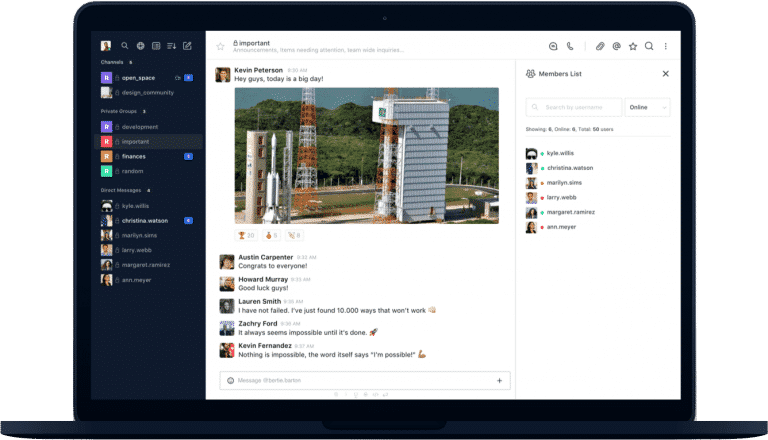
เราชอบที่จะได้ยินเกี่ยวกับประสบการณ์ของคุณและอาจนำเสนอในบล็อกของเรา
เดือนละครั้งทีมการตลาดของเราจะเปิดตัวการอัปเดตอีเมลพร้อมข่าวเกี่ยวกับการเปิดตัวผลิตภัณฑ์หัวข้อที่เกี่ยวข้องกับ บริษัท กิจกรรมและกรณีการใช้งาน ลงทะเบียน!
คุณสามารถดาวน์โหลดเวอร์ชันล่าสุดจากหน้ารีลีส
เปิดตัวติดตั้งและทำตามคำแนะนำในการติดตั้ง
บน Windows คุณสามารถเรียกใช้การติดตั้งแบบเงียบได้โดยเพิ่มค่าสถานะ /S นอกจากนี้คุณยังสามารถเพิ่มตัวเลือกด้านล่าง:
/S - การติดตั้งเงียบ/allusers - ติดตั้งสำหรับผู้ใช้ทุกคน (ต้องการผู้ดูแลระบบ)/currentuser - ติดตั้งเฉพาะสำหรับผู้ใช้ปัจจุบัน (ค่าเริ่มต้น)/disableAutoUpdates - ปิดใช้งานการอัปเดตอัตโนมัติ ข้อกำหนดเบื้องต้น:
ตอนนี้แค่โคลนและเริ่มแอพ:
git clone https://github.com/RocketChat/Rocket.Chat.Electron.git
cd Rocket.Chat.Electron
yarn
yarn start แหล่งที่มาอยู่ในโฟลเดอร์ src ทุกอย่างในโฟลเดอร์นี้จะถูกสร้างขึ้นโดยอัตโนมัติเมื่อเรียกใช้แอพด้วย yarn start
กระบวนการสร้างรวบรวมทุกสิ่งจากโฟลเดอร์ src และนำไปไว้ในโฟลเดอร์ app ดังนั้นหลังจากบิลด์เสร็จสิ้นโฟลเดอร์ app ของคุณจะมีแอปพลิเคชันเต็มรูปแบบ
หลังจากการเปลี่ยนแปลงอย่างต่อเนื่องใน rocket.chat codebase แอพนี้ถูกเขียนใหม่ใน TypeScript 4 เพื่อแก้ไขปัญหาเกี่ยวกับการบำรุงรักษา
กระบวนการสร้างก่อตั้งขึ้นเมื่อ Rollup Bundler มีสามไฟล์รายการสำหรับรหัสของคุณ:
src/main.ts สคริปต์ทำงานที่กระบวนการอิเล็กตรอนหลักจัดเตรียมแอปพลิเคชันทั้งหมด
src/rootWindow.ts สคริปต์ที่แสดงผล UI ของ หน้าต่างรูท หน้าต่างหลักของแอป
และ src/preload.ts ซึ่งทำงานในโหมดที่ได้รับการยกเว้นเพื่อเชื่อมต่อแอพและ WebViews Rendering Rocket.Chat ของเว็บไคลเอ็นต์
อย่าลืมเคารพการแยกระหว่าง dependencies และ devDependencies ในไฟล์ package.json เฉพาะโมดูลที่ระบุไว้ใน dependencies จะรวมอยู่ในแอพแบบกระจาย
ทำตามคำแนะนำการติดตั้งบน Node-Gyp ReadMe
คุณจะต้องติดตั้งแพ็คเกจต่อไปนี้:
build-essential
libevas-dev
libxss-devคุณจะต้องติดตั้งแพ็คเกจต่อไปนี้:
libX11
libXScrnSaver-devel
gcc-c++บน Windows 7 คุณอาจต้องติดตามตัวเลือก 2 ของคู่มือติดตั้ง Node-Gyp และติดตั้ง Visual Studio
yarn test เราใช้เฟรมเวิร์กการทดสอบตลกกับนักวิ่งอิเล็กตรอนที่ตลกขบขัน มันค้นหาไฟล์ทั้งหมดในไดเรกทอรี src ที่ตรงกับรูปแบบลูกโลก *.(spec|test).{js,ts,tsx}
ในการจัดทำแพ็คเกจแอปของคุณลงในคำสั่งใช้ตัวติดตั้ง:
yarn release มันจะเริ่มกระบวนการบรรจุภัณฑ์สำหรับระบบปฏิบัติการที่คุณใช้คำสั่งนี้ พร้อมสำหรับไฟล์แจกจ่ายจะถูกส่งไปยัง dist Directory
การดำเนินการบรรจุภัณฑ์ทั้งหมดได้รับการจัดการโดยอิเล็กตรอนผู้สร้าง มีตัวเลือกการปรับแต่งมากมาย
ไฟล์ servers.json จะกำหนดเซิร์ฟเวอร์ที่ไคลเอนต์จะเชื่อมต่อและจะเติมรายการเซิร์ฟเวอร์ในแถบด้านข้าง มันมีรายการเซิร์ฟเวอร์เริ่มต้นซึ่งจะเพิ่มในครั้งแรกที่ผู้ใช้รันแอพ (หรือเมื่อเซิร์ฟเวอร์ทั้งหมดถูกลบออกจากรายการ) ไวยากรณ์ไฟล์มีดังนี้:
{
  "Demo Rocket Chat" : " https://demo.rocket.chat " ,
  "Open Rocket Chat" : " https://open.rocket.chat "
} คุณสามารถรวม servers.json ด้วยแพ็คเกจการติดตั้งไฟล์ควรอยู่ในรูทของแอปพลิเคชันโครงการ (ระดับเดียวกับ package.json ) หากพบไฟล์หน้าจอ "เชื่อมต่อกับเซิร์ฟเวอร์เริ่มต้นจะถูกข้ามและจะพยายามเชื่อมต่อกับเซิร์ฟเวอร์แรกในอาร์เรย์ที่กำหนดและวางผู้ใช้ที่หน้าจอเข้าสู่ระบบ โปรดทราบว่า servers.json จะถูกตรวจสอบเฉพาะในกรณีที่ไม่มีเซิร์ฟเวอร์อื่นเพิ่มขึ้นแล้วแม้ว่าคุณจะถอนการติดตั้งแอพโดยไม่ต้องลบการตั้งค่าที่เก่ากว่า แต่จะไม่ถูกเรียกใช้อีกครั้ง
หากคุณไม่สามารถ (หรือไม่ต้องการ) มัดไฟล์ภายในแอพคุณสามารถสร้าง servers.json ในโฟลเดอร์การตั้งค่าผู้ใช้ซึ่งจะเขียนทับไฟล์แพคเกจ ไฟล์ควรอยู่ใน %APPDATA%/Rocket.Chat/ โฟลเดอร์หรือโฟลเดอร์การติดตั้งในกรณีที่มีการติดตั้งสำหรับผู้ใช้ทั้งหมด (Windows เท่านั้น)
สำหรับ Windows เส้นทางเต็มคือ:
~Users<username>AppDataRoamingRocket.Chat~Program FilesRocket.ChatResourcesบน macOS เส้นทางเต็มคือ:
~/Users/<username>/Library/Application Support/Rocket.Chat//Library/Preferences/Rocket.Chat/บน Linux เส้นทางเต็มคือ:
/home/<username>/.config/Rocket.Chat//opt/Rocket.Chat/resources/ คุณสามารถแทนที่การตั้งค่าผู้ใช้โดยการสร้าง overridden-settings.json ในโฟลเดอร์การตั้งค่าผู้ใช้ ไฟล์ควรอยู่ใน %APPDATA%/Rocket.Chat/ โฟลเดอร์หรือโฟลเดอร์การติดตั้งในกรณีที่มีการติดตั้งสำหรับผู้ใช้ทั้งหมด (Windows เท่านั้น)
การตั้งค่าทุกการตั้งค่าบนไฟล์จะแทนที่การตั้งค่าเริ่มต้นและการตั้งค่าผู้ใช้ จากนั้นคุณสามารถใช้เพื่อปิดการใช้งานคุณสมบัติเริ่มต้นเช่นการอัปเดตอัตโนมัติและแม้แต่สร้างโหมดเซิร์ฟเวอร์เดียว
| การตั้งค่า | คำอธิบาย |
|---|---|
"isReportEnabled": true, | ชุดหากมีการรายงานข้อบกพร่องให้กับนักพัฒนา |
"isInternalVideoChatWindowEnabled": true, | ตั้งค่าการโทรวิดีโอจะเปิดในหน้าต่างภายใน |
"isFlashFrameEnabled": true, | ตั้งค่าหากเฟรมแฟลชจะเปิดใช้งาน |
"isMinimizeOnCloseEnabled": false, | ตั้งค่าหากแอปจะลดลงเมื่อปิด |
"doCheckForUpdatesOnStartup": true, | ตั้งค่าหากแอปจะตรวจสอบการอัปเดตเมื่อเริ่มต้น |
"isMenuBarEnabled": true, | ตั้งค่าหากแถบเมนูจะเปิดใช้งาน |
"isTrayIconEnabled": true, | เปิดใช้งานไอคอนถาดแอพจะถูกซ่อนไว้ในถาดใกล้ แทนที่ "isMinimizeOnCloseEnabled" |
"isUpdatingEnabled": true, | ตั้งค่าหากผู้ใช้สามารถอัปเดตแอปได้ |
"isAddNewServersEnabled": true, | ตั้งค่าหากผู้ใช้สามารถเพิ่มเซิร์ฟเวอร์ใหม่ได้ |
หากการตั้งค่า "isAddNewServersEnabled": false ถูกตั้งค่าผู้ใช้จะไม่สามารถเพิ่มเซิร์ฟเวอร์ใหม่ได้ ปุ่มและทางลัดจะถูกปิดใช้งาน จากนั้นคุณจะต้องเพิ่มเซิร์ฟเวอร์ลงในไฟล์ servers.json ด้วยสิ่งนี้คุณสามารถสร้างโหมดเซิร์ฟเวอร์เดียวหรืออย่าปล่อยให้ผู้ใช้เพิ่มเซิร์ฟเวอร์ใหม่ด้วยตัวเขาเอง
overridden-settings.json File:
 {
   "isTrayIconEnabled": false,
   "isMinimizeOnCloseEnabled": false
}
เมื่อเปิดใช้งาน isTrayIconEnabled แอพจะถูกซ่อนไว้อย่างใกล้ชิด เมื่อเปิดใช้งาน isMinimizeOnCloseEnabled แอพจะถูกย่อให้ลดลง เมื่อทั้งคู่ถูกปิดใช้งานแอปจะหยุดปิด
ปล่อยภายใต้ใบอนุญาต MIT





