Rocket.Chat.Electron
4.1.2

Aplikasi desktop untuk rocket.chat tersedia untuk macOS, windows dan linux menggunakan elektron.
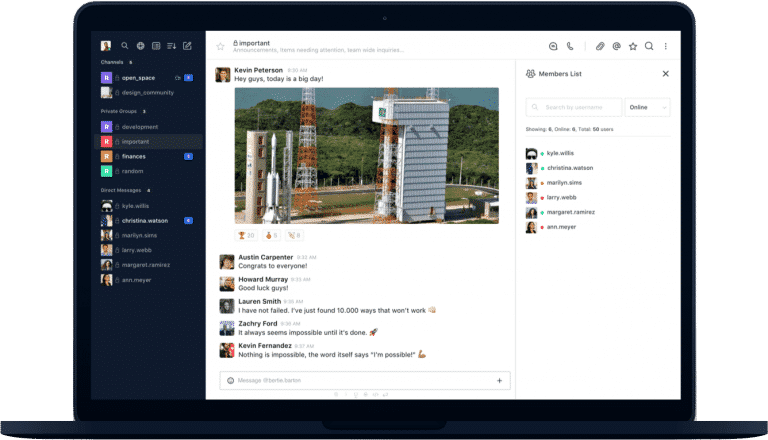
Kami ingin mendengar tentang pengalaman Anda dan berpotensi menampilkannya di blog kami.
Sekali sebulan tim pemasaran kami merilis pembaruan email dengan berita tentang rilis produk, topik terkait perusahaan, acara, dan kasus penggunaan. Mendaftar!
Anda dapat mengunduh versi terbaru dari halaman rilis.
Luncurkan penginstal dan ikuti instruksi yang akan diinstal.
Pada Windows Anda dapat menjalankan instalasi diam dengan menambahkan bendera /S . Anda juga dapat menambahkan opsi di bawah ini:
/S - instalasi diam/allusers - instal untuk semua pengguna (membutuhkan admin)/currentuser - instal hanya untuk pengguna saat ini (default)/disableAutoUpdates - Nonaktifkan Pembaruan Otomatis Prasyarat:
Sekarang klon dan mulai aplikasi:
git clone https://github.com/RocketChat/Rocket.Chat.Electron.git
cd Rocket.Chat.Electron
yarn
yarn start Sumber ini terletak di folder src . Segala sesuatu di folder ini akan dibangun secara otomatis saat menjalankan aplikasi dengan yarn start .
Proses build mengkompilasi semua barang dari folder src dan memasukkannya ke folder app , jadi setelah build selesai, folder app Anda berisi aplikasi lengkap yang dapat dijalankan.
Mengikuti perubahan yang sedang berlangsung dalam rocket.chat codebase, aplikasi ini ditulis ulang dalam TypeScript 4 untuk mengatasi masalah mengenai pemeliharaan.
Proses pembangunan didirikan di atas Rollup Bundler. Ada tiga file entri untuk kode Anda:
src/main.ts , skrip yang berjalan pada proses elektron utama, mengatur seluruh aplikasi;
src/rootWindow.ts , skrip yang membuat UI jendela root , jendela utama aplikasi;
dan src/preload.ts , yang berjalan dalam mode istimewa untuk menghubungkan aplikasi dan WebViews Rendering Rocket.chat's Web Client.
Ingatlah untuk menghormati perpecahan antara dependencies dan devDependencies dalam file package.json . Hanya modul yang tercantum dalam dependencies yang akan dimasukkan ke dalam aplikasi yang dapat didistribusikan.
Ikuti instruksi instalasi pada Node-Gyp ReadMe.
Anda perlu menginstal paket berikut:
build-essential
libevas-dev
libxss-devAnda perlu menginstal paket berikut:
libX11
libXScrnSaver-devel
gcc-c++Pada Windows 7 Anda mungkin harus mengikuti opsi 2 dari panduan instalasi Node-Gyp dan menginstal Visual Studio.
yarn test Kami menggunakan kerangka pengujian jest dengan pelari elektron jest. Ini mencari semua file dalam direktori src yang cocok dengan pola glob *.(spec|test).{js,ts,tsx} .
Untuk mengemas aplikasi Anda ke dalam perintah Gunakan installer:
yarn release Ini akan memulai proses pengemasan untuk sistem operasi yang Anda jalankan perintah ini. File siap untuk distribusi akan dikeluarkan ke direktori dist .
Semua tindakan pengemasan ditangani oleh elektron-pembangun. Ini memiliki banyak opsi penyesuaian.
File servers.json akan menentukan server apa yang akan terhubung ke klien dan akan mengisi daftar server di bilah sisi. Ini berisi daftar server default yang akan ditambahkan pertama kali pengguna menjalankan aplikasi (atau ketika semua server dihapus dari daftar). Sintaks file adalah sebagai berikut:
{
  "Demo Rocket Chat" : " https://demo.rocket.chat " ,
  "Open Rocket Chat" : " https://open.rocket.chat "
} Anda dapat menggabungkan servers.json dengan paket instalasi, file harus ditempatkan di root aplikasi proyek (level yang sama dengan package.json ). Jika file ditemukan, layar "Connect to Server" awal akan dilewati dan akan mencoba untuk terhubung ke server pertama di array yang telah ditentukan dan lepas pengguna tepat di layar login. Perhatikan bahwa servers.json hanya akan diperiksa jika tidak ada server lain yang telah ditambahkan, bahkan jika Anda menghapus aplikasi tanpa menghapus preferensi yang lebih lama, itu tidak akan dipicu lagi.
Jika Anda tidak dapat (atau tidak ingin) menggabungkan file di dalam aplikasi, Anda dapat membuat servers.json di folder Preferensi Pengguna yang akan menimpa yang dikemas. File harus ditempatkan di %APPDATA%/Rocket.Chat/ folder atau folder instalasi jika instalasi untuk semua pengguna (hanya windows).
Untuk Windows, jalur lengkapnya adalah:
~Users<username>AppDataRoamingRocket.Chat~Program FilesRocket.ChatResourcesDi macOS, jalur lengkapnya adalah:
~/Users/<username>/Library/Application Support/Rocket.Chat//Library/Preferences/Rocket.Chat/Di Linux, jalur lengkapnya adalah:
/home/<username>/.config/Rocket.Chat//opt/Rocket.Chat/resources/ Anda dapat mengganti pengaturan pengguna dengan membuat overridden-settings.json di folder Preferensi Pengguna. File harus ditempatkan di %APPDATA%/Rocket.Chat/ folder atau folder instalasi jika instalasi untuk semua pengguna (hanya windows).
Setiap pengaturan yang diatur pada file akan mengganti pengaturan default dan pengguna. Kemudian Anda dapat menggunakannya untuk menonaktifkan fitur default seperti pembaruan otomatis dan bahkan membuat mode server tunggal.
| Pengaturan | Keterangan |
|---|---|
"isReportEnabled": true, | Set jika bug akan dilaporkan ke pengembang. |
"isInternalVideoChatWindowEnabled": true, | Mengatur panggilan video akan dibuka di jendela internal. |
"isFlashFrameEnabled": true, | Set jika bingkai flash akan diaktifkan. |
"isMinimizeOnCloseEnabled": false, | Set jika aplikasi akan diminimalkan pada penutupan. |
"doCheckForUpdatesOnStartup": true, | Set Jika aplikasi akan memeriksa pembaruan pada startup. |
"isMenuBarEnabled": true, | Set jika bilah menu akan diaktifkan. |
"isTrayIconEnabled": true, | Mengaktifkan ikon baki, aplikasi akan disembunyikan di nampan di dekat. Overrides "isMinimizeOnCloseEnabled" |
"isUpdatingEnabled": true, | Set jika aplikasi dapat diperbarui oleh pengguna. |
"isAddNewServersEnabled": true, | Set jika pengguna dapat menambahkan server baru. |
Jika pengaturan "isAddNewServersEnabled": false diatur, pengguna tidak akan dapat menambahkan server baru. Tombol dan pintasan akan dinonaktifkan. Maka Anda harus menambahkan server ke file servers.json . Dengan ini, Anda dapat membuat mode server tunggal atau hanya tidak membiarkan pengguna menambahkan server baru dengan miliknya.
File overridden-settings.json :
 {
   "isTrayIconEnabled": false,
   "isMinimizeOnCloseEnabled": false
}
Ketika isTrayIconEnabled diaktifkan, aplikasi akan disembunyikan. Ketika isMinimizeOnCloseEnabled diaktifkan, aplikasi akan diminimalkan pada penutupan. Ketika keduanya dinonaktifkan, aplikasi akan berhenti di dekat.
Dirilis di bawah lisensi MIT.





