Rocket.Chat.Electron
4.1.2

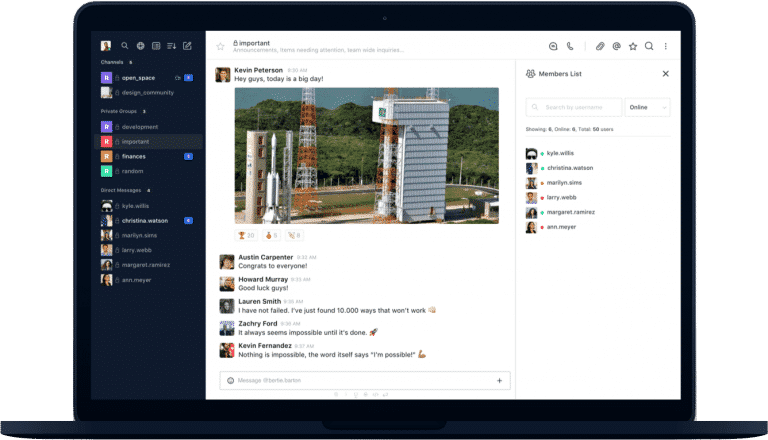
Aplicativo de desktop para foguet.chat disponível para macOS, Windows e Linux usando elétron.
Gostaríamos muito de ouvir sobre sua experiência e potencialmente apresentá -la em nosso blog.
Uma vez por mês, nossa equipe de marketing libera uma atualização por e -mail com notícias sobre lançamentos de produtos, tópicos relacionados à empresa, eventos e casos de uso. Inscrever-se!
Você pode baixar a versão mais recente na página de lançamentos.
Inicie o instalador e siga as instruções para instalar.
No Windows, você pode executar uma instalação silenciosa adicionando o sinalizador /S . Você também pode adicionar as opções abaixo:
/S - instalação silenciosa/allusers - Instale para todos os usuários (requer admin)/currentuser - Instale apenas o usuário atual (padrão)/disableAutoUpdates - Desativar atualizações automáticas Pré -requisitos:
Agora apenas clone e inicie o aplicativo:
git clone https://github.com/RocketChat/Rocket.Chat.Electron.git
cd Rocket.Chat.Electron
yarn
yarn start A fonte está localizada na pasta src . Tudo nesta pasta será construído automaticamente ao executar o aplicativo com yarn start .
O processo de compilação compila todas as coisas da pasta src e a coloca na pasta app ; portanto, após o término da compilação, a pasta app contém o aplicativo completo e executável.
Após as mudanças em andamento no Rocket.Chat CodeBase, o aplicativo foi reescrito no TypeScript 4 para abordar questões relacionadas à manutenção.
O processo de construção é fundado com o Rollup Motorler. Existem três arquivos de entrada para o seu código:
src/main.ts , o script em execução no processo principal de elétrons, orquestrando todo o aplicativo;
src/rootWindow.ts , o script que renderiza a interface do usuário da janela raiz , a janela principal do aplicativo;
e src/preload.ts , que é executado em um modo privilegiado para conectar o aplicativo e o Web Views Rendering Rocket.Chat's Web Client.
Lembre -se de respeitar a divisão entre dependencies e devDependencies do arquivo package.json . Somente módulos listados nas dependencies serão incluídos no aplicativo distribuível.
Siga a instrução de instalação no Node-GYP ReadMe.
Você precisará instalar os seguintes pacotes:
build-essential
libevas-dev
libxss-devVocê precisará instalar os seguintes pacotes:
libX11
libXScrnSaver-devel
gcc-c++No Windows 7, você pode precisar seguir a opção 2 do guia de instalação do Node-GYP e instalar o Visual Studio.
yarn test Usamos a estrutura de teste de jest com o Jest Electron Runner. Ele procura todos os arquivos no diretório src que correspondem ao padrão glob *.(spec|test).{js,ts,tsx} .
Para empacotar seu aplicativo em um comando Use instalador:
yarn release Ele iniciará o processo de embalagem para o sistema operacional em que você está executando este comando. Pronto para o arquivo de distribuição será emitido para o diretório dist .
Todas as ações de embalagem são tratadas pela elétron-construtora. Tem muitas opções de personalização.
O arquivo servers.json definirá quais servidores o que o cliente se conectará e preencherá a lista de servidores na barra lateral. Ele contém uma lista de servidores padrão que serão adicionados na primeira vez que o usuário executa o aplicativo (ou quando todos os servidores forem removidos da lista). A sintaxe do arquivo é a seguinte:
{
  "Demo Rocket Chat" : " https://demo.rocket.chat " ,
  "Open Rocket Chat" : " https://open.rocket.chat "
} Você pode agrupar um servers.json com o pacote de instalação, o arquivo deve estar localizado na raiz do aplicativo do projeto (mesmo nível que o package.json ). Se o arquivo for encontrado, a tela inicial "conectar ao servidor" será ignorada e tentará se conectar ao primeiro servidor na matriz que foi definida e soltar o usuário diretamente na tela de login. Observe que os servers.json só serão verificados se nenhum outro servidor já tiver sido adicionado, mesmo se você desinstalar o aplicativo sem remover as preferências mais antigas, ele não será acionado novamente.
Se você não puder (ou não quiser) agrupar o arquivo dentro do aplicativo, pode criar um servers.json na pasta Preferências do Usuário, que substituirá a embalada. O arquivo deve estar localizado no %APPDATA%/Rocket.Chat/ Pasta ou na pasta de instalação em caso de instalação para todos os usuários (somente Windows).
Para o Windows, os caminhos completos são:
~Users<username>AppDataRoamingRocket.Chat~Program FilesRocket.ChatResourcesNo macOS, o caminho completo é:
~/Users/<username>/Library/Application Support/Rocket.Chat//Library/Preferences/Rocket.Chat/No Linux, os caminhos completos são:
/home/<username>/.config/Rocket.Chat//opt/Rocket.Chat/resources/ Você pode substituir as configurações do usuário criando um overridden-settings.json na pasta Preferências do Usuário. O arquivo deve estar localizado no %APPDATA%/Rocket.Chat/ Pasta ou na pasta de instalação em caso de instalação para todos os usuários (somente Windows).
Cada configuração definida no arquivo substituirá as configurações padrão e do usuário. Em seguida, você pode usá-lo para desativar os recursos padrão, como atualização automática e até criar um único modo de servidor.
| Contexto | Descrição |
|---|---|
"isReportEnabled": true, | Conjuntos se os bugs serão relatados aos desenvolvedores. |
"isInternalVideoChatWindowEnabled": true, | Define as chamadas de vídeo serão abertas em uma janela interna. |
"isFlashFrameEnabled": true, | Definir se o quadro flash for ativado. |
"isMinimizeOnCloseEnabled": false, | Conjuntos se o aplicativo será minimizado em fecho. |
"doCheckForUpdatesOnStartup": true, | Definir se o aplicativo verificará as atualizações na inicialização. |
"isMenuBarEnabled": true, | Conjuntos se a barra de menus for ativada. |
"isTrayIconEnabled": true, | Ativa o ícone da bandeja, o aplicativo estará escondido na bandeja de perto. Substitui "isMinimizeOnCloseEnabled" |
"isUpdatingEnabled": true, | Definir se o aplicativo puder ser atualizado pelo usuário. |
"isAddNewServersEnabled": true, | Define se o usuário puder adicionar novos servidores. |
Se a configuração "isAddNewServersEnabled": false estiver definida, o usuário não poderá adicionar novos servidores. Os botões e atalhos serão desativados. Em seguida, você precisará adicionar o servidor ao arquivo servers.json . Com isso, você pode criar um único modo de servidor ou simplesmente não deixar o usuário adicionar novos servidores por conta própria.
Arquivo overridden-settings.json :
 {
   "isTrayIconEnabled": false,
   "isMinimizeOnCloseEnabled": false
}
Quando isTrayIconEnabled está ativado, o aplicativo será oculto em fecho. Quando isMinimizeOnCloseEnabled está ativado, o aplicativo será minimizado no fechamento. Quando ambos estão desativados, o aplicativo desiste de perto.
Liberado sob a licença do MIT.





