Rocket.Chat.Electron
4.1.2

MACOS、Windows、Linuxで使用可能なRocket.Chat用のデスクトップアプリケーション。
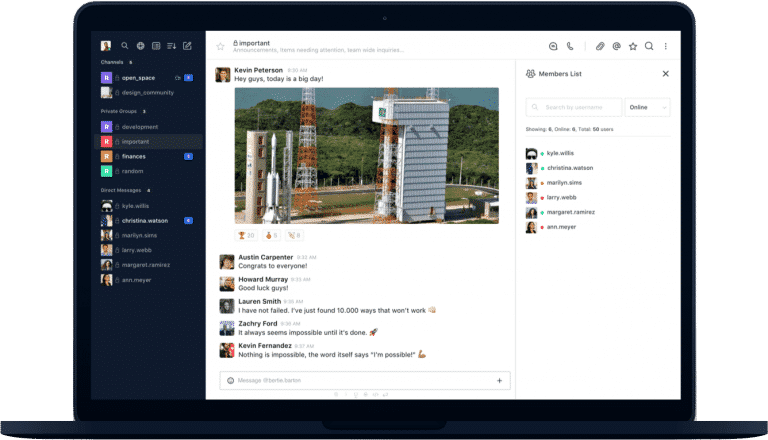
私たちはあなたの経験について聞いて、私たちのブログでそれを潜在的に紹介したいと思います。
月に1回、当社のマーケティングチームは、製品リリース、企業関連のトピック、イベント、ユースケースに関するニュースとともに電子メールの更新をリリースします。サインアップ!
リリースページから最新バージョンをダウンロードできます。
インストーラーを起動し、インストールする手順に従ってください。
Windowsでは/Sフラグを追加してサイレントインストールを実行できます。以下にオプションを追加することもできます。
/Sサイレントインストール/allusersすべてのユーザーにインストール(管理者が必要)/currentuser現在のユーザーのみをインストールする(デフォルト)/disableAutoUpdates自動更新を無効にします前提条件:
次に、クローンを作成してアプリを開始します。
git clone https://github.com/RocketChat/Rocket.Chat.Electron.git
cd Rocket.Chat.Electron
yarn
yarn startソースはsrcフォルダーにあります。このフォルダー内のすべてがyarn startでアプリを実行するときに自動的に構築されます。
ビルドプロセスは、 srcフォルダーからすべてのものをコンパイルし、 appフォルダーに配置するため、ビルドが完了した後、 appフォルダーには完全で実行可能なアプリケーションが含まれています。
Rocket.Chat CodeBaseの継続的な変更に続いて、アプリはタイプスクリプト4に書き換えられ、保守性に関する問題に対処しました。
ビルドプロセスは、ロールアップバンドラーに基づいています。コードには3つのエントリファイルがあります。
src/main.ts 、メイン電子プロセスで実行されているスクリプト、アプリケーション全体を調整します。
src/rootWindow.ts 、アプリのメインウィンドウであるルートウィンドウのUIをレンダリングするスクリプト。
およびsrc/preload.tsは、特権モードで実行され、アプリとWebViewsレンダリングRocket.ChatのWebクライアントを接続します。
package.jsonファイルのdependenciesとdevDependencies間の分割を尊重することを忘れないでください。 dependenciesにリストされているモジュールのみが分散アプリに含まれます。
Node-Gyp ReadMeのインストール命令に従ってください。
次のパッケージをインストールする必要があります。
build-essential
libevas-dev
libxss-dev次のパッケージをインストールする必要があります。
libX11
libXScrnSaver-devel
gcc-c++Windows 7では、Node-GYPインストールガイドのオプション2に従って、Visual Studioをインストールする必要がある場合があります。
yarn test Jest Electron Runnerを使用したJest Testingフレームワークを使用しています。 srcディレクトリ内のすべてのファイルをGLOWパターンに一致させる*.(spec|test).{js,ts,tsx}検索します。
アプリをインストーラーにパッケージ化するには、コマンドを使用します。
yarn releaseこのコマンドを実行しているオペレーティングシステムのパッケージプロセスを開始します。配布ファイルの準備が整っていると、 distが出力されます。
すべてのパッケージングアクションは、電子ビルダーによって処理されます。カスタマイズオプションがたくさんあります。
servers.jsonファイルは、クライアントが接続するサーバーを定義し、サイドバーのサーバーリストに入力します。ユーザーがアプリを最初に実行するとき(またはすべてのサーバーがリストから削除されたとき)に追加されるデフォルトサーバーのリストが含まれています。ファイルの構文は次のとおりです。
{
  "Demo Rocket Chat" : " https://demo.rocket.chat " ,
  "Open Rocket Chat" : " https://open.rocket.chat "
}servers.jsonインストールパッケージでバンドルすることができます。ファイルは、プロジェクトアプリケーションのルート( package.jsonと同じレベル)に配置する必要があります。ファイルが見つかった場合、最初の「サーバーへの接続」画面がスキップされ、定義された配列内の最初のサーバーに接続し、ログイン画面でユーザーをドロップしようとします。 servers.json 、他のサーバーが既に追加されていない場合にのみチェックされることに注意してください。古い設定を削除せずにアプリをアンインストールしても、再びトリガーされません。
アプリ内でファイルをバンドルできない(または望まない)場合は、パッケージ化されたものを上書きするユーザー設定フォルダーにservers.jsonを作成できます。ファイルは、すべてのユーザー(Windowsのみ)のインストールの場合、 %APPDATA%/Rocket.Chat/フォルダーまたはインストールフォルダーに配置する必要があります。
Windowsの場合、フルパスは次のとおりです。
~Users<username>AppDataRoamingRocket.Chat~Program FilesRocket.ChatResourcesmacosでは、フルパスは次のとおりです。
~/Users/<username>/Library/Application Support/Rocket.Chat//Library/Preferences/Rocket.Chat/Linuxでは、フルパスは次のとおりです。
/home/<username>/.config/Rocket.Chat//opt/Rocket.Chat/resources/ユーザー設定フォルダーでoverridden-settings.jsonを作成することにより、ユーザー設定をオーバーライドできます。ファイルは、すべてのユーザー(Windowsのみ)のインストールの場合、 %APPDATA%/Rocket.Chat/フォルダーまたはインストールフォルダーに配置する必要があります。
ファイル上のすべての設定設定は、デフォルトとユーザーの設定をオーバーライドします。次に、自動更新などのデフォルト機能を無効にしたり、単一のサーバーモードを作成したりするために使用できます。
| 設定 | 説明 |
|---|---|
"isReportEnabled": true, | バグが開発者に報告されるかどうかをセットします。 |
"isInternalVideoChatWindowEnabled": true, | セットビデオ通話は内部ウィンドウで開かれます。 |
"isFlashFrameEnabled": true, | フラッシュフレームが有効になるかどうかを設定します。 |
"isMinimizeOnCloseEnabled": false, | アプリが閉じると最小化されるかどうかを設定します。 |
"doCheckForUpdatesOnStartup": true, | アプリが起動の更新をチェックするかどうかを設定します。 |
"isMenuBarEnabled": true, | メニューバーが有効になるかどうかを設定します。 |
"isTrayIconEnabled": true, | トレイアイコンを有効にします。アプリは、近くのトレイに隠されます。 "isMinimizeOnCloseEnabled"オーバーライド |
"isUpdatingEnabled": true, | アプリをユーザーが更新できるかどうかを設定します。 |
"isAddNewServersEnabled": true, | ユーザーが新しいサーバーを追加できるかどうかを設定します。 |
"isAddNewServersEnabled": falseが設定されている場合、ユーザーは新しいサーバーを追加できません。ボタンとショートカットは無効になります。次に、サーバーをservers.jsonファイルに追加する必要があります。これにより、単一のサーバーモードを作成することも、ユーザーが自分のサーバーで新しいサーバーを追加できるようにしないでください。
overridden-settings.jsonファイル:
 {
   "isTrayIconEnabled": false,
   "isMinimizeOnCloseEnabled": false
}
isTrayIconEnabledが有効になると、アプリは近くに隠されます。 isMinimizeOnCloseEnabledが有効になっている場合、アプリは近くで最小化されます。両方が無効になっている場合、アプリは近くで終了します。
MITライセンスの下でリリースされました。





