Rocket.Chat.Electron
4.1.2

로켓 용 데스크톱 응용 프로그램은 전자를 사용하여 MacOS, Windows 및 Linux에 사용할 수 있습니다.
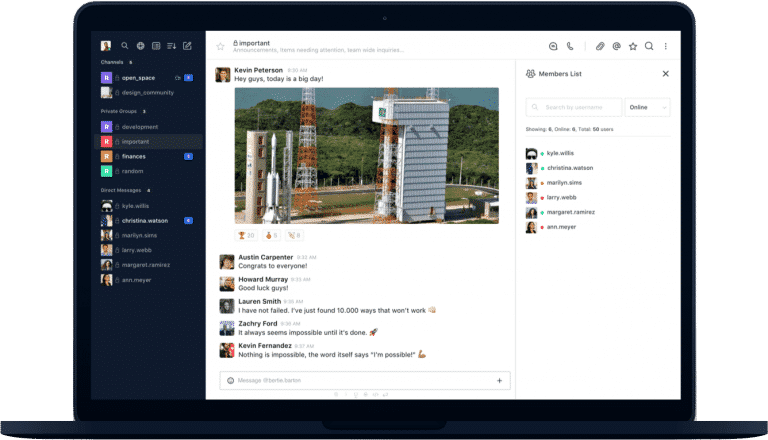
우리는 귀하의 경험에 대해 듣고 블로그에 잠재적으로 특징을 갖고 싶습니다.
한 달에 한 번 마케팅 팀은 제품 릴리스, 회사 관련 주제, 이벤트 및 사용 사례에 대한 뉴스와 함께 이메일 업데이트를 출시합니다. 가입!
릴리스 페이지에서 최신 버전을 다운로드 할 수 있습니다.
설치 프로그램을 시작하고 지침을 따라 설치하십시오.
Windows에서는 /S 플래그를 추가하여 자동 설치를 실행할 수 있습니다. 아래 옵션을 추가 할 수도 있습니다.
/S 침묵 설치/allusers 모든 사용자를 위해 설치 (관리자 필요)/currentuser 현재 사용자 만 설치 (기본값)/disableAutoUpdates 자동 업데이트를 비활성화합니다 전제 조건 :
이제 복제하고 앱을 시작하십시오.
git clone https://github.com/RocketChat/Rocket.Chat.Electron.git
cd Rocket.Chat.Electron
yarn
yarn start 소스는 src 폴더에 있습니다. 이 폴더의 모든 것은 yarn start 으로 앱을 실행할 때 자동으로 구축됩니다.
빌드 프로세스는 src 폴더의 모든 내용을 컴파일하여 app 폴더에 넣으므로 빌드가 완료된 후 app 폴더에는 전체의 실행 가능한 응용 프로그램이 포함되어 있습니다.
Chat Codebase의 지속적인 변경에 이어 앱은 TypeScript 4에 다시 작성하여 유지 관리에 관한 문제를 해결했습니다.
빌드 프로세스는 Rollup Bundler에 기반을두고 있습니다. 코드에는 세 가지 항목 파일이 있습니다.
src/main.ts , 주 전자 공정에서 실행되는 스크립트, 전체 응용 프로그램을 조정합니다.
src/rootWindow.ts , 앱의 기본 창인 루트 창의 UI를 렌더링하는 스크립트;
및 src/preload.ts 는 앱을 연결하기 위해 권한있는 모드로 실행되고 WebViews는 Rendering Rocket.chat의 웹 클라이언트를 연결합니다.
package.json 파일의 dependencies 과 devDependencies 간의 분할을 존중해야합니다. dependencies 에 나열된 모듈 만 배포 가능한 앱에 포함됩니다.
Node-Gyp ReadMe의 설치 명령어를 따르십시오.
다음 패키지를 설치해야합니다.
build-essential
libevas-dev
libxss-dev다음 패키지를 설치해야합니다.
libX11
libXScrnSaver-devel
gcc-c++
Windows 7에서는 Node-Gyp 설치 가이드의 옵션 2를 따라야 할 수도 있습니다.
yarn test 우리는 Jest Electron Runner와 함께 Jest 테스트 프레임 워크를 사용합니다. Glob Pattern *과 일치하는 src 디렉토리의 모든 파일을 검색합니다 *.(spec|test).{js,ts,tsx}
설치 프로그램에 앱을 포장하려면 사용 명령을 사용합니다.
yarn release 이 명령을 실행중인 운영 체제의 포장 프로세스를 시작합니다. 배급 파일 준비는 dist Directory로 출력됩니다.
모든 포장 동작은 전자 빌더에 의해 처리됩니다. 많은 사용자 정의 옵션이 있습니다.
servers.json 파일은 클라이언트가 연결할 서버를 정의하고 사이드 바에서 서버 목록을 채울 것입니다. 사용자가 앱을 처음 실행할 때 추가 될 기본 서버 목록이 포함되어 있습니다 (또는 모든 서버가 목록에서 제거 될 때). 파일 구문은 다음과 같습니다.
{
  "Demo Rocket Chat" : " https://demo.rocket.chat " ,
  "Open Rocket Chat" : " https://open.rocket.chat "
} 설치 패키지와 함께 servers.json 묶을 수 있습니다. 파일은 프로젝트 응용 프로그램의 루트에 있어야합니다 ( package.json 과 동일). 파일이 발견되면 초기 "서버에 연결"화면이 건너 뜁니다. 배열의 첫 번째 서버에 연결하여 로그인 화면에서 사용자를 바로 드롭합니다. servers.json 이전 기본 설정을 제거하지 않고 앱을 제거하더라도 다른 서버가 이미 추가되지 않은 경우에만 확인됩니다. 다시 트리거되지 않습니다.
앱 내부의 파일을 묶을 수 없거나 원하지 않으면 포장 된 폴더를 덮어 쓰는 사용자 기본 설정 폴더에서 servers.json 을 만들 수 있습니다. 파일은 모든 사용자 (Windows 전용)에 설치 한 경우 %APPDATA%/Rocket.Chat/ 폴더 또는 설치 폴더에 있어야합니다.
창문의 경우 전체 경로는 다음과 같습니다.
~Users<username>AppDataRoamingRocket.Chat~Program FilesRocket.ChatResourcesMacOS에서 전체 경로는 다음과 같습니다.
~/Users/<username>/Library/Application Support/Rocket.Chat//Library/Preferences/Rocket.Chat/Linux에서 전체 경로는 다음과 같습니다.
/home/<username>/.config/Rocket.Chat//opt/Rocket.Chat/resources/ 사용자 기본 설정 폴더에서 overridden-settings.json 만들어 사용자 설정을 무시할 수 있습니다. 파일은 모든 사용자 (Windows 전용)에 설치 한 경우 %APPDATA%/Rocket.Chat/ 폴더 또는 설치 폴더에 있어야합니다.
파일의 모든 설정은 기본 및 사용자 설정을 대체합니다. 그런 다음 Auto-Update와 같은 기본 기능을 비활성화하고 단일 서버 모드를 만들 수 있습니다.
| 환경 | 설명 |
|---|---|
"isReportEnabled": true, | 버그가 개발자에게보고되는 경우 설정합니다. |
"isInternalVideoChatWindowEnabled": true, | 내부 창에서 화상 통화가 열립니다. |
"isFlashFrameEnabled": true, | 플래시 프레임이 활성화되는 경우 세트. |
"isMinimizeOnCloseEnabled": false, | 앱이 닫기에서 최소화되는 경우 세트. |
"doCheckForUpdatesOnStartup": true, | 앱이 시작시 업데이트를 확인하는 경우 설정합니다. |
"isMenuBarEnabled": true, | 메뉴 표시 줄이 활성화되는 경우 세트. |
"isTrayIconEnabled": true, | 트레이 아이콘을 활성화하면 앱이 닫기에 숨겨집니다. "isMinimizeOnCloseEnabled" 무시합니다. |
"isUpdatingEnabled": true, | 사용자가 앱을 업데이트 할 수있는 경우 세트합니다. |
"isAddNewServersEnabled": true, | 사용자가 새 서버를 추가 할 수있는 경우 설정합니다. |
"isAddNewServersEnabled": false 설정되면 사용자는 새 서버를 추가 할 수 없습니다. 버튼과 바로 가기가 비활성화됩니다. 그런 다음 servers.json 파일에 서버를 추가해야합니다. 이를 통해 단일 서버 모드를 만들거나 사용자가 자신의 새 서버를 추가 할 수 없습니다.
overridden-settings.json 파일 :
 {
   "isTrayIconEnabled": false,
   "isMinimizeOnCloseEnabled": false
}
isTrayIconEnabled 활성화되면 앱이 가까이 숨겨집니다. isMinimizeOnCloseEnabled 활성화되면 앱이 최소화됩니다. 둘 다 비활성화되면 앱이 가까이 다가갑니다.
MIT 라이센스에 따라 릴리스.





