Rocket.Chat.Electron
4.1.2

Desktop -Anwendung für Rocket.chat für macOS, Windows und Linux mit Elektronen verfügbar.
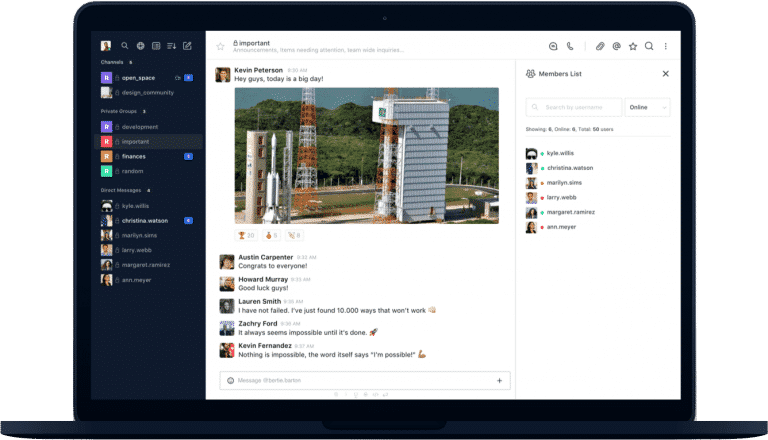
Wir würden uns freuen, über Ihre Erfahrung zu hören und sie möglicherweise in unserem Blog zu zeigen.
Einmal im Monat veröffentlicht unser Marketing -Team ein E -Mail -Update mit Nachrichten über Produktveröffentlichungen, Unternehmensbezogene Themen, Veranstaltungen und Anwendungsfälle. Melden Sie sich an!
Sie können die neueste Version von der Releases -Seite herunterladen.
Starten Sie das Installationsprogramm und befolgen Sie die zu installierenden Anweisungen.
Unter Windows können Sie eine stille Installation durch Hinzufügen des /S -Flags ausführen. Sie können auch die folgenden Optionen hinzufügen:
/S - Stille Installation/allusers - Installieren Sie für alle Benutzer (Benötigt Admin)./currentuser - Installieren Sie nur den für den aktuellen Benutzer (Standard) (Standard)/disableAutoUpdates - automatische Updates deaktivieren Voraussetzungen:
Klonen Sie jetzt einfach und starten Sie die App:
git clone https://github.com/RocketChat/Rocket.Chat.Electron.git
cd Rocket.Chat.Electron
yarn
yarn start Die Quelle befindet sich im src -Ordner. Alles in diesem Ordner wird automatisch erstellt, wenn die App mit yarn start ausgeführt wird.
Der Build -Prozess erstellt alle Dinge aus dem src -Ordner und stellt ihn in den app -Ordner ein. Nach Abschluss des Builds enthält Ihr app -Ordner die vollständige, ausgeführte Anwendung.
Nach den laufenden Änderungen in Rocket.Chat Codebase wurde die App in TypeScript 4 umgeschrieben, um Probleme in Bezug auf die Wartbarkeit anzugehen.
Der Build -Prozess basiert auf Rollup -Bundler. Es gibt drei Eintragsdateien für Ihren Code:
src/main.ts , das Skript, das am Hauptelektronenprozess ausgeführt wird, orchestrieren die gesamte Anwendung;
src/rootWindow.ts , das Skript, das die Benutzeroberfläche des Root -Fensters , das Hauptfenster der App rendert;
und src/preload.ts , das in einem privilegierten Modus ausgeführt wird, um die App und die WebViews -Webclient von Rocket.chat zu verbinden.
Denken Sie daran, die Trennung zwischen dependencies und devDependencies in package.json -Datei zu respektieren. Nur in dependencies aufgeführte Module werden in die verteilbare App aufgenommen.
Befolgen Sie die Installationsanweisung auf dem Node-GYP Readme.
Sie müssen die folgenden Pakete installieren:
build-essential
libevas-dev
libxss-devSie müssen die folgenden Pakete installieren:
libX11
libXScrnSaver-devel
gcc-c++Unter Windows 7 müssen Sie möglicherweise Option 2 des Node-GYP-Installationshandbuchs befolgen und Visual Studio installieren.
yarn test Wir verwenden Scherz -Test -Framework mit dem Scherzelektronenläufer. Es sucht nach allen Dateien im src -Verzeichnis, die dem Glob -Muster *.(spec|test).{js,ts,tsx} übereinstimmen.
Um Ihre App in einen Installationsprobe zu verwenden: Verwenden Sie den Befehl verwenden:
yarn release Es startet den Verpackungsprozess für das Betriebssystem, auf dem Sie diesen Befehl ausführen. Die Verteilungsdatei wird in dist -Verzeichnis ausgegeben.
Alle Verpackungsaktionen werden von Electron-Builder behandelt. Es hat viele Anpassungsoptionen.
In der Datei servers.json definiert die Server, mit der der Client eine Verbindung herstellt, und füllt die Serverliste in der Seitenleiste. Es enthält eine Liste von Standardservern, die beim ersten Ausführen des Benutzers die App hinzugefügt werden (oder wenn alle Server aus der Liste entfernt werden). Die Dateisyntax ist wie folgt:
{
  "Demo Rocket Chat" : " https://demo.rocket.chat " ,
  "Open Rocket Chat" : " https://open.rocket.chat "
} Sie können einen servers.json mit dem Installationspaket bündeln. Die Datei sollte sich im Root der Projektanwendung befinden (gleiche Ebene wie das package.json ). Wenn die Datei gefunden wird, wird der erste Bildschirm "Connect to Server" übersprungen und versucht, eine Verbindung zum ersten Server in dem Array herzustellen, das definiert wurde, und den Benutzer direkt am Anmeldebildschirm fallen. Beachten Sie, dass die servers.json nur überprüft werden, wenn bereits keine anderen Server hinzugefügt wurden, selbst wenn Sie die App deinstallieren, ohne ältere Einstellungen zu entfernen, wird sie nicht erneut ausgelöst.
Wenn Sie die Datei in der App nicht bündeln können (oder nicht möchten), können Sie im Ordner der Benutzereinstellungen einen servers.json erstellen, mit dem die verpackte überschreibt. Die Datei sollte im %APPDATA%/Rocket.Chat/ Ordner oder im Installationsordner im Falle einer Installation für alle Benutzer (nur Windows) gefunden werden.
Für Windows sind die vollständigen Pfade:
~Users<username>AppDataRoamingRocket.Chat~Program FilesRocket.ChatResourcesAuf macos ist der volle Weg:
~/Users/<username>/Library/Application Support/Rocket.Chat//Library/Preferences/Rocket.Chat/Unter Linux sind die vollständigen Pfade:
/home/<username>/.config/Rocket.Chat//opt/Rocket.Chat/resources/ Sie können die Benutzereinstellungen überschreiben, indem Sie im Ordner der Benutzereinstellungen eine overridden-settings.json erstellen. Die Datei sollte im %APPDATA%/Rocket.Chat/ Ordner oder im Installationsordner im Falle einer Installation für alle Benutzer (nur Windows) gefunden werden.
Bei jeder Einstellung in der Datei wird die Standard- und Benutzereinstellungen überschrieben. Dann können Sie es verwenden, um die Standardfunktionen wie Auto-Update zu deaktivieren und sogar einen einzelnen Servermodus zu erstellen.
| Einstellung | Beschreibung |
|---|---|
"isReportEnabled": true, | Sätze, wenn die Fehler an Entwickler gemeldet werden. |
"isInternalVideoChatWindowEnabled": true, | Legt fest, dass die Videoanrufe in einem internen Fenster geöffnet werden. |
"isFlashFrameEnabled": true, | Setzt, wenn der Flash -Frame aktiviert ist. |
"isMinimizeOnCloseEnabled": false, | Sätze, wenn die App am Schluss minimiert wird. |
"doCheckForUpdatesOnStartup": true, | Sätze, wenn die App nach Aktualisierungen zum Start endet. |
"isMenuBarEnabled": true, | Sätze, wenn die Menüleiste aktiviert ist. |
"isTrayIconEnabled": true, | Ermöglicht das Tablettsymbol, die App wird dem Tablett in der Nähe versteckt. Überschreibt "isMinimizeOnCloseEnabled" |
"isUpdatingEnabled": true, | Setzt, wenn die App vom Benutzer aktualisiert werden kann. |
"isAddNewServersEnabled": true, | Setzt, wenn der Benutzer neue Server hinzufügen kann. |
Wenn die Einstellung "isAddNewServersEnabled": false festgelegt ist, kann der Benutzer keine neuen Server hinzufügen. Die Tasten und Verknüpfungen werden deaktiviert. Anschließend müssen Sie den Server zur Datei servers.json hinzufügen. Damit können Sie einen einzelnen Servermodus erstellen oder den Benutzer nicht von seinen eigenen neuen Servern hinzufügen.
Datei overridden-settings.json :
 {
   "isTrayIconEnabled": false,
   "isMinimizeOnCloseEnabled": false
}
Wenn isTrayIconEnabled aktiviert ist, wird die App in der Nähe versteckt. Wenn isMinimizeOnCloseEnabled aktiviert ist, wird die App bei der Schließung minimiert. Wenn beide deaktiviert sind, kündigt die App in der Nähe.
Unter der MIT -Lizenz veröffentlicht.





