Rocket.Chat.Electron
4.1.2

Application de bureau pour Rocket.Chat disponible pour macOS, Windows et Linux à l'aide d'électron.
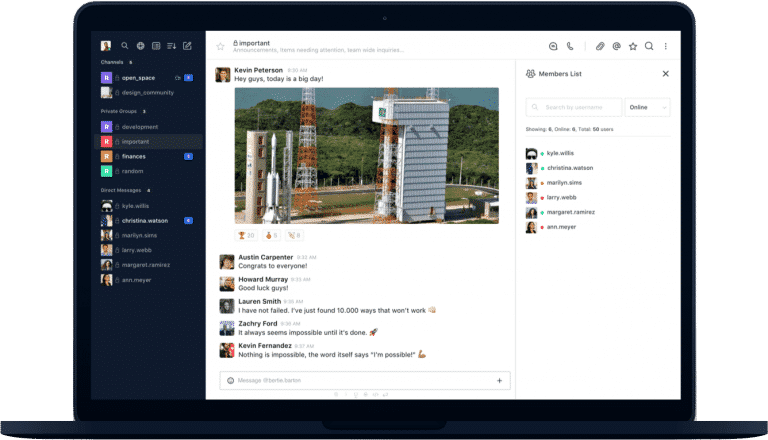
Nous aimerions entendre parler de votre expérience et potentiellement le présenter sur notre blog.
Une fois par mois, notre équipe marketing publie une mise à jour par e-mail avec des nouvelles sur les versions de produits, les sujets liés à l'entreprise, les événements et les cas d'utilisation. S'inscrire!
Vous pouvez télécharger la dernière version à partir de la page des versions.
Lancez le programme d'installation et suivez les instructions à installer.
Sur Windows, vous pouvez exécuter une installation silencieuse en ajoutant le drapeau /S . Vous pouvez également ajouter les options ci-dessous:
/S - Installation silencieuse/allusers - installer pour tous les utilisateurs (nécessite l'administrateur)/currentuser - Installez uniquement l'utilisateur actuel (par défaut)/disableAutoUpdates - Désactiver les mises à jour automatiques Prérequis:
Maintenant, clonez et démarrez l'application:
git clone https://github.com/RocketChat/Rocket.Chat.Electron.git
cd Rocket.Chat.Electron
yarn
yarn start La source est située dans le dossier src . Tout dans ce dossier sera construit automatiquement lors de l'exécution de l'application avec yarn start .
Le processus de construction compile toutes les choses à partir du dossier src et le place dans le dossier app , donc une fois la build terminée, votre dossier app contient l'application complète et exécutable.
Après les changements en cours dans Rocket.Chat Code Base, l'application a été réécrite dans TypeScript 4 pour résoudre les problèmes concernant la maintenabilité.
Le processus de construction est fondé sur Rollup Bundler. Il y a trois fichiers d'entrée pour votre code:
src/main.ts , le script fonctionnant au processus électronique principal, orchestrant l'ensemble de l'application;
src/rootWindow.ts , le script qui rend l'interface utilisateur de la fenêtre racine , la fenêtre principale de l'application;
et src/preload.ts , qui s'exécute dans un mode privilégié pour connecter l'application et le WebViews Rendaring Rocket.Chat's Web Client.
N'oubliez pas de respecter la répartition entre dependencies et devDependencies dans le fichier package.json . Seuls les modules répertoriés dans dependencies seront inclus dans l'application distribuable.
Suivez l'instruction d'installation sur le Node-Gyp Readme.
Vous devrez installer les packages suivants:
build-essential
libevas-dev
libxss-devVous devrez installer les packages suivants:
libX11
libXScrnSaver-devel
gcc-c++Sous Windows 7, vous devrez peut-être suivre l'option 2 du guide d'installation de Node-Gyp et installer Visual Studio.
yarn test Nous utilisons le framework de test de plaisanterie avec le coureur d'électrons de plaisanterie. Il recherche tous les fichiers du répertoire src qui correspondent au modèle GLOB *.(spec|test).{js,ts,tsx} .
Pour emballer votre application dans une commande d'installation d'utilisation:
yarn release Il démarrera le processus d'emballage pour le système d'exploitation sur lequel vous exécutez cette commande. Prêt pour le fichier de distribution sera sorti dans le répertoire dist .
Toutes les actions d'emballage sont gérées par un constructeur électronique. Il a beaucoup d'options de personnalisation.
Le fichier servers.json définira les serveurs auquel le client se connectera et remplira la liste des serveurs dans la barre latérale. Il contient une liste de serveurs par défaut qui seront ajoutés la première fois que l'utilisateur exécute l'application (ou lorsque tous les serveurs seront supprimés de la liste). La syntaxe du fichier est la suivante:
{
  "Demo Rocket Chat" : " https://demo.rocket.chat " ,
  "Open Rocket Chat" : " https://open.rocket.chat "
} Vous pouvez regrouper un servers.json avec le package d'installation, le fichier doit être situé à la racine de l'application du projet (même niveau que le package.json ). Si le fichier est trouvé, l'écran initial "Connexion au serveur" sera ignoré et il tentera de se connecter au premier serveur du tableau qui a été défini et de supprimer l'utilisateur directement à l'écran de connexion. Notez que les servers.json ne seront vérifiés que si aucun autre serveur n'a déjà été ajouté, même si vous désinstallez l'application sans retirer les préférences plus anciennes, elle ne sera plus déclenchée.
Si vous ne pouvez pas (ou ne souhaitez pas) regrouper le fichier à l'intérieur de l'application, vous pouvez créer un servers.json dans le dossier Préférences utilisateur qui écrasera celui emballé. Le fichier doit être situé dans le dossier %APPDATA%/Rocket.Chat/ ou le dossier d'installation en cas d'installation pour tous les utilisateurs (Windows uniquement).
Pour Windows, les chemins complets sont:
~Users<username>AppDataRoamingRocket.Chat~Program FilesRocket.ChatResourcesSur macOS, le chemin complet est:
~/Users/<username>/Library/Application Support/Rocket.Chat//Library/Preferences/Rocket.Chat/Sur Linux, les chemins complets sont:
/home/<username>/.config/Rocket.Chat//opt/Rocket.Chat/resources/ Vous pouvez remplacer les paramètres de l'utilisateur en créant un overridden-settings.json dans le dossier des préférences utilisateur. Le fichier doit être situé dans le dossier %APPDATA%/Rocket.Chat/ ou le dossier d'installation en cas d'installation pour tous les utilisateurs (Windows uniquement).
Chaque définition de paramètre sur le fichier remplacera les paramètres par défaut et utilisateur. Ensuite, vous pouvez l'utiliser pour désactiver les fonctionnalités par défaut comme Auto-Update et même créer un seul mode serveur.
| Paramètre | Description |
|---|---|
"isReportEnabled": true, | Sets si les bogues seront signalés aux développeurs. |
"isInternalVideoChatWindowEnabled": true, | Définit les appels vidéo seront ouverts dans une fenêtre interne. |
"isFlashFrameEnabled": true, | Set si le cadre flash sera activé. |
"isMinimizeOnCloseEnabled": false, | Sets si l'application sera minimisée en fermeture. |
"doCheckForUpdatesOnStartup": true, | Définit si l'application vérifie les mises à jour sur le démarrage. |
"isMenuBarEnabled": true, | Set si la barre de menu sera activée. |
"isTrayIconEnabled": true, | Permet l'icône du plateau, l'application sera cachée au plateau à proximité. Remplace "isMinimizeOnCloseEnabled" |
"isUpdatingEnabled": true, | Définit si l'application peut être mise à jour par l'utilisateur. |
"isAddNewServersEnabled": true, | Définit si l'utilisateur peut ajouter de nouveaux serveurs. |
Si le paramètre "isAddNewServersEnabled": false est défini, l'utilisateur ne pourra pas ajouter de nouveaux serveurs. Les boutons et les raccourcis seront désactivés. Ensuite, vous devrez ajouter le serveur au fichier servers.json . Avec cela, vous pouvez créer un mode serveur unique ou tout simplement ne laissez pas l'utilisateur à ajouter de nouveaux serveurs par lui-même.
Fichier overridden-settings.json :
 {
   "isTrayIconEnabled": false,
   "isMinimizeOnCloseEnabled": false
}
Lorsque isTrayIconEnabled est activé, l'application sera cachée. Lorsque isMinimizeOnCloseEnabled est activé, l'application sera minimisée en clôture. Lorsque les deux sont désactivés, l'application s'arrêtera de près.
Libéré sous la licence du MIT.





