nedry
2.4.3


(เดิมคือ "twitch_monitor_discord_bot")
Nedry เป็นบอท Discord ที่โฮสต์ตัวเองพร้อมระบบปลั๊กอินแบบแยกส่วน พฤติกรรมที่มีประโยชน์มากมายมีอยู่นอกกรอบ แต่คุณสามารถติดตั้งปลั๊กอินเพื่อขยายพฤติกรรมของ Nedry หรือแม้แต่เขียนปลั๊กอินของคุณเอง
คุณสมบัติบางอย่างนอกกรอบ ได้แก่ :
คุณสมบัติทั้งหมดที่กล่าวถึงข้างต้นถูกนำมาใช้เป็นปลั๊กอินแบบแยกส่วนในไดเรกทอรี nedry/builtin_plugins ซึ่งทำหน้าที่เป็นข้อมูลอ้างอิงที่เป็นประโยชน์สำหรับนักเขียนปลั๊กอิน
ในการเริ่มต้นทันทีดูส่วนเริ่มต้นอย่างรวดเร็ว
สารบัญ
helpinfo คำสั่งquotetimezonestreamers คำสั่งaddstreamersremovestreamersclearallstreamersphrases สั่งวลีtestphrasesaddphraseremovephrasesnocompetitioncmdhistorysayplugins สั่งplugson คำสั่งplugsoff สั่งpluginfo คำสั่งtwitchclientidannouncechanneljokewikimockapologizeapologiseschedule สั่งซื้อunscheduleremindmeunremindtriviatriviascoresstory สั่งsocialcredit ชื่อโครงการเปลี่ยนไป แต่คุณสมบัติทั้งหมดที่มีอยู่ใน "twitch_monitor_discord_bot" ยังคงอยู่ใน "Nedry" ขั้นตอนต่อไปนี้จำเป็นต้องเปลี่ยนเป็น "Nedry":
แค่ไหน!
ติดตั้งสำหรับ Python (รองรับ Python 3.9x หรือมากกว่าเท่านั้น) โดยใช้ pip :
Python -m pip ติดตั้ง nedry
เรียกใช้แพ็คเกจเป็นโมดูลที่ไม่มีอาร์กิวเมนต์ซึ่งจะสร้างไฟล์การกำหนดค่าที่ว่างเปล่าที่เรียกว่า default_bot_config.json ในไดเรกทอรีปัจจุบันของคุณและออกทันที
 $ python -m nedry

สร้างไฟล์กำหนดค่าเริ่มต้น 'default_bot_config.json' โปรดเพิ่มพารามิเตอร์ที่ต้องการ
พฤติกรรมส่วนใหญ่ของบอทนี้สามารถกำหนดค่าผ่านข้อความ Discord ในขณะที่บอทกำลังทำงานอยู่ แต่มีพารามิเตอร์บางอย่างที่ต้องตั้งค่าในไฟล์การกำหนดค่าก่อนเพื่อให้บอทพูดคุยกับเซิร์ฟเวอร์ Discord ของคุณ เติมพารามิเตอร์ที่ต้องการเหล่านี้ในไฟล์. json:
discord_bot_api_token : โทเค็น Discord Bot API จะต้องป้อนที่นี่เป็นสตริง สร้างแอปพลิเคชั่นบอทใหม่และสร้าง/คัดลอกโทเค็นในหน้า "บอท" (หมายเหตุ: ตรวจสอบให้แน่ใจว่าเปิดใช้งาน Intents เกตเวย์ที่ได้รับการยกเว้นทั้งหมดสำหรับแอปพลิเคชัน BOT ของคุณ)discord_server_id : ID เซิร์ฟเวอร์ Discord (เซิร์ฟเวอร์ที่คุณต้องการให้บอทเชื่อมต่อ) จะต้องป้อนที่นี่เป็นจำนวนเต็ม วิธีค้นหาผู้ใช้/เซิร์ฟเวอร์ Discord/รหัสข้อความdiscord_admin_users : รายการรหัสผู้ใช้ Discord เป็นจำนวนเต็มอาจถูกป้อนที่นี่ ผู้ใช้งานผู้ดูแลระบบสามารถเข้าถึงชุดคำสั่ง Discord เต็มรูปแบบที่บอทสามารถยอมรับได้ อย่างน้อยที่สุดคุณอาจต้องการเพิ่ม ID ผู้ใช้ Discord ของคุณเองที่นี่เพื่อให้คุณสามารถควบคุมบอทได้อย่างเต็มที่ วิธีค้นหาผู้ใช้/เซิร์ฟเวอร์ Discord/รหัสข้อความเมื่อตั้งค่าพารามิเตอร์ที่จำเป็นทั้งหมดทั้งหมดในไฟล์. json ให้เรียกใช้แพ็คเกจเป็นโมดูลอีกครั้ง แต่คราวนี้ผ่านไฟล์การกำหนดค่าของคุณเป็นอาร์กิวเมนต์:
$ python -m nedry default_bot_config.json
หากกำหนดค่าอย่างถูกต้องตอนนี้บอทควรเชื่อมต่อกับเซิร์ฟเวอร์ Discord ของคุณ คุณแก้ไขไฟล์กำหนดค่าแล้ว!
เมื่อใดก็ตามที่บอทของคุณออนไลน์ในเซิร์ฟเวอร์ Discord คุณสามารถออกคำสั่งไปยังบอทได้โดยการกล่าวถึงชื่อ Discord ของบอทที่จุดเริ่มต้นของข้อความไม่ว่าจะใน DM หรือในช่องใด ๆ บอทสามารถเข้าถึงได้เช่น @BotName !command คำสั่งเดียวที่คุณ ต้อง รู้คือคำสั่ง help หากคุณพูดว่า @BotName !help แล้วบอทจะแสดงให้คุณเห็นว่ามีคำสั่งใดบ้างและแสดงวิธีรับความช่วยเหลือเฉพาะเพิ่มเติมเกี่ยวกับคำสั่งแต่ละคำ
นอกเหนือจาก 3 สิ่งแรกที่คุณตั้งไว้ในไฟล์การกำหนดค่าของบอทในส่วนก่อนหน้าทุกอย่างอื่น ๆ เกี่ยวกับพฤติกรรมของบอทสามารถกำหนดค่าได้โดยการส่งข้อความ/คำสั่งไปยังบอทบน Discord สิ่งหนึ่งที่คุณอาจต้องการกำหนดค่าด้วยวิธีนี้คือวิธีการตรวจสอบสตรีม Twitch สำหรับการประกาศสตรีม
ต้องใช้ขั้นตอนต่อไปนี้เพื่อเปิดใช้งานประกาศ Twitch Stream:
การตั้งค่า twitch streamers ที่จะตรวจสอบ
ส่งคำสั่ง "addstreamers" พร้อมอาร์กิวเมนต์อย่างน้อยหนึ่งข้อแต่ละข้อจะต้องเป็นชื่อของช่อง Twitch ที่มีอยู่ เช่น "@botname! addstreamers channel1 channel2":
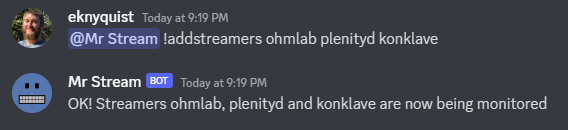
การเปลี่ยนแปลงรายการสตรีมจะถูกบันทึกไว้ในไฟล์การกำหนดค่า
สำหรับข้อมูลเกี่ยวกับวิธีการดูรายการสตรีมเมอร์ที่ถูกตรวจสอบและวิธีการลบสตรีมออกจากรายการให้ใช้คำสั่ง "@botname! Help Streamers" และ "@botname! Help Removestreamers"
การตั้งค่าช่อง Discord สำหรับการประกาศสตรีม
ส่งคำสั่ง "ประกาศ" พร้อมอาร์กิวเมนต์หนึ่งอาร์กิวเมนต์ซึ่งควรเป็นชื่อของช่อง Discord ที่คุณต้องการให้ประกาศสตรีมที่จะส่งไป เช่น "@botname!
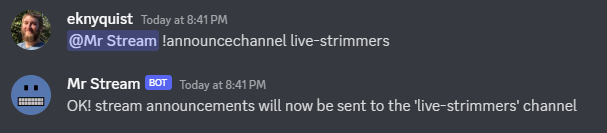
ชื่อช่องสัญญาณประกาศสตรีมจะถูกบันทึกไว้ในไฟล์กำหนดค่า
การตั้งค่าวลีที่กำหนดเองสำหรับการประกาศสตรีม
นี่เป็นตัวเลือก แต่มีวลีประกาศเริ่มต้น 1 วลีดังนั้นคุณอาจต้องการเพิ่มบางส่วนของคุณเอง ทุกครั้งที่มีการถ่ายทอดสดหนึ่งในวลีประกาศสตรีมของคุณจะถูกเลือกแบบสุ่มสำหรับการประกาศ วลีอาจมีโทเค็นรูปแบบ (ดูคำสั่ง "@botname! help addphrase" สำหรับข้อมูลเพิ่มเติมเกี่ยวกับโทเค็นรูปแบบ) เช่น "@botname! addphrase บางวลีที่กำหนดเอง":
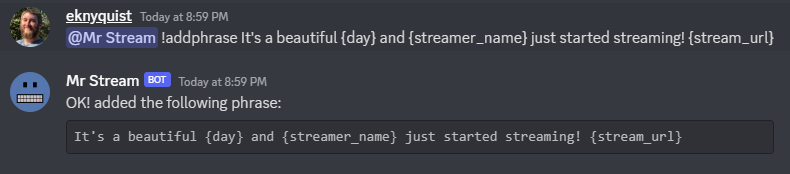
สำหรับการอ้างอิงวลีจากภาพก่อนหน้าจะสร้างการประกาศสตรีมต่อไปนี้เมื่อสตรีมชื่อ "Ohmlab" เริ่มสตรีมมิ่งในวันพุธ:
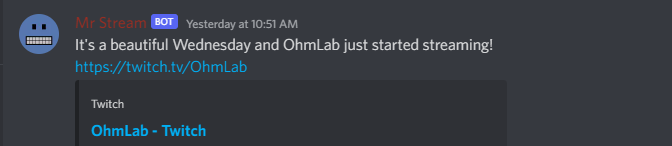
วลีประกาศสตรีมทั้งหมดจะถูกบันทึกไว้ในไฟล์การกำหนดค่า
การตั้งค่ารหัสลูกค้า Twitch และความลับของลูกค้า
ใน DM ที่มีบอทใน Discord หรือในช่องสาธารณะใด ๆ ให้ส่งคำสั่ง "twitchClientid" พร้อมอาร์กิวเมนต์สองข้อเช่น "@botname! TwitchClientid xxxx yyyy"
แทนที่ "xxxx" ด้วยรหัสไคลเอนต์ Twitch ของคุณและแทนที่ "yyyy" ด้วยความลับไคลเอนต์ Twitch ของคุณ คุณต้องมีบัญชี Twitch และลงทะเบียนแอปพลิเคชันเพื่อรับรหัสลูกค้าและความลับของลูกค้าสำหรับแอปพลิเคชันของคุณ คำแนะนำที่นี่

คุณสามารถเปลี่ยนรหัสไคลเอนต์และความลับของลูกค้าได้ตลอดเวลาโดยใช้คำสั่งเดียวกัน ID ไคลเอนต์และความลับของไคลเอนต์ที่คุณระบุด้วยคำสั่งนี้จะถูกบันทึกไว้ในไฟล์กำหนดค่าดังนั้นจึงไม่จำเป็นต้องส่งสิ่งนี้อีกครั้งทุกครั้งที่คุณเริ่มต้นบอท
ใช้ไฟล์ nedry.service ที่มีอยู่ใน GitHub เพื่อสร้างบริการ SystemCTL อย่างรวดเร็วสำหรับการเรียกใช้ Nedry
หมายเหตุ: บริการนี้โหลดไฟล์กำหนดค่าที่ /home/ubuntu/nedry_config.json คุณอาจต้องแก้ไขบรรทัด "execstart" และเปลี่ยนเส้นทางนั้นเป็นตำแหน่งไฟล์กำหนดค่าของคุณ
หมายเหตุ: บริการนี้โหลดสภาพแวดล้อมของผู้ใช้ชื่อ "Ubuntu" คุณอาจต้องแก้ไขบรรทัด "ผู้ใช้" และเปลี่ยนชื่อผู้ใช้เป็นชื่อผู้ใช้ของคุณเอง
ในการใช้ปลั๊กอินคุณต้องเพิ่มเส้นทางไดเรกทอรีอย่างน้อยหนึ่งเส้นทางไปยังรายการปลั๊กอิน plugin_directories ในไฟล์การกำหนดค่า ปลั๊กอินถูกติดตั้งโดยการวางไฟล์ Python โดยตรงในระดับบนสุดของไดเรกทอรีใด ๆ ที่แสดงใน plugin_directories (ไม่ใช่ในไดเรกทอรีย่อย!) หากปลั๊กอินที่ถูกต้องมีอยู่ในไดเรกทอรีใด ๆ ที่แสดงใน plugin_directories เมื่อบอทเริ่มต้นขึ้นพวกเขาจะถูกโหลดและพร้อมใช้งาน
ปลั๊กอินที่โหลดทั้งหมดจะเปิดใช้งานโดยค่าเริ่มต้น หากต้องการดูรายการปลั๊กอินทั้งหมดที่เปิดใช้งานและปิดใช้งานให้ใช้คำสั่ง !plugins ในการปิดใช้งาน/เปิดใช้งานปลั๊กอินให้ใช้คำสั่ง !plugson และ !plugsoff ตัวอย่างเช่นในการปิดใช้งานปลั๊กอิน knock_knock_jokes ในตัวใช้ @BotName !plugsoff knock_knock_jokes
ในการเริ่มต้นด้วยการเขียนปลั๊กอินดูปลั๊กอินฟังก์ชันตัวอย่างนี้และไฟล์ปลั๊กอินเทมเพลตนี้ (คัดลอกวางและแก้ไขเพื่อสร้างปลั๊กอินของคุณเอง)
นอกจากนี้ดูปลั๊กอินในตัวที่ซับซ้อนยิ่งขึ้นนี้
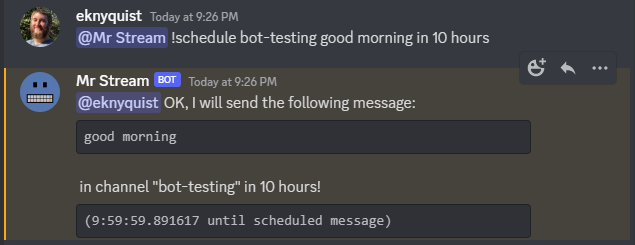
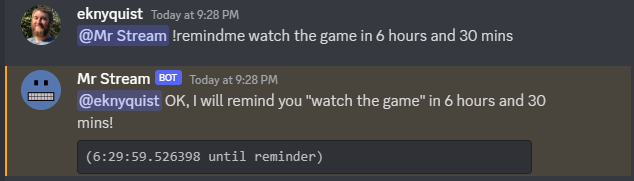
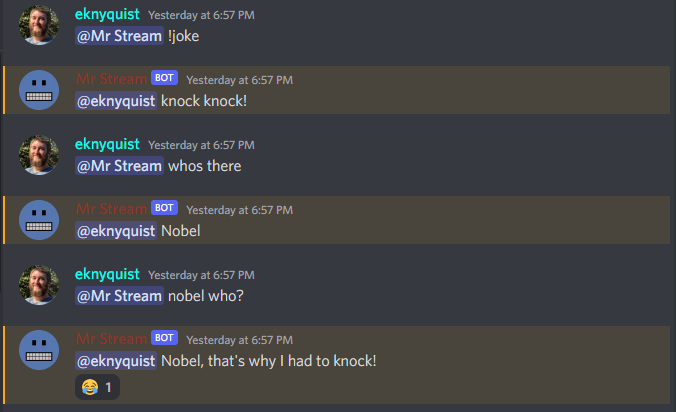
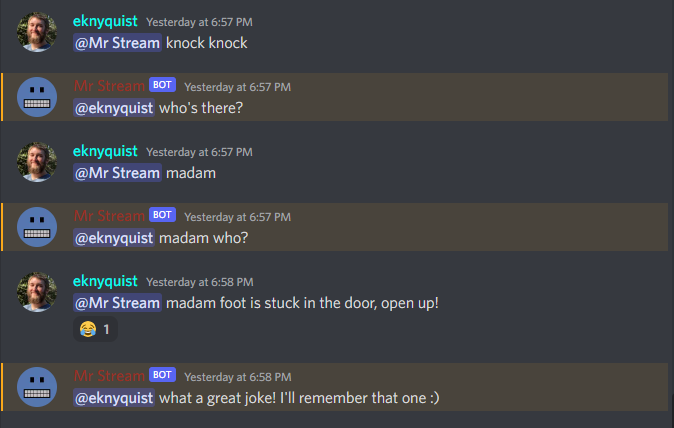
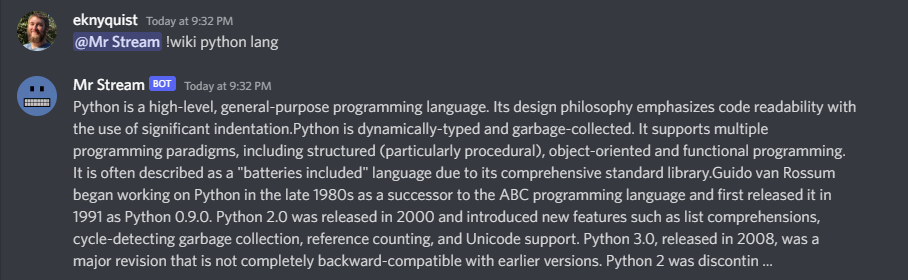
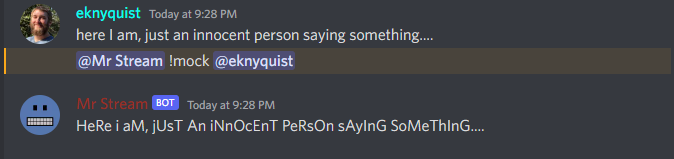
ต่อไปนี้เป็นภาพหน้าจอบางส่วนของการโต้ตอบคำสั่ง / การตอบสนองเบ็ดเตล็ดกับบอทใน Discord ส่วนนี้ ไม่ได้ มีไว้เพื่อเป็นการอ้างอิงที่ครอบคลุมของคำสั่งที่มีอยู่ทั้งหมด (ดูส่วน "การอ้างอิงคำสั่งบอท" ในตอนท้าย) แต่เป็นภาพประกอบอย่างรวดเร็วของสิ่งที่ดูเหมือนว่าจะโต้ตอบกับบอทในความไม่ลงรอยกัน
ส่วนนี้ครอบคลุมพารามิเตอร์ไฟล์การกำหนดค่าทั้งหมดรวมถึงส่วนที่ไม่ครอบคลุมในส่วนเริ่มต้นอย่างรวดเร็ว ไฟล์การกำหนดค่าจะต้องเป็นไฟล์. json ของแบบฟอร์มต่อไปนี้:
 -
    "twitch_client_id": "xxxxxxxxxxxxxxxxxxxxxxxxxxxxxxxxxxxxxxxxxxxxxxxxxxxxxxxxxxxxxx
    "twitch_client_secret": "xxxxxxxxxxxxxxxxxxxxxxxxxxxxxxxxxxxxxxxxxxxxxxxxxxxxxxxxxxxxx
    "discord_bot_api_token": "xxxxxxxxxxxxxxxxxxxxxxxxxxxxxxxxxxxxxxxxxxxxxxxxxxxxxxxxxxxxxxxxxxxxxxxxxxxxxxxxxxxxxxxxxxxxxxxxxxxxxxxxxxxxxxxxxxxxxxxxxxxxxx
    "discord_server_id": 123456789123456789
    "discord_channel_name": "My-Discord-channel"
    "poll_period_seconds": 60,
    "host_streamer": "my-twitch-streamer-name",
    "silent_when_host_streaming": จริง
    "plugin_data": {},
    "plugin_directories": ["/home/user/nedry_plugins"],
    "discord_admin_users": [422222187366187010, 487222187346187011]
    "discord_joke_tellers": [422222187366187010, 487222187346187011]
    "เรื่องตลก": [],
    "เขตเวลา": {},
    "command_log_file": "/home/user/twitch_monitor_bot_command_log.txt"
    "startup_message": "สวัสดี! ฉันเป็นบอทที่สามารถตรวจสอบสตรีม Twitch ให้คุณได้"
    "streamers_to_monitor": [
        "Mrsketi",
        "ไม่มี _of_many"
    -
    "Stream_start_messages": [
        "{streamer_name} กำลังสตรีมอยู่แล้วดูได้ที่นี่: {stream_url}"
        "{streamer_name} กำลังทำอะไรบางอย่างไปดูที่นี่: {stream_url}"
    -
-
twitch_client_id : ป้อนรหัสไคลเอนต์ Twitch ของคุณที่นี่discord_bot_api_token : ป้อนโทเค็น API สำหรับแอปพลิเคชัน Discord Bot ของคุณที่นี่discord_server_id : ป้อนรหัสเซิร์ฟเวอร์สำหรับเซิร์ฟเวอร์ที่คุณต้องการให้บอทเชื่อมต่อที่นี่discord_channel_name : ป้อนชื่อของช่องที่คุณต้องการให้บอทเชื่อมต่อที่นี่poll_period_seconds : ป้อนความล่าช้าที่ต้องการ (ในไม่กี่วินาที) ระหว่างการตรวจสอบว่าสตรีมทั้งหมดอยู่ที่นี่หรือไม่host_streamer : ป้อนชื่อช่อง Twitch ของคุณเองที่นี่ (ไม่บังคับ)silent_when_host_streaming : ถ้าเป็นจริงจะไม่มีการประกาศเกี่ยวกับสตรีมอื่น ๆ เมื่อสตรีมโฮสต์สดplugin_directories : รายการชื่อไดเรกทอรีเพื่อค้นหาปลั๊กอินเพื่อโหลดเมื่อเริ่มต้นplugin_data : เก็บข้อมูลถาวรสำหรับปลั๊กอิน, dict keyed โดยชื่อปลั๊กอินdiscord_admin_users : สามารถเพิ่มหมายเลขรหัสผู้ใช้ Discord หลายรายการได้ที่นี่ ผู้ใช้ที่เพิ่มที่นี่จะได้รับอนุญาตให้กำหนดค่าบอทโดยส่งคำสั่งใน Discorddiscord_joke_tellers : สามารถเพิ่มหมายเลขรหัสผู้ใช้ Discord หลายรายการได้ที่นี่ เรื่องตลกเรื่องน็อคใด ๆ ที่บอกกับบอทโดยผู้ใช้ Discord ในรายการนี้จะถูก "จดจำ" (เก็บไว้ในรายการ "ตลก") และสามารถบอกกลับไปยังผู้ใช้ Discord รายอื่นในภายหลังเมื่อมีการร้องขอเรื่องตลกjokes : เรื่องตลกใด ๆ ที่จำได้โดยบอทจากผู้ใช้ Discord จะถูกเก็บไว้ที่นี่timezones : dict ว่าแผนที่หมายเลขผู้ใช้ Discord ผู้ใช้กับชื่อ Iana ของเขตเวลาที่พวกเขาอยู่เมื่อคุณบอกบอทโซนเวลาของคุณด้วยคำสั่ง "Timezone" นี่คือที่เก็บไว้command_log_file : ป้อนชื่อไฟล์ที่ต้องการเพื่อบันทึกคำสั่งที่ได้รับจากข้อความ Discord ตั้งค่าเป็น "null" หากคุณไม่ต้องการบันทึกคำสั่งstartup_message : ป้อนข้อความที่คุณต้องการให้บอทส่งเมื่อมันออนไลน์หลังจากเริ่มต้นที่นี่ ข้อความอาจมีโทเค็นรูปแบบต่อไปนี้:{botname} : แทนที่ด้วยชื่อบอทที่ผู้ใช้ Discord รายอื่นเห็น{date} : จะถูกแทนที่ด้วยวันที่ปัจจุบันในรูปแบบ dd/mm/yyy{times} : จะถูกแทนที่ด้วยเวลาปัจจุบันในรูปแบบ HH: mm: SS{time} : จะถูกแทนที่ด้วยเวลาปัจจุบันในรูปแบบ hh: mm{day} : จะถูกแทนที่ด้วยชื่อของวันธรรมดาปัจจุบัน (เช่น "วันจันทร์"){month} : จะถูกแทนที่ด้วยชื่อของเดือนปัจจุบัน (เช่น "มกราคม"){year} : จะถูกแทนที่ด้วยปีปัจจุบัน (เช่น "2022")streamers_to_monitor : ป้อนรายการชื่อสตรีมเพื่อตรวจสอบที่นี่stream_start_messages : สามารถกำหนดข้อความหลายข้อความที่นี่เพื่อใช้เป็นประกาศสำหรับสตรีมที่จะถ่ายทอดสด ข้อความอาจมีโทเค็นรูปแบบต่อไปนี้:{streamer_name} : จะถูกแทนที่ด้วยชื่อของสตรีม{stream_url} : จะถูกแทนที่ด้วย URL สตรีมบน twitch.com{botname} : แทนที่ด้วยชื่อบอทที่ผู้ใช้ Discord รายอื่นเห็น{date} : จะถูกแทนที่ด้วยวันที่ปัจจุบันในรูปแบบ dd/mm/yyy{times} : จะถูกแทนที่ด้วยเวลาปัจจุบันในรูปแบบ HH: mm: SS{time} : จะถูกแทนที่ด้วยเวลาปัจจุบันในรูปแบบ hh: mm{day} : จะถูกแทนที่ด้วยชื่อของวันธรรมดาปัจจุบัน (เช่น "วันจันทร์"){month} : จะถูกแทนที่ด้วยชื่อของเดือนปัจจุบัน (เช่น "มกราคม"){year} : จะถูกแทนที่ด้วยปีปัจจุบัน (เช่น "2022") หากคุณกำลังเขียนปลั๊กอินคุณอาจต้องสมัครสมาชิกบางเหตุการณ์ (ดังแสดงในปลั๊กอินตัวอย่างนี้) ส่วนนี้ระบุประเภทเหตุการณ์ที่มีอยู่ใน nedry.event_types.events พร้อมกับข้อโต้แย้งที่คาดหวังและคำอธิบายสั้น ๆ :
| เหตุการณ์ | อาร์กิวเมนต์เหตุการณ์ | คำอธิบายเหตุการณ์ |
|---|---|---|
| discord_message_received | (ข้อความ) "ข้อความ" เป็นวัตถุข้อความ discord.py (ดู docs discord.py) | ปล่อยออกมาเมื่อใดก็ตามที่ได้รับข้อความ Discord ใด ๆ ไม่ว่าจะในช่องสาธารณะที่บอทสามารถเข้าถึงหรือใน DM กับบอท |
| discord_bot_mention | (ข้อความ text_without_mention) "ข้อความ" เป็นวัตถุข้อความ discord.py (ดู docs discord.py) "text_without_mention" เป็นข้อความข้อความที่มีการกล่าวถึงบอทถูกถอดออก | ปล่อยออกมาเมื่อใดก็ตามที่ข้อความความไม่ลงรอยกันใด ๆ ที่เริ่มต้นด้วยการกล่าวถึงชื่อบอทดิสคอร์ดจะได้รับไม่ว่าจะในช่องสาธารณะที่บอทสามารถเข้าถึงหรือใน DM กับบอท เฉพาะการกล่าวถึงที่ไม่ได้ตามด้วยคำสั่งรวมอยู่ที่นี่มีเหตุการณ์แยกต่างหากสำหรับคำสั่ง bot_command_received |
| new_discord_member | (สมาชิก) "สมาชิก" เป็นวัตถุผู้ใช้ discord.py ของสมาชิกที่เข้าร่วม (ดู Discord.py docs) | ปล่อยออกมาเมื่อใดก็ตามที่ผู้ใช้ใหม่เข้าร่วมเซิร์ฟเวอร์ Discord |
| discord_connected | ไม่มีข้อโต้แย้ง | emmitted เมื่อใดก็ตามที่บอทเชื่อมต่อกับเซิร์ฟเวอร์ discord ที่กำหนดค่า (อาจใช้เวลาไม่กี่วินาทีหลังจากเริ่มต้น) |
| bot_command_received | (ข้อความ text_without_mention) "ข้อความ" เป็นวัตถุข้อความ discord.py (ดู docs discord.py) "text_without_mention" เป็นข้อความข้อความที่มีการพูดถึงบอทที่ถูกถอดออก | ปล่อยออกมาเมื่อใดก็ตามที่ข้อความเริ่มต้นด้วยการกล่าวถึงบอทตามด้วยตัวละครคำนำหน้าคำสั่ง ("!") ได้รับไม่ว่าจะในช่องสาธารณะที่บอทสามารถเข้าถึงได้หรือใน DM กับบอท เหตุการณ์ถูกปล่อยออกมาก่อนที่จะมีการจัดการคำสั่ง |
| bot_sending_message | (channel, message_text) "Channel" เป็นวัตถุ Discord.py Channel สำหรับช่องสัญญาณที่ส่งข้อความ (ดู Discord.py docs) "Message_Text" เป็นข้อความที่จะถูกส่งไปยังช่อง | ปล่อยออกมาเมื่อใดก็ตามที่บอทกำลังจะส่งข้อความไปยังช่องสาธารณะหรือไปยัง DM |
| twitch_stream_started | (ชื่อ, url) "ชื่อ" เป็นชื่อ Twitch ของสตรีมที่เริ่มสตรีมมิ่ง "URL" เป็น URL Twitch ของกระแสที่เริ่มต้นขึ้น | ปล่อยออกมาเมื่อใดก็ตามที่หนึ่งในสตรีมที่กำหนดค่าสำหรับการตรวจสอบจะเริ่มสตรีมมิ่ง |
| twitch_stream_ended | (ชื่อ, url) "ชื่อ" เป็นชื่อ Twitch ของสตรีมที่หยุดสตรีม "URL" เป็น URL Twitch ของกระแสที่สิ้นสุด | ปล่อยออกมาเมื่อใดก็ตามที่หนึ่งในสตรีมที่กำหนดค่าสำหรับการตรวจสอบหยุดสตรีมมิ่ง |
| host_stream_started | ไม่มีข้อโต้แย้ง | ปล่อยออกมาเมื่อสตรีมโฮสต์ที่กำหนดค่าเริ่มสตรีมมิ่ง |
| host_stream_ended | ไม่มีข้อโต้แย้ง | ปล่อยออกมาเมื่อสตรีมโฮสต์ที่กำหนดค่าหยุดสตรีมมิ่ง |
หากคุณพบปัญหาหรือการพิมพ์ผิดโปรดรายงานโดยการสร้างปัญหาใหม่เกี่ยวกับ GitHub
ยินดีต้อนรับการมีส่วนร่วมโปรดเปิดคำขอดึงบน GitHub
helpช่วย [คำสั่ง] แสดงข้อมูลที่เป็นประโยชน์เกี่ยวกับคำสั่งที่กำหนด แทนที่ [คำสั่ง] ด้วยไฟล์ คำสั่งที่คุณต้องการความช่วยเหลือ ตัวอย่าง: @botname! Help Wiki ผู้ใช้ Discord ทั้งหมดอาจใช้คำสั่งนี้
info คำสั่งข้อมูล แสดงข้อมูลทั่วไปเกี่ยวกับบอทรวมถึง แต่ไม่ จำกัด เพียง; - เวอร์ชันแพ็คเกจ Python - เวลาทำงาน (บอททำงานนานแค่ไหน) - ติดตั้งปลั๊กอินทั้งเปิดใช้งานและปิดใช้งาน ตัวอย่าง: @botname! ข้อมูลช่วยเหลือ ผู้ใช้ Discord ทั้งหมดอาจใช้คำสั่งนี้
quoteอ้าง แสดงคำพูดที่มีชื่อเสียงแบบสุ่ม ตัวอย่าง: @botname! ใบเสนอราคา ผู้ใช้ Discord ทั้งหมดอาจใช้คำสั่งนี้
timezoneเขตเวลา [TIMEZONE_NAME] ตั้งค่าเขตเวลาสำหรับผู้เขียนข้อความ Discord อนุญาตให้ทำเช่นนี้ ผู้ใช้ Discord ที่จะให้/ดูวันที่และเวลาในเขตเวลาท้องถิ่นของพวกเขา [timezone_name] ควรถูกแทนที่ด้วยชื่อของเขตเวลาจาก Iana ฐานข้อมูลโซนเวลาหรือบางส่วนย่อยเช่น "ลอนดอน" หรือ "ลอสแองเจลิส" ถ้าคุณ อาศัยอยู่ในเมืองใหญ่จากนั้นมักจะพิมพ์ชื่อเมืองที่นี่จะเป็น เพียงพอ. อย่างไรก็ตามหากคุณมีปัญหาลองเลือกภูมิภาคของคุณ แผนที่ Iana Timezone นี้และใช้ชื่อประเทศ/เมืองที่แสดงใน กล่องเลือกแบบเลื่อนลง: https://kevalbhatt.github.io/timezone-picker การส่งคำสั่งนี้โดยไม่มีอาร์กิวเมนต์จะสอบถามเขตเวลาในปัจจุบัน มอบหมายให้ผู้เขียนข้อความ Discord ตัวอย่าง: @botname! zone time -zone # query การตั้งค่าโซนเวลาสำหรับผู้ใช้ Discord นี้ @botname! Timezone London # ตั้งค่าเขตเวลาสำหรับผู้ใช้ Discord นี้เป็น "Europe/London" ผู้ใช้ Discord ทั้งหมดอาจใช้คำสั่งนี้
streamers คำสั่งผู้ที่มีลำธาร แสดงรายการของสตรีมที่กำลังตรวจสอบอยู่ ตัวอย่าง: @botname! streamers เฉพาะผู้ใช้ Discord ที่ลงทะเบียนใน 'discord_admin_users' ในไฟล์การกำหนดค่าบอทเท่านั้นที่อาจใช้คำสั่งนี้
addstreamersaddstreamers [ชื่อ] ... เพิ่ม streamers ใหม่อย่างน้อยหนึ่งรายการลงในรายการสตรีมที่ถูกตรวจสอบ แทนที่ [ชื่อ] ด้วยชื่อ Twitch (S) ของลำแสงที่คุณต้องการตรวจสอบ ตัวอย่าง: @botname! addstreamers streamer1 streamer2 streamer3 เฉพาะผู้ใช้ Discord ที่ลงทะเบียนใน 'discord_admin_users' ในไฟล์การกำหนดค่าบอทเท่านั้นที่อาจใช้คำสั่งนี้
removestreamersremovestreamers [ชื่อ] ... ลบ streamers หนึ่งตัวขึ้นไปจากรายการสตรีมที่ถูกตรวจสอบ แทนที่ [ชื่อ] ด้วยชื่อ Twitch ของลำแสงที่คุณต้องการลบ ตัวอย่าง: @botname! removestreamers streamer1 streamer2 streamer3 เฉพาะผู้ใช้ Discord ที่ลงทะเบียนใน 'discord_admin_users' ในไฟล์การกำหนดค่าบอทเท่านั้นที่อาจใช้คำสั่งนี้
clearallstreamersClearallstreamers ล้างรายการสตรีมที่กำลังตรวจสอบอยู่ ตัวอย่าง: @botname! ClearallStreamers เฉพาะผู้ใช้ Discord ที่ลงทะเบียนใน 'discord_admin_users' ในไฟล์การกำหนดค่าบอทเท่านั้นที่อาจใช้คำสั่งนี้
phrases สั่งวลีวลี แสดงรายการจำนวนวลีที่ใช้ในปัจจุบันสำหรับการประกาศสตรีม ตัวอย่าง: @botname! วลี เฉพาะผู้ใช้ Discord ที่ลงทะเบียนใน 'discord_admin_users' ในไฟล์การกำหนดค่าบอทเท่านั้นที่อาจใช้คำสั่งนี้
testphrasesTestphrases แสดงวลีทั้งหมดที่ใช้ในปัจจุบันสำหรับการประกาศสตรีมด้วยโทเค็นรูปแบบ มีประชากรดังนั้นคุณจะเห็นว่าพวกเขาจะมีลักษณะอย่างไรเมื่อโพสต์ไปยังช่อง Discord ตัวอย่าง: @botname! testphrases เฉพาะผู้ใช้ Discord ที่ลงทะเบียนใน 'discord_admin_users' ในไฟล์การกำหนดค่าบอทเท่านั้นที่อาจใช้คำสั่งนี้
addphrase AddPhrase [วลี]
เพิ่มวลีใหม่ที่จะใช้สำหรับสตรีม annnouncements รูปแบบต่อไปนี้
โทเค็นอาจใช้ภายในวลี:
{streamer_name}: แทนที่ด้วยชื่อ Twitch ของ Streamer
{stream_url}: แทนที่ด้วย URL สตรีมบน twitch.tv
{botname}: แทนที่ด้วยชื่อบอทที่ผู้ใช้ Discord รายอื่นเห็น
{วันที่}: แทนที่ด้วยวันที่ปัจจุบันในรูปแบบ dd/mm/yyy
{times}: แทนที่ด้วยเวลาปัจจุบันในรูปแบบ HH: mm: SS
{เวลา}: แทนที่ด้วยเวลาปัจจุบันในรูปแบบ hh: mm
{วัน}: แทนที่ด้วยชื่อของวันธรรมดาปัจจุบัน (เช่น "วันจันทร์")
{เดือน}: แทนที่ด้วยชื่อของเดือนปัจจุบัน (เช่น "มกราคม")
{ปี}: แทนที่ด้วยปีปัจจุบัน (เช่น "2022")
ตัวอย่าง:
@botname! addphrase "{streamer_name} กำลังสตรีมที่ {stream_url}!"
เฉพาะผู้ใช้ Discord ที่ลงทะเบียนใน 'discord_admin_users' ในไฟล์การกำหนดค่าบอทเท่านั้นที่อาจใช้คำสั่งนี้
removephrasesremovePhrases [number] [number] ... ลบวลีหนึ่งวลีหรือมากกว่าออกจากรายการวลีที่ใช้สำหรับการประกาศสตรีม [หมายเลข] จะต้องถูกแทนที่ด้วยหมายเลขสำหรับวลีที่ต้องการดังที่แสดงในไฟล์ รายการหมายเลขที่ผลิตโดยคำสั่ง 'วลี' กล่าวอีกนัยหนึ่งเพื่อลบ วลีคุณต้องดูที่ผลลัพธ์ของคำสั่ง "วลี" ก่อนเพื่อรับไฟล์ จำนวนวลีที่คุณต้องการลบ ตัวอย่าง: @botname! removePhrases 3 4 5 เฉพาะผู้ใช้ Discord ที่ลงทะเบียนใน 'discord_admin_users' ในไฟล์การกำหนดค่าบอทเท่านั้นที่อาจใช้คำสั่งนี้
nocompetitionnocompetition [เปิดใช้งาน] [เปิดใช้งาน] จะต้องถูกแทนที่ด้วย 'จริง' หรือ 'เท็จ' ถ้าเป็นจริงแล้วไม่มี ประกาศเกี่ยวกับสตรีมอื่น ๆ จะทำในขณะที่สตรีมโฮสต์กำลังสตรีม หากเป็นเท็จการประกาศจะทำเสมอแม้ว่าสตรีมโฮสต์จะสตรีมมิ่ง (หากต้องการตรวจสอบว่า nocompetition เปิดใช้งานให้เรียกใช้คำสั่งโดยไม่มีอาร์กิวเมนต์จริง/เท็จ) ตัวอย่าง: @botname! nocompetition จริง (เปิดใช้งาน nocompetition) @botname! nocompetition false (เปิดใช้งาน nocompetition) @botname! nocompetition (ตรวจสอบสถานะปัจจุบัน) เฉพาะผู้ใช้ Discord ที่ลงทะเบียนใน 'discord_admin_users' ในไฟล์การกำหนดค่าบอทเท่านั้นที่อาจใช้คำสั่งนี้
cmdhistorycmdhistory [entry_count] แสดงรายการไม่กี่รายการสุดท้ายในไฟล์บันทึกคำสั่ง หากไม่มีการนับจำนวน รายการสุดท้าย 25 รายการจะปรากฏขึ้น ตัวอย่าง: @botname! cmdhistory (แสดง 25 รายการสุดท้าย) @botname! cmdhistory 5 (แสดง 5 รายการสุดท้าย) เฉพาะผู้ใช้ Discord ที่ลงทะเบียนใน 'discord_admin_users' ในไฟล์การกำหนดค่าบอทเท่านั้นที่อาจใช้คำสั่งนี้
sayพูด [สิ่งที่จะพูด] ทำให้บอทส่งข้อความในช่องประกาศทันทีที่มีอยู่ สิ่งที่คุณพิมพ์แทน [สิ่งที่จะพูด] ตัวอย่าง: @botname! พูดสวัสดีตอนเช้า เฉพาะผู้ใช้ Discord ที่ลงทะเบียนใน 'discord_admin_users' ในไฟล์การกำหนดค่าบอทเท่านั้นที่อาจใช้คำสั่งนี้
plugins สั่งปลั๊กอิน แสดงปลั๊กอินที่โหลดทั้งหมดและแสดงว่ามีการเปิดใช้งานปลั๊กอินใดในขณะนี้ ตัวอย่าง: @botname! Help Wiki เฉพาะผู้ใช้ Discord ที่ลงทะเบียนใน 'discord_admin_users' ในไฟล์การกำหนดค่าบอทเท่านั้นที่อาจใช้คำสั่งนี้
plugson คำสั่งplugson [plugin_name] [plugin_name] ... เปิด / เปิดปลั๊กอินหนึ่งตัวขึ้นไปตามชื่อ (ชื่อปลั๊กอินสามารถดูได้ในไฟล์ เอาต์พุตของคำสั่ง 'ปลั๊กอิน' ล้อมรอบด้วยวงเล็บปีกกาแบบสี่เหลี่ยมจัตุรัสเช่น "[]") ตัวอย่าง: @botname! ปลั๊กอิน knock_knock_jokes other_plugin เฉพาะผู้ใช้ Discord ที่ลงทะเบียนใน 'discord_admin_users' ในไฟล์การกำหนดค่าบอทเท่านั้นที่อาจใช้คำสั่งนี้
plugsoff สั่งplugsoff [plugin_name] [plugin_name] ... ปิดการใช้งาน / ปิดปลั๊กอินหนึ่งตัวขึ้นไปตามชื่อ (ชื่อปลั๊กอินสามารถดูได้ในไฟล์ เอาต์พุตของคำสั่ง 'ปลั๊กอิน' ล้อมรอบด้วยวงเล็บปีกกาแบบสี่เหลี่ยมจัตุรัสเช่น "[]") ตัวอย่าง: @botname! pluginoff knock_knock_jokes other_plugin เฉพาะผู้ใช้ Discord ที่ลงทะเบียนใน 'discord_admin_users' ในไฟล์การกำหนดค่าบอทเท่านั้นที่อาจใช้คำสั่งนี้
pluginfo คำสั่งpluginfo [plugin_name] ข้อมูลสอบถามเกี่ยวกับปลั๊กอินที่โหลด ตัวอย่าง: @botname! pluginfo knock_knock_jokes เฉพาะผู้ใช้ Discord ที่ลงทะเบียนใน 'discord_admin_users' ในไฟล์การกำหนดค่าบอทเท่านั้นที่อาจใช้คำสั่งนี้
twitchclientidTwitchClientId [client_id_string] [client_secret_string] ตั้งค่ารหัสลูกค้าและความลับของลูกค้าที่ใช้ในการโต้ตอบกับ Twitch API แทนที่ [client_id_string] ด้วยสตริงรหัสไคลเอนต์สำหรับแอปพลิเคชัน Twitch ของคุณ แทนที่ [client_secret_string] ด้วยสตริงลับไคลเอนต์สำหรับแอปพลิเคชัน Twitch ของคุณ ตัวอย่าง: @botname! ช่วย twitchclientid xxxxxxxxxxxx yyyyyyyyyyyyy เฉพาะผู้ใช้ Discord ที่ลงทะเบียนใน 'discord_admin_users' ในไฟล์การกำหนดค่าบอทเท่านั้นที่อาจใช้คำสั่งนี้
announcechannelประกาศใช้ [discord_channel_name] ตั้งค่าช่อง Discord ที่ประกาศสตรีมจะโพสต์ ถ้าไม่มีความไม่ลงรอยกัน ชื่อช่องนั้นมีชื่อจากนั้นชื่อของช่องสัญญาณการประกาศปัจจุบัน จะถูกส่งคืน ตัวอย่าง: @BOTNAME! InmadceChenel # QUERY ชื่อช่องปัจจุบัน @botname! ประกาศช่องทางของ My-channel # Set Channel เป็น 'ช่องทางของ My-Channel' เฉพาะผู้ใช้ Discord ที่ลงทะเบียนใน 'discord_admin_users' ในไฟล์การกำหนดค่าบอทเท่านั้นที่อาจใช้คำสั่งนี้
jokeตลก บอกเรื่องตลกน็อคน็อคแบบโต้ตอบ นอกจากนี้คุณยังสามารถ * บอก * เรื่องตลกน็อคกับบอทและมันจะจดจำเรื่องตลกใหม่ เพื่อบอกพวกเขากลับมาหาคุณในภายหลังเมื่อคุณส่งคำสั่งนี้ ผู้ใช้ discord ใด ๆ สามารถเล่าเรื่องตลกเกี่ยวกับบอทได้ แต่มีเพียงเรื่องตลกเท่านั้นที่บอกโดยผู้ใช้ที่ระบุไว้ ใน 'discord_joke_tellers' ในไฟล์การกำหนดค่าจะถูกจดจำ ตัวอย่าง: @botname! ตลก ผู้ใช้ Discord ทั้งหมดอาจใช้คำสั่งนี้
wikiwiki [ข้อความค้นหา] ค้นหาข้อความที่ให้ไว้โดยใช้ API สาธารณะของ Wikipedia และส่งคืนข้อความสรุป (โดยทั่วไปย่อหน้าแรก) ของหน้าแรกในผลการค้นหา หากไม่มีการค้นหา มีการให้ข้อความจากนั้นจะเลือกบทความ Wikipedia แบบสุ่มแทน ตัวอย่าง: @botname! Wiki Python Language (แสดงบทสรุปของหน้า wiki สำหรับภาษาการเขียนโปรแกรม Python) @botname! wiki (แสดงสรุปของหน้าวิกิสุ่ม) ผู้ใช้ Discord ทั้งหมดอาจใช้คำสั่งนี้
mockเยาะเย้ย [พูดถึง] ทำซ้ำสิ่งสุดท้ายที่กล่าวโดยผู้ใช้เฉพาะในน้ำเสียง "เยาะเย้ย" แทนที่ [พูดถึง] ด้วยการกล่าวถึงผู้ใช้ Discord ที่คุณต้องการเยาะเย้ย ตัวอย่าง: @botname! mock @discord_user ผู้ใช้ Discord ทั้งหมดอาจใช้คำสั่งนี้
apologizeขอโทษ [พูดถึง] ขออภัยผู้ใช้เฉพาะที่ล้อเลียนพวกเขา แทนที่ [พูดถึง] ด้วยการกล่าวถึงผู้ใช้ Discord ที่คุณต้องการขอโทษ ตัวอย่าง: @botname! ขออภัย @discord_user ผู้ใช้ Discord ทั้งหมดอาจใช้คำสั่งนี้
apologiseขอโทษ [พูดถึง] ขออภัยผู้ใช้เฉพาะที่ล้อเลียนพวกเขา แทนที่ [พูดถึง] ด้วยการกล่าวถึงผู้ใช้ Discord ที่คุณต้องการขอโทษ ตัวอย่าง: @botname! ขออภัย @discord_user ผู้ใช้ Discord ทั้งหมดอาจใช้คำสั่งนี้
schedule สั่งซื้อกำหนดการ [channel_name] [message_text] ใน | on | at [time_description] ตั้งค่าข้อความที่จะส่งโดยบอทในช่อง Discord เฉพาะหลังจากเฉพาะ เวลาหน่วงเวลา [channel_name] ควรถูกแทนที่ด้วยชื่อของ Discord Channel ที่คุณ ต้องการส่งข้อความ [message_text] ควรถูกแทนที่ด้วยข้อความใดก็ตามที่คุณต้องการส่งในข้อความ Discord [time_description] ควรถูกแทนที่ด้วยคำอธิบายของเวลาที่ต้องการก่อน ข้อความถูกส่งไปยังช่อง เวลาสามารถอธิบายได้ด้วยวิธีใดวิธีหนึ่งต่อไปนี้: - ระยะเวลาการหน่วงเวลาที่เขียนเป็นภาษาอังกฤษโดยใช้ตัวเลข (เช่น "5") แทน คำ (เช่น "ห้า") สำหรับค่าตัวเลข ตัวอย่างเช่น: "1 นาที", "2 ชั่วโมงและ 3 นาที" "2hrs3mins", "2 ชั่วโมงและ 3 นาที" - วันที่และเวลาที่เฉพาะเจาะจงเขียนในรูปแบบหนึ่งต่อไปนี้: * dd/mm/yyyy hh: mm * yyyy/mm/dd hh: mm * HH: mm dd/mm/yyyy * HH: mm yyyy/mm/dd หมายเหตุ: หากคุณใช้วันที่/เวลาที่เฉพาะเจาะจงคุณควรบอกบอทก่อน เขตเวลาคุณใช้คำสั่ง "! zone" ด้วยวิธีนี้คุณสามารถให้วันที่/เวลา ในเขตเวลาในพื้นที่ของคุณ คุณต้องตั้งค่าเขตเวลาของคุณเพียงครั้งเดียวบอทจะ โปรดจำไว้ว่า (ดู "@botname! Help Timezone" สำหรับรายละเอียดเพิ่มเติมเกี่ยวกับวิธีการตั้งค่าเขตเวลาของคุณ) การส่งคำสั่งโดยไม่มีอาร์กิวเมนต์ส่งคืนรายการข้อความที่กำหนดไว้ในปัจจุบัน ตัวอย่าง: @botname! กำหนดเวลา # ข้อความค้นหาที่กำหนดไว้ในปัจจุบัน @botname! กำหนดการตลกฮ่าฮ่า! ใน 2 ชั่วโมง # กำหนดการส่งข้อความถึง "เรื่องตลก" ใน 2 ชั่วโมง @botname! กำหนดการข่าวฝนตก :( ใน 1H & 10M # ข้อความกำหนดเวลาเป็น "ข่าว" ใน 1 ชั่วโมง 10 นาที @botname! กำหนดการทั่วไป Howdy! เวลา 17:02 23/10/2025 # ข้อความกำหนดเวลาไปยัง "ทั่วไป" ณ วันที่และเวลาที่เฉพาะเจาะจง เฉพาะผู้ใช้ Discord ที่ลงทะเบียนใน 'discord_admin_users' ในไฟล์การกำหนดค่าบอทเท่านั้นที่อาจใช้คำสั่งนี้
unscheduleunschedule [message_number] [message_number] ... unschedule ทั้งหมด unschedule ครั้งสุดท้าย ลบข้อความที่กำหนดเวลาอย่างน้อยหนึ่งข้อความตามหมายเลข [message_number] ควรถูกแทนที่ ด้วยจำนวนข้อความที่คุณต้องการลบตามที่แสดงโดยเอาต์พุตของการเรียกใช้ คำสั่ง '! กำหนดการ' โดยไม่มีข้อโต้แย้ง อีกทางเลือกหนึ่งแทนที่จะผ่านตัวเลขคุณสามารถผ่านอาร์กิวเมนต์เดียวของ "ทั้งหมด" หากต้องการลบข้อความที่กำหนดเวลาทั้งหมดในครั้งเดียวหรือ "สุดท้าย" เพื่อลบข้อความล่าสุด เพิ่มข้อความตามกำหนดเวลา ตัวอย่าง: @botname! unschedule ล่าสุด # ลบข้อความที่เพิ่มล่าสุด @botname! unschedule ทั้งหมด # ลบข้อความทั้งหมด @botname! unschedule 2 # ลบข้อความ # 2 @botname! Unschedule 5 6 # ลบข้อความ 5 และ 6 เฉพาะผู้ใช้ Discord ที่ลงทะเบียนใน 'discord_admin_users' ในไฟล์การกำหนดค่าบอทเท่านั้นที่อาจใช้คำสั่งนี้
remindmeremindme [reminder_text] ใน | on | at [time_description] ตั้งค่าการเตือนความจำ หลังจากเวลาที่กำหนดบอทจะส่ง DM ให้คุณกับอะไรก็ได้ ข้อความที่คุณให้ไว้สำหรับ [reminder_text] [reminder_text] ควรถูกแทนที่ด้วยข้อความที่คุณต้องการในข้อความเตือนความจำ เช่นสิ่งที่คุณต้องการได้รับการเตือน [time_description] ควรถูกแทนที่ด้วยคำอธิบายของเวลาที่ต้องการก่อน การแจ้งเตือนจะถูกส่ง เวลาสามารถอธิบายได้ด้วยวิธีใดวิธีหนึ่งต่อไปนี้: - ระยะเวลาการหน่วงเวลาที่เขียนเป็นภาษาอังกฤษโดยใช้ตัวเลข (เช่น "5") แทน คำ (เช่น "ห้า") สำหรับค่าตัวเลข ตัวอย่างเช่น: "1 นาที", "2 ชั่วโมงและ 3 นาที" "2hrs3mins", "2 ชั่วโมงและ 3 นาที" - วันที่และเวลาที่เฉพาะเจาะจงเขียนในรูปแบบหนึ่งต่อไปนี้: * dd/mm/yyyy hh: mm * yyyy/mm/dd hh: mm * HH: mm dd/mm/yyyy * HH: mm yyyy/mm/dd หมายเหตุ: หากคุณใช้วันที่/เวลาที่เฉพาะเจาะจงคุณควรบอกบอทก่อน เขตเวลาคุณใช้คำสั่ง "! zone" ด้วยวิธีนี้คุณสามารถให้วันที่/เวลา in your local timezone. You only have to set your timezone once, the bot will remember it (see "@BotName !help timezone" for more details about how to set your timezone). Sending the command with no arguments returns the list of active reminders for the user that sent the command. Examples: @BotName !remindme # Query current reminders for me @BotName !remindme To take out the trash... in 12 hours # schedule reminder in 12 hours @BotName !remindme to take a shower :D in 1 day and 5 mins # Schedule reminder in 1 day and 5 minutes @BotName !remindme to brush my teeth on 22/4/2025 14:30 # Schedule reminder at specific date & time All discord users may use this command.
unremindunremind [reminder_number] [reminder_number] ... unremind all unremind last Remove one or more reminders by number. [reminder_number] should be replaced with the number of the reminder you want to remove, as shown by the output of running the '!remindme' command with no arguments. Alternatively, instead of passing numbers, you can pass a single argument of "all" to remove all reminders at once, or "last" to remove the last reminder that you scheduled. Examples: @BotName !unremind last # Remove last added reminder @BotName !unremind all # Remove all reminders @BotName !unremind 2 # Remove reminder #2 @BotName !unremind 5 6 # Remove reminders 5 and 6 All discord users may use this command.
triviatrivia [time_limit] Fetch a trivia question from opentdb.com and allow all discord users to provide an answer until the time limit is up. Whoever provides the correct answer first gets 2 points, and any other correct answers that came after that get 1 point. If the correct answer is not provided, then no points are awarded. [time_limit] should be replaced with the desired time limit for the question, in seconds. This parameter is optional; if no time limit is provided then a time limit of 60 seconds will be used. ตัวอย่าง: @BotName !trivia All discord users may use this command.
triviascorestriviascores Shows total score for all discord users who have ever answered a trivia question correctly. The first correct answer to a trivia question gets 2 points, and all other correct answers get 1 point. ตัวอย่าง: @BotName !triviascores All discord users may use this command.
story story new|add|continue|show|stop [optional story contribution text]
Interact with the story being written on the current discord channel.
The first argument to this command may be one of the following 5 operations:
new - Start a new story in this channel.
add - Contribute the next part of the story being written on this channel.
[optional story contribution text] should be replaced with your desired
text for the next part of the story.
continue - Instead of starting a new story with a random prompt, add to an existing
story by providing the whole story. [optional story contribution text]
should be replaced with the text of the story that you want to continue.
(Note: if your story is too large to fit in a single discord message,
you may need to start with a smaller portion of the story, and afterwards
add the remaining text using the '!story add' command)
show - Show the current story as written so far.
stop - Stop the story writing session, and show the story as written so far.
Examples:
@BotName !story new (Provide a random prompt to start a new story)
@BotName !story add And then he fell down... (Contribute to the current story)
@BotName !story continue Call me Ishmael (Start new story with provided text, no prompt)
@BotName !story show (Show the story as written so far)
@BotName !story stop (Stop the story)
All discord users may use this command.
socialcreditsocialcredit [top] Show your social credit score. The scoring algorithm is designed to favour users who interact regularly with the server, as long as those interactions are not "spread thinly" throughout the server. For example, posting a lot of messages in a single channel every day may make your score go up, but posting one message in all channels very infrequently may make your score go down. Using the command with no arguments shows your own social credit score. Using the command with a single argument of "top" (eg "!socialcredit top") shows the 10 users with the highest social credit score. ตัวอย่าง: @BotName !socialcredit # Show your social credit score @BotName !socialcredit top # Show highest 10 scores All discord users may use this command.





