nedry
2.4.3


(früher "twitch_monitor_discord_bot")
Nedry ist ein selbst gehosteter Discord-Bot mit einem modularen Plugin-System. Vieles nützliches Verhalten ist außerhalb des Boxs verfügbar. Sie können jedoch auch Plugins installieren, um das Verhalten von Nedry zu erweitern oder sogar Ihre eigenen Plugins zu schreiben.
Einige Out-of-the-Box-Funktionen umfassen:
Alle oben genannten Funktionen sind im Verzeichnis nedry/builtin_plugins als modulare Plugins implementiert, das als hilfreiche Referenz für Plugin -Autoren dient.
Um sofort loszulegen, sehen Sie sich den Schnellstartabschnitt an.
Inhaltsverzeichnis
helpinfoquotetimezonestreamersaddstreamersremovestreamersclearallstreamersphrasestestphrasesaddphraseremovephrasesnocompetitioncmdhistorysaypluginsplugsonplugsoffpluginfotwitchclientidannouncechanneljokewikimockapologizeapologisescheduleunscheduleremindmeunremindtriviatriviascoresstorysocialcredit Der Projektname änderte sich, aber alle Funktionen, die in "twitch_monitor_discord_bot" vorhanden waren, sind in "Nedry" immer noch vorhanden. Die folgenden Schritte sind erforderlich, um auf "Nedry" umzusteigen:
Das war's!
Installieren Sie für Python (nur Python 3.9x oder mehr wird unterstützt) mit pip :
Python -M Pip Installieren Sie Nedry
Führen Sie das Paket als Modul ohne Argumente aus, mit denen eine leere Konfigurationsdatei namens default_bot_config.json in Ihrem aktuellen Verzeichnis erstellt und sofort beendet wird.
 $ python -m Nedry

Die Standardkonfigurationsdatei 'default_bot_config.json' erstellt, fügen Sie bitte die erforderlichen Parameter hinzu
Die meisten Verhaltensweisen dieses Bots können über Discord -Nachrichten konfiguriert werden, während der Bot in Betrieb ist. Es gibt jedoch einige Parameter, die in der Konfigurationsdatei zuerst festgelegt werden müssen, um den Bot mit Ihrem Discord -Server sprechen zu lassen. Füllen Sie diese erforderlichen Parameter in der .json -Datei ein:
discord_bot_api_token : Discord Bot API -Token muss hier als Zeichenfolge eingegeben werden. Erstellen Sie eine neue Bot -Anwendung und generieren/kopieren Sie Token auf der Seite "Bot" (Hinweis: Stellen Sie sicher, dass Sie alle privilegierten Gateway -Absichten für Ihre Bot -Anwendung aktivieren).discord_server_id : Discord -Server -ID (der Server, mit dem der Bot eine Verbindung herstellt) muss hier als Ganzzahl eingegeben werden. So finden Sie Discord -Benutzer/Server-/Nachrichten -IDsdiscord_admin_users : Eine Liste von Discord -Benutzer -IDs als Ganzzahlen kann hier eingegeben werden. Admin -Benutzer haben Zugriff auf die vollständigen Satz von Discord -Befehlen, die der Bot akzeptieren kann. Zumindest möchten Sie hier wahrscheinlich Ihre eigene Discord -Benutzer -ID hinzufügen, damit Sie die volle Kontrolle über den Bot haben. So finden Sie Discord -Benutzer/Server-/Nachrichten -IDsSobald alle erforderlichen Parameter in der .json -Datei festgelegt wurden, führen Sie das Paket erneut als Modul aus, übergeben jedoch diesmal Ihre Konfigurationsdatei als Argument:
$ python -m Nedry default_bot_config.json
Bei korrekter Konfiguration sollte der Bot nun eine Verbindung zu Ihrem Discord -Server herstellen. Sie bearbeiten die Konfigurationsdatei!
Immer wenn Ihr Bot online auf dem Discord -Server ist, können Sie dem Bot Befehle ausstellen, indem Sie zu Beginn der Nachricht den Namen des Discord -Namens des Bots entweder in einem DM oder in jedem Kanal, auf den der Bot zugreifen kann, z. B. @BotName !command . Der einzige Befehl, den Sie wirklich wissen müssen, ist der help -Befehl. Wenn Sie @BotName !help sagen, zeigt der Bot Ihnen, welche Befehle verfügbar sind, und zeigen Ihnen, wie Sie spezifischere Hilfe bei einzelnen Befehlen erhalten.
Abgesehen von den ersten 3 Dingen, die Sie im vorherigen Abschnitt in der Konfigurationsdatei des Bots festgelegt haben, kann alles andere über das Verhalten des Bots konfiguriert werden, indem Nachrichten/Befehle an den Bot auf Discord gesendet werden. Eine Sache, die Sie auf diese Weise konfigurieren möchten, ist, wie Twitch -Streamer auf Stream -Ankündigungen überwacht werden.
Die folgenden Schritte sind erforderlich, um Twitch -Stream -Ankündigungen zu aktivieren:
Einstellen, welche zuckten Streamer, um zu überwachen
Senden Sie den Befehl "addStreamers" mit einem oder mehreren Argumenten, von denen jedes der Name eines vorhandenen Twitch -Kanals sein muss. EG "@BOTNAME! AddStreamers Channel1 Channel2":
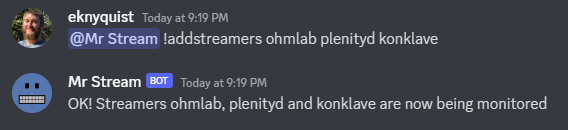
Änderungen an der Liste der Streamer werden in der Konfigurationsdatei gespeichert.
Informationen zum Anzeigen der Liste der überwachten Streamer und zum Entfernen eines Streamers aus der Liste verwenden Sie die Befehle "@BotName! Hilf Streamer" und "@BotName! Hilf Removestreamers".
Festlegen des Discord -Kanals für Stream -Ankündigungen
Senden Sie den Befehl "penceCechannel" mit einem Argument, das der Name des Discord -Kanals sein sollte, an den Stream -Ankündigungen gesendet werden sollen. zB "@BOTNAME! Anscechannel Channel-Namen":
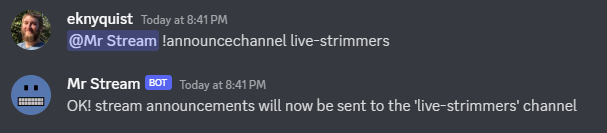
Der Stream -Ankündigungskanalname wird in der Konfigurationsdatei gespeichert.
Setzen Sie benutzerdefinierte Phrasen für Stream -Ankündigungen
Dies ist optional, aber es gibt nur 1 Standard -Stream -Ankündigungsphrase, sodass Sie möglicherweise einige Ihrer eigenen hinzufügen möchten. Jedes Mal, wenn ein Streamer live geht, wird eine Ihrer Stream -Ankündigungsphrasen zufällig für die Ankündigung ausgewählt. Phrasen können Format -Token enthalten (siehe den Befehl "@BotName! Hilf AddPhrase" für weitere Informationen zu Format -Token). zB "@BotName! Addphrase einige benutzerdefinierte Phrase":
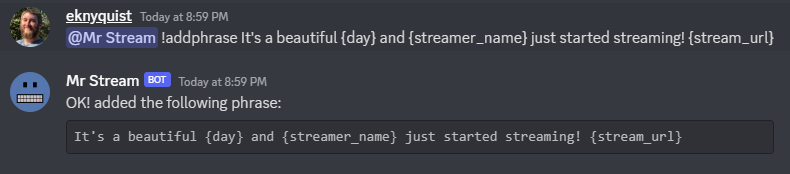
Als Referenz erzeugt der Ausdruck aus dem vorherigen Bild die folgende Stream -Ankündigung, wenn ein Streamer namens "ohmlab" an einem Mittwoch mit dem Streaming beginnt:
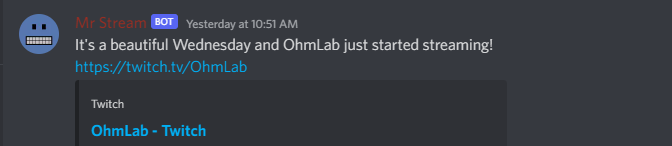
Alle Stream -Ankündigungsphrasen werden in der Konfigurationsdatei gespeichert.
Festlegen von Twitch -Client -ID und Client -Geheimnis
Senden Sie in einem DM mit dem Bot in Zwietracht oder in einem öffentlichen Kanal den Befehl "twitchclientid" mit zwei Argumenten, z. "@BotName! TwitchClientid xxxx yyyy".
Ersetzen Sie "xxxx" durch Ihre Twitch -Client -ID und ersetzen Sie "Yyyy" durch Ihr Twitch -Client -Geheimnis. Sie müssen über ein Twitch -Konto verfügen und eine Bewerbung registrieren, um eine Client -ID und ein Client -Geheimnis für Ihre Bewerbung zu erhalten. Anweisungen hier.

Sie können die Client -ID und das Client -Geheimnis jederzeit mit demselben Befehl ändern. Die Client-ID und das Client-Geheimnis, das Sie mit diesem Befehl angeben, wird in der Konfigurationsdatei gespeichert, sodass dies nicht jedes Mal erneut sendet, wenn Sie den Bot starten.
Verwenden Sie die auf GitHub verfügbare Nedry.Service -Datei, um schnell einen SystemCTL -Dienst für das Ausführen von Nedry zu erstellen.
Hinweis: Dieser Dienst lädt eine Konfigurationsdatei unter /home/ubuntu/nedry_config.json . Möglicherweise müssen Sie die Zeile "ExecStart" bearbeiten und diesen Pfad in Ihren Konfigurationsdateispeicherort ändern.
Hinweis: Dieser Dienst lädt die Umgebung eines Benutzers namens "Ubuntu". Möglicherweise müssen Sie die "Benutzer" -Leile bearbeiten und den Benutzernamen in Ihren eigenen Benutzernamen ändern.
Um Plugins zu verwenden, müssen Sie in der Konfigurationsdatei mindestens einen Verzeichnispfad zur Liste plugin_directories hinzufügen. Plugins werden installiert, indem die Python -Datei (en) direkt in der obersten Ebene eines in plugin_directories aufgeführten Verzeichnisses (nicht in einem Unterverzeichnis!) Auflistet ist. Wenn gültige Plugins in den in plugin_directories aufgeführten Verzeichnissen beim Start des Bots vorhanden sind, werden sie geladen und zur Verwendung verfügbar.
Alle geladenen Plugins sind standardmäßig aktiviert. Verwenden Sie den Befehl !plugins -Befehl, um eine Liste aller Plugins zu sehen, die aktiviert und deaktiviert sind. Um ein Plugin zu deaktivieren/zu aktivieren, verwenden Sie die Befehle für !plugson und !plugsoff . Verwenden Sie beispielsweise das integrierte knock_knock_jokes Plugin, um @BotName !plugsoff knock_knock_jokes zu deaktivieren.
Um mit dem Schreiben von Plugins zu beginnen, lesen Sie dieses Beispielfunktions -Plugin und diese Plugin -Vorlagendatei (kopieren, einfügen und ändern, um Ihr eigenes Plugin zu erstellen).
Sehen Sie sich auch dieses komplexere integrierte Plugin an
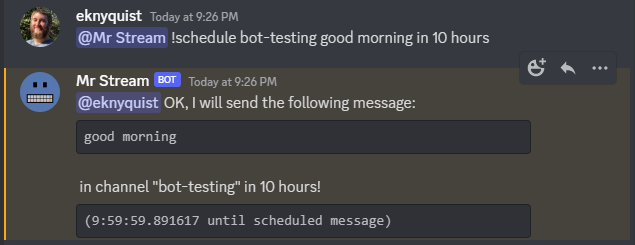
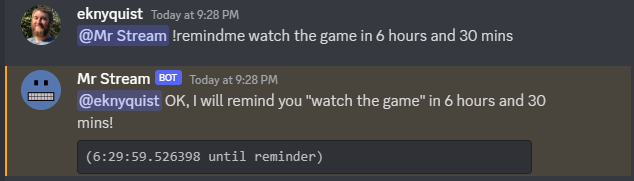
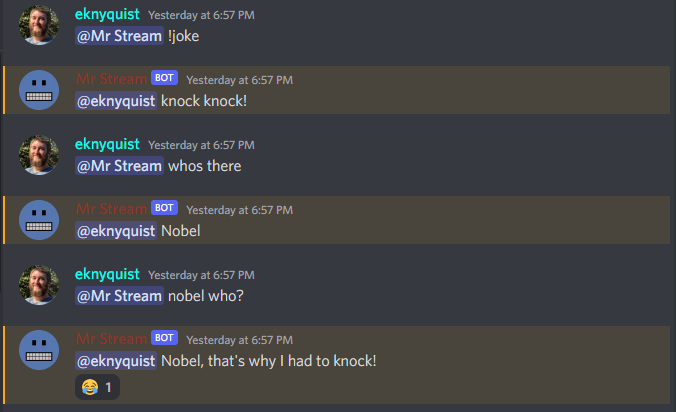
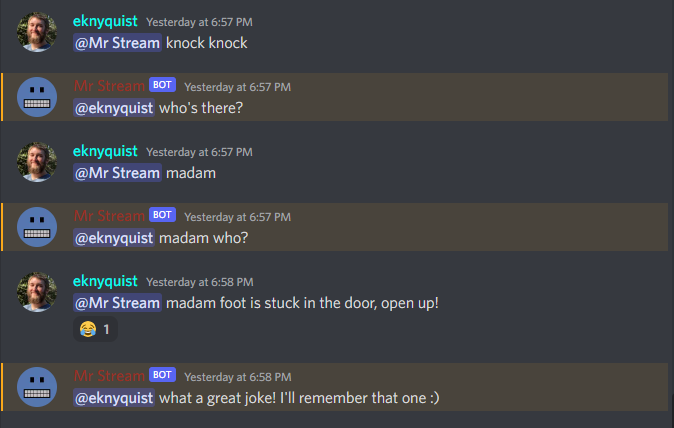
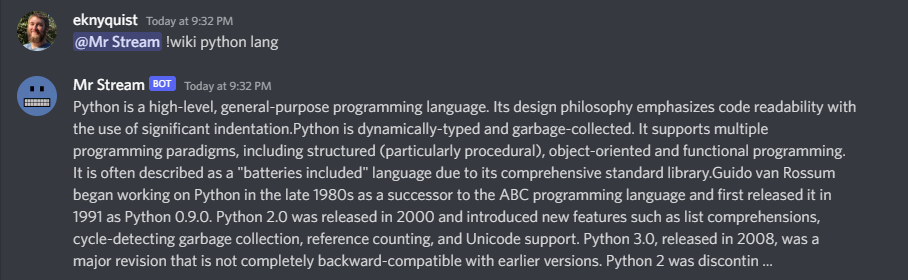
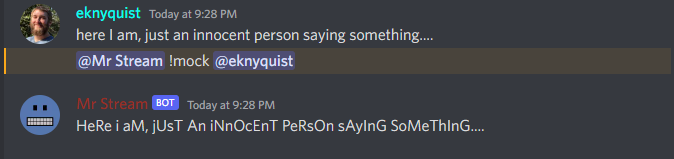
Im Folgenden finden Sie einige Screenshots mit verschiedenen Befehls- / Antwort -Interaktionen mit dem Bot in Zwietracht. Dieser Abschnitt ist nicht als umfassende Referenz aller verfügbaren Befehle gedacht (siehe Abschnitt "Bot Command Reference" am Ende dafür), sondern eine kurze Abbildung, wie es aussieht, mit dem Bot in Zwietracht zu interagieren.
Dieser Abschnitt deckt alle Konfigurationsdateiparameter ab, einschließlich derer, die im Abschnitt "Schnellstart nicht mehr angegeben sind. Die Konfigurationsdatei muss eine .json -Datei des folgenden Formulars sein:
 {
    "twitch_client_id": "xxxxxxxxxxxxxxxxxxxxxxxxxxxxxxxxxx", ",
    "twitch_client_secret": "xxxxxxxxxxxxxxxxxxxxxxxxxxxxxxxx", ",
    "discord_bot_api_token": "xxxxxxxxxxxxxxxxxxxxxxxxxxxxxxxxxxxxxxxxxxxxxxxxxxxxxxxxxxx",
    "Discord_Server_id": 123456789123456789,
    "Discord_Channel_Name": "My-Discord-Kanal",
    "POLL_PERIOD_SECONDS": 60,
    "Host_streamer": "My-Twitch-Streamer-Name",
    "Silent_when_host_streaming": true,
    "Plugin_data": {},
    "Plugin_Directories": ["/home/user/nedry_plugins"],
    "discord_admin_users": [422222187366187010, 4872222187346187011],
    "Discord_joke_tellers": [422222187366187010, 4872222187346187011],
    "Witze": [],
    "Timezones": {},
    "command_log_file": "/home/user/twitch_monitor_bot_command_log.txt",
    "Startup_Message": "Hallo! Ich bin ein Bot, der Twitch -Streams für Sie überwachen kann."
    "Streamers_to_Monitor": [
        "Mrsketi",
        "NONE_OF_MANY"
    ],
    "stream_start_messages": [
        "{streamer_name} streamen jetzt! Sehen Sie es sich hier an: {Stream_url}",
        "{streamer_name} macht etwas, schauen Sie es sich hier an: {Stream_url}"
    ]
}
twitch_client_id : Geben Sie hier Ihre Twitch -Client -ID ein.discord_bot_api_token : Geben Sie hier das API -Token für Ihre Discord Bot -Anwendung ein.discord_server_id : Geben Sie die Server -ID für den Server ein, mit dem der Bot eine Verbindung herstellen soll.discord_channel_name : Geben Sie den Namen des Kanals ein, mit dem der Bot eine Verbindung herstellen soll.poll_period_seconds : Geben Sie die gewünschte Verzögerung (in Sekunden) zwischen der Überprüfung ein, wenn alle Streamer hier leben.host_streamer : Geben Sie hier den Namen Ihres eigenen Twitch -Kanals ein (optional).silent_when_host_streaming : Wenn wahr, werden keine Ankündigungen zu anderen Streams gemacht, wenn Host -Streamer live ist.plugin_directories : Liste der Verzeichnisnamen, um nach Plugins zu suchen, um das Start zu ladenplugin_data : Hält anhaltende Daten für Plugins, diktdiscord_admin_users : Hier können mehrere Discord -Benutzer -ID -Nummern hinzugefügt werden. Benutzer, die hier hinzugefügt wurden, dürfen den Bot durch Senden von Befehlen in Discord konfigurieren.discord_joke_tellers : Hier können mehrere Discord -Benutzer -ID -Nummern hinzugefügt werden. Alle Knock-Knock-Witze, die von Discord-Benutzern in dieser Liste dem Bot erzählt wurden, werden "erinnert" (in der Liste "Witze" gespeichert) und kann später an andere Discord-Benutzer zurückgeführt werden, wenn ein Witz angefordert wird.jokes : Alle Witze, die vom Bot von Discord -Benutzern erinnert wurden, werden hier gespeichert.timezones : DICT, dass die ID -Nummern von Discord -Benutzer in den IANA -Namen der Zeitzone, in der sie sich befinden, den Bot mit dem Befehl "Zeitzone" mitteilen, wird dies dort gespeichert.command_log_file : Geben Sie den gewünschten Dateinamen an, um Befehle zu protokollieren, die von Discord -Nachrichten empfangen wurden. Legen Sie auf "NULL" fest, wenn Sie keine Befehle protokollieren möchten.startup_message : Geben Sie die Nachricht ein, die der Bot senden soll, wenn er online ist, nachdem er hier gestartet wurde. Die Nachricht kann die folgenden Format -Token enthalten:{botname} : Ersetzt durch Bot -Name, der von anderen Discord -Benutzern zu sehen ist{date} : wird durch das aktuelle Datum im DD/MM/YYY -Format ersetzt{times} : wird durch aktuelle Zeit in HH: MM: SS -Format ersetzt{time} : wird durch aktuelle Zeit im HH: MM -Format ersetzt{day} : wird durch den Namen des aktuellen Wochentags ersetzt (zB "Montag"){month} : wird durch den Namen des aktuellen Monats ersetzt (zB "Januar"){year} : wird durch das laufende Jahr ersetzt (z. B. "2022")streamers_to_monitor : Geben Sie hier die Liste der Streamer -Namen ein, um sie zu überwachen.stream_start_messages : Hier können mehrere Nachrichten definiert werden, um als Ankündigungen für Streamer verwendet zu werden, die live gehen. Nachrichten können die folgenden Format -Token enthalten:{streamer_name} : wird durch den Namen des Streamer ersetzt{stream_url} : wird durch die Stream -URL auf twitch.com ersetzt{botname} : Ersetzt durch Bot -Name, der von anderen Discord -Benutzern zu sehen ist{date} : wird durch das aktuelle Datum im DD/MM/YYY -Format ersetzt{times} : wird durch aktuelle Zeit in HH: MM: SS -Format ersetzt{time} : wird durch aktuelle Zeit im HH: MM -Format ersetzt{day} : wird durch den Namen des aktuellen Wochentags ersetzt (zB "Montag"){month} : wird durch den Namen des aktuellen Monats ersetzt (zB "Januar"){year} : wird durch das laufende Jahr ersetzt (z. B. "2022") Wenn Sie ein Plugin schreiben, müssen Sie wahrscheinlich einige Ereignisse abonnieren (wie in diesem Beispiel -Plugin gezeigt). Dieser Abschnitt zählt die verfügbaren Ereignisstypen in nedry.event_types.events sowie deren erwarteten Argumente und einer kurzen Beschreibung auf:
| Ereignis | Ereignisargumente | Ereignisbeschreibung |
|---|---|---|
| Discord_message_received | (Nachricht) "Nachricht" ist das diskord.py message -Objekt (siehe diskord.py docs) | Emittiert, wenn eine Discord -Nachricht empfangen wird, entweder in einem öffentlichen Kanal, auf den der Bot Zugriff hat, oder in einem DM mit dem Bot. |
| Discord_bot_mention | (Nachricht, text_without_mention) "Nachricht" ist das diskord.py message -Objekt (siehe diskord.py docs). "text_without_mention" ist der Nachrichtentext, wobei der erwähnte Bot ausgestattet ist. | Emittiert, wenn eine Discord -Nachricht, die mit der Erwähnung des Namens von Bots Discord beginnt, entweder in einem öffentlichen Kanal empfängt, auf den der Bot zugreifen kann, oder in einem DM mit dem Bot. Hier gibt es nur Erwähnungen, auf die ein Befehl folgt. Es gibt hier ein separates Ereignis für Befehle, Bot_Command_Recebed |
| New_discord_member | (Mitglied) "Mitglied" ist das diskord.py -Benutzerobjekt des Mitglieds, das sich angeschlossen hat (siehe Discord.py Docs). | Emittiert, wenn ein neuer Benutzer sich dem Discord -Server anschließt. |
| Discord_connected | Keine Argumente | EMMITET, wenn der Bot mit dem konfigurierten Discord -Server verbunden ist (dies kann nach dem Start einige Sekunden dauern) |
| BOT_COMMAND_RECEIVED | (Nachricht, text_without_mention) "Nachricht" ist das diskord.py message -Objekt (siehe diskord.py docs) "text_without_mention" ist der Nachrichtentext, in dem der Bot erwähnt wird. | Emittiert, wenn eine Nachricht, die mit einer Bot -Erwähnung beginnt, gefolgt vom Befehlspräfixcharakter ("!") Eingesetzt wird, entweder in einem öffentlichen Kanal, auf den der Bot Zugriff hat, oder in einem DM mit dem Bot. Das Ereignis wird vor dem Kommando ausgestrahlt. |
| Bot_Sending_Message | (Kanal, Message_Text) "Kanal" ist das diskord.py -Kanalobjekt für den Kanal Die Nachricht wird gesendet (siehe descord.py docs). "message_text" ist die Nachricht, die an den Kanal gesendet wird. | Emittiert, wenn der Bot eine Nachricht an den öffentlichen Kanal oder an einen DM senden wird. |
| Twitch_stream_started | (Name, URL) "Name" ist der zuckende Name des Streamers, der mit Streaming begann. "URL" ist die zuckende URL des Streams, die begann. | Emittiert, wenn einer der für die Überwachung konfigurierten Streamer mit dem Streaming beginnt. |
| Twitch_stream_ended | (Name, URL) "Name" ist der zuckende Name des Streamers, der aufgehört hat zu streamen. "URL" ist die zuckende URL des Baches, die endete. | Emittiert, wenn einer der zur Überwachung konfigurierten Streamer das Streaming stoppt. |
| Host_stream_started | Keine Argumente | Emittiert, wenn der konfigurierte Host -Streamer das Streaming startet |
| Host_stream_ended | Keine Argumente | Emittiert, wenn der konfigurierte Host -Streamer das Streaming stoppt |
Wenn Sie ein Problem oder ein Tippfehler finden, melden Sie es bitte, indem Sie ein neues Problem auf GitHub erstellen.
Beiträge sind willkommen. Bitte eröffnen Sie eine Pull -Anfrage auf Github.
helpHilfe [Befehl] Zeigt hilfreiche Informationen über den angegebenen Befehl an. Ersetzen [Befehl] durch die Befehl, bei dem Sie Hilfe möchten. Beispiel: @BOTNAME! Hilf Wiki Alle Discord -Benutzer können diesen Befehl verwenden.
infoInfo Allgemeine Informationen über den Bot zeigen, einschließlich, aber nicht beschränkt auf; - Python -Paketversion - Verfügbarkeit (wie lange der Bot gelaufen ist) - Installierte Plugins, sowohl aktiviert als auch deaktiviert Beispiel: @BotName! Hilf Info Alle Discord -Benutzer können diesen Befehl verwenden.
quoteZitat Zeigt ein zufällig berühmtes Zitat an Beispiel: @BotName! Quote Alle Discord -Benutzer können diesen Befehl verwenden.
timezoneTIMEZONE [TIMEZONE_NAME] Legen Sie die Zeitzone für den Autor der Discord -Nachricht fest und erlauben Sie dies Discord -Benutzer, um Daten und Zeiten in ihrer lokalen Zeitzone anzugeben/anzeigen. [TIMEZONE_NAME] sollte durch den Namen einer Zeitzone aus der IANA ersetzt werden Zeitzonendatenbank oder Substring, z. B. "London" oder "Los Angeles". Wenn du Lebe in einer großen Stadt, dann wird es hier oft nur den Namen der Stadt tippen, wird hier sein genug. Wenn Sie jedoch Probleme haben, versuchen Sie jedoch, Ihre Region auszuwählen Diese Iana Timezone -Karte und die Verwendung des Land-/Stadtnamens, der in gezeigt wird Das Dropdown-Auswahlfeld: https://kevalbhatt.github.io/timezone-picker Das Senden dieses Befehls ohne Argumente wird derzeit die TimeZone abfragen dem Autor der Discord -Nachricht zugewiesen. Beispiel: @BotName! TimeZone # Abfragen Sie TimeZone -Einstellung für diesen Discord -Benutzer @BotName! TimeZone London # Setzen Sie TimeZone für diesen Discord -Benutzer zu "Europa/London". Alle Discord -Benutzer können diesen Befehl verwenden.
streamersStreamer Zeigt eine Liste der derzeit überwachten Streamer an. Beispiel: @BOTNAME! Streamer Nur Discord -Benutzer, die in der Bot -Konfigurationsdatei in 'Discord_Admin_Users' registriert sind, können diesen Befehl verwenden.
addstreamersAddStreamers [Name] ... Fügt einen oder mehrere neue Streamer hinzu, um die Überwachung der Streamer aufzulisten. Ersetzen [Name] mit den Twitch -Namen (n) des Streamers, den Sie überwachen möchten. Beispiel: @BotName! AddStreamers Streamer1 Streamer2 Streamer3 Nur Discord -Benutzer, die in der Bot -Konfigurationsdatei in 'Discord_Admin_Users' registriert sind, können diesen Befehl verwenden.
removestreamersRemovestreamers [Name] ... Entfernt einen oder mehrere Streamer aus der Liste der überwachten Streamer. [Name] ersetzen] Mit den Zuckungsnamen der Streamer möchten Sie entfernen. Beispiel: @BotName! Removestreamers Streamer1 Streamer2 Streamer3 Nur Discord -Benutzer, die in der Bot -Konfigurationsdatei in 'Discord_Admin_Users' registriert sind, können diesen Befehl verwenden.
clearallstreamersClearallStreamer Löscht die Liste der derzeit überwachten Streamer. Beispiel: @BotName! ClearallStreamers Nur Discord -Benutzer, die in der Bot -Konfigurationsdatei in 'Discord_Admin_Users' registriert sind, können diesen Befehl verwenden.
phrasesPhrasen Zeigt eine nummerierte Liste von Phrasen an, die derzeit für Stream -Ankündigungen verwendet werden. Beispiel: @BOTNAME! Phrasen Nur Discord -Benutzer, die in der Bot -Konfigurationsdatei in 'Discord_Admin_Users' registriert sind, können diesen Befehl verwenden.
testphrasesTestpassungen Zeigt alle derzeit für Stream -Ankündigungen verwendeten Phrasen mit den Format -Token Besiedelt, damit Sie sehen können, wie sie aussehen, wenn sie auf dem Discord -Kanal gepostet werden. Beispiel: @BotName! Testphrasen Nur Discord -Benutzer, die in der Bot -Konfigurationsdatei in 'Discord_Admin_Users' registriert sind, können diesen Befehl verwenden.
addphrase Addphrase [Phrase]
Fügt einen neuen Ausdruck hinzu, der für Stream -Annnouncements verwendet werden soll. Das folgende Format
Token können innerhalb eines Satzes verwendet werden:
{streamer_name}: ersetzt durch den twitch -Namen des Streamers
{Stream_url}: Ersetzt durch die Stream -URL auf Twitch.tv
{BotName}: Ersetzt durch Bot -Name, der von anderen Discord -Benutzern zu sehen ist
{Datum}: Ersetzt durch das aktuelle Datum im DD/MM/YJJ -Format
{Times}: Ersetzt durch die aktuelle Zeit in HH: MM: SS -Format
{Zeit}: Ersetzt durch die aktuelle Zeit im HH: MM -Format
{Tag}: Ersetzt durch den Namen des aktuellen Wochentags (zB "Montag")
{Monat}: Ersetzt durch den Namen des aktuellen Monats (zB "Januar")
{Jahr}: Ersetzt durch das laufende Jahr (zB "2022")
Beispiel:
@BotName! Addphrase "{Streamer_Name} streamen jetzt bei {Stream_url}!"
Nur Discord -Benutzer, die in der Bot -Konfigurationsdatei in 'Discord_Admin_Users' registriert sind, können diesen Befehl verwenden.
removephrasesEntratePhrasen [Nummer] [Nummer] ... Entfernt eine oder mehrere Phrasen aus der Liste der Phrasen, die für Stream -Ankündigungen verwendet werden. [Zahl] muss durch die Zahl für die gewünschte Phrase ersetzt werden, wie in der gezeigt nummerierte Liste, die vom Befehl "Phrasen" erstellt wurde. Mit anderen Worten, um zu entfernen Ein Satz, Sie müssen zuerst die Ausgabe des Befehls "Phrasen" betrachten, um die zu erhalten Anzahl der Ausdruck, die Sie entfernen möchten. Beispiel: @BotName! REMETSPRASSAS 3 4 5 Nur Discord -Benutzer, die in der Bot -Konfigurationsdatei in 'Discord_Admin_Users' registriert sind, können diesen Befehl verwenden.
nocompetitionNokompetition [aktiviert] [aktiviert] muss entweder durch 'true' oder 'false' ersetzt werden. Wenn wahr, dann nein Ankündigungen zu anderen Streams werden gemacht, während der Host -Streamer streamen. Wenn falsch, werden immer Ankündigungen gemacht, auch wenn der Host -Streamer streamen. (Um zu überprüfen, ob die Nocompetition aktiviert ist, führen Sie den Befehl ohne wahres/falsches Argument aus.) Beispiele: @BotName! Nocompetition true (Aktivieren Sie die Nocompetition) @BotName! Nocompetition false (Aktivieren Sie die Nocompetition) @BotName! Nocompetition (Überprüfen Sie den aktuellen Status) Nur Discord -Benutzer, die in der Bot -Konfigurationsdatei in 'Discord_Admin_Users' registriert sind, können diesen Befehl verwenden.
cmdhistoryCMDHISTORY [Eintragscount] Zeigen Sie die letzten Einträge in der Befehlsprotokolldatei an. Wenn keine Zählung gegeben ist, dann die Die letzten 25 Einträge werden angezeigt. Beispiele: @BotName! CMDHISTORY (Zeigen Sie die letzten 25 Einträge) @BotName! CMDHISTORY 5 (Zeigen Sie die letzten 5 Einträge) Nur Discord -Benutzer, die in der Bot -Konfigurationsdatei in 'Discord_Admin_Users' registriert sind, können diesen Befehl verwenden.
saySag [Zeug zu sagen] Veranlasst den Bot, eine Nachricht im Ankündigungskanal sofort zu senden, der sofort enthält Was auch immer Sie anstelle von [Sachen zu sagen] tippen. Beispiel: @BotName! Sag guten Morgen Nur Discord -Benutzer, die in der Bot -Konfigurationsdatei in 'Discord_Admin_Users' registriert sind, können diesen Befehl verwenden.
pluginsPlugins Zeigen Sie alle geladenen Plugins an und zeigen Sie, welche derzeit aktiviert sind Beispiel: @BOTNAME! Hilf Wiki Nur Discord -Benutzer, die in der Bot -Konfigurationsdatei in 'Discord_Admin_Users' registriert sind, können diesen Befehl verwenden.
plugsonPlugson [Plugin_Name] [Plugin_Name] ... Aktivieren / ein oder mehrere Plugins mit Namen einschalten (Plugin -Namen sind in der zu sehen Ausgabe des Befehls "Plugins", umgeben von quadratischen Klammern, z. "[]"). Beispiel: @BotName! Pluginon klopf_knock_jokes other_plugin Nur Discord -Benutzer, die in der Bot -Konfigurationsdatei in 'Discord_Admin_Users' registriert sind, können diesen Befehl verwenden.
plugsoffPlugSoff [Plugin_Name] [Plugin_Name] ... Deaktivieren / deaktivieren Sie einen oder mehrere Plugins mit Namen (Plugin -Namen finden Sie in der Ausgabe des Befehls "Plugins", umgeben von quadratischen Klammern, z. "[]"). Beispiel: @BotName! Pluginoff klopf_knock_jokes other_plugin Nur Discord -Benutzer, die in der Bot -Konfigurationsdatei in 'Discord_Admin_Users' registriert sind, können diesen Befehl verwenden.
pluginfoPluginfo [Plugin_Name] Fragen Sie Informationen zu einem geladenen Plugin ab. Beispiel: @BotName! Pluginfo Knock_KNOCK_JOKES Nur Discord -Benutzer, die in der Bot -Konfigurationsdatei in 'Discord_Admin_Users' registriert sind, können diesen Befehl verwenden.
twitchclientidtwitchClientid [client_id_string] [client_secret_string] Legt die Client -ID und das Client -Geheimnis fest, das verwendet wird, um mit der Twitch -API zu interagieren. Ersetzen Sie [client_id_string] durch die Client -ID -Zeichenfolge für Ihre Twitch -Anwendung. Ersetzen Sie [client_secret_string] durch die client geheime Zeichenfolge für Ihre Twitch -Anwendung. Beispiel: @BotName! HILFE TwitchClientid xxxxxxxxxxx yyyyyyyyyyyy Nur Discord -Benutzer, die in der Bot -Konfigurationsdatei in 'Discord_Admin_Users' registriert sind, können diesen Befehl verwenden.
announcechannelAnscechannel [discord_channel_name] Legt den Discord -Kanal fest, in dem Stream -Ankündigungen veröffentlicht werden. Wenn keine Zwietracht Der Kanalname wird angegeben, dann der Name des aktuellen Kanals für Stream -Ankündigungen wird zurückgegeben. Beispiel: @BotName! Anscechannel # Der aktuelle Kanalname abfragen @BotName! Anscechannel My-Kanal # Setzen Sie Ankündigungskanal zu 'My-Channel' Nur Discord -Benutzer, die in der Bot -Konfigurationsdatei in 'Discord_Admin_Users' registriert sind, können diesen Befehl verwenden.
jokeWitz Erzählt einen interaktiven Knock-Knock-Witz. Sie können auch * Klopfwitze zum Bot sagen, und es wird sich an neue Witze erinnern Um sie Ihnen später zu erzählen, wenn Sie diesen Befehl senden. Jeder Discord -Nutzer können dem Bot Witze mitteilen, aber nur Witze, die von den aufgelisteten Benutzern erzählt werden In 'Discord_joke_tellers' in der Konfigurationsdatei wird erinnert. Beispiel: @BOTNAME! Witz Alle Discord -Benutzer können diesen Befehl verwenden.
wikiWiki [Suchtext] Durchsuchen Sie den bereitgestellten Text mithilfe der öffentlichen API von Wikipedia und geben Sie den Zusammenfassungstext zurück (Im Allgemeinen der erste Absatz) der ersten Seite in den Suchergebnissen. Wenn keine Suche Der Text wird bereitgestellt, dann wird stattdessen ein zufälliger Wikipedia -Artikel ausgewählt. Beispiele: @BotName! Wiki Python -Sprache (Zusammenfassung der Wiki -Seite für Python -Programmiersprache anzeigen) @BotName! Wiki (Zusammenfassung einer zufälligen Wiki -Seite anzeigen) Alle Discord -Benutzer können diesen Befehl verwenden.
mockMock [Erwähnung] Wiederholen Sie das Letzte, was ein bestimmter Benutzer in einem "spöttischen" Ton gesagt hat. Ersetzen [Erwähnung] Mit einer Erwähnung des Discord -Benutzers möchten Sie sich verspotten. Beispiel: @BotName! Mock @Discord_User Alle Discord -Benutzer können diesen Befehl verwenden.
apologizeentschuldigen Sie [Erwähnung] Entschuldigen Sie sich bei einem bestimmten Benutzer dafür, dass er sie verspottet hat. Ersetzen [Erwähnung] Mit einer Erwähnung des Discord -Benutzers möchten Sie sich entschuldigen. Beispiel: @BotName! Entschuldigung @Discord_User Alle Discord -Benutzer können diesen Befehl verwenden.
apologiseentschuldigen Sie [Erwähnung] Entschuldigen Sie sich bei einem bestimmten Benutzer dafür, dass er sie verspottet hat. Ersetzen [Erwähnung] Mit einer Erwähnung des Discord -Benutzers möchten Sie sich entschuldigen. Beispiel: @BotName! Entschuldigung @Discord_User Alle Discord -Benutzer können diesen Befehl verwenden.
scheduleZeitplan [Channel_Name] [Message_text] in | on | at [time_description] Richten Sie eine Nachricht ein, die vom Bot nach einem bestimmten Discord -Kanal gesendet werden soll Zeitverzögerung. [Channel_Name] sollte durch den Namen des Discord -Kanals ersetzt werden, in dem Sie Ich möchte, dass die Nachricht gesendet wird. [Message_Text] sollte durch den Text ersetzt werden, den Sie in der Discord -Nachricht gesendet werden möchten. [time_description] sollte durch eine Beschreibung der gewünschten Zeit zuvor ersetzt werden Die Nachricht wird an den Kanal übermittelt. Die Zeit kann auf eine der folgenden Arten beschrieben werden: - Eine absolute Verzögerungsfrist in englischer Sprache unter Verwendung von Ziffern (z. B. "5") anstelle von Wörter (zB "fünf") für Zahlenwerte. Zum Beispiel: "1 Minute", "2 Stunden und 3 Minuten", "2HRS3MINs", "2 Stunden und 3 Minuten" - Ein bestimmtes Datum und eine bestimmte Uhrzeit, geschrieben in einem der folgenden Formate: * DD/MM/JJJJ HH: MM * Yyyy/mm/dd hh: mm * HH: MM DD/MM/JJJJ * HH: MM YYYY/MM/DD Hinweis: Wenn Sie ein bestimmtes Datum/eine bestimmte Uhrzeit verwenden, sollten Sie zuerst dem Bot mitteilen, welcher Bot TIMEZONE Sie verwenden den Befehl "! Timezone". Auf diese Weise können Sie Daten/Zeiten angeben in Ihrer örtlichen Zeitzone. Sie müssen Ihre Zeitzone nur einmal festlegen, der Bot wird Denken Sie daran (siehe "@BotName! Hilf Timezone" für weitere Informationen zum Festlegen Ihrer Zeitzone). Durch das Senden des Befehls ohne Argumente wird die Liste der derzeit geplanten Nachrichten zurückgegeben. Beispiele: @BotName! Zeitplan # Abfrage Derzeit geplante Nachrichten @BotName! Planen Sie Witze haha! In 2 Stunden # Meldung an "Witze" in 2 Stunden planen @BotName! Planen Sie Nachrichtenregungen :( in 1H & 10m # Meldung an "Nachrichten" in 1 Stunde, 10 Minuten @BotName! Planen Sie General Howdy! Um 17:02 Uhr 23/10/2025 # Meldung an "General" zu einem bestimmten Zeitpunkt und zu Zeitpunkt planen Nur Discord -Benutzer, die in der Bot -Konfigurationsdatei in 'Discord_Admin_Users' registriert sind, können diesen Befehl verwenden.
unscheduleAußerplane [Message_Number] [Message_Number] ... alle ausplanen zuletzt auskoppeln Entfernen Sie eine oder mehrere geplante Nachrichten nach Nummer. [Message_Number] sollte ersetzt werden Mit der Anzahl der Nachricht, die Sie entfernen möchten, wie durch die Ausgabe des Ausführens des Ausgangs der Befehl "! Zeitplan" ohne Argumente. Alternativ können Sie anstatt Zahlen zu übergeben, ein einzelnes Argument von "All" übergeben, wenn Sie "alle" übergeben, übergeben Sie sich anstatt Zahlen zu übergeben. So entfernen Sie alle geplanten Nachrichten gleichzeitig oder "zuletzt", um die zuletzt zu entfernen Geplante Nachricht hinzugefügt. Beispiele: @BotName! Auspendule Last # Entfernen Sie letzte hinzugefügte Nachricht @BotName! Außerplane alle # Entfernen Sie alle Nachrichten @BotName! Auspendule 2 # Meldung Nr. 2 entfernen @BotName! Auspendule 5 6 # Nachrichten 5 und 6 entfernen Nur Discord -Benutzer, die in der Bot -Konfigurationsdatei in 'Discord_Admin_Users' registriert sind, können diesen Befehl verwenden.
remindmeremindme [reminder_text] in | on | at [time_description] Richten Sie eine Erinnerung ein. Nach der angegebenen Zeit sendet der Bot Ihnen eine DM mit was auch immer Text, den Sie für [Reminder_text] angegeben haben. [Reminder_text] sollte durch den gewünschten Text in der Erinnerungsnachricht ersetzt werden. zB das, woran Sie erinnert werden möchten. [time_description] sollte durch eine Beschreibung der gewünschten Zeit zuvor ersetzt werden Die Erinnerung wird geliefert. Die Zeit kann auf eine der folgenden Arten beschrieben werden: - Eine absolute Verzögerungsfrist in englischer Sprache unter Verwendung von Ziffern (z. B. "5") anstelle von Wörter (zB "fünf") für Zahlenwerte. Zum Beispiel: "1 Minute", "2 Stunden und 3 Minuten", "2HRS3MINs", "2 Stunden und 3 Minuten" - Ein bestimmtes Datum und eine bestimmte Uhrzeit, geschrieben in einem der folgenden Formate: * DD/MM/JJJJ HH: MM * Yyyy/mm/dd hh: mm * HH: MM DD/MM/JJJJ * HH: MM YYYY/MM/DD Hinweis: Wenn Sie ein bestimmtes Datum/eine bestimmte Uhrzeit verwenden, sollten Sie zuerst dem Bot mitteilen, welcher Bot TIMEZONE Sie verwenden den Befehl "! Timezone". Auf diese Weise können Sie Daten/Zeiten angeben in Ihrer örtlichen Zeitzone. You only have to set your timezone once, the bot will remember it (see "@BotName !help timezone" for more details about how to set your timezone). Sending the command with no arguments returns the list of active reminders for the user that sent the command. Beispiele: @BotName !remindme # Query current reminders for me @BotName !remindme To take out the trash... in 12 hours # schedule reminder in 12 hours @BotName !remindme to take a shower :D in 1 day and 5 mins # Schedule reminder in 1 day and 5 minutes @BotName !remindme to brush my teeth on 22/4/2025 14:30 # Schedule reminder at specific date & time All discord users may use this command.
unremindunremind [reminder_number] [reminder_number] ... unremind all unremind last Remove one or more reminders by number. [reminder_number] should be replaced with the number of the reminder you want to remove, as shown by the output of running the '!remindme' command with no arguments. Alternatively, instead of passing numbers, you can pass a single argument of "all" to remove all reminders at once, or "last" to remove the last reminder that you scheduled. Beispiele: @BotName !unremind last # Remove last added reminder @BotName !unremind all # Remove all reminders @BotName !unremind 2 # Remove reminder #2 @BotName !unremind 5 6 # Remove reminders 5 and 6 All discord users may use this command.
triviatrivia [time_limit] Fetch a trivia question from opentdb.com and allow all discord users to provide an answer until the time limit is up. Whoever provides the correct answer first gets 2 points, and any other correct answers that came after that get 1 point. If the correct answer is not provided, then no points are awarded. [time_limit] should be replaced with the desired time limit for the question, in seconds. This parameter is optional; if no time limit is provided then a time limit of 60 seconds will be used. Beispiel: @BotName !trivia All discord users may use this command.
triviascorestriviascores Shows total score for all discord users who have ever answered a trivia question correctly. The first correct answer to a trivia question gets 2 points, and all other correct answers get 1 point. Beispiel: @BotName !triviascores All discord users may use this command.
story story new|add|continue|show|stop [optional story contribution text]
Interact with the story being written on the current discord channel.
The first argument to this command may be one of the following 5 operations:
new - Start a new story in this channel.
add - Contribute the next part of the story being written on this channel.
[optional story contribution text] should be replaced with your desired
text for the next part of the story.
continue - Instead of starting a new story with a random prompt, add to an existing
story by providing the whole story. [optional story contribution text]
should be replaced with the text of the story that you want to continue.
(Note: if your story is too large to fit in a single discord message,
you may need to start with a smaller portion of the story, and afterwards
add the remaining text using the '!story add' command)
show - Show the current story as written so far.
stop - Stop the story writing session, and show the story as written so far.
Beispiele:
@BotName !story new (Provide a random prompt to start a new story)
@BotName !story add And then he fell down... (Contribute to the current story)
@BotName !story continue Call me Ishmael (Start new story with provided text, no prompt)
@BotName !story show (Show the story as written so far)
@BotName !story stop (Stop the story)
All discord users may use this command.
socialcreditsocialcredit [top] Show your social credit score. The scoring algorithm is designed to favour users who interact regularly with the server, as long as those interactions are not "spread thinly" throughout the server. For example, posting a lot of messages in a single channel every day may make your score go up, but posting one message in all channels very infrequently may make your score go down. Using the command with no arguments shows your own social credit score. Using the command with a single argument of "top" (eg "!socialcredit top") shows the 10 users with the highest social credit score. Beispiel: @BotName !socialcredit # Show your social credit score @BotName !socialcredit top # Show highest 10 scores All discord users may use this command.





