nedry
2.4.3


(anteriormente "twitch_monitor_discord_bot")
Nedry é um bot discórdio auto-hospedado com um sistema de plug-in modular. Muito comportamento útil está disponível pronto para uso, mas você também pode instalar plugins para estender o comportamento de Nedry ou até escrever seus próprios plugins.
Alguns recursos prontos para uso incluem:
Todos os recursos mencionados acima são implementados como plugins modulares no diretório nedry/builtin_plugins , que serve como uma referência útil para os escritores de plug -in.
Para começar imediatamente, consulte a seção de início rápido.
Índice
help de comandoinfo de comandoquote de comandotimezone de comandostreamers de comandoaddstreamersremovestreamers de comandoclearallstreamersphrases de comandotestphrasesaddphraseremovephrasesnocompetition de comandocmdhistorysayplugins de comandoplugsonplugsoff de comandopluginfo de comandotwitchclientidannouncechanneljoke de comandowiki de comandomockapologizeapologiseschedule de comandounscheduleremindmeunremindtrivia de comandotriviascores DE COMANDOstory de comandosocialcredit O nome do projeto foi alterado, mas todos os recursos que estavam presentes em "Twitch_monitor_discord_bot" ainda estão presentes em "Nedry". As etapas a seguir serão necessárias para mudar para "Nedry":
É isso!
Instale para Python (apenas Python 3.9x ou maior é suportado) usando pip :
python -m pip install nedry
Execute o pacote como um módulo sem argumentos, que criará um arquivo de configuração vazio chamado default_bot_config.json no seu diretório atual e saia imediatamente.
 $ python -m Nedry

Criou o arquivo de configuração padrão 'Default_Bot_Config.json', adicione os parâmetros necessários
A maioria dos comportamentos desse bot pode ser configurada por meio de mensagens Discord enquanto o bot está em funcionamento, mas existem alguns parâmetros que precisam ser definidos no arquivo de configuração primeiro, para que o bot converse com o seu servidor Discord. Preencha esses parâmetros necessários no arquivo .json:
discord_bot_api_token : o token da API do BOT Discord deve ser inserido aqui como uma string. Crie um novo aplicativo de bot e gerar/copiar token na página "Bot" (Nota: Certifique -se de ativar todas as intenções de gateway privilegiadas para o seu aplicativo de bot).discord_server_id : Discord Server ID (o servidor que você deseja que o bot seja conectado) deve ser inserido aqui como um número inteiro. Como encontrar IDs de usuário/servidor/servidor Discord/discord_admin_users : Uma lista de IDs de usuário do Discord como números inteiros pode ser inserida aqui. Os usuários administrativos têm acesso ao conjunto completo de comandos Discord que o bot pode aceitar. No mínimo, você provavelmente desejará adicionar seu próprio ID de usuário da Discord aqui para ter controle total do bot. Como encontrar IDs de usuário/servidor/servidor Discord/Depois que todos os parâmetros necessários forem definidos no arquivo .json, execute o pacote como um módulo novamente, mas desta vez passe seu arquivo de configuração como argumento:
$ python -m Nedry default_bot_config.json
Se configurado corretamente, o bot agora deve se conectar ao seu servidor Discord. Você terminou de editar o arquivo de configuração!
Sempre que seu bot estiver online no servidor Discord, você pode emitir comandos para o bot, colocando uma menção ao nome da discórdia do bot no início da mensagem, em um DM ou em qualquer canal que o bot tenha acesso, por exemplo @BotName !command O único comando que você realmente precisa saber é o comando help ; Se você disser @BotName !help , o bot mostrará quais comandos estão disponíveis e mostrará como obter ajuda mais específica com comandos individuais.
Além das três primeiras coisas que você define no arquivo de configuração do bot na seção anterior, tudo o mais sobre o comportamento do bot pode ser configurado enviando mensagens/comandos para o bot na discórdia. Uma coisa que você pode querer configurar dessa maneira é como os streamers do Twitch são monitorados para anúncios de fluxo.
As etapas a seguir são necessárias para ativar os anúncios do Twitch Stream:
Definindo quais streamers para monitorar
Envie o comando "addstreamers", com um ou mais argumentos, cada um dos quais deve ser o nome de um canal Twitch existente. Por exemplo, "@BotName! AddStreamerers Channel1 Channel2":
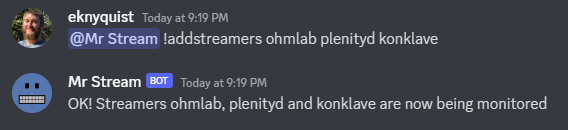
Alterações na lista de streamers são salvas no arquivo de configuração.
Para obter informações sobre como visualizar a lista de streamers sendo monitorados e como remover uma serpentina da lista, use os comandos "@BotName! Ajuda os streamers" e "@BotName! Ajuda os comandos removerenderes".
Definindo o canal Discord para anúncios de fluxo
Envie o comando "anúncio do anúncio" com um argumento, que deve ser o nome do canal Discord para o qual você gostaria que os anúncios de fluxo fossem enviados. Por exemplo, "@BotName! AnuCechannel Channel-Name":
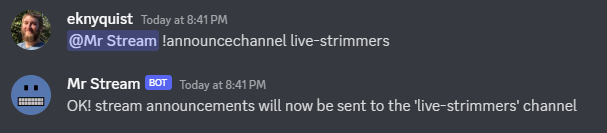
O nome do canal do anúncio do fluxo é salvo no arquivo de configuração.
Definir frases personalizadas para anúncios de fluxo
Isso é opcional, mas há apenas 1 frase de anúncio de fluxo padrão, portanto, você pode querer adicionar alguns dos seus. Cada vez que uma serpentina for ao ar, uma das frases de anúncio do seu fluxo é escolhida aleatoriamente para o anúncio. As frases podem conter tokens de formato (consulte o comando "@BotName! Ajuda addPhrase" para obter mais informações sobre os tokens de formato). por exemplo, "@BotName! AddPhrase alguma frase personalizada":
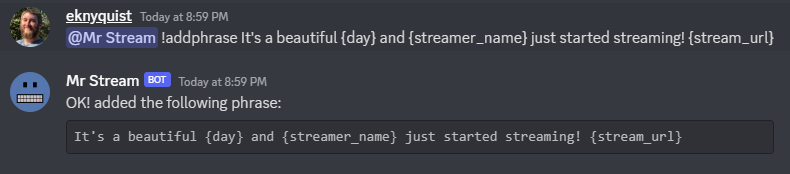
Para referência, a frase da imagem anterior produz o seguinte anúncio de fluxo quando uma serpentina chamada "Ohmlab" começa a transmitir em uma quarta -feira:
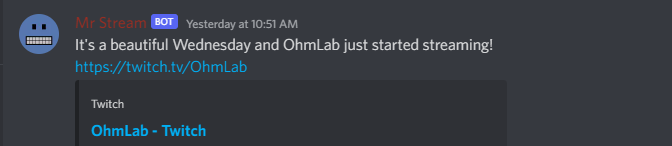
Todas as frases de anúncio de fluxo são salvas no arquivo de configuração.
Definindo o ID do cliente Twitch e o segredo do cliente
Em um DM com o bot em discórdia, ou em qualquer canal público, envie o comando "twitchclientId" com dois argumentos, por exemplo, "@BotName! TwitchClientId xxxx yyyy".
Substitua "xxxx" pelo seu ID do cliente Twitch e substitua "AAAA" pelo seu segredo do cliente Twitch. Você deve ter uma conta Twitch e registrar um aplicativo para obter um ID do cliente e um segredo do cliente para o seu aplicativo. instruções aqui.

Você pode alterar o ID do cliente e o segredo do cliente a qualquer momento, usando o mesmo comando. O ID do cliente e o segredo do cliente que você fornece com este comando é salvo no arquivo de configuração; portanto, não há necessidade de fazer o reencontrar isso toda vez que você iniciar o bot.
Use o arquivo Nedry.Service disponível no GitHub para criar rapidamente um serviço SystemCTL para executar o Nedry.
NOTA: Este serviço carrega um arquivo de configuração em /home/ubuntu/nedry_config.json , pode ser necessário editar a linha "ExecStart" e alterar esse caminho para o local do arquivo de configuração.
Nota: Este serviço carrega o ambiente de um usuário chamado "Ubuntu", pode ser necessário editar a linha "Usuário" e alterar o nome de usuário para seu próprio nome de usuário.
Para usar os plugins, você deve adicionar pelo menos um caminho de diretório à lista plugin_directories no arquivo de configuração. Os plug -ins são instalados colocando os arquivos Python diretamente no nível superior de qualquer diretório listado em plugin_directories (não em um subdiretório!). Se houver plug -ins válidos em algum dos diretórios listados nos plugin_directories quando o bot for iniciado, eles serão carregados e disponíveis para uso.
Todos os plugins carregados são ativados por padrão. Para ver uma lista de todos os plugins, ativados e desativados, use o comando !plugins . Para desativar/ativar um plug -in, use os comandos !plugson e !plugsoff . Por exemplo, para desativar o plug-in knock_knock_jokes embutido, use @BotName !plugsoff knock_knock_jokes .
Para começar com os plug -ins de gravação, consulte este plug -in funcional de amostra e este arquivo de modelo de plug -in (copie, cole e modifique para criar seu próprio plug -in).
Além disso, veja este plugin interno mais complexo
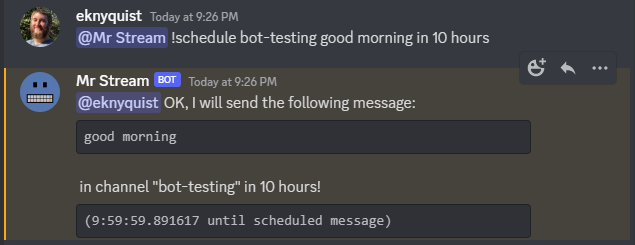
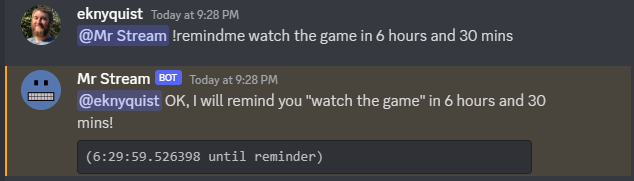
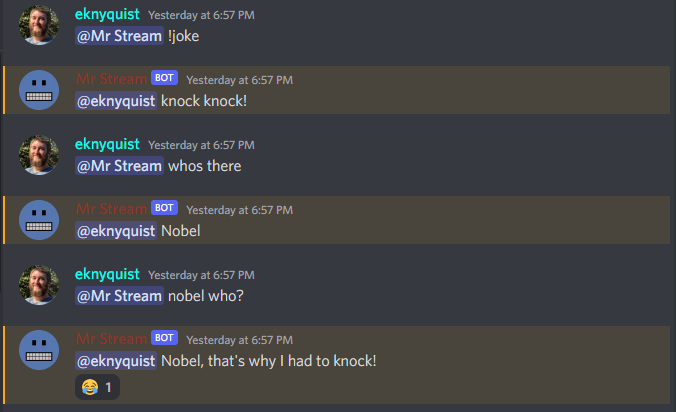
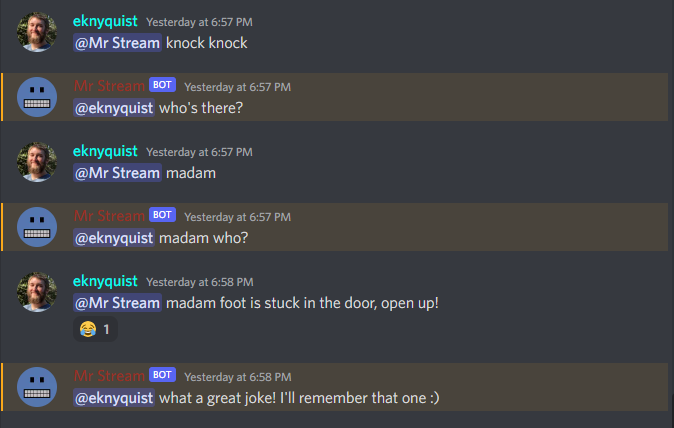
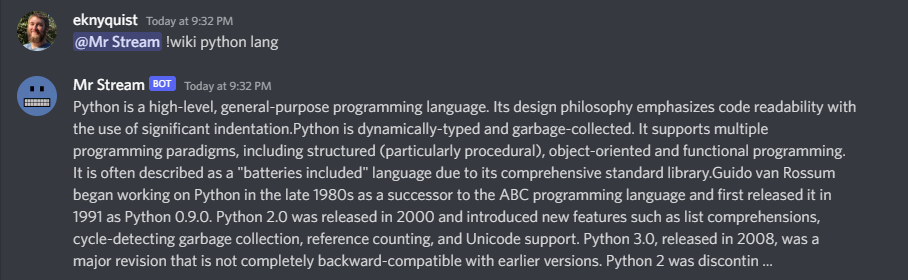
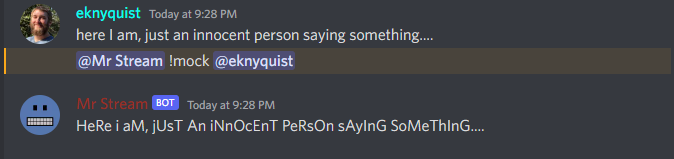
A seguir, são apresentadas algumas capturas de tela das interações diversas de comando / resposta com o bot na discórdia. Esta seção não se destina a uma referência abrangente de todos os comandos disponíveis (consulte a seção "Referência de comando bot" no final), mas uma ilustração rápida de como é interagir com o bot em discórdia.
Esta seção abrange todos os parâmetros do arquivo de configuração, incluindo aqueles que não são abordados na seção de início rápido. O arquivo de configuração deve ser um arquivo .json do seguinte formulário:
 {
    "twitch_client_id": "xxxxxxxxxxxxxxxxxxxxxxxxxxxxxxx",
    "twitch_client_secret": "xxxxxxxxxxxxxxxxxxxxxxxxxxxxxxxx",
    "discord_bot_api_token": "xxxxxxxxxxxxxxxxxxxxxxxxxxxxxxxxxxxxxxxxxxxxxxxxxxxxxxxxxxx",
    "discord_server_id": 123456789123456789,
    "Discord_Channel_Name": "My-Discord-Channel",
    "Poll_period_seconds": 60,
    "Host_streamer": "My-Twitch-Streamer-name",
    "Silent_when_host_streaming": true,
    "plugin_data": {},
    "plugin_directories": ["/home/user/nedry_plugins"],
    "discord_admin_users": [422222187366187010, 487222187346187011],
    "discord_joke_tellers": [422222187366187010, 487222187346187011],
    "piadas": [],
    "Fuzônios horários": {},
    "Command_log_file": "/home/user/twitch_monitor_bot_command_log.txt",
    "startup_message": "Olá! Eu sou um bot que pode monitorar os fluxos de twitch para você.",
    "streamers_to_monitor": [
        "Mrsketi",
        "Nenhum_Of_Many"
    ],
    "stream_start_messages": [
        "{streamer_name} agora está transmitindo! Assista aqui: {stream_url}",
        "{streamer_name} está fazendo alguma coisa, vá ver aqui: {stream_url}"
    ]
}
twitch_client_id : insira seu ID do cliente Twitch aqui.discord_bot_api_token : insira o token da API para o seu aplicativo Discord Bot aqui.discord_server_id : insira o ID do servidor para o servidor para o qual deseja que o bot seja conectado aqui.discord_channel_name : insira o nome do canal para o qual deseja que o bot seja conectado aqui.poll_period_seconds : Digite o atraso desejado (em segundos) entre a verificação se todos os streamers estiverem ao vivo aqui.host_streamer : insira o nome do seu próprio canal de Twitch aqui (opcional).silent_when_host_streaming : Se verdadeiro, não serão feitos anúncios sobre outros fluxos quando a serpentina host estiver ativa.plugin_directories : lista de nomes de diretórios para pesquisar plugins para carregar na inicializaçãoplugin_data : mantém dados persistentes para plugins, dict com chave pelo nome do plug -indiscord_admin_users : Vários números de ID do usuário da discórdia podem ser adicionados aqui. Os usuários adicionados aqui poderão configurar o bot enviando comandos no Discord.discord_joke_tellers : Vários números de ID do usuário da discórdia podem ser adicionados aqui. Quaisquer piadas de knock-knock contadas ao Bot pelos usuários da Discord nesta lista serão "lembrados" (armazenados na lista de "piadas") e poderão ser contados de volta a outros usuários da discórdia mais tarde quando uma piada for solicitada.jokes : Quaisquer piadas lembradas pelo bot dos usuários do Discord serão armazenadas aqui.timezones : Dict que mapeia os números de ID de usuário da discórdia para o nome da IANA do fuso horário em que estão. Quando você informa ao bot seu fuso horário com o comando "fuso horário", é aqui que ele é armazenado.command_log_file : insira o nome do arquivo desejado para registrar comandos recebidos das mensagens Discord. Defina como "NULL" se você não quiser registrar comandos.startup_message : insira a mensagem que você gostaria que o bot enviasse quando estiver online após ser iniciado aqui. A mensagem pode conter os seguintes tokens de formato:{botname} : substituído pelo nome do bot que é visto por outros usuários do Discord{date} : será substituído pela data atual no formato dd/mm/yyy{times} : será substituído pelo horário atual em HH: MM: Formato SS{time} : será substituído pelo horário atual no formato HH: MM{day} : será substituído pelo nome do dia da semana atual (por exemplo, "Segunda -feira"){month} : será substituído pelo nome do mês atual (por exemplo, "janeiro"){year} : será substituído pelo ano atual (por exemplo, "2022")streamers_to_monitor : insira a lista de nomes de streamer para monitorar aqui.stream_start_messages : Várias mensagens podem ser definidas aqui para serem usadas como anúncios para streamers que vão ao ar. As mensagens podem conter os seguintes tokens de formato:{streamer_name} : será substituído pelo nome da serpentina{stream_url} : será substituído pelo URL do fluxo no Twitch.com{botname} : substituído pelo nome do bot que é visto por outros usuários do Discord{date} : será substituído pela data atual no formato dd/mm/yyy{times} : será substituído pelo horário atual em HH: MM: Formato SS{time} : será substituído pelo horário atual no formato HH: MM{day} : será substituído pelo nome do dia da semana atual (por exemplo, "Segunda -feira"){month} : será substituído pelo nome do mês atual (por exemplo, "janeiro"){year} : será substituído pelo ano atual (por exemplo, "2022") Se você estiver escrevendo um plug -in, provavelmente precisará se inscrever em alguns eventos (como mostrado neste exemplo plugin). Esta seção enumera todos os tipos de eventos disponíveis em nedry.event_types.events , juntamente com seus argumentos esperados e uma breve descrição:
| Evento | Argumentos de evento | Descrição do evento |
|---|---|---|
| Discord_message_received | (mensagem) "Mensagem" é o objeto de mensagem discord.py (consulte Discord.py docs) | Emitido sempre que qualquer mensagem de discórdia é recebida, em um canal público ao qual o bot tem acesso ou em um DM com o bot. |
| Discord_bot_mention | (mensagem, text_without_mention) "Mensagem" é o objeto de mensagem discord.py (consulte Discord.py docs). "text_without_mention" é o texto da mensagem com a menção do bot despojada. | Emitido sempre que qualquer mensagem de discórdia que começa com uma menção ao nome da discórdia dos bots é recebida, em um canal público ao qual o bot tem acesso ou em um DM com o bot. Menções apenas que não são seguidas por um comando estão incluídas aqui, há um evento separado para comandos, bot_command_received |
| New_discord_member | (membro) "Membro" é o objeto de usuário discord.py do membro que ingressou (consulte Discord.py Docs). | Emitido sempre que um novo usuário se junta ao servidor Discord. |
| Discord_connected | Sem argumentos | Emmitido sempre que o bot estiver conectado ao servidor Discord configurado (isso pode levar até alguns segundos após a inicialização) |
| Bot_command_received | (mensagem, text_without_mention) "Mensagem" é o objeto Discord.py Mensagem (consulte Discord.py docs) "text_without_mention" é o texto da mensagem com a menção do bot despojada. | Emitido sempre que uma mensagem começando com uma menção de bot seguida pelo caractere de prefixo de comando ("!") É recebida, em um canal público ao qual o bot tem acesso ou em um DM com o bot. O evento é emitido antes do comando ser tratado. |
| Bot_sending_message | (canal, message_text) "Channel" é o objeto Discord.py Channel para o canal em que a mensagem está sendo enviada (consulte Discord.py Docs). "Message_Text" é a mensagem que será enviada para o canal. | Emitido sempre que o bot está prestes a enviar uma mensagem ao canal público ou a um DM. |
| Twitch_stream_started | (Nome, URL) "Nome" é o nome do Twitch da serpentina que começou a transmitir. "URL" é o url de contração do fluxo que começou. | Emitido sempre que um dos streamers configurado para monitoramento inicia o streaming. |
| Twitch_stream_end | (Nome, URL) "Nome" é o nome do Twitch da serpentina que parou de transmitir. "URL" é o url de contração do fluxo que terminou. | Emitido sempre que um dos streamers configurado para monitorar paradas de streaming. |
| Host_stream_started | Sem argumentos | Emitido quando a serpentina de host configurada começa a transmitir |
| Host_stream_end | Sem argumentos | Emitido quando a serpentina de host configurada para de streaming |
Se você encontrar um problema ou um erro de digitação, relate -o criando um novo problema no Github.
As contribuições são bem -vindas, abra uma solicitação de tração no Github.
help de comandoAjuda [Comando] Mostra informações úteis sobre o comando fornecido. Substitua [comando] pelo comando que você deseja ajuda. Exemplo: @BotName! Ajude o wiki Todos os usuários do Discord podem usar este comando.
info de comandoinformações Mostre informações gerais sobre o bot, incluindo, entre outros,; - versão do pacote python - tempo de atividade (há quanto tempo o bot está em execução) - Plugins instalados, habilitados e desativados Exemplo: @BotName! Ajuda informações Todos os usuários do Discord podem usar este comando.
quote de comandocitar Exibe uma citação famosa aleatória Exemplo: @BotName! Citação Todos os usuários do Discord podem usar este comando.
timezone de comandoFilho time [TimeZone_Name] Defina o fuso horário para o autor da mensagem da discórdia, permitindo isso Discord User a fornecer/ver datas e horários em seu fuso horário local. [timezone_name] deve ser substituído pelo nome de um fuso horário da IANA Banco de dados de fuso horário, ou alguma substring, por exemplo, "Londres" ou "Los Angeles". Se você morar em uma cidade grande, depois apenas digitando o nome da cidade aqui será suficiente. Se você estiver tendo problemas, no entanto, tente selecionar sua região em Este mapa da fuso horário da IANA, e usando o nome do país/cidade que é mostrado em A caixa de seleção suspensa: https://kevalbhatt.github.io/timezone-picker Enviar este comando sem argumentos consultará o fuso horário atualmente atribuído ao autor da mensagem Discord. Exemplo: @BotName! Timebone # Configuração do fuso horário para este usuário Discord @BotName! Time Fuzone London # Defina o Time Fuzone para este usuário da Discord para "Europa/Londres" Todos os usuários do Discord podem usar este comando.
streamers de comandostreamers Mostra uma lista de streamers atualmente sendo monitorados. Exemplo: @BotName! Fladers Somente os usuários da discórdia registrados em 'discord_admin_users' no arquivo de configuração de bot podem usar este comando.
addstreamersAddstreamers [nome] ... Adiciona um ou mais novos streamers para a lista de streamers sendo monitorados. Substituir [Nome] Com os nomes do Twitch do (s) streamer (s) que você deseja monitorar. Exemplo: @BotName! AddStreamers Streamer1 Streamner2 Streamner3 Somente os usuários da discórdia registrados em 'discord_admin_users' no arquivo de configuração de bot podem usar este comando.
removestreamers de comandoRemoverestreamers [Nome] ... Remove um ou mais streamers da lista de streamers sendo monitorados. Substitua [nome] Com o (s) nome (s) do Twitch (s) do (s) streamer (s) que você deseja remover. Exemplo: @BotName! RemoveStreamers streamer1 streamer2 streamer3 Somente os usuários da discórdia registrados em 'discord_admin_users' no arquivo de configuração de bot podem usar este comando.
clearallstreamersClearallStreamers Limpa a lista de streamers que estão sendo monitorados atualmente. Exemplo: @BotName! ClearallStreamers Somente os usuários da discórdia registrados em 'discord_admin_users' no arquivo de configuração de bot podem usar este comando.
phrases de comandofrases Mostra uma lista numerada de frases atualmente em uso para anúncios de fluxo. Exemplo: @BotName! Frases Somente os usuários da discórdia registrados em 'discord_admin_users' no arquivo de configuração de bot podem usar este comando.
testphrasestestfrases Mostra todas as frases atualmente em uso para anúncios de fluxo, com os tokens de formato Populado, para que você possa ver como eles serão quando postados no canal Discord. Exemplo: @BotName! Testphrases Somente os usuários da discórdia registrados em 'discord_admin_users' no arquivo de configuração de bot podem usar este comando.
addphrase addphrase [frase]
Adiciona uma nova frase a ser usada para o fluxo de AnnNouncements. O seguinte formato
Os tokens podem ser usados dentro de uma frase:
{streamer_name}: substituído pelo nome do contração da serpentina
{stream_url}: substituído pelo URL do fluxo no twitch.tv
{botname}: substituído pelo nome do bot que é visto por outros usuários do Discord
{date}: substituído pela data atual no formato dd/mm/aaa
{times}: substituído pelo horário atual em HH: MM: Formato SS
{time}: substituído pelo horário atual no formato HH: MM
{dia}: substituído pelo nome do dia da semana atual (por exemplo, "Segunda -feira")
{mês}: substituído pelo nome do mês atual (por exemplo, "janeiro")
{ano}: substituído pelo ano atual (por exemplo, "2022")
Exemplo:
@BotName! AddPhrase "{streamer_name} agora está transmitindo em {stream_url}!"
Somente os usuários da discórdia registrados em 'discord_admin_users' no arquivo de configuração de bot podem usar este comando.
removephrasesRemoverfrases [número] [Número] ... Remove uma ou mais frases da lista de frases usadas para anúncios de fluxo. [número] deve ser substituído pelo número para a frase desejada, como mostrado no Lista numerada produzida pelo comando 'frases'. Em outras palavras, para remover Uma frase, você deve primeiro olhar para a saída do comando "frases" para obter o Número da frase que você deseja remover. Exemplo: @BotName! Remowfrases 3 4 5 Somente os usuários da discórdia registrados em 'discord_admin_users' no arquivo de configuração de bot podem usar este comando.
nocompetition de comandoNocompetição [Ativado] [ativado] deve ser substituído por 'verdadeiro' ou 'falso'. Se for verdade, então não Os anúncios sobre outros fluxos serão feitos enquanto a serpentina host estiver transmitindo. Se false, os anúncios sempre serão feitos, mesmo que a serpentina host esteja transmitindo. (Para verificar se a nocompetição está ativada, execute o comando sem argumento verdadeiro/falso) Exemplos: @BotName! Nocompetição true (Ativar nocompetição) @BotName! Nocompetição falsa (Ativar nocompetição) @BotName! Nocompetição (verifique o estado atual) Somente os usuários da discórdia registrados em 'discord_admin_users' no arquivo de configuração de bot podem usar este comando.
cmdhistorycmdhistory [entrada_count] Mostre as últimas entradas no arquivo de log de comando. Se nenhuma contagem for dada, então o As últimas 25 entradas são mostradas. Exemplos: @BotName! Cmdhistory (Mostrar as últimas 25 entradas) @BotName! CMDHistory 5 (Mostrar as últimas 5 entradas) Somente os usuários da discórdia registrados em 'discord_admin_users' no arquivo de configuração de bot podem usar este comando.
sayDiga [coisas para dizer] Faz com que o bot envie uma mensagem no canal de anúncios, imediatamente, contendo Tudo o que você digita no lugar de [coisas a dizer]. Exemplo: @BotName! Diga bom dia Somente os usuários da discórdia registrados em 'discord_admin_users' no arquivo de configuração de bot podem usar este comando.
plugins de comandoplugins Mostre todos os plugins carregados e mostre quais estão atualmente ativados Exemplo: @BotName! Ajude o wiki Somente os usuários da discórdia registrados em 'discord_admin_users' no arquivo de configuração de bot podem usar este comando.
plugsonplugson [plugin_name] [plugin_name] ... Ativar / ativar um ou mais plugins por nome (os nomes dos plug -in podem ser vistos no Saída do comando 'Plugins', cercado por aparelhos quadrados, por exemplo, "[]"). Exemplo: @Botname! Pluginon knock_knock_jokes outros_plugin Somente os usuários da discórdia registrados em 'discord_admin_users' no arquivo de configuração de bot podem usar este comando.
plugsoff de comandoplugsoff [plugin_name] [plugin_name] ... Desativar / desligar um ou mais plugins por nome (os nomes dos plug -in podem ser vistos no Saída do comando 'Plugins', cercado por aparelhos quadrados, por exemplo, "[]"). Exemplo: @BotName! Pluginoff knock_knock_jokes outros_plugin Somente os usuários da discórdia registrados em 'discord_admin_users' no arquivo de configuração de bot podem usar este comando.
pluginfo de comandopluginfo [plugin_name] Informações de consulta sobre um plug -in carregado. Exemplo: @BotName! Pluginfo knock_knock_jokes Somente os usuários da discórdia registrados em 'discord_admin_users' no arquivo de configuração de bot podem usar este comando.
twitchclientidTwitchClientId [client_id_string] [client_secret_string] Define o ID do cliente e o segredo do cliente usado para interagir com a API do Twitch. Substitua [client_id_string] pela sequência de ID do cliente para o seu aplicativo Twitch. Substitua [client_secret_string] pela sequência secreta do cliente para o seu aplicativo Twitch. Exemplo: @BotName! Ajuda TwitchClientId xxxxxxxxxxxxx yyyyyyyyyyyyyyyyyyyyyyyyyyyyyyyyyyyyyyyyyyyyyyy Somente os usuários da discórdia registrados em 'discord_admin_users' no arquivo de configuração de bot podem usar este comando.
announcechannelAnúncio do Anúncio [Discord_Channel_Name] Define o canal Discord, onde os anúncios de fluxo serão publicados. Se não houver discórdia O nome do canal é fornecido, então o nome do canal de anúncios de fluxo atual será devolvido. Exemplo: @BotName! AnuCechannel # Consulta Nome do canal atual @BotName! AnuCechannel My-Channel # Set Anúncios do Canal para 'My-Channel' Somente os usuários da discórdia registrados em 'discord_admin_users' no arquivo de configuração de bot podem usar este comando.
joke de comandopiada Diz a uma piada interativa de knock-knock. Você também pode * contar * piadas de knock-knock no bot, e ele se lembrará de novas piadas para contar de volta para você mais tarde, quando você envia este comando. Quaisquer usuários da Discord podem contar piadas ao bot, mas apenas piadas contadas por usuários listados Em 'discord_joke_tellers' no arquivo de configuração será lembrado. Exemplo: @Botname! Piada Todos os usuários do Discord podem usar este comando.
wiki de comandowiki [texto de pesquisa] Pesquise o texto fornecido usando a API pública da Wikipedia e devolva o texto resumido (geralmente o primeiro parágrafo) da primeira página nos resultados da pesquisa. Se não houver pesquisa O texto é fornecido, então um artigo da Wikipedia aleatório será selecionado. Exemplos: @BotName! Wiki Python Language (mostre resumo da página wiki para linguagem de programação Python) @BotName! Wiki (Mostrar resumo de uma página de wiki aleatória) Todos os usuários do Discord podem usar este comando.
mockMock [Menção] Repita a última coisa dita por um usuário específico em um tom de "zombaria". Substitua [mencionado] Com uma menção ao usuário do Discord, você deseja zombar. Exemplo: @BotName! Mock @Discord_User Todos os usuários do Discord podem usar este comando.
apologizePeço desculpas [menção] Peça desculpas a um usuário específico por ter zombado deles. Substitua [mencionado] com uma menção ao usuário do Discord com o qual você deseja se desculpar. Exemplo: @BotName! Peça desculpas @discord_user Todos os usuários do Discord podem usar este comando.
apologisePeço desculpas [menção] Peça desculpas a um usuário específico por ter zombado deles. Substitua [mencionado] com uma menção ao usuário do Discord com o qual você deseja se desculpar. Exemplo: @BotName! Peça desculpas @discord_user Todos os usuários do Discord podem usar este comando.
schedule de comandoAgenda [Channel_Name] [Message_Text] In | on | em [time_description] Configure uma mensagem a ser enviada pelo bot em um canal de discórdia específico após um específico Atraso no tempo. [Channel_name] deve ser substituído pelo nome do canal Discord no qual você deseja que a mensagem seja enviada. [Message_Text] deve ser substituído por qualquer texto que você queira ser enviado na mensagem Discord. [time_description] deve ser substituído por uma descrição do tempo desejado antes A mensagem é entregue ao canal. O tempo pode ser descrito de uma das seguintes maneiras: - Um período de atraso absoluto escrito em inglês, usando dígitos (por exemplo, "5") em vez de palavras (por exemplo, "cinco") para valores numéricos. Por exemplo: "1 minuto", "2 horas e 3 minutos", "2HRS3MINs", "2 horas e 3 minutos" - Uma data e hora específicas, escritas em um dos seguintes formatos: * Dd/mm/yyyy hh: mm * Aaaa/mm/dd hh: mm * Hh: mm dd/mm/yyyy * Hh: mm yyyy/mm/dd Nota: Se você estiver usando uma data/hora específica, primeiro informe o bot que fuso horário em que você está usando o comando "!! Timebone". Dessa forma, você pode fornecer datas/tempos no seu fuso horário local. Você só precisa definir seu fuso horário uma vez, o bot irá Lembre -se de (consulte "@BotName! Ajuda Time Fuzone" para obter mais detalhes sobre como definir seu fuso horário). Enviar o comando sem argumentos retorna a lista de mensagens agendadas atualmente. Exemplos: @BotName! Cronograma # Consulta Atualmente, mensagens agendadas @BotName! Agenda piadas haha! Em 2 horas # agendar uma mensagem para "piadas" em 2 horas @BotName! Agende notícias de chuva :( em 1h & 10m # Mensagem de programação para "Notícias" em 1 hora, 10 minutos @BotName! Anexo General Howdy! às 17:02 23/10/2025 # Agenda mensagem para "Geral" em data e hora específicos Somente os usuários da discórdia registrados em 'discord_admin_users' no arquivo de configuração de bot podem usar este comando.
unschedulenão schedule [message_number] [message_number] ... All Unschedule Último schedule Remova uma ou mais mensagens agendadas por número. [message_number] deve ser substituído com o número da mensagem que você deseja remover, como mostra a saída da execução do Comando '! Anexo' sem argumentos. Como alternativa, em vez de passar números, você pode passar um único argumento de "All" Para remover todas as mensagens agendadas de uma só vez, ou "último" para remover o mais recentemente Adicionada mensagem agendada. Exemplos: @BotName! Unschedule # Remova a última mensagem adicionada @BotName! Unschedule todos # Remover todas as mensagens @BotName! UNSCHEDULE 2 # Remova a mensagem # 2 @BotName! UNSCHEDULE 5 6 # Remover mensagens 5 e 6 Somente os usuários da discórdia registrados em 'discord_admin_users' no arquivo de configuração de bot podem usar este comando.
remindmelembreMe [REMINDER_TEXT] em | on | em [time_description] Configure um lembrete. Após o tempo especificado, o bot lhe enviará um DM com qualquer coisa Texto que você forneceu para [REMINDER_TEXT]. [REMINGER_TEXT] deve ser substituído por qualquer texto que você desejar na mensagem de lembrete, por exemplo, o que você deseja ser lembrado. [time_description] deve ser substituído por uma descrição do tempo desejado antes o lembrete é entregue. O tempo pode ser descrito de uma das seguintes maneiras: - Um período de atraso absoluto escrito em inglês, usando dígitos (por exemplo, "5") em vez de palavras (por exemplo, "cinco") para valores numéricos. Por exemplo: "1 minuto", "2 horas e 3 minutos", "2HRS3MINs", "2 horas e 3 minutos" - Uma data e hora específicas, escritas em um dos seguintes formatos: * Dd/mm/yyyy hh: mm * Aaaa/mm/dd hh: mm * Hh: mm dd/mm/yyyy * Hh: mm yyyy/mm/dd Nota: Se você estiver usando uma data/hora específica, primeiro informe o bot que fuso horário em que você está usando o comando "!! Timebone". Dessa forma, você pode fornecer datas/tempos in your local timezone. You only have to set your timezone once, the bot will remember it (see "@BotName !help timezone" for more details about how to set your timezone). Sending the command with no arguments returns the list of active reminders for the user that sent the command. Examples: @BotName !remindme # Query current reminders for me @BotName !remindme To take out the trash... in 12 hours # schedule reminder in 12 hours @BotName !remindme to take a shower :D in 1 day and 5 mins # Schedule reminder in 1 day and 5 minutes @BotName !remindme to brush my teeth on 22/4/2025 14:30 # Schedule reminder at specific date & time All discord users may use this command.
unremindunremind [reminder_number] [reminder_number] ... unremind all unremind last Remove one or more reminders by number. [reminder_number] should be replaced with the number of the reminder you want to remove, as shown by the output of running the '!remindme' command with no arguments. Alternatively, instead of passing numbers, you can pass a single argument of "all" to remove all reminders at once, or "last" to remove the last reminder that you scheduled. Examples: @BotName !unremind last # Remove last added reminder @BotName !unremind all # Remove all reminders @BotName !unremind 2 # Remove reminder #2 @BotName !unremind 5 6 # Remove reminders 5 and 6 All discord users may use this command.
triviatrivia [time_limit] Fetch a trivia question from opentdb.com and allow all discord users to provide an answer until the time limit is up. Whoever provides the correct answer first gets 2 points, and any other correct answers that came after that get 1 point. If the correct answer is not provided, then no points are awarded. [time_limit] should be replaced with the desired time limit for the question, in seconds. This parameter is optional; if no time limit is provided then a time limit of 60 seconds will be used. Exemplo: @BotName !trivia All discord users may use this command.
triviascorestriviascores Shows total score for all discord users who have ever answered a trivia question correctly. The first correct answer to a trivia question gets 2 points, and all other correct answers get 1 point. Exemplo: @BotName !triviascores All discord users may use this command.
story story new|add|continue|show|stop [optional story contribution text]
Interact with the story being written on the current discord channel.
The first argument to this command may be one of the following 5 operations:
new - Start a new story in this channel.
add - Contribute the next part of the story being written on this channel.
[optional story contribution text] should be replaced with your desired
text for the next part of the story.
continue - Instead of starting a new story with a random prompt, add to an existing
story by providing the whole story. [optional story contribution text]
should be replaced with the text of the story that you want to continue.
(Note: if your story is too large to fit in a single discord message,
you may need to start with a smaller portion of the story, and afterwards
add the remaining text using the '!story add' command)
show - Show the current story as written so far.
stop - Stop the story writing session, and show the story as written so far.
Examples:
@BotName !story new (Provide a random prompt to start a new story)
@BotName !story add And then he fell down... (Contribute to the current story)
@BotName !story continue Call me Ishmael (Start new story with provided text, no prompt)
@BotName !story show (Show the story as written so far)
@BotName !story stop (Stop the story)
All discord users may use this command.
socialcreditsocialcredit [top] Show your social credit score. The scoring algorithm is designed to favour users who interact regularly with the server, as long as those interactions are not "spread thinly" throughout the server. For example, posting a lot of messages in a single channel every day may make your score go up, but posting one message in all channels very infrequently may make your score go down. Using the command with no arguments shows your own social credit score. Using the command with a single argument of "top" (eg "!socialcredit top") shows the 10 users with the highest social credit score. Exemplo: @BotName !socialcredit # Show your social credit score @BotName !socialcredit top # Show highest 10 scores All discord users may use this command.





