nedry
2.4.3


(ранее "twitch_monitor_discord_bot")
Nedry-это самостоятельный бот с дискордом с модульной системой плагинов. Много полезного поведения доступно вне коробки, но вы также можете установить плагины для расширения поведения Недри или даже написать свои собственные плагины.
Некоторые необычные функции включают в себя:
Все функции, упомянутые выше, реализованы как модульные плагины в каталоге nedry/builtin_plugins , который служит полезным ссылкой для авторов плагинов.
Чтобы начать сразу же, см. В разделе быстрого начала.
Оглавление
help командыinfo о командеquotetimezonestreamersaddstreamersremovestreamersclearallstreamersphrasestestphrasesaddphraseremovephrasesnocompetitioncmdhistorysaypluginsplugsonplugsoffpluginfotwitchclientidannouncechanneljokewikimockapologizeapologisescheduleunscheduleremindmeunremindtriviatriviascoresstorysocialcredit Имя проекта изменилось, но все функции, которые присутствовали в «twitch_monitor_discord_bot», все еще присутствуют в «Nedry». Следующие шаги будут необходимы для перехода на «Недри»:
Вот и все!
Установите для Python (поддерживается только Python 3.9x или больше) с использованием pip :
Python -m Pip установить Nedry
Запустите пакет в качестве модуля без аргументов, который создаст пустой файл конфигурации с именем default_bot_config.json в вашем текущем каталоге и немедленно выходит.
 $ python -m nedry

Созданный файл конфигурации по умолчанию 'default_bot_config.json', пожалуйста, добавьте необходимые параметры
Большая часть поведения этого бота может быть настроена с помощью сообщений Discord, в то время как бот работает и работает, но есть несколько параметров, которые необходимо сначала установить в файле конфигурации, чтобы бот разговаривал с вашим сервером Discord. Заполнить эти необходимые параметры в файле .json:
discord_bot_api_token : токен API Discord BOT должен быть введен здесь в качестве строки. Создайте новое приложение BOT и генерируйте/копируйте токен на странице «BOT» (примечание: обязательно включите все привилегированные намерения шлюза для вашего приложения BOT).discord_server_id : идентификатор сервера Discord (сервер, к которому вы хотите, чтобы бот подключился), должен быть введен здесь как целое число. Как найти Discord User/Server/идентификаторы сообщенийdiscord_admin_users : список идентификаторов пользователей Discord в качестве целых чисел может быть введен здесь. Пользователи администраторов имеют доступ к полному набору команд Discord, которые BOT может принять. По крайней мере, вы, вероятно, захотите добавить здесь свой собственный идентификатор пользователя Discord, чтобы у вас было полное управление ботом. Как найти Discord User/Server/идентификаторы сообщенийКак только все необходимые параметры были установлены в файле .json, запустите пакет снова в качестве модуля, но на этот раз передайте файл конфигурации в качестве аргумента:
$ python -m nedry default_bot_config.json
Если настроен правильно, то BOT теперь должен подключиться к вашему серверу Discord. Вы закончили редактирование файла конфигурации!
Всякий раз, когда ваш бот находится в Интернете на сервере Discord, вы можете выпустить команды боту, указав упоминание о имени диссорада бота в начале сообщения, либо в DM, либо в любом канале, к которому есть доступ, например @BotName !command Единственная команда, которую вам действительно нужно знать, - это команда help ; Если вы скажете @BotName !help , то бот покажет вам, какие команды доступны, и покажет вам, как получить более конкретную помощь с отдельными командами.
Помимо первых 3 вещей, которые вы установили в файле конфигурации BOT в предыдущем разделе, все остальное в поведении бота может быть настроено, отправив сообщения/команды BOT при Discord. Одна вещь, которую вы могли бы захотеть настройкой таким образом, - это то, как контролируются стримеры Twitch для объявлений потока.
Требуются следующие шаги для включения объявлений потока Twitch:
Установка, которые повернуты стримерами для мониторинга
Отправьте команду «AddStreamers» с одним или несколькими аргументами, каждый из которых должен быть именем существующего канала Twitch. Например, "@botname! AddStreamers Channel1 Channel2":
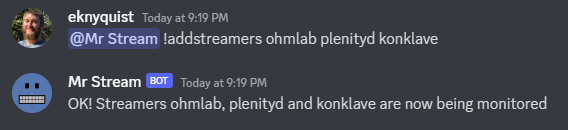
Изменения в списке стримеров сохраняются в файле конфигурации.
Для получения информации о том, как просмотреть список контролируемых стримеров, и как удалить стример из списка, используйте команды «@botname! Помогите стримеры» и «@botname! Помогите RemoveStreamers».
Установка канала Discord для анонсов потока
Отправьте команду «AnjeceChannel» с одним аргументом, который должен быть названием канала Discord, который вы хотели бы отправить, чтобы отправить анонсы потока. Например, "@botname! AnginceChannel Channel-name":
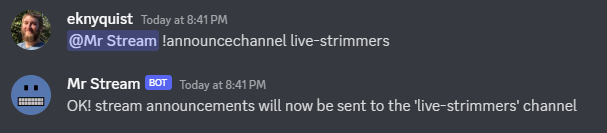
Имя канала анонса потока сохраняется в файле конфигурации.
Установка пользовательских фраз для анонсов потока
Это необязательно, но есть только 1 фраза по умолчанию по умолчанию, так что вы можете добавить некоторые свои собственные. Каждый раз, когда стример выйдет в эфир, одна из ваших анонсированных фраз выбирается случайным образом для объявления. Фразы могут содержать токены формата (см. Команду «@botname! Help Addphrase» для получения дополнительной информации о токенах формата). Например, "@botname! Addphrase Некоторая индивидуальная фраза":
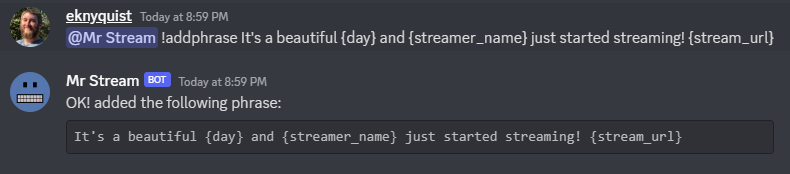
Для справки, фраза с предыдущего изображения выдвигает следующее объявление потока, когда стример по имени «Ohmlab» начинает потоковую передачу в среду:
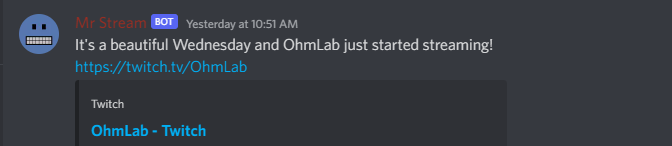
Все фразы объявлений потока сохраняются в файле конфигурации.
Настройка Twitch Client Id и Client Secret
В DM с ботом в Discord или в любом общественном канале отправьте команду «TwitchClientid» с двумя аргументами, например, «@botname! TwitchClientid XXXX Yyyy».
Замените «xxxx» на свой идентификатор клиента Twitch и замените «Yyyy» на свой секрет клиента Twitch. Вы должны иметь учетную запись Twitch и зарегистрировать заявку, чтобы получить идентификатор клиента и секрет клиента для вашего приложения. инструкции здесь.

Вы можете изменить идентификатор клиента и секрет клиента в любое время, используя ту же команду. Идентификатор клиента и секрет клиента, который вы предоставляете с помощью этой команды, сохраняются в файле конфигурации, поэтому нет необходимости повторно распределять это каждый раз, когда вы запускаете бота.
Используйте файл nedry.service, доступный на GitHub, чтобы быстро создать службу SystemCtl для запуска NEDRY.
ПРИМЕЧАНИЕ. Эта служба загружает файл конфигурации по адресу /home/ubuntu/nedry_config.json , вам может потребоваться отредактировать строку «EXECSTART» и изменить этот путь в местоположение файла конфигурации.
ПРИМЕЧАНИЕ. Эта служба загружает среду пользователя по имени «Ubuntu», вам может потребоваться отредактировать линию «пользователя» и изменить имя пользователя на ваше собственное имя пользователя.
Чтобы использовать плагины, вы должны добавить хотя бы один путь каталога в список plugin_directories в файле конфигурации. Плагины устанавливаются путем размещения файла Python (ы) непосредственно в верхнем уровне любого каталога, указанного в plugin_directories (не в подкаталоге!). Если какие -либо действительные плагины существуют в каких -либо каталогах, перечисленных в plugin_directories , когда бот запускается, они будут загружены и доступны для использования.
Все загруженные плагины включены по умолчанию. Чтобы увидеть список всех плагинов, включенных и отключенных, используйте команду !plugins . Чтобы отключить/включить плагин, используйте команды !plugson и !plugsoff . Например, чтобы отключить встроенный плагин knock_knock_jokes , используйте @BotName !plugsoff knock_knock_jokes .
Чтобы начать с написания плагинов, см. Этот пример функционального плагина и этот файл шаблона плагина (копировать, вставить и изменить, чтобы сделать свой собственный плагин).
Также см. В этом более сложном встроенном плагине
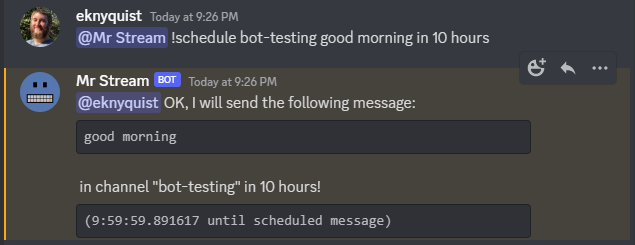
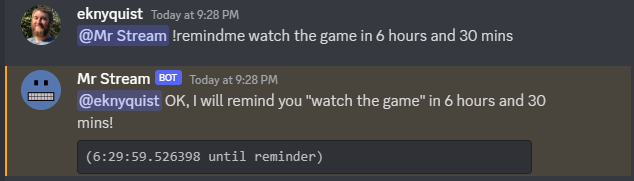
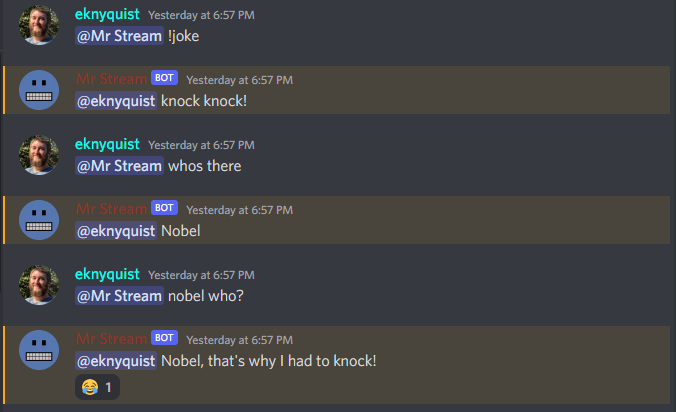
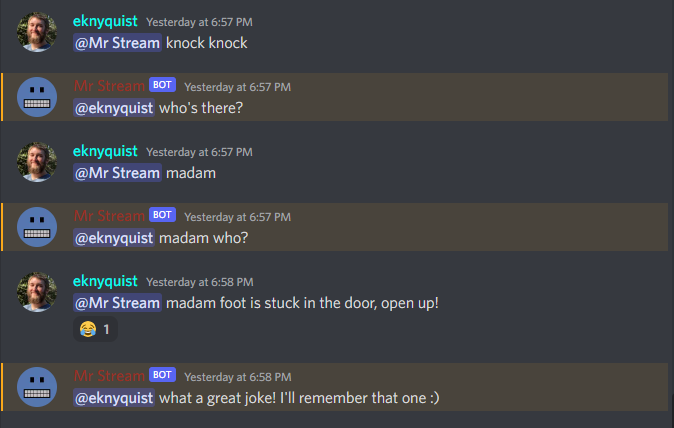
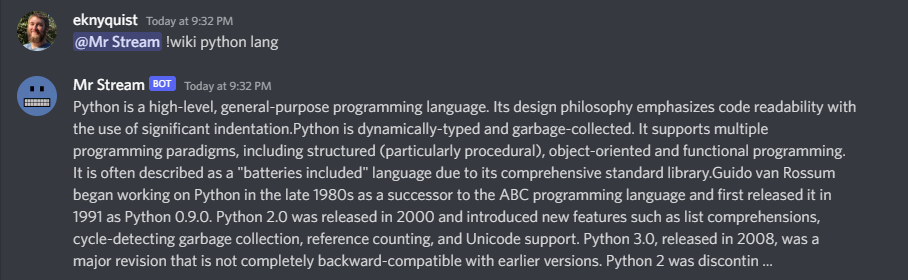
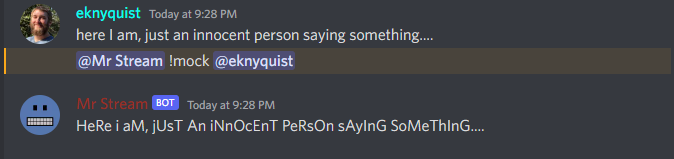
Ниже приведены некоторые скриншоты различных взаимодействий команды / ответа с ботом в Discord. Этот раздел не предназначен как исчерпывающая ссылка всех доступных команд (см. Раздел «Ссылка на команду бот» в конце), а скорее быстрая иллюстрация того, как он выглядит для взаимодействия с ботом в Discord.
Этот раздел охватывает все параметры файла конфигурации, в том числе те, которые не рассматриваются в разделе быстрого запуска. Файл конфигурации должен быть файлом .json в следующей форме:
 {
    "Twitch_Client_id": "xxxxxxxxxxxxxxxxxxxxxxxxxxxxxxxx",
    "twitch_client_secret": "xxxxxxxxxxxxxxxxxxxxxxxxxxxxxxxx"
    "Discord_BOT_API_TOKEN": "XXXXXXXXXXXXXXXXXXXXXXXXXXXXXXXXXXXXXXXXXXXXXXXXXXXXXX",
    "Discord_Server_id": 123456789123456789,
    "Discord_Channel_Name": "My-Discord Channel",
    "poll_period_seconds": 60,
    "host_streamer": "My-Twitch-Streamer-name",
    "silent_when_host_streaming": true,
    "plugin_data": {},
    "plugin_directories": ["/home/user/nedry_plugins"],
    "Discord_Admin_users": [422222187366187010, 487222187346187011],
    "Discord_joke_tellers": [422222187366187010, 487222187346187011],
    "Jokes": [],
    "Timezones": {},
    "command_log_file": "/home/user/twitch_monitor_bot_command_log.txt",
    "Startup_Message": «Привет! Я бот, который может отслеживать потоки Twitch для вас».
    "Streamers_to_monitor": [
        "Mrsketi",
        "non_of_many"
    ],
    "Stream_Start_Messages": [
        "{streamer_name} сейчас транслируется! Смотрите его здесь: {stream_url}",
        "{Streamer_name} что -то делает, зайдите в него здесь: {stream_url}"
    ]
}
twitch_client_id : введите здесь свой идентификатор клиента Twitch.discord_bot_api_token : введите токен API для вашего приложения Discord Bot здесь.discord_server_id : введите идентификатор сервера для сервера, к которому вы хотите, чтобы бот подключился к здесь.discord_channel_name : введите имя канала, к которому вы хотите, чтобы бот подключился к здесь.poll_period_seconds : введите желаемую задержку (в секундах) между проверкой, живут ли все стримеры здесь.host_streamer : введите имя своего собственного канала Twitch здесь (необязательно).silent_when_host_streaming : Если это правда, никаких объявлений о других потоках не будет сделано, когда вживую ведущую стример хоста.plugin_directories : список имен каталогов для поиска плагинов для загрузки на запускplugin_data : содержит постоянные данные для плагинов, DICT -клавиша по имени плагинdiscord_admin_users : здесь можно добавить несколько номеров пользователя Discord. Пользователям, добавленным здесь, будет разрешено настроить бот, отправляя команды в Discord.discord_joke_tellers : Здесь можно добавить несколько номеров пользователя Discord. Любые шутки, рассказанные боту пользователям Discord в этом списке, будут «запоминаются» (хранятся в списке «Jokes»), и позже можно вернуть другим пользователям Discord, когда запрашивается шутка.jokes : любые шутки, запомненные ботом от Discord, будут храниться здесь.timezones : дикта, которые отображают идентификационные номера пользователей Discord с именем Яны, в котором они находятся.command_log_file : введите желаемое имя файла для регистрации команд, полученных из сообщений Discord. Установите на «NULL», если вы не хотите регистрировать команды.startup_message : введите сообщение, которое вы хотели бы, чтобы бот отправил, когда он появляется в Интернете после запуска здесь. Сообщение может содержать следующие токены формата:{botname} : заменено на имя бота, которое видно другими пользователями Discord{date} : будет заменена текущей датой в формате dd/mm/yyy{times} : будет заменен в текущее время в HH: MM: SS Format{time} : будет заменен в текущее время в формате HH: MM{day} : будет заменен названием текущего буднего дня (например, понедельник »){month} : будет заменен именем текущего месяца (например, «Январь»){year} : будет заменен на текущий год (например, "2022")streamers_to_monitor : введите список имен стримеров для мониторинга здесь.stream_start_messages : здесь можно определить несколько сообщений для использования в качестве объявлений для выхода стримеров. Сообщения могут содержать следующие токены формата:{streamer_name} : будет заменен именем стримера{stream_url} : будет заменен на URL -адрес потока на Twitch.com{botname} : заменено на имя бота, которое видно другими пользователями Discord{date} : будет заменена текущей датой в формате dd/mm/yyy{times} : будет заменен в текущее время в HH: MM: SS Format{time} : будет заменен в текущее время в формате HH: MM{day} : будет заменен названием текущего буднего дня (например, понедельник »){month} : будет заменен именем текущего месяца (например, «Январь»){year} : будет заменен на текущий год (например, "2022") Если вы пишете плагин, вам, вероятно, нужно подписаться на некоторые события (как показано в этом примере плагина). Этот раздел перечисляет доступные типы событий в nedry.event_types.events , а также их ожидаемые аргументы и краткое описание:
| Событие | Аргументы событий | Описание события |
|---|---|---|
| Discord_message_received | (сообщение) «Сообщение» - это объект сообщения Discord.py (см. Discord.py Docs) | Излучается всякий раз, когда получается какое -либо сообщение о разногласии, либо в общественном канале, к которому у бота есть доступ, либо в DM с ботом. |
| Discord_bot_mention | (сообщение, text_without_mention) «Сообщение» - это объект сообщения Discord.py (см. Discord.py Docs). «Text_without_mention» - это текст сообщения с выпущенным упоминанием бота. | Излучается всякий раз, когда какое -либо сообщение о разборе, которое начинается с упоминания о названии раздора ботов, получено либо в публичном канале, к которому у бота есть доступ, либо в DM с ботом. Здесь включены только упоминания, за которыми не следует команда, существует отдельное событие для команд, bot_command_received |
| New_discord_member | (член) «Участник» - это объект пользователя Discord.py пользователя члена, который присоединился (см. Discord.py Docs). | Излучается всякий раз, когда новый пользователь присоединяется к серверу Discord. |
| Discord_connected | Нет аргументов | Emmitted всякий раз, когда бот подключен к настроенным серверу Discord (это может занять до нескольких секунд после запуска) |
| Bot_command_received | (сообщение, text_without_mention) «Сообщение» - это объект сообщения discord.py (см. Discord.py Docs) «Text_without_mention» - это текст сообщения с упоминанием бота, разделенным. | Излучаемое всякий раз, когда получается сообщение, начинающееся с упоминания бота, за которым следует символ команды Prefix ("!"), Либо в публичном канале, к которому у бота есть доступ, либо в DM с ботом. Событие испускается до того, как команда будет обработана. |
| Bot_sending_message | (Channel, message_text) «Канал» - это объект канала Discord.py для канала, на который отправляется сообщение (см. Discord.py Docs). «Message_Text» - это сообщение, которое будет отправлено на канал. | Излучается всякий раз, когда бот собирается отправлять сообщение на публичный канал или на DM. |
| Twitch_stream_started | (Имя, URL) «Имя» - это имя стримера, которое начало потоковое. «URL» - это URL -поток потока, который начался. | Излучается всякий раз, когда один из стримеров, настроенных для мониторинга, начинает потоковую передачу. |
| Twitch_stream_edd | (Имя, URL) «Имя» - это имя стримера, который перестал потоковой передачу. «URL» - это URL -адрес потока, который закончился. | Излучается всякий раз, когда один из стримеров, настроенных для мониторинга, прекращает потоковую передачу. |
| Host_stream_started | Нет аргументов | Испускается, когда настраиваемый стример хоста начинает потоковую передачу |
| Host_stream_edd | Нет аргументов | Излучается, когда настроенный стример хоста прекращает потоковую передачу |
Если вы найдете проблему или опечатку, сообщите об этом, создав новую проблему на GitHub.
Взносы приветствуются, пожалуйста, откройте запрос на привлечение на GitHub.
help командыПомощь [Команда] Показывает полезную информацию о данной команде. Заменить [команду] на Команда вам нужна помощь. Пример: @Botname! Помогите Wiki Все пользователи Discord могут использовать эту команду.
info о командеинформация Показать общую информацию о боте, включая, но не ограничиваясь; - версия пакета Python - время безотказной работы (как долго баллотируется бот) - установленные плагины, как включенные, так и отключенные Пример: @Botname! Все пользователи Discord могут использовать эту команду.
quoteцитировать Отображает случайную знаменитую цитату Пример: @Botname! Цитата Все пользователи Discord могут использовать эту команду.
timezoneTimezone [timezone_name] Установите часовой пояс для автора сообщения Discord, позволяя это Пользователь Discord для предоставления/просмотра дат и времени в их локальном часовом поясе. [timezone_name] следует заменить название часового пояса от Яны База данных часовых поясов или какая -то подстрока, например, «Лондон» или «Лос -Анджелес». Если вы Живите в большом городе, тогда часто просто печатать имя города здесь будет достаточно. Однако, если у вас есть проблемы, попробуйте выбрать свой регион на эта карта часового пояса Ианы и использование названия страны/города, которое показано в Раскрывающаяся поле выбора: https://kevalbhatt.github.io/timezone-picker Отправка этой команды без аргументов будет запросить часовой пояс в настоящее время назначен автору сообщения о Discord. Пример: @Botname! Timezone # Query Timezone для этого пользователя Discord @Botname! Timezone London # Set Timezone для этого пользователя Discord в "Europe/London" Все пользователи Discord могут использовать эту команду.
streamersстримеры Показывает список стримеров, которые в настоящее время контролируются. Пример: @Botname! Streamers Только пользователи Discord, зарегистрированные в «discord_admin_users» в файле конфигурации BOT, могут использовать эту команду.
addstreamersAddStreamers [имя] ... Добавляет один или несколько новых стримеров в список контролируемых стримеров. Заменять [Имя] с именем (ы) стримера (ов) стримера. Пример: @Botname! AddStreamers Streamer1 Streamer2 Streamer3 Только пользователи Discord, зарегистрированные в «discord_admin_users» в файле конфигурации BOT, могут использовать эту команду.
removestreamersRemoveStreamers [имя] ... Удаляет один или несколько стримеров из списка контролируемых стримеров. Заменить [имя] С помощью имени Twitch (ы) стримера, которое вы хотите удалить. Пример: @Botname! RemoveStreamers Streamer1 Streamer3 Streamer3 Только пользователи Discord, зарегистрированные в «discord_admin_users» в файле конфигурации BOT, могут использовать эту команду.
clearallstreamersClearallstreamers Очистка списка стримеров, которые в настоящее время контролируются. Пример: @Botname! Clearallstreamers Только пользователи Discord, зарегистрированные в «discord_admin_users» в файле конфигурации BOT, могут использовать эту команду.
phrasesфразы Показывает пронумерованный список фраз, используемые в настоящее время для анонсов потока. Пример: @Botname! Фразы Только пользователи Discord, зарегистрированные в «discord_admin_users» в файле конфигурации BOT, могут использовать эту команду.
testphrasesтестовые фразы Показывает все фразы, используемые в настоящее время для объявлений потока, с токенами формата Заселен, чтобы вы могли видеть, как они будут выглядеть, когда они отправляются на канал Discord. Пример: @Botname! Testphrase Только пользователи Discord, зарегистрированные в «discord_admin_users» в файле конфигурации BOT, могут использовать эту команду.
addphrase addphrase [фраза]
Добавляет новую фразу, которая будет использоваться для потоковых аннонков. Следующий формат
токены могут использоваться в рамках фразы:
{Streamer_name}: заменен на имя Twitch Streamer
{Stream_url}: заменен на URL -адрес потока на twitch.tv
{botname}: заменено на имя бота, которое видно другими пользователями Discord
{date}: заменен на текущую дату в формате dd/mm/yyy
{times}: заменен на текущее время в HH: MM: SS Format
{Time}: заменен на текущее время в формате HH: MM
{день}: заменен на имя текущего буднего дня (например, понедельник »)
{месяц}: заменен именем текущего месяца (например, «Январь»)
{Год}: заменен на текущий год (например, "2022")
Пример:
@Botname! Addphrase "{streamer_name} теперь транслируется по адресу {stream_url}!"
Только пользователи Discord, зарегистрированные в «discord_admin_users» в файле конфигурации BOT, могут использовать эту команду.
removephrasesудалить фразы [номер] [номер] ... Удаляет одну или несколько фраз из списка фраз, используемых для анонсов потока. [число] должно быть заменено номером для желаемой фразы, как показано в пронумерованный список, созданный командой «Фразы». Другими словами, чтобы удалить Фраза, вы должны сначала посмотреть на вывод команды «Фразы», чтобы получить Количество фразы, которую вы хотите удалить. Пример: @Botname! Удалить фразы 3 4 5 Только пользователи Discord, зарегистрированные в «discord_admin_users» в файле конфигурации BOT, могут использовать эту команду.
nocompetitionnocompetition [включено] [включен] должен быть заменен либо на «истинную», либо «false». Если правда, то нет Объявления о других потоках будут сделаны во время потоковой передачи хоста. Если ложь, то всегда будут делаться объявления, даже если потомок хоста транслируется. (Чтобы проверить, включена ли нокопет Примеры: @Botname! Nocompetition True (включить нокопет) @Botname! Nocompetition false (включить нокопет) @Botname! Nocompetition (проверьте текущее состояние) Только пользователи Discord, зарегистрированные в «discord_admin_users» в файле конфигурации BOT, могут использовать эту команду.
cmdhistorycmdhistory [entry_count] Покажите последние несколько записей в файле журнала команд. Если не указан, то Последние 25 записей показаны. Примеры: @Botname! Cmdhistory (покажите последние 25 записей) @Botname! Cmdhistory 5 (покажите последние 5 записей) Только пользователи Discord, зарегистрированные в «discord_admin_users» в файле конфигурации BOT, могут использовать эту команду.
sayСкажи [что -то, чтобы сказать] Заставляет бот отправлять сообщение в канале объявлений, сразу же содержит Что бы вы ни печалили, чтобы сказать, чтобы сказать]. Пример: @Botname! Скажи доброе утро Только пользователи Discord, зарегистрированные в «discord_admin_users» в файле конфигурации BOT, могут использовать эту команду.
pluginsплагины Показать все загруженные плагины и показать, какие из них в настоящее время включены Пример: @Botname! Помогите Wiki Только пользователи Discord, зарегистрированные в «discord_admin_users» в файле конфигурации BOT, могут использовать эту команду.
plugsonplugson [plugin_name] [plugin_name] ... Включить / включить один или несколько плагинов по имени (имена плагина можно увидеть в Вывод команды «плагинов», окруженная квадратными скобками, например, "[]"). Пример: @Botname! Плагинон nock_knock_jokes orhe_plugin Только пользователи Discord, зарегистрированные в «discord_admin_users» в файле конфигурации BOT, могут использовать эту команду.
plugsoffPlugsOff [plugin_name] [plugin_name] ... Отключить / отключить один или несколько плагинов по имени (имена плагина можно увидеть в Вывод команды «плагинов», окруженная квадратными скобками, например, "[]"). Пример: @Botname! Pluginoff nock_knock_jokes orhe_plugin Только пользователи Discord, зарегистрированные в «discord_admin_users» в файле конфигурации BOT, могут использовать эту команду.
pluginfopluginfo [plugin_name] Информация о запросе о загруженном плагине. Пример: @Botname! Pluginfo knok_knock_jokes Только пользователи Discord, зарегистрированные в «discord_admin_users» в файле конфигурации BOT, могут использовать эту команду.
twitchclientidTwitchClientid [client_id_string] [client_secret_string] Устанавливает идентификатор клиента и секрет клиента, используемые для взаимодействия с API Twitch. Замените [client_id_string] на строку идентификатора клиента для вашего приложения Twitch. Замените [client_secret_string] на секретную строку клиента для вашего приложения Twitch. Пример: @Botname! Помогите TwitchClientid xxxxxxxxxxxx yyyyyyyyyyyyyyyyyyyyyyyyyy Только пользователи Discord, зарегистрированные в «discord_admin_users» в файле конфигурации BOT, могут использовать эту команду.
announcechannelangeceChannel [discord_channel_name] Устанавливает канал Discord, где будут опубликованы анонсы потока. Если нет разногласий Имя канала предоставляется, а затем имя канала Ancuart Stream Antricings будет возвращен. Пример: @Botname! AngenceChannel # Запрос текущее имя канала @Botname! AnviceCeChannel My-Channel # SET ARNCEMENTS THANDEMENTS TO MY CANLAN Только пользователи Discord, зарегистрированные в «discord_admin_users» в файле конфигурации BOT, могут использовать эту команду.
jokeшутить Рассказывает интерактивную шутку. Вы также можете * рассказать * шуткам с ножком бота, и это будет помнить новые шутки Чтобы сказать им вам позже, когда вы отправите эту команду. Любые пользователи Discord могут сообщить шуткам боту, но только шутки, рассказанные пользователями, перечисленными В «Discord_joke_tellers» в файле конфигурации запомнятся. Пример: @Botname! Шутка Все пользователи Discord могут использовать эту команду.
wikiВики [Поиск текста] Поиск предоставленного текста, используя публичный API Википедии, и верните резюме текст (Как правило, первый абзац) первой страницы в результатах поиска. Если нет поиска Текст предоставлен, а затем будет выбрана случайная статья Википедии. Примеры: @Botname! Wiki Python Language (Show Rending of Wiki Page для языка программирования Python) @Botname! Wiki (покажите резюме случайной страницы вики) Все пользователи Discord могут использовать эту команду.
mockнасмехаться [упомянуть] Повторите последнее, что сказано конкретным пользователем «насмешливым» тоном. Заменить [упоминание] С упоминанием пользователя Discord вы хотите издеваться. Пример: @Botname! Mock @discord_user Все пользователи Discord могут использовать эту команду.
apologizeизвиниться [упомянуть] Приносим извинения конкретному пользователю за то, что они высмеивали их. Заменить [упоминание] С упоминанием пользователя Discord вы хотите извиниться. Пример: @Botname! Прошу прощения @discord_user Все пользователи Discord могут использовать эту команду.
apologiseизвиниться [упомянуть] Приносим извинения конкретному пользователю за то, что они высмеивали их. Заменить [упоминание] С упоминанием пользователя Discord вы хотите извиниться. Пример: @Botname! Прошу прощения @discord_user Все пользователи Discord могут использовать эту команду.
scheduleРасписание [Channel_name] [message_text] в | on | at [time_description] Настройте сообщение, которое будет отправлено ботом в определенном канале Discord после конкретного Временная задержка. [channel_name] должен быть заменен именем канала Discord, в котором вы хочу отправить сообщение. [message_text] должен быть заменен любым текстом, который вы хотите отправить в сообщении Discord. [time_description] следует заменить на описание желаемого времени перед Сообщение доставлено на канал. Время можно описать одним из следующих способов: - Абсолютный период задержки, написанный на английском языке, используя цифры (например, «5») вместо слова (например, «пять») для значений чисел. Например: «1 минута», «2 часа и 3 минуты», "2 часа3mins", "2 часа и 3 минуты" - конкретная дата и время, написанная в одном из следующих форматов: * Dd/mm/yyyy hh: мм * Yyyy/mm/dd hh: мм * HH: мм дд/мм/yyyy * HH: мм yyyy/mm/dd Примечание. Если вы используете определенную дату/время, вы должны сначала сообщить боту, что Временный пояс, в котором вы используете команду «! Timezone». Таким образом, вы можете предоставить даты/раз В вашем местном часовом поясе. Вам нужно только один раз пояс, бот будет Помните это (см. «@botname! Помогите Timezone» для более подробной информации о том, как установить часовой пояс). Отправка команды без аргументов возвращает список запланированных в настоящее время сообщений. Примеры: @Botname! Расписание # Запрос в настоящее время запланированные сообщения @Botname! Запланировать шутки, ха -ха! Через 2 часа # Сообщение о расписании на «шутки» через 2 часа @Botname! Запланируйте новости дождь :( в 1H & 10M # Сообщение о расписании «Новости» за 1 час, 10 минут @Botname! Запланируйте генерал Хауди! в 17:02 23/10/2025 # Сообщение о расписании «Общее» в определенную дату и время Только пользователи Discord, зарегистрированные в «discord_admin_users» в файле конфигурации BOT, могут использовать эту команду.
unscheduleUnscledule [message_number] [message_number] ... все незаметно не в последнее время Удалить одно или несколько запланированных сообщений по номеру. [message_number] следует заменить с номером сообщения, которое вы хотите удалить, как показано на выходе из работы Команда «Запланировать» без аргументов. В качестве альтернативы, вместо передачи чисел вы можете передать один аргумент «Все» Чтобы удалить все запланированные сообщения одновременно или «последнее», чтобы удалить последнее время добавлено запланированное сообщение. Примеры: @Botname! Unscledule Last # удалить последнее добавленное сообщение @Botname! ОТКРЫТЬ ВСЕ # Удалить все сообщения @Botname! Unscledule 2 # Удалить сообщение # 2 @Botname! Unscdchedule 5 6 # Удалить сообщения 5 и 6 Только пользователи Discord, зарегистрированные в «discord_admin_users» в файле конфигурации BOT, могут использовать эту команду.
remindmeнапомнить [reminder_text] в | on | at [time_description] Установите напоминание. После указанного времени бот отправит вам DM с любым Текст, который вы предоставили для [reminder_text]. [reminder_text] должен быть заменен любым текстом, который вы хотите в сообщении напоминания, Например, о чем вы хотите напомнить. [time_description] следует заменить на описание желаемого времени перед напоминание доставлено. Время можно описать одним из следующих способов: - Абсолютный период задержки, написанный на английском языке, используя цифры (например, «5») вместо слова (например, «пять») для значений чисел. Например: «1 минута», «2 часа и 3 минуты», "2 часа3mins", "2 часа и 3 минуты" - конкретная дата и время, написанная в одном из следующих форматов: * Dd/mm/yyyy hh: мм * Yyyy/mm/dd hh: мм * HH: мм дд/мм/yyyy * HH: мм yyyy/mm/dd Примечание. Если вы используете определенную дату/время, вы должны сначала сообщить боту, что Временный пояс, в котором вы используете команду «! Timezone». Таким образом, вы можете предоставить даты/раз В вашем местном часовом поясе. Вам нужно только один раз пояс, бот будет remember it (see "@BotName !help timezone" for more details about how to set your timezone). Sending the command with no arguments returns the list of active reminders for the user that sent the command. Примеры: @BotName !remindme # Query current reminders for me @BotName !remindme To take out the trash... in 12 hours # schedule reminder in 12 hours @BotName !remindme to take a shower :D in 1 day and 5 mins # Schedule reminder in 1 day and 5 minutes @BotName !remindme to brush my teeth on 22/4/2025 14:30 # Schedule reminder at specific date & time All discord users may use this command.
unremindunremind [reminder_number] [reminder_number] ... unremind all unremind last Remove one or more reminders by number. [reminder_number] should be replaced with the number of the reminder you want to remove, as shown by the output of running the '!remindme' command with no arguments. Alternatively, instead of passing numbers, you can pass a single argument of "all" to remove all reminders at once, or "last" to remove the last reminder that you scheduled. Примеры: @BotName !unremind last # Remove last added reminder @BotName !unremind all # Remove all reminders @BotName !unremind 2 # Remove reminder #2 @BotName !unremind 5 6 # Remove reminders 5 and 6 All discord users may use this command.
triviatrivia [time_limit] Fetch a trivia question from opentdb.com and allow all discord users to provide an answer until the time limit is up. Whoever provides the correct answer first gets 2 points, and any other correct answers that came after that get 1 point. If the correct answer is not provided, then no points are awarded. [time_limit] should be replaced with the desired time limit for the question, in seconds. This parameter is optional; if no time limit is provided then a time limit of 60 seconds will be used. Пример: @BotName !trivia All discord users may use this command.
triviascorestriviascores Shows total score for all discord users who have ever answered a trivia question correctly. The first correct answer to a trivia question gets 2 points, and all other correct answers get 1 point. Пример: @BotName !triviascores All discord users may use this command.
story story new|add|continue|show|stop [optional story contribution text]
Interact with the story being written on the current discord channel.
The first argument to this command may be one of the following 5 operations:
new - Start a new story in this channel.
add - Contribute the next part of the story being written on this channel.
[optional story contribution text] should be replaced with your desired
text for the next part of the story.
continue - Instead of starting a new story with a random prompt, add to an existing
story by providing the whole story. [optional story contribution text]
should be replaced with the text of the story that you want to continue.
(Note: if your story is too large to fit in a single discord message,
you may need to start with a smaller portion of the story, and afterwards
add the remaining text using the '!story add' command)
show - Show the current story as written so far.
stop - Stop the story writing session, and show the story as written so far.
Примеры:
@BotName !story new (Provide a random prompt to start a new story)
@BotName !story add And then he fell down... (Contribute to the current story)
@BotName !story continue Call me Ishmael (Start new story with provided text, no prompt)
@BotName !story show (Show the story as written so far)
@BotName !story stop (Stop the story)
All discord users may use this command.
socialcreditsocialcredit [top] Show your social credit score. The scoring algorithm is designed to favour users who interact regularly with the server, as long as those interactions are not "spread thinly" throughout the server. For example, posting a lot of messages in a single channel every day may make your score go up, but posting one message in all channels very infrequently may make your score go down. Using the command with no arguments shows your own social credit score. Using the command with a single argument of "top" (eg "!socialcredit top") shows the 10 users with the highest social credit score. Пример: @BotName !socialcredit # Show your social credit score @BotName !socialcredit top # Show highest 10 scores All discord users may use this command.





