nedry
2.4.3


(以前は「Twitch_monitor_discord_bot」)
Nedryは、モジュラープラグインシステムを備えた自己ホストの不一致ボットです。多くの有用な動作がすぐに利用できますが、プラグインをインストールしてNedryの動作を拡張したり、独自のプラグインを書いたりすることもできます。
すぐに使用できる機能には次のものがあります。
上記のすべての機能は、プラグインライターの役立つリファレンスとして機能するnedry/builtin_pluginsディレクトリのモジュラープラグインとして実装されています。
すぐに開始するには、クイックスタートセクションをご覧ください。
目次
helpinfoquotetimezonestreamersaddstreamersremovestreamersclearallstreamersのコマンドphrasestestphrasesaddphraseremovephrasesnocompetitioncmdhistorysaypluginsplugsonplugsoffpluginfotwitchclientidannouncechanneljokewikimockapologizeapologisescheduleunscheduleremindmeunremindtriviatriviascoresstorysocialcredit プロジェクト名は変更されましたが、「twitch_monitor_discord_bot」に存在するすべての機能はまだ「nedry」に存在します。 「Nedry」に切り替えるには、次の手順が必要です。
それでおしまい!
pipを使用してPython(Python 3.9x以上のみがサポートされている)のインストール:
python -m pipインストールNedry
引数なしのモジュールとしてパッケージを実行します。これにより、現在のディレクトリにdefault_bot_config.jsonと呼ばれる空の構成ファイルが作成され、すぐに終了します。
 $ python -m nedry

作成されたdefault configファイル 'default_bot_config.json'、必要なパラメーターを追加してください
このボットの動作のほとんどは、ボットが稼働している間にDiscordメッセージを介して構成できますが、ボットをDiscordサーバーに通知するために、最初に構成ファイルに設定する必要があるパラメーターがいくつかあります。 .jsonファイルにこれらの必要なパラメーターを入力します。
discord_bot_api_token :discord bot apiトークンは、ここに文字列として入力する必要があります。新しいボットアプリケーションを作成し、「ボット」ページでトークンを生成/コピーします(注:ボットアプリケーションのすべての特権ゲートウェイインテントを有効にしてください)。discord_server_id :discord server id(ボットを接続したいサーバー)は、整数としてここに入力する必要があります。 Discordユーザー/サーバー/メッセージIDを見つける方法discord_admin_users :整数としての不一致ユーザーIDのリストは、ここに入力できます。管理者ユーザーは、ボットが受け入れることができる一連の不一致コマンドにアクセスできます。少なくとも、ボットを完全に制御できるように、おそらく自分のDiscordユーザーIDをここに追加したいと思うでしょう。 Discordユーザー/サーバー/メッセージIDを見つける方法必要なすべてのパラメーターが.jsonファイルに設定されたら、パッケージをモジュールとして再度実行しますが、今回は構成ファイルを引数として渡します。
$ python -m nedry default_bot_config.json
正しく構成されている場合、ボットはDiscordサーバーに接続する必要があります。構成ファイルの編集が完了です!
ボットがDiscordサーバーでオンラインであるときはいつでも、メッセージの先頭にボットの不一致名をDMまたは任意のチャネルで、ボットがアクセスできるようにすることで、ボットに@BotName !commandを発行できます。あなたが本当に知っておくべき唯一のコマンドは、 helpコマンドです。 @BotName !helpを言うと、ボットはどのコマンドが利用可能かを示し、個々のコマンドでより具体的なヘルプを取得する方法を示します。
前のセクションのボットの構成ファイルで設定した最初の3つのものは別として、ボットの動作に関する他のすべては、Discordのボットにメッセージ/コマンドを送信することで構成できます。このように構成したいことの1つは、Twitchストリーマーがストリームアナウンスについて監視される方法です。
Twitchストリームの発表を有効にするには、次の手順が必要です。
監視するトゥイッチストリーマーの設定
「AddStreamers」コマンドを1つ以上の引数で送信します。それぞれが既存のTwitchチャネルの名前でなければなりません。例「@botname!addstreamers channel1 channel2」:
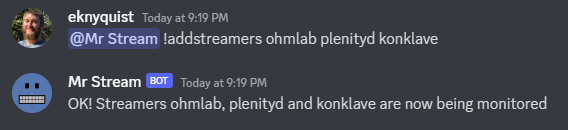
ストリーマーのリストの変更は、構成ファイルに保存されます。
監視対象のストリーマーのリストを表示する方法、およびリストからストリーマーを削除する方法については、「@botname!help streamers」と「@botname!help removeStreamers」コマンドを使用します。
StreamアナウンスのためにDiscordチャネルを設定します
「AnnounceChannel」コマンドを1つの引数で送信します。これは、ストリームアナウンスを送信することをお勧めします。例「@botname!anncechechannel channel-name」:
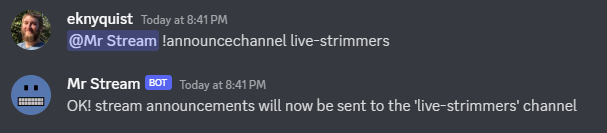
ストリームアナウンスチャネル名は構成ファイルに保存されます。
ストリームアナウンスのカスタムフレーズの設定
これはオプションですが、デフォルトのストリームアナウンスフレーズが1つしかないため、独自のデフォルトを追加することをお勧めします。ストリーマーがライブになるたびに、ストリームアナウンスフレーズの1つが発表のためにランダムに選択されます。フレーズにはフォーマットトークンが含まれている場合があります(フォーマットトークンの詳細については、「@botname!help addphrase」コマンドを参照してください)。例「@botname!addphraseいくつかのカスタムフレーズ」:
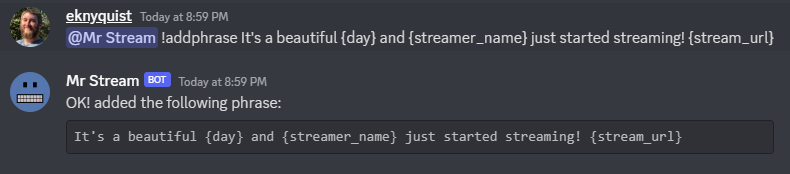
参照のために、前の画像のフレーズは、「Ohmlab」という名前のストリーマーが水曜日にストリーミングを開始すると、次のストリームアナウンスを生成します。
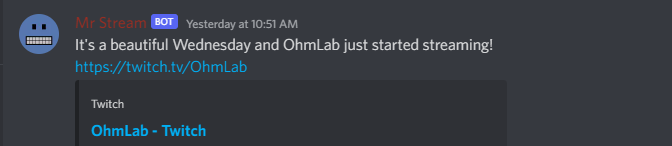
すべてのストリームアナウンスフレーズは、構成ファイルに保存されます。
TwitchクライアントIDとクライアントシークレットの設定
ボットが不一致またはパブリックチャンネルを備えたDMで、「@botname!twitchclientid xxxx yyyy」という2つの引数を持つ「TwitchclientId」コマンドを送信します。
「xxxx」をTwitchクライアントIDに置き換え、「yyyy」をTwitchクライアントの秘密に置き換えます。アプリケーションのクライアントIDとクライアントの秘密を取得するには、Twitchアカウントとアプリケーションを登録する必要があります。ここに指示があります。

同じコマンドを使用して、いつでもクライアントIDとクライアントシークレットを変更できます。このコマンドを提供するクライアントIDとクライアントシークレットは、構成ファイルに保存されるため、ボットを開始するたびにこれを再担保する必要はありません。
GitHubで利用可能なNedry.Serviceファイルを使用して、Nedryを実行するためのSystemCTLサービスをすばやく作成します。
注:このサービスは、 /home/ubuntu/nedry_config.json /nedry_config.jsonに構成ファイルをロードします。「execstart」行を編集し、そのパスを構成ファイルの場所に変更する必要があります。
注:このサービスは、「ubuntu」という名前のユーザーの環境をロードします。「ユーザー」行を編集して、ユーザー名を独自のユーザー名に変更する必要があります。
プラグインを使用するには、構成ファイルのplugin_directoriesリストに少なくとも1つのディレクトリパスを追加する必要があります。プラグインは、 plugin_directoriesにリストされているディレクトリの上部レベルにPythonファイルを直接配置してインストールされます(サブディレクトリではありません!)。ボットが起動したときにplugin_directoriesにリストされているディレクトリに有効なプラグインが存在する場合、それらはロードされ、使用可能になります。
すべてのロードされたプラグインはデフォルトで有効になります。すべてのプラグインのリストを表示するには、有効および無効化するには、 !pluginsコマンドを使用します。プラグインを無効/有効にするには、 !plugsonと!plugsoffコマンドを使用します。たとえば、組み込みのknock_knock_jokesプラグインを無効にするには、 @BotName !plugsoff knock_knock_jokesを使用します。
プラグインの作成を開始するには、このサンプル機能プラグインとこのプラグインテンプレートファイル(コピー、貼り付け、変更して独自のプラグインを作成してください)を参照してください。
また、このより複雑なビルトインプラグインを参照してください
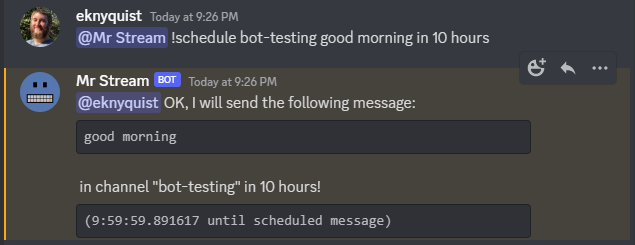
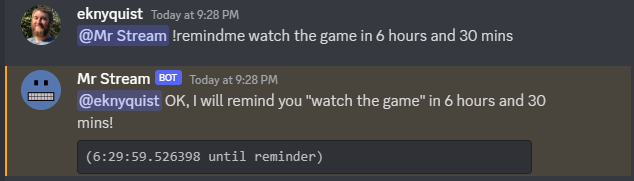
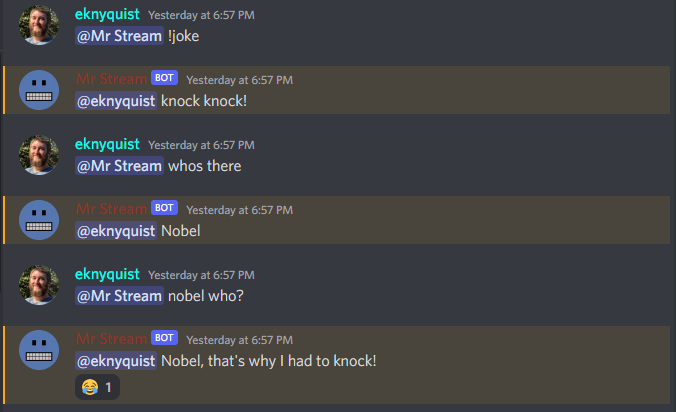
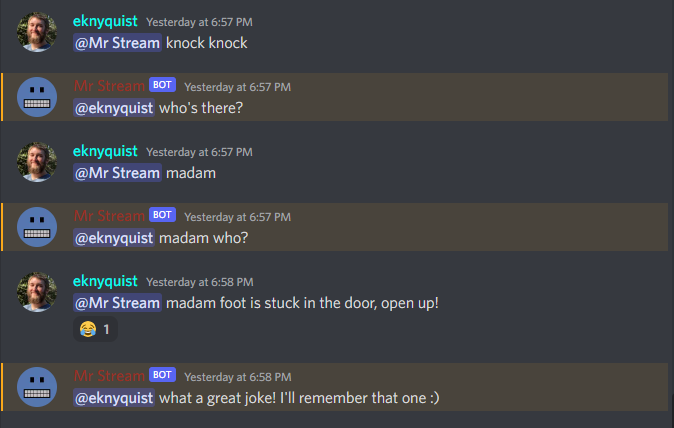
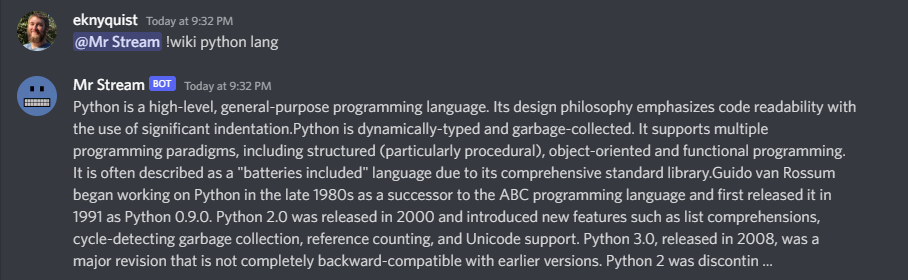
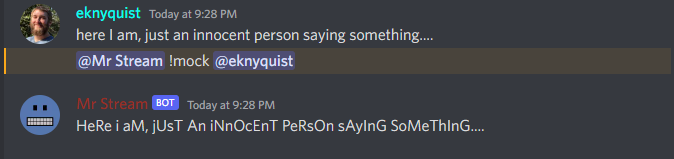
以下は、不和のボットとの雑多なコマンド /応答の相互作用のスクリーンショットです。このセクションは、利用可能なすべてのコマンドの包括的なリファレンスとしては意図されていません(その最後の「ボットコマンドリファレンス」セクションを参照)。
このセクションでは、クイックスタートセクションでカバーされていないものを含む、すべての構成ファイルパラメーターをカバーします。構成ファイルは、次のフォームの.JSONファイルである必要があります。
 {
    "Twitch_client_id": "xxxxxxxxxxxxxxxxxxxxxxxxxxxxxxxxxxxxxxxxxxxxxxxxxxxxxxxxxxxxxxxxxxxxxxxxxxxxxxxxxxxxxxxxxxxxxxxxxxxxxxxxxxxxxxxxxxxxxxxxxxx
    "Twitch_client_secret": "xxxxxxxxxxxxxxxxxxxxxxxxxxxxxxxxxxxxxxxxxxxxxxxxxxxxxxxxxxxxxxxxxxxxxxxxxxxxxxxxxxxxxxxxxxxxxxxxxxxxxxxxxxxxxxxxxxxxxx
    "discord_bot_api_token": "xxxxxxxxxxxxxxxxxxxxxxxxxxxxxxxxxxxxxxxxxxxxxxxxxxxxxxxxxxx",
    "discord_server_id":123456789123456789、
    「discord_channel_name」:「my-discord-channel」、
    "Poll_period_seconds":60、
    「host_streamer」:「my-twitch-streamer-name」、
    "Silent_when_host_streaming":true、
    「Plugin_Data」:{}、
    「Plugin_Directories」:["/home/user/nedry_plugins"]、
    「discord_admin_users」:[422222187366187010、487222187346187011]、
    「discord_joke_tellers」:[422222187366187010、487222187346187011]、
    「ジョーク」:[]
    「タイムゾーン」:{}、
    "command_log_file": "/home/user/twitch_monitor_bot_command_log.txt"、
    「Startup_Message」:「こんにちは!私はあなたのためにTwitchストリームを監視できるボットです」、
    「Streamers_to_monitor」:[
        「Mrsketi」、
        「none_of_many」
    ]、、
    「stream_start_messages」:[
        「{streamer_name}がストリーミングになりました!こちらをご覧ください:{stream_url} "、
        「{streamer_name}は何かをしています、ここでそれを見に行きます:{stream_url}」
    ]
}
twitch_client_id :ここにTwitchクライアントIDを入力してください。discord_bot_api_token :Discord BotアプリケーションのAPIトークンをこちらから入力してください。discord_server_id :ボットをここに接続するサーバーのサーバーIDを入力します。discord_channel_name :ボットをここに接続するチャネルの名前を入力します。poll_period_seconds :すべてのストリーマーがここに住んでいるかどうかを確認する間に、目的の遅延(秒単位)を入力します。host_streamer :ここに独自のTwitchチャンネルの名前を入力します(オプション)。silent_when_host_streaming :Trueの場合、ホストストリーマーがライブであるときに他のストリームに関する発表は行われません。plugin_directories :スタートアップにロードするプラグインを検索するディレクトリ名のリストplugin_data :プラグインの鍵をかけているプラグインの永続的なデータを保持しますdiscord_admin_users :複数のDiscordユーザーID番号をここに追加できます。ここに追加されたユーザーは、Discordでコマンドを送信してボットを構成することができます。discord_joke_tellers :複数のDiscordユーザーID番号をここに追加できます。このリストのDiscordユーザーがボットに語ったノックノックのジョークは、「「ジョーク」リストに記録されている」(「覚えておいてください))になり、ジョークが要求されたときに他のDiscordユーザーに伝えることができます。jokes :Discordユーザーのボットが記憶しているジョークは、ここに保存されます。timezones :ユーザーID番号をIANAの名前にマップするタイムゾーンの名前にマップすることを説明します。「TimeZone」コマンドでTimeZoneにボットに伝えると、これが保存されます。command_log_file :discordメッセージから受信したログに希望のファイル名を入力します。コマンドを記録したくない場合は、「null」に設定します。startup_message :ここで開始された後、オンラインになったときにボットに送信したいメッセージを入力します。メッセージには、次の形式のトークンが含まれている場合があります。{botname} :他の不一致ユーザーに見られるボット名に置き換えられました{date} :dd/mm/yyy形式で現在の日付に置き換えられます{times} :HH:MM:SS形式で現在の時刻に置き換えられます{time} :HH:mm形式で現在の時間に置き換えられます{day} :現在の平日の名前(「月曜日」など)に置き換えられます{month} :今月の名前(「1月」など)に置き換えられます{year} :現在の年(「2022」など)に置き換えられますstreamers_to_monitor :ここで監視するためにストリーマ名のリストを入力します。stream_start_messages :ここでは、ストリーマーがライブで行われるためのアナウンスメントとして使用するために、複数のメッセージをここで定義できます。メッセージには、次の形式のトークンが含まれる場合があります。{streamer_name} :ストリーマーの名前に置き換えられます{stream_url} :twitch.comのストリームURLに置き換えられます{botname} :他の不一致ユーザーに見られるボット名に置き換えられました{date} :dd/mm/yyy形式で現在の日付に置き換えられます{times} :HH:MM:SS形式で現在の時刻に置き換えられます{time} :HH:mm形式で現在の時間に置き換えられます{day} :現在の平日の名前(「月曜日」など)に置き換えられます{month} :今月の名前(「1月」など)に置き換えられます{year} :現在の年(「2022」など)に置き換えられますプラグインを書いている場合は、おそらくいくつかのイベントを購読する必要があります(この例プラグインに示すように)。このセクションでは、 nedry.event_types.eventsで利用可能なイベントタイプを列挙し、予想される引数と簡単な説明を説明します。
| イベント | イベントの議論 | イベントの説明 |
|---|---|---|
| discord_message_received | (メッセージ) 「メッセージ」はdiscord.pyメッセージオブジェクトです(discord.pyドキュメントを参照) | ボットがアクセスできる公共チャネル、またはボットのあるDMで、不一致メッセージが受信されるたびに放出されます。 |
| discord_bot_mention | (メッセージ、text_without_mention) 「メッセージ」はdiscord.pyメッセージオブジェクトです(discord.pyドキュメントを参照)。 「text_without_mention」は、ボットの言及が剥奪されたメッセージテキストです。 | ボットがアクセスできる公共チャンネルで、またはボットのあるDMで、ボットの不一致名の言及から始まる不一致のメッセージが受信されるたびに放出されます。コマンドが続いていない言及のみがここに含まれています、コマンドのための個別のイベント、bot_command_receivedがあります |
| new_discord_member | (メンバー) 「メンバー」は、参加したメンバーのdiscord.pyユーザーオブジェクトです(discord.pyドキュメントを参照)。 | 新しいユーザーがDiscordサーバーに参加するたびに放出されます。 |
| discord_connected | 議論はありません | ボットが構成されたDiscordサーバーに接続されているときはいつでも排出されます(これには起動後数秒かかることがあります) |
| bot_command_received | (メッセージ、text_without_mention) 「メッセージ」はdiscord.pyメッセージオブジェクトです(discord.py docsを参照) "" text_without_mention "は、ボットに言及されたメッセージテキストです。 | ボットの言及から始まるメッセージが続いて、コマンドプレフィックス文字( "!")が受信するときはいつでも、ボットがアクセスできるパブリックチャネル、またはボットのあるDMで受信されます。コマンドが処理される前にイベントが放出されます。 |
| bot_sending_message | (チャンネル、message_text) 「チャンネル」は、メッセージが送信されているチャネルのdiscord.pyチャネルオブジェクトです(discord.pyドキュメントを参照)。 「message_text」は、チャネルに送信されるメッセージです。 | ボットがパブリックチャネルまたはDMにメッセージを送信しようとしているときはいつでも放出されます。 |
| Twitch_stream_started | (名前、URL) 「名前」は、ストリーミングを開始したストリーマーのTwitch名です。 「URL」は、開始されたストリームのTwitch URLです。 | 監視用に構成されたストリーマーの1つがストリーミングを開始するたびに放出されます。 |
| Twitch_stream_Edend | (名前、URL) 「名前」は、ストリーミングを停止したストリーマーのTwitch名です。 「URL」は、終了したストリームのTwitch URLです。 | 監視用に構成されたストリーマーの1つがストリーミングを停止するたびに放出されます。 |
| host_stream_started | 議論はありません | 構成されたホストストリーマがストリーミングを開始したときに放出されます |
| host_stream_eding | 議論はありません | 構成されたホストストリーマがストリーミングを停止すると放射されます |
問題やタイプミスが見つかった場合は、GitHubで新しい問題を作成して報告してください。
貢献を歓迎します。Githubでプルリクエストを開いてください。
helpヘルプ[コマンド] 指定されたコマンドに関する有用な情報を表示します。 [コマンド]をに置き換えます あなたが助けたいコマンド。 例: @botname!help wiki すべてのDiscordユーザーはこのコマンドを使用できます。
info情報 ボットに関する一般的な情報を示しますが、これに限定されません。 -Pythonパッケージバージョン - アップタイム(ボットが実行されている期間) - インストールされたプラグイン、有効および無効の両方 例: @botname!ヘルプ情報 すべてのDiscordユーザーはこのコマンドを使用できます。
quote引用 ランダムな有名な引用を表示します 例: @botname!QUOTE すべてのDiscordユーザーはこのコマンドを使用できます。
timezoneTimeZone [timezone_name] Discordメッセージの著者のTimeZoneを設定し、これを許可します ローカルタイムゾーンで日付と時間を提供/見るための不一致ユーザー。 [timezone_name]は、ianaのタイムゾーンの名前に置き換える必要があります タイムゾーンデータベース、または「ロンドン」または「ロサンゼルス」などのサブストリング。あなたが 大都市に住んでいるので、ここで街の名前を入力するだけでしばしば 十分。ただし、問題が発生している場合は、地域を選択してみてください このIANA TimeZoneマップ、およびに表示される国/都市名を使用する ドロップダウン選択ボックス:https://kevalbhatt.github.io/timezone-picker 引数なしでこのコマンドを送信すると、現在タイムゾーンが照会されます Discordメッセージの著者に割り当てられます。 例: @botname!timezone#このdiscordユーザーのクエリタイムゾーン設定 @BotName!TimeZone London#この不一致ユーザーのタイムゾーンを「ヨーロッパ/ロンドン」に設定 すべてのDiscordユーザーはこのコマンドを使用できます。
streamersストリーマー 現在監視されているストリーマーのリストを示しています。 例: @botname!ストリーマー ボット構成ファイルに「discord_admin_users」に登録されているDiscordユーザーのみがこのコマンドを使用できます。
addstreamersAddStreamers [名前] ... 監視対象のストリーマーのリストに1つ以上の新しいストリーマーを追加します。交換する [名前]監視するストリーマーのTwitch名を使用します。 例: @BotName!AddStreamers Streamer1 Streamer2 Streamer3 ボット構成ファイルに「discord_admin_users」に登録されているDiscordユーザーのみがこのコマンドを使用できます。
removestreamersRemoveStreamers [名前] ... 監視対象のストリーマーのリストから1つ以上のストリーマーを削除します。 [名前]を交換する 削除するストリーマーのTwitch名を使用してください。 例: @BotName!RemoveStreamers Streamer1 Streamer2 Streamer3 ボット構成ファイルに「discord_admin_users」に登録されているDiscordユーザーのみがこのコマンドを使用できます。
clearallstreamersのコマンドClearallStreamers 現在監視されているストリーマーのリストをクリアします。 例: @botname!clearallStreamers ボット構成ファイルに「discord_admin_users」に登録されているDiscordユーザーのみがこのコマンドを使用できます。
phrasesフレーズ ストリームアナウンスに現在使用されているフレーズの番号付きリストを示しています。 例: @botname!フレーズ ボット構成ファイルに「discord_admin_users」に登録されているDiscordユーザーのみがこのコマンドを使用できます。
testphrasesテストフレーズ フォーマットトークンを使用して、ストリームアナウンスメントに現在使用されているすべてのフレーズを表示します 人口が多いので、Discordチャンネルに投稿したときにそれらがどのように見えるかを見ることができます。 例: @botname!testphrases ボット構成ファイルに「discord_admin_users」に登録されているDiscordユーザーのみがこのコマンドを使用できます。
addphrase addphrase [フレーズ]
Stream Announcementsに使用する新しいフレーズを追加します。次の形式
トークンはフレーズ内で使用できます。
{Streamer_Name}:ストリーマーのTwitch名に置き換えられました
{Stream_url}:Twitch.tvのStream URLに置き換えられました
{botname}:他の不一致ユーザーに見られるボット名に置き換えられました
{日付}:dd/mm/yyy形式の現在の日付に置き換えられました
{時間}:HH:MM:SS形式で現在の時間に置き換えられました
{time}:HH:mm形式で現在の時間に置き換えられました
{day}:現在の平日の名前に置き換えられました(例:「月曜日」)
{月}:今月の名前に置き換えられました(例:「1月」)
{year}:現在の年に置き換えられました(例:「2022」)
例:
@botname!addphrase "{streamer_name}が{stream_url}でストリーミングされています!"
ボット構成ファイルに「discord_admin_users」に登録されているDiscordユーザーのみがこのコマンドを使用できます。
removephrasesremovephrase [number] [number] ... ストリームアナウンスに使用されているフレーズのリストから1つ以上のフレーズを削除します。 [number]は、に示すように、目的の句の番号に置き換える必要があります 「フレーズ」コマンドによって作成された番号付きリスト。言い換えれば、削除するために フレーズでは、最初に「フレーズ」コマンドの出力を見て、 削除するフレーズの数。 例: @botname!removerphrases 3 4 5 ボット構成ファイルに「discord_admin_users」に登録されているDiscordユーザーのみがこのコマンドを使用できます。
nocompetitionnocompetition [有効] [有効]は、「真」または「false」のいずれかに置き換える必要があります。真実なら、いいえ ホストストリーマーがストリーミング中に他のストリームに関する発表が行われます。 falseの場合、ホストストリーマがストリーミングしている場合でも、発表は常に行われます。 (nocompetitionが有効になっているかどうかを確認するには、真/偽の引数なしでコマンドを実行します) 例: @botname!nocompetition true(nocompetitionを有効にする) @botname!nocompetition false(nocompetitionを有効にする) @botname!nocompetition(現在の状態を確認) ボット構成ファイルに「discord_admin_users」に登録されているDiscordユーザーのみがこのコマンドを使用できます。
cmdhistorycmdhistory [entry_count] コマンドログファイルに最後のいくつかのエントリを表示します。カウントが与えられない場合、 最後の25のエントリが表示されます。 例: @botname!cmdhistory(最後の25エントリを表示) @botname!cmdhistory 5(最後の5つのエントリを表示) ボット構成ファイルに「discord_admin_users」に登録されているDiscordユーザーのみがこのコマンドを使用できます。
say言う[言うこと] ボットは、アナウンスチャンネルにすぐにメッセージを送信します。 [言うことの代わりに入力するものは何でも。 例: @botname!おはようございます ボット構成ファイルに「discord_admin_users」に登録されているDiscordユーザーのみがこのコマンドを使用できます。
pluginsプラグイン すべてのロードされたプラグインを表示し、現在有効になっているプラグインを表示します 例: @botname!help wiki ボット構成ファイルに「discord_admin_users」に登録されているDiscordユーザーのみがこのコマンドを使用できます。
plugsonPlugson [Plugin_Name] [Plugin_Name] ... 名前で1つ以上のプラグインを有効 /ターンしてください(プラグイン名はで見ることができます 「プラグイン」コマンドの出力、「[]」)の正方形のブレースに囲まれています。 例: @botname!pluginon nock_knock_jokes other_plugin ボット構成ファイルに「discord_admin_users」に登録されているDiscordユーザーのみがこのコマンドを使用できます。
plugsoffPlugsoff [plugin_name] [plagin_name] ... 名前で1つ以上のプラグインを無効 /オフにします(プラグイン名はで見ることができます 「プラグイン」コマンドの出力、「[]」)の正方形のブレースに囲まれています。 例: @botname!pluginoff nock_knock_jokes other_plugin ボット構成ファイルに「discord_admin_users」に登録されているDiscordユーザーのみがこのコマンドを使用できます。
pluginfoplaginfo [plugin_name] ロードされたプラグインに関する情報をクエリします。 例: @botname!pluginfo nock_knock_jokes ボット構成ファイルに「discord_admin_users」に登録されているDiscordユーザーのみがこのコマンドを使用できます。
twitchclientidTwitchClientId [client_id_string] [client_secret_string] [client_secret_string] Twitch APIと対話するために使用されるクライアントIDとクライアントシークレットを設定します。 [client_id_string]をTwitchアプリケーションのクライアントID文字列に置き換えます。 [client_secret_string]を、Twitchアプリケーションのクライアントシークレット文字列に置き換えます。 例: @botname!help twitchclientid xxxxxxxxxxxxxyyyyyyyy ボット構成ファイルに「discord_admin_users」に登録されているDiscordユーザーのみがこのコマンドを使用できます。
announcechannelAnconceChannel [discord_channel_name] ストリームのアナウンスが投稿される不一致チャネルを設定します。不一致がない場合 チャネル名が提供され、次に現在のストリームアナウンスチャネルの名前が 返品されます。 例: @botname!AncounceChannel#クエリ現在のチャネル名 @botname!AnconceChannel my-channel#アナウンスチャネルを「my-channel」に設定します ボット構成ファイルに「discord_admin_users」に登録されているDiscordユーザーのみがこのコマンドを使用できます。
jokeジョーク インタラクティブなノックノックジョークを伝えます。 また、ボットにノックノックジョークを *伝えることもできます。新しいジョークを覚えています このコマンドを送信したら、後でそれらを伝えるために。 不一致のユーザーはボットにジョークを伝えることができますが、リストされているユーザーが語ったジョークのみ 「discord_joke_tellers」では、構成ファイルが記憶されます。 例: @botname!ジョーク すべてのDiscordユーザーはこのコマンドを使用できます。
wikiwiki [テキストを検索] WikipediaのPublic APIを使用して提供されたテキストを検索し、概要テキストを返します 検索結果の最初のページの(一般的に最初の段落)。検索がない場合 テキストが提供され、その後、ランダムなウィキペディアの記事が代わりに選択されます。 例: @botname!wiki python言語(pythonプログラミング言語のwikiページの要約を表示) @botname!wiki(ランダムなwikiページの要約を表示) すべてのDiscordユーザーはこのコマンドを使用できます。
mock模擬[言及] 特定のユーザーが「モッキング」トーンで言った最後のことを繰り返します。置き換える[言及] ockしたい不一致ユーザーについて言及してください。 例: @botname!mock @discord_user すべてのDiscordユーザーはこのコマンドを使用できます。
apologize謝罪[言及] 特定のユーザーにそれらをock笑したことをお詫びします。置き換える[言及] 謝罪したい不一致のユーザーについて言及してください。 例: @botname!謝罪@discord_user すべてのDiscordユーザーはこのコマンドを使用できます。
apologise謝罪[言及] 特定のユーザーにそれらをock笑したことをお詫びします。置き換える[言及] 謝罪したい不一致のユーザーについて言及してください。 例: @botname!謝罪@discord_user すべてのDiscordユーザーはこのコマンドを使用できます。
scheduleスケジュール[channel_name] [message_text] in | on | at [time_description] 特定の後に特定の不一致チャネルでボットによって送信されるメッセージを設定する 時間遅延。 [Channel_name]は、あなたがあなたの不一致チャネルの名前に置き換える必要があります メッセージを送信したい。 [message_text]は、discordメッセージに送信されたいテキストに置き換える必要があります。 [time_description]は、前の目的の時間の説明に置き換える必要があります メッセージはチャンネルに配信されます。時間は、次の方法のいずれかで説明できます。 - 英語で書かれた絶対遅延期間、数字の代わりに(「5」など)を使用しています 数値の単語(「5」など)。たとえば、「1分」、「2時間3分」、 「2時間3分」、「2時間&3分」 - 次の形式のいずれかで書かれた特定の日付と時刻: * dd/mm/yyyy hh:mm * yyyy/mm/dd hh:mm * HH:mm dd/mm/yyyy * HH:mm yyyy/mm/dd 注:特定の日付/時間を使用している場合、最初にボットにどの TimeZone「!TimeZone」コマンドを使用しています。そうすれば、日付/時間を提供できます あなたのローカルタイムゾーンで。タイムゾーンを一度設定するだけで、ボットは それを覚えておいてください(「@botname!helptimzone」を参照してください。TimeZoneを設定する方法の詳細については)。 引数なしでコマンドを送信すると、現在スケジュールされているメッセージのリストが返されます。 例: @botname!スケジュール#クエリ現在スケジュールされたメッセージ @botname!スケジュールジョークハハ! 2時間で#メッセージを2時間で「ジョーク」にスケジュールする @botname!スケジュールニュース雨:( 1時間と10mで#1時間10分で「ニュース」にメッセージをスケジュールします10分 @botname!スケジュール一般ハウディ! at 17:02 23/10/2025#特定の日付で「一般」にメッセージをスケジュールします ボット構成ファイルに「discord_admin_users」に登録されているDiscordユーザーのみがこのコマンドを使用できます。
unscheduleunschedule [message_number] [message_number] ... すべてを予定しています 最後に予約します 1つ以上のスケジュールされたメッセージを番号で削除します。 [message_number]を交換する必要があります 実行する出力によって示されるように、削除するメッセージの数で 「!スケジュール」コマンドは議論のないものです。 または、数字を渡す代わりに、「すべて」の単一の引数を渡すことができます スケジュールされたすべてのメッセージを一度に削除するか、最近削除するには「最後」 スケジュールされたメッセージを追加しました。 例: @botname!unschedule last#最後に追加されたメッセージを削除します @botname!unscheduleすべての#すべてのメッセージを削除します @botname!unschedule 2#メッセージ#2を削除します @botname!unschedule 5 6#メッセージ5と6を削除する ボット構成ファイルに「discord_admin_users」に登録されているDiscordユーザーのみがこのコマンドを使用できます。
remindmeremindme [reminder_text] in | on | at [time_description] リマインダーを設定します。指定された時間の後、ボットは何でもDMを送信します [reminder_text]に提供したテキスト。 [reminder_text]は、リマインダーメッセージに必要なテキストに置き換える必要があります。 たとえば、あなたが思い出させたいもの。 [time_description]は、前の目的の時間の説明に置き換える必要があります リマインダーが配信されます。時間は、次の方法のいずれかで説明できます。 - 英語で書かれた絶対遅延期間、数字の代わりに(「5」など)を使用しています 数値の単語(「5」など)。たとえば、「1分」、「2時間3分」、 「2時間3分」、「2時間&3分」 - 次の形式のいずれかで書かれた特定の日付と時刻: * dd/mm/yyyy hh:mm * yyyy/mm/dd hh:mm * HH:mm dd/mm/yyyy * HH:mm yyyy/mm/dd 注:特定の日付/時間を使用している場合、最初にボットにどの TimeZone「!TimeZone」コマンドを使用しています。そうすれば、日付/時間を提供できます あなたのローカルタイムゾーンで。タイムゾーンを一度設定するだけで、ボットは remember it (see "@BotName !help timezone" for more details about how to set your timezone). Sending the command with no arguments returns the list of active reminders for the user that sent the command. 例: @BotName !remindme # Query current reminders for me @BotName !remindme To take out the trash... in 12 hours # schedule reminder in 12 hours @BotName !remindme to take a shower :D in 1 day and 5 mins # Schedule reminder in 1 day and 5 minutes @BotName !remindme to brush my teeth on 22/4/2025 14:30 # Schedule reminder at specific date & time All discord users may use this command.
unremindunremind [reminder_number] [reminder_number] ... unremind all unremind last Remove one or more reminders by number. [reminder_number] should be replaced with the number of the reminder you want to remove, as shown by the output of running the '!remindme' command with no arguments. Alternatively, instead of passing numbers, you can pass a single argument of "all" to remove all reminders at once, or "last" to remove the last reminder that you scheduled. 例: @BotName !unremind last # Remove last added reminder @BotName !unremind all # Remove all reminders @BotName !unremind 2 # Remove reminder #2 @BotName !unremind 5 6 # Remove reminders 5 and 6 All discord users may use this command.
triviatrivia [time_limit] Fetch a trivia question from opentdb.com and allow all discord users to provide an answer until the time limit is up. Whoever provides the correct answer first gets 2 points, and any other correct answers that came after that get 1 point. If the correct answer is not provided, then no points are awarded. [time_limit] should be replaced with the desired time limit for the question, in seconds. This parameter is optional; if no time limit is provided then a time limit of 60 seconds will be used. 例: @BotName !trivia All discord users may use this command.
triviascorestriviascores Shows total score for all discord users who have ever answered a trivia question correctly. The first correct answer to a trivia question gets 2 points, and all other correct answers get 1 point. 例: @BotName !triviascores All discord users may use this command.
story story new|add|continue|show|stop [optional story contribution text]
Interact with the story being written on the current discord channel.
The first argument to this command may be one of the following 5 operations:
new - Start a new story in this channel.
add - Contribute the next part of the story being written on this channel.
[optional story contribution text] should be replaced with your desired
text for the next part of the story.
continue - Instead of starting a new story with a random prompt, add to an existing
story by providing the whole story. [optional story contribution text]
should be replaced with the text of the story that you want to continue.
(Note: if your story is too large to fit in a single discord message,
you may need to start with a smaller portion of the story, and afterwards
add the remaining text using the '!story add' command)
show - Show the current story as written so far.
stop - Stop the story writing session, and show the story as written so far.
例:
@BotName !story new (Provide a random prompt to start a new story)
@BotName !story add And then he fell down... (Contribute to the current story)
@BotName !story continue Call me Ishmael (Start new story with provided text, no prompt)
@BotName !story show (Show the story as written so far)
@BotName !story stop (Stop the story)
All discord users may use this command.
socialcreditsocialcredit [top] Show your social credit score. The scoring algorithm is designed to favour users who interact regularly with the server, as long as those interactions are not "spread thinly" throughout the server. For example, posting a lot of messages in a single channel every day may make your score go up, but posting one message in all channels very infrequently may make your score go down. Using the command with no arguments shows your own social credit score. Using the command with a single argument of "top" (eg "!socialcredit top") shows the 10 users with the highest social credit score. 例: @BotName !socialcredit # Show your social credit score @BotName !socialcredit top # Show highest 10 scores All discord users may use this command.





