nedry
2.4.3


(anteriormente "twitch_monitor_discord_bot")
Nedry es un bot de discordia autohospedado con un sistema de complementos modular. Un gran comportamiento útil está disponible fuera de la caja, pero también puede instalar complementos para extender el comportamiento de Nedry, o incluso escribir sus propios complementos.
Algunas características listas para usar incluyen:
Todas las características mencionadas anteriormente se implementan como complementos modulares en el directorio nedry/builtin_plugins , que sirve como una referencia útil para los escritores de complementos.
Para comenzar de inmediato, vea la sección de inicio rápido.
Tabla de contenido
help de comandoinfo de comandoquote de comandotimezone de comandosstreamers de comandosaddstreamersremovestreamersclearallstreamersphrases de comandotestphrases de comandosaddphraseremovephrasesnocompetitioncmdhistorysayplugins de comandoplugsonplugsoffpluginfotwitchclientidannouncechanneljokewiki de comandomockapologizeapologiseschedule de comandosunscheduleremindmeunremindtrivia de comandartriviascoresstory de comandossocialcredit El nombre del proyecto cambió, pero todas las características que estaban presentes en "Twitch_Monitor_Discord_Bot" todavía están presentes en "Nedry". Los siguientes pasos serán necesarios para cambiar a "Nedry":
¡Eso es todo!
Instalar para Python (solo es compatible con Python 3.9x o mayor) usando pip :
python -m pip install nedry
Ejecute el paquete como un módulo sin argumentos, que creará un archivo de configuración vacío llamado default_bot_config.json en su directorio actual y saldrá de inmediato.
 $ python -m nedry

El archivo de configuración predeterminado creado 'default_bot_config.json', agregue los parámetros requeridos
La mayoría de los comportamientos de este bot se pueden configurar a través de mensajes de discordia mientras el bot está en funcionamiento, pero hay algunos parámetros que se deben configurar primero en el archivo de configuración, para que el bot que hable con su servidor de discordias. Uplica estos parámetros requeridos en el archivo .json:
discord_bot_api_token : Discord Bot API Token debe ingresarse aquí como una cadena. Cree una nueva aplicación BOT y genere/copie token en la página "BOT" (nota: asegúrese de habilitar todas las intenciones de puerta de enlace privilegiadas para su aplicación BOT).discord_server_id : Discord Server ID (el servidor al que desea que se conecte el bot) debe ingresarse aquí como un número entero. Cómo encontrar el usuario de Discord/servidor/ID de mensajediscord_admin_users : una lista de ID de usuario de Discord como enteros se pueden ingresar aquí. Los usuarios administrativos tienen acceso al conjunto completo de comandos de discordia que el bot puede aceptar. Por lo menos, probablemente querrá agregar su propia ID de usuario de Discord aquí para que tenga el control total del bot. Cómo encontrar el usuario de Discord/servidor/ID de mensajeUna vez que se hayan establecido todos los parámetros requeridos en el archivo .json, ejecute el paquete como un módulo nuevamente, pero esta vez pase su archivo de configuración como argumento:
$ python -m nedry default_bot_config.json
Si está configurado correctamente, entonces el BOT ahora debe conectarse a su servidor Discord. ¡Ha terminado de editar el archivo de configuración!
Cada vez que su bot está en línea en el servidor Discord, puede emitir comandos al BOT presentando una mención del nombre de discordia del bot al comienzo del mensaje, ya sea en un DM o en cualquier canal al que el bot tiene acceso, por ejemplo @BotName !command El único comando que realmente necesita saber es el comando help ; Si dice @BotName !help , entonces el bot le mostrará qué comandos están disponibles y le mostrará cómo obtener ayuda más específica con los comandos individuales.
Además de las primeras 3 cosas que establece en el archivo de configuración del Bot en la sección anterior, todo lo demás sobre el comportamiento del bot se puede configurar enviando mensajes/comandos al bot en Discord. Una cosa que querrá configurar de esta manera, es cómo se monitorizan los streamers de Twitch para los anuncios de transmisión.
Se requieren los siguientes pasos para habilitar los anuncios de la transmisión de Twitch:
Establecer qué streamers de contracción para monitorear
Envíe el comando "Addstreamers", con uno o más argumentos, cada uno de los cuales debe ser el nombre de un canal de twitch existente. por ejemplo, "@botname! Addstreamers Channel1 Channel2":
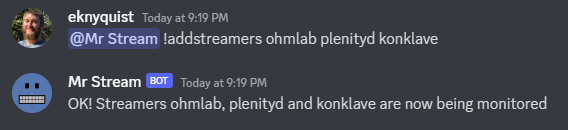
Los cambios en la lista de transmisores se guardan en el archivo de configuración.
Para obtener información sobre cómo ver la lista de transmisores que se están monitoreando, y cómo eliminar un transmisor de la lista, use los comandos "@botname! Ayuda Streamers" y "@BotName! Ayuda a ayudar a eliminar a los comandos.
Configuración del canal Discord para anuncios de transmisión
Envíe el comando "AnunceCechannel" con un argumento, que debería ser el nombre del canal Discord que le gustaría que se envíen los anuncios de transmisión. por ejemplo, "@botname! AnunceCechannel Channel-Name":
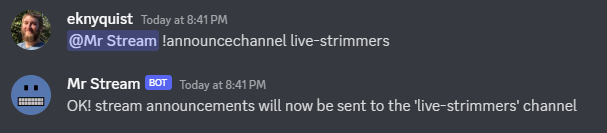
El nombre del canal de anuncio de transmisión se guarda en el archivo de configuración.
Establecer frases personalizadas para anuncios de flujo
Esto es opcional, pero solo hay 1 frase de anuncio de transmisión predeterminada, por lo que es posible que desee agregar algunos propios. Cada vez que un streamer se pone en marcha, una de sus frases de anuncio de transmisión se elige al azar para el anuncio. Las frases pueden contener tokens de formato (consulte el comando "@botname! Ayuda addPhrase" para obtener más información sobre tokens de formato). por ejemplo, "@botname! AddPhrase alguna frase personalizada":
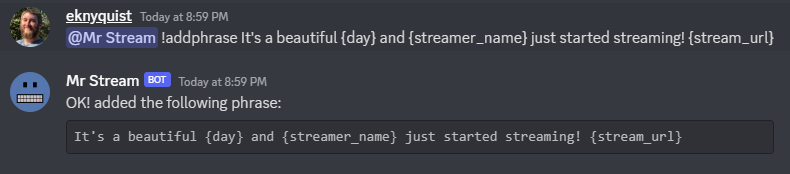
Como referencia, la frase de la imagen anterior produce el siguiente anuncio de transmisión cuando un streamer llamado "Ohmlab" comienza a transmitirse un miércoles:
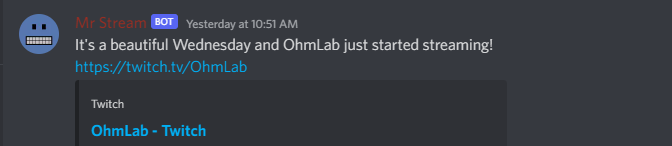
Todas las frases de anuncio de transmisión se guardan en el archivo de configuración.
Configuración de ID de cliente de Twitch y secreto del cliente
En un DM con el bot en Discord, o en cualquier canal público, envíe el comando "twitchClientid" con dos argumentos, por ejemplo, "@botname! twitchClientid xxxx yyyy".
Reemplace "xxxx" con su ID de cliente Twitch y reemplace "yyyy" con su secreto de cliente Twitch. Debe tener una cuenta de Twitch y registrar una solicitud para obtener una ID de cliente y un secreto del cliente para su aplicación. Instrucciones aquí.

Puede cambiar la identificación del cliente y el secreto del cliente en cualquier momento, utilizando el mismo comando. La ID del cliente y el secreto del cliente que proporciona con este comando se guarda en el archivo de configuración, por lo que no es necesario volver a la cesionidad de esto cada vez que inicia el bot.
Use el archivo NEDRY.Service disponible en GitHub para crear rápidamente un servicio SystemCTL para ejecutar NEDRY.
Nota: Este servicio carga un archivo de configuración en /home/ubuntu/nedry_config.json , es posible que deba editar la línea "Execstart" y cambiar esa ruta a la ubicación de su archivo de configuración.
Nota: Este servicio carga el entorno de un usuario llamado "Ubuntu", es posible que deba editar la línea "Usuario" y cambiar el nombre de usuario a su propio nombre de usuario.
Para usar complementos, debe agregar al menos una ruta de directorio a la lista de plugin_directories en el archivo de configuración. Los complementos se instalan colocando los archivos de Python directamente en el nivel superior de cualquier directorio enumerado en plugin_directories (¡no en un subdirectorio!). Si existen complementos válidos en cualquiera de los directorios enumerados en plugin_directories cuando se inicie el bot, se cargarán y estarán disponibles para su uso.
Todos los complementos cargados están habilitados de forma predeterminada. Para ver una lista de todos los complementos, habilitados y deshabilitados, use el comando !plugins . Para deshabilitar/habilitar un complemento, use los comandos !plugson y !plugsoff . Por ejemplo, para deshabilitar el complemento incorporado knock_knock_jokes , use @BotName !plugsoff knock_knock_jokes .
Para comenzar a escribir complementos, consulte este complemento funcional de muestra y este archivo de plantilla de complemento (copie, pegue y modifique para hacer su propio complemento).
Además, vea este complemento incorporado más complejo
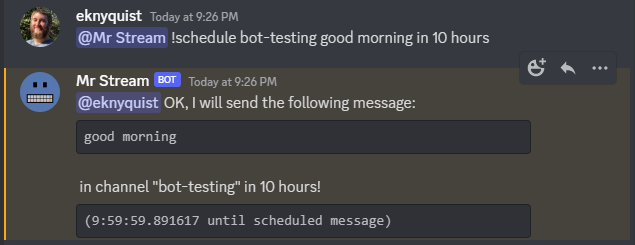
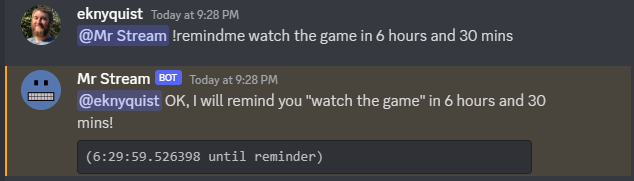
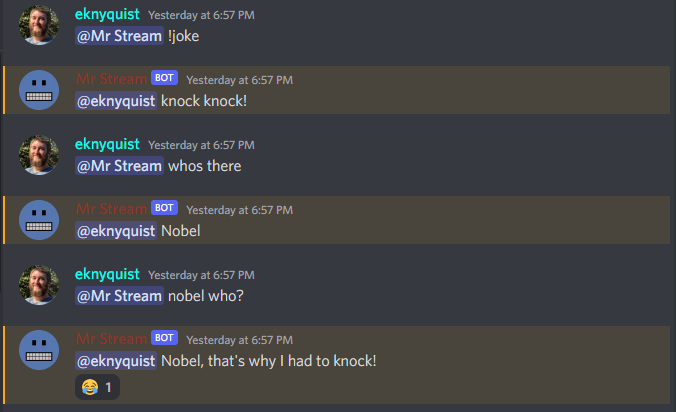
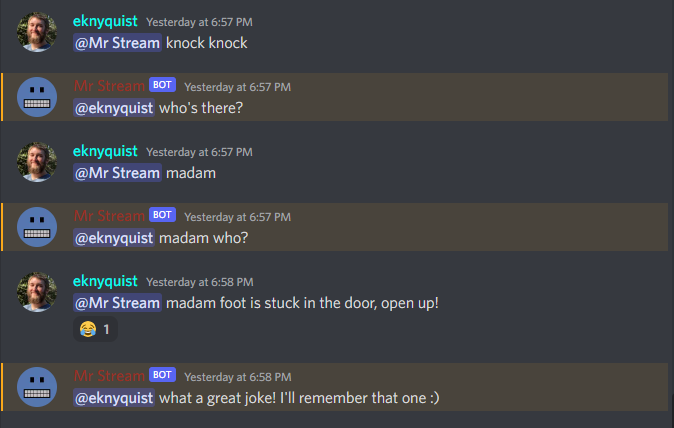
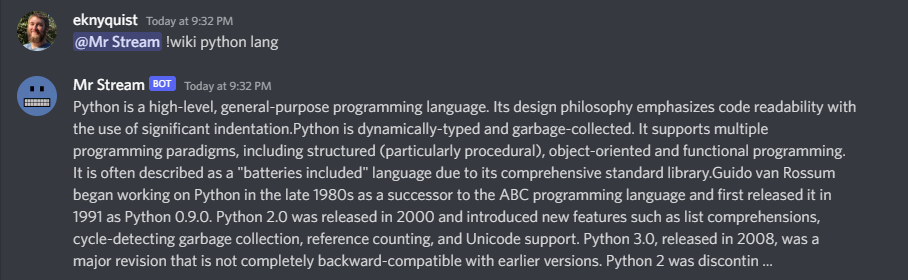
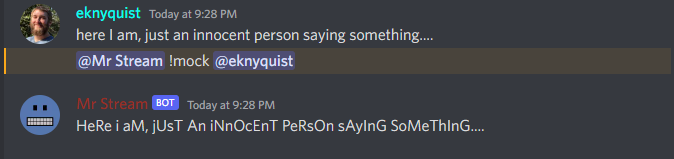
Las siguientes son algunas capturas de pantalla de interacciones de comando / respuesta misceláneas con el bot en discordia. Esta sección no se pretende como una referencia completa de todos los comandos disponibles (consulte la sección "Referencia de comandos BOT" al final para eso), sino una ilustración rápida de cómo parece interactuar con el bot en la discordia.
Esta sección cubre todos los parámetros del archivo de configuración, incluidos los que no están cubiertos en la sección de inicio rápido. El archivo de configuración debe ser un archivo .json del siguiente formulario:
 {
    "twitch_client_id": "xxxxxxxxxxxxxxxxxxxxxxxxxxxxxxxx",
    "twitch_client_secret": "xxxxxxxxxxxxxxxxxxxxxxxxxxxxxxxxx",
    "Discord_bot_api_token": "xxxxxxxxxxxxxxxxxxxxxxxxxxxxxxxxxxxxxxxxxxxxxxxxxxxxxxxxxxxxxxxxxxx",
    "Discord_server_id": 123456789123456789,
    "Discord_channel_name": "My-Discord-Channel",
    "POLL_PERIOD_SECONDS": 60,
    "host_streamer": "my-twitch-streamer-name",
    "Silent_When_Host_streaming": Verdadero,
    "plugin_data": {},
    "Plugin_directorios": ["/home/user/nedry_plugins"],
    "Discord_admin_users": [422222187366187010, 4872222187346187011],
    "Discord_joke_tellers": [422222187366187010, 4872222187346187011],
    "chistes": [],
    "TimeZones": {},
    "Command_log_file": "/home/user/twitch_monitor_bot_command_log.txt",
    "startup_message": "¡Hola! Soy un bot que puede monitorear las transmisiones de contracción para ti".
    "Streamers_to_monitor": [
        "Mrsketi",
        "Ninguno_of_Many"
    ]
    "stream_start_messages": [
        "{streamer_name} ahora está transmitiendo! Míralo aquí: {stream_url}",
        "{streamer_name} está haciendo algo, ve a verlo aquí: {stream_url}"
    ]
}
twitch_client_id : ingrese su ID de cliente Twitch aquí.discord_bot_api_token : ingrese el token API para su aplicación Discord Bot aquí.discord_server_id : ingrese la ID del servidor para el servidor al que desea que el bot al que se conecte aquí.discord_channel_name : ingrese el nombre del canal al que desea que el bot al que se conecte aquí.poll_period_seconds : ingrese el retraso deseado (en segundos) entre verificar si todos los streamers están en vivo aquí.host_streamer : ingrese el nombre de su propio canal Twitch aquí (opcional).silent_when_host_streaming : si es cierto, no se realizarán anuncios sobre otras transmisiones cuando Host Streamer esté en vivo.plugin_directories : lista de nombres de directorio para buscar complementos para cargar en el inicioplugin_data : contiene datos persistentes para complementos, dictado con nombre de complementodiscord_admin_users : se pueden agregar múltiples números de identificación de usuario de Discord aquí. Los usuarios agregados aquí podrán configurar el BOT enviando comandos en Discord.discord_joke_tellers : se pueden agregar múltiples números de identificación de usuario de Discord aquí. Cualquier broma de Knock-Knock contado al BOT por parte de los usuarios de Discord en esta lista, será "recordado" (almacenado en la lista de "chistes"), y puede ser contado a otros usuarios de Discord más tarde cuando se solicite una broma.jokes : Cualquier broma recordada por el bot de los usuarios de Discord se almacenará aquí.timezones : Dicta que mapea los números de identificación de usuario de discordia al nombre IANA de la zona horaria en la que se encuentran. Cuando le dice al BOT su zona horaria con el comando "zona horaria", aquí es donde se almacena.command_log_file : Ingrese el nombre de archivo deseado para registrar los comandos recibidos de los mensajes Discord. Establezca en "NULL" si no desea registrar los comandos.startup_message : ingrese el mensaje que desea que el bot cuando envíe cuando se vaya en línea después de comenzar aquí. El mensaje puede contener los siguientes tokens de formato:{botname} : reemplazado por el nombre de bot que otros usuarios de Discord{date} : se reemplazará con la fecha actual en formato DD/mm/aa yyy{times} : se reemplazará con la hora actual en HH: MM: Formato SS{time} : se reemplazará con la hora actual en formato HH: MM{day} : será reemplazado con el nombre del día de semana actual (por ejemplo, "lunes"){month} : será reemplazado con el nombre del mes actual (por ejemplo, "enero"){year} : será reemplazado por el año en curso (por ejemplo, "2022")streamers_to_monitor : ingrese la lista de nombres de transmisor para monitorear aquí.stream_start_messages : múltiples mensajes se pueden definir aquí para ser utilizados como anuncios para los streamers que van en vivo. Los mensajes pueden contener los siguientes tokens de formato:{streamer_name} : se reemplazará con el nombre del transmisor{stream_url} : se reemplazará con la URL de transmisión en twitch.com{botname} : reemplazado por el nombre de bot que otros usuarios de Discord{date} : se reemplazará con la fecha actual en formato DD/mm/aa yyy{times} : se reemplazará con la hora actual en HH: MM: Formato SS{time} : se reemplazará con la hora actual en formato HH: MM{day} : será reemplazado con el nombre del día de semana actual (por ejemplo, "lunes"){month} : será reemplazado con el nombre del mes actual (por ejemplo, "enero"){year} : será reemplazado por el año en curso (por ejemplo, "2022") Si está escribiendo un complemento, probablemente necesite suscribirse a algunos eventos (como se muestra en este complemento de ejemplo). Esta sección enumera los tipos de eventos disponibles en nedry.event_types.events , junto con sus argumentos esperados y una breve descripción:
| Evento | Argumentos del evento | Descripción del evento |
|---|---|---|
| Discord_message_received | (mensaje) "Mensaje" es el objeto de mensaje Discord.py (ver Discord.py Docs) | Emitido siempre que se reciba un mensaje de discordia, ya sea en un canal público al que el bot tiene acceso o en un DM con el bot. |
| Discord_bot_mention | (mensaje, text_without_mention) "Mensaje" es el objeto de mensaje Discord.py (ver Discord.py Docs). "Text_without_mention" es el texto del mensaje con la mención de bots eliminado. | Emitido cada vez que se recibe cualquier mensaje de discordia que comience con una mención del nombre de Discord de bots, ya sea en un canal público al que el bot tiene acceso o en un DM con el bot. Solo se incluyen menciones que no son seguidas por un comando, hay un evento separado para comandos, bot_command_received |
| New_discord_member | (miembro) "Miembro" es el objeto de usuario Discord.py del miembro que se unió (ver Discord.py Docs). | Emitido cada vez que un nuevo usuario se une al servidor Discord. |
| Discord_connected | Sin argumentos | Emmitido siempre que el bot está conectado al servidor de discordia configurado (esto puede demorar hasta unos segundos después del inicio) |
| Bot_command_received | (mensaje, text_without_mention) "Mensaje" es el objeto Discord.py Mensaje (ver Discord.py Docs) "Text_without_mention" es el texto del mensaje con la mención de bots eliminado. | Se emite cada vez que se recibe un mensaje que comienza con una mención de BOT seguido del personaje de prefijo de comando ("!"), Ya sea en un canal público al que el bot tiene acceso o en un DM con el bot. El evento se emite antes de manejar el comando. |
| Bot_sending_message | (canal, mensaje_text) "Channel" es el objeto de canal Discord.py para el canal en el que se está enviando el mensaje (ver Discord.py Docs). "Message_Text" es el mensaje que se enviará al canal. | Emitido siempre que el bot esté a punto de enviar un mensaje al canal público o a un DM. |
| Twitch_stream_started | (Nombre, URL) "Nombre" es el nombre de contracción del streamer que comenzó a transmitir. "URL" es la URL de contracción de la corriente que comenzó. | Emitido cada vez que uno de los transmisores configurados para el monitoreo comienza a transmisión. |
| Twitch_stream_ended | (Nombre, URL) "Nombre" es el nombre de contracción del streamer que dejó de transmitir. "URL" es la URL de contracción de la corriente que terminó. | Emitido cada vez que uno de los transmisores configurados para el monitoreo deja de transmisión. |
| Host_stream_started | Sin argumentos | Emitido cuando el transmisor de host configurado comienza a transmitirse |
| Host_stream_ended | Sin argumentos | Emitido cuando el transmisor de host configurado deja de transmitir |
Si encuentra un problema o un error tipográfico, infórmelo creando un nuevo problema en GitHub.
Las contribuciones son bienvenidas, abra una solicitud de extracción en GitHub.
help de comandoAyuda [Comando] Muestra información útil sobre el comando dado. Reemplazar [comando] con el comando con el que desea ayuda. Ejemplo: @Botname! Ayuda wiki Todos los usuarios de Discord pueden usar este comando.
info de comandoinformación Muestre información general sobre el bot, incluida, entre otros; - Versión del paquete de Python - tiempo de actividad (cuánto tiempo ha estado funcionando el bot) - complementos instalados, habilitados y deshabilitados Ejemplo: @Botname! Información de ayuda Todos los usuarios de Discord pueden usar este comando.
quote de comandocita Muestra una cita famosa al azar Ejemplo: @Botname! Cita Todos los usuarios de Discord pueden usar este comando.
timezone de comandosTimeZone [TimeZone_Name] Establezca la zona horaria para el autor del mensaje Discord, permitiendo esto El usuario de Discord para proporcionar/ver fechas y horarios en su zona horaria local. [TimeZone_Name] debe reemplazarse con el nombre de una zona horaria de la IANA Base de datos de zona horaria, o algo de subcadena, por ejemplo, "Londres" o "Los Ángeles". Si usted Vivir en una gran ciudad, entonces a menudo solo escribir el nombre de la ciudad aquí será suficiente. Sin embargo, si tiene problemas, intente seleccionar su región en Este mapa de zona horaria de IANA, y utilizando el nombre del país/ciudad que se muestra en El cuadro de selección desplegable: https://kevalbhatt.github.io/timzone-picker Enviar este comando sin argumentos consultará la zona horaria actualmente Asignado al autor del mensaje Discord. Ejemplo: @Botname! Timelone # Configuración de zona horaria de consultas para este usuario de Discord @Botname! Timelone London # Establezca la zona horaria para este usuario de Discord a "Europa/Londres" Todos los usuarios de Discord pueden usar este comando.
streamers de comandosstreamers Muestra una lista de transmisores que se están monitoreando actualmente. Ejemplo: @Botname! Streamers Solo los usuarios de Discord registrados en 'Discord_admin_users' en el archivo de configuración BOT pueden usar este comando.
addstreamersaddstreamers [nombre] ... Agrega uno o más transmisores nuevos a la lista de streamers que se están monitoreando. Reemplazar [Nombre] Con los nombre (s) de la (s) streamer (s) que desea monitorear. Ejemplo: @Botname! Addstreamers Streamer1 Streamer2 Streamer3 Solo los usuarios de Discord registrados en 'Discord_admin_users' en el archivo de configuración BOT pueden usar este comando.
removestreamersRemoveRestreamers [nombre] ... Elimina una o más transmisores de la lista de streamers que se están monitoreando. Reemplazar [nombre] Con los nombres de contracción de los streamer (s) que desea eliminar. Ejemplo: @Botname! RemoveStramers Streamer1 Streamer2 Streamer3 Solo los usuarios de Discord registrados en 'Discord_admin_users' en el archivo de configuración BOT pueden usar este comando.
clearallstreamersClearallStreamers Borra la lista de transmisores que se están monitoreando actualmente. Ejemplo: @Botname! ClearallStreamers Solo los usuarios de Discord registrados en 'Discord_admin_users' en el archivo de configuración BOT pueden usar este comando.
phrases de comandofrases Muestra una lista numerada de frases actualmente en uso para anuncios de transmisión. Ejemplo: @Botname! Frases Solo los usuarios de Discord registrados en 'Discord_admin_users' en el archivo de configuración BOT pueden usar este comando.
testphrases de comandosfrases de prueba Muestra todas las frases actualmente en uso para anuncios de transmisión, con los tokens de formato Poblado, para que pueda ver cómo se verán cuando se publiquen en el canal Discord. Ejemplo: @Botname! Frases de prueba Solo los usuarios de Discord registrados en 'Discord_admin_users' en el archivo de configuración BOT pueden usar este comando.
addphrase addPhrase [frase]
Agrega una nueva frase para ser utilizada para las anuncios de transmisión. El siguiente formato
Los tokens se pueden usar dentro de una frase:
{streamer_name}: reemplazado con el nombre de contracción del transmisor
{stream_url}: reemplazado con la url de transmisión en twitch.tv
{BotName}: reemplazado por el nombre de bot que otros usuarios de Discord
{fecha}: reemplazado por la fecha actual en formato DD/mm/aa yyy
{Times}: reemplazado por la hora actual en HH: MM: Formato SS
{tiempo}: reemplazado por la hora actual en formato HH: mm
{Day}: reemplazado por el nombre del actual día de la semana (por ejemplo, "lunes")
{mes}: reemplazado por el nombre del mes actual (por ejemplo, "enero")
{año}: reemplazado por el año en curso (por ejemplo, "2022")
Ejemplo:
@Botname! AddPhrase "{streamer_name} ahora se está transmitiendo en {stream_url}!"
Solo los usuarios de Discord registrados en 'Discord_admin_users' en el archivo de configuración BOT pueden usar este comando.
removephrasesremoverPhrases [número] [número] ... Elimina una o más frases de la lista de frases que se utilizan para los anuncios de transmisión. [número] debe reemplazarse con el número de la frase deseada, como se muestra en el Lista numerada producida por el comando 'frases'. En otras palabras, para eliminar una frase, primero debes mirar la salida del comando "frases" para obtener el número de la frase que desea eliminar. Ejemplo: @Botname! Eliminar frases 3 4 5 Solo los usuarios de Discord registrados en 'Discord_admin_users' en el archivo de configuración BOT pueden usar este comando.
nocompetitionnocompetición [habilitado] [habilitado] debe reemplazarse con 'verdadero' o 'falso'. Si es cierto, entonces no Se realizarán anuncios sobre otras transmisiones mientras el streamer del host se transmite. Si False, entonces siempre se realizarán anuncios, incluso si el Streamer del host se está transmitiendo. (Para verificar si noCompetition está habilitado, ejecute el comando sin argumento verdadero/falso) Ejemplos: @Botname! Nocompetition verdadero (habilitar nocompetición) @BotName! NoCompetition False (habilitar nocompetición) @Botname! Nocompetition (verifique el estado actual) Solo los usuarios de Discord registrados en 'Discord_admin_users' en el archivo de configuración BOT pueden usar este comando.
cmdhistorycmdhistory [entry_count] Muestre las últimas entradas en el archivo de registro de comando. Si no se da ningún recuento, entonces el Se muestran las últimas 25 entradas. Ejemplos: @Botname! Cmdhistory (Mostrar las últimas 25 entradas) @Botname! Cmdhistory 5 (Mostrar las últimas 5 entradas) Solo los usuarios de Discord registrados en 'Discord_admin_users' en el archivo de configuración BOT pueden usar este comando.
sayDi [cosas para decir] Hace que el bot envíe un mensaje en el canal de anuncios, inmediatamente, que contiene lo que sea que escriba en lugar de [cosas para decir]. Ejemplo: @Botname! Diga buenos días Solo los usuarios de Discord registrados en 'Discord_admin_users' en el archivo de configuración BOT pueden usar este comando.
plugins de comandocomplementos Mostrar todos los complementos cargados y mostrar cuáles están actualmente habilitados Ejemplo: @Botname! Ayuda wiki Solo los usuarios de Discord registrados en 'Discord_admin_users' en el archivo de configuración BOT pueden usar este comando.
plugsonplugson [plugin_name] [plugin_name] ... Habilitar / activar uno o más complementos por nombre (los nombres de los complementos se pueden ver en el Salida del comando 'complementos', rodeado de aparatos cuadrados, por ejemplo, "[]"). Ejemplo: @Botname! Pluginon knock_knock_jokes Other_plugin Solo los usuarios de Discord registrados en 'Discord_admin_users' en el archivo de configuración BOT pueden usar este comando.
plugsoffPlugSoff [plugin_name] [plugin_name] ... Desactivar / desactivar uno o más complementos por nombre (los nombres de los complementos se pueden ver en el Salida del comando 'complementos', rodeado de aparatos cuadrados, por ejemplo, "[]"). Ejemplo: @Botname! Pluginoff knock_knock_jokes other_plugin Solo los usuarios de Discord registrados en 'Discord_admin_users' en el archivo de configuración BOT pueden usar este comando.
pluginfoPluginfo [plugin_name] Información de consulta sobre un complemento cargado. Ejemplo: @Botname! Pluginfo knock_knock_jokes Solo los usuarios de Discord registrados en 'Discord_admin_users' en el archivo de configuración BOT pueden usar este comando.
twitchclientidTwitchClientid [Client_id_String] [Client_secret_string] Establece la ID del cliente y el secreto del cliente utilizado para interactuar con la API de Twitch. Reemplace [Client_id_String] con la cadena de ID de cliente para su aplicación Twitch. Reemplace [Client_secret_string] con la cadena secreta del cliente para su aplicación Twitch. Ejemplo: @Botname! Ayuda twitchClientid xxxxxxxxxxxx yyyyyyyyyyyy Solo los usuarios de Discord registrados en 'Discord_admin_users' en el archivo de configuración BOT pueden usar este comando.
announcechannelanuncioCechannel [discord_channel_name] Establece el canal Discord donde se publicarán los anuncios de transmisión. Si no hay discordia Se proporciona el nombre del canal, entonces el nombre del canal de anuncios de transmisión actual será devuelto. Ejemplo: @Botname! AnunceCechannel # Consulta Nombre del canal actual @Botname! Anuncannel my-channel # set de anuncios canal para 'my-channel' Solo los usuarios de Discord registrados en 'Discord_admin_users' en el archivo de configuración BOT pueden usar este comando.
jokebroma Cuenta una broma interactiva de golpe. También puedes * decirle * chistes de golpe al bot, y recordará nuevos chistes Para decirles más tarde cuando envíe este comando. Cualquier usuario de Discord puede decir bromas al bot, pero solo chistes contados por los usuarios enumerados En 'Discord_joke_tellers' en el archivo de configuración se recordará. Ejemplo: @Botname! Broma Todos los usuarios de Discord pueden usar este comando.
wiki de comandowiki [texto de búsqueda] Busque el texto proporcionado utilizando la API pública de Wikipedia y devuelve el texto resumido (generalmente el primer párrafo) de la primera página en los resultados de búsqueda. Si no hay búsqueda Se proporciona texto, luego se seleccionará un artículo de Wikipedia aleatorio. Ejemplos: @Botname! Wiki Python Language (Mostrar resumen de la página Wiki para el lenguaje de programación de Python) @Botname! Wiki (mostrar resumen de una página wiki aleatoria) Todos los usuarios de Discord pueden usar este comando.
mocksimulacro [Mención] Repita lo último dicho por un usuario específico en un tono de "burla". Reemplazar [Mencionado] Con una mención del usuario de Discord, desea burlarse. Ejemplo: @Botname! Mock @discord_user Todos los usuarios de Discord pueden usar este comando.
apologizedisculparse [mencionar] Disculpe con un usuario específico por haberse burlado de ellos. Reemplazar [Mencionado] Con una mención del usuario de Discord con el que desea disculparse. Ejemplo: @Botname! Pedido @Discord_user Todos los usuarios de Discord pueden usar este comando.
apologisedisculparse [mencionar] Disculpe con un usuario específico por haberse burlado de ellos. Reemplazar [Mencionado] Con una mención del usuario de Discord con el que desea disculparse. Ejemplo: @Botname! Pedido @Discord_user Todos los usuarios de Discord pueden usar este comando.
schedule de comandosprogramar [canal_name] [Message_Text] in | on | en [time_description] Configurar un mensaje para ser enviado por el bot en un canal de discordia específico después de un retraso de tiempo. [Channel_name] debe reemplazarse con el nombre del canal Discord en el que usted quiero que se envíe el mensaje. [Message_Text] debe reemplazarse con cualquier texto que desee enviar en el mensaje Discord. [Time_description] debe reemplazarse con una descripción del tiempo deseado antes El mensaje se entrega al canal. El tiempo se puede describir de una de las siguientes maneras: - Un período de retraso absoluto escrito en inglés, usando dígitos (por ejemplo, "5") en lugar de Palabras (por ejemplo, "cinco") para valores de números. Por ejemplo: "1 minuto", "2 horas y 3 minutos", "2hrs3 minutos", "2 horas y 3 minutos" - Una fecha y hora específicas, escritas en uno de los siguientes formatos: * Dd/mm/aaa yyy hh: mm * Aaa yyyy/mm/dd hh: mm * HH: mm DD/mm/aaa * HH: mm yyyy/mm/dd Nota: Si está utilizando una fecha/hora específica, primero debe decirle al bot que TimeZone, estás usando el comando "! Timelone". De esa manera, puede proporcionar fechas/tiempos en tu zona horaria local. Solo tienes que configurar tu zona horaria una vez, el bot lo hará Recuerde (vea "@botname! Ayuda horario" para obtener más detalles sobre cómo establecer su zona horaria). Enviar el comando sin argumentos Devuelve la lista de mensajes programados actualmente. Ejemplos: @Botname! Anexo # consulta mensajes actualmente programados @Botname! ¡Programe bromas jaja! en 2 horas # Mensaje de horario a "chistes" en 2 horas @Botname! Programa de noticias de noticias :( En 1H y 10m # Mensaje de programación para "Noticias" en 1 hora, 10 minutos @Botname! ¡Programe al general Howdy! a las 17:02 23/10/2025 # Mensaje de programación a "General" en la fecha y hora específicas Solo los usuarios de Discord registrados en 'Discord_admin_users' en el archivo de configuración BOT pueden usar este comando.
unscheduleUnschedule [Message_Number] [Message_Number] ... Unsesqueiles todo Unschedule Último Eliminar uno o más mensajes programados por número. [Message_number] debe ser reemplazado con el número del mensaje que desea eliminar, como se muestra en la salida de ejecutar el Comando '! Programe' sin argumentos. Alternativamente, en lugar de pasar números, puede aprobar un solo argumento de "todos" Para eliminar todos los mensajes programados a la vez, o "último" para eliminar los más recientemente Se agregó un mensaje programado. Ejemplos: @Botname! Unschedule # # Eliminar el último mensaje agregado @Botname! Unschedule todo # Eliminar todos los mensajes @Botname! Unschedule 2 # Eliminar el mensaje # 2 @Botname! Unschedule 5 6 # Eliminar mensajes 5 y 6 Solo los usuarios de Discord registrados en 'Discord_admin_users' en el archivo de configuración BOT pueden usar este comando.
remindmerecordarme [records_text] in | on | en [time_description] Configurar un recordatorio. Después del tiempo especificado, el bot le enviará un DM con lo que sea texto que proporcionó para [recordatorio_text]. [recordatorio_text] debe reemplazarse con cualquier texto que desee en el mensaje de recordatorio, por ejemplo, lo que quieres recordar. [Time_description] debe reemplazarse con una descripción del tiempo deseado antes El recordatorio se entrega. El tiempo se puede describir de una de las siguientes maneras: - Un período de retraso absoluto escrito en inglés, usando dígitos (por ejemplo, "5") en lugar de Palabras (por ejemplo, "cinco") para valores de números. Por ejemplo: "1 minuto", "2 horas y 3 minutos", "2hrs3 minutos", "2 horas y 3 minutos" - Una fecha y hora específicas, escritas en uno de los siguientes formatos: * Dd/mm/aaa yyy hh: mm * Aaa yyyy/mm/dd hh: mm * HH: mm DD/mm/aaa * HH: mm yyyy/mm/dd Nota: Si está utilizando una fecha/hora específica, primero debe decirle al bot que TimeZone, estás usando el comando "! Timelone". De esa manera, puede proporcionar fechas/tiempos en tu zona horaria local. Solo tienes que configurar tu zona horaria una vez, el bot lo hará remember it (see "@BotName !help timezone" for more details about how to set your timezone). Sending the command with no arguments returns the list of active reminders for the user that sent the command. Ejemplos: @BotName !remindme # Query current reminders for me @BotName !remindme To take out the trash... in 12 hours # schedule reminder in 12 hours @BotName !remindme to take a shower :D in 1 day and 5 mins # Schedule reminder in 1 day and 5 minutes @BotName !remindme to brush my teeth on 22/4/2025 14:30 # Schedule reminder at specific date & time All discord users may use this command.
unremindunremind [reminder_number] [reminder_number] ... unremind all unremind last Remove one or more reminders by number. [reminder_number] should be replaced with the number of the reminder you want to remove, as shown by the output of running the '!remindme' command with no arguments. Alternatively, instead of passing numbers, you can pass a single argument of "all" to remove all reminders at once, or "last" to remove the last reminder that you scheduled. Ejemplos: @BotName !unremind last # Remove last added reminder @BotName !unremind all # Remove all reminders @BotName !unremind 2 # Remove reminder #2 @BotName !unremind 5 6 # Remove reminders 5 and 6 All discord users may use this command.
triviatrivia [time_limit] Fetch a trivia question from opentdb.com and allow all discord users to provide an answer until the time limit is up. Whoever provides the correct answer first gets 2 points, and any other correct answers that came after that get 1 point. If the correct answer is not provided, then no points are awarded. [time_limit] should be replaced with the desired time limit for the question, in seconds. This parameter is optional; if no time limit is provided then a time limit of 60 seconds will be used. Ejemplo: @BotName !trivia All discord users may use this command.
triviascorestriviascores Shows total score for all discord users who have ever answered a trivia question correctly. The first correct answer to a trivia question gets 2 points, and all other correct answers get 1 point. Ejemplo: @BotName !triviascores All discord users may use this command.
story story new|add|continue|show|stop [optional story contribution text]
Interact with the story being written on the current discord channel.
The first argument to this command may be one of the following 5 operations:
new - Start a new story in this channel.
add - Contribute the next part of the story being written on this channel.
[optional story contribution text] should be replaced with your desired
text for the next part of the story.
continue - Instead of starting a new story with a random prompt, add to an existing
story by providing the whole story. [optional story contribution text]
should be replaced with the text of the story that you want to continue.
(Note: if your story is too large to fit in a single discord message,
you may need to start with a smaller portion of the story, and afterwards
add the remaining text using the '!story add' command)
show - Show the current story as written so far.
stop - Stop the story writing session, and show the story as written so far.
Ejemplos:
@BotName !story new (Provide a random prompt to start a new story)
@BotName !story add And then he fell down... (Contribute to the current story)
@BotName !story continue Call me Ishmael (Start new story with provided text, no prompt)
@BotName !story show (Show the story as written so far)
@BotName !story stop (Stop the story)
All discord users may use this command.
socialcreditsocialcredit [top] Show your social credit score. The scoring algorithm is designed to favour users who interact regularly with the server, as long as those interactions are not "spread thinly" throughout the server. For example, posting a lot of messages in a single channel every day may make your score go up, but posting one message in all channels very infrequently may make your score go down. Using the command with no arguments shows your own social credit score. Using the command with a single argument of "top" (eg "!socialcredit top") shows the 10 users with the highest social credit score. Ejemplo: @BotName !socialcredit # Show your social credit score @BotName !socialcredit top # Show highest 10 scores All discord users may use this command.





