OpenSource101
1.0.0

นี่คือที่เก็บสตาร์ทเตอร์ที่ทำขึ้นโดยเฉพาะเพื่อให้เราสามารถช่วยให้คุณได้รับคำขอดึงครั้งแรกและเรียนรู้พื้นฐานของ Git และ GitHub
หากคุณเป็นมือใหม่และคุณมาหาผลงานครั้งแรกเราพร้อมให้ความช่วยเหลือ
เราได้ให้คำแนะนำสำหรับคุณในการเริ่มต้นด้วยการมีส่วนร่วมในการเปิดโอเพ่นซอร์ส เลื่อนลงสำหรับข้อมูลเพิ่มเติม

ประการแรกติดตั้ง Git ลงในระบบท้องถิ่นของคุณ หากคุณอยู่ใน Linux หรือ Mac คุณจะได้รับการติดตั้งล่วงหน้า
อย่างไรก็ตามหากคุณอยู่บน Windows คุณจะต้องติดตั้ง หากต้องการทำเช่นนั้นคลิกที่นี่
ตรงไปที่ github.com และสร้างบัญชีโดยการสมัคร
การจัดหาแบบเปิดและการมีส่วนร่วมในอินเทอร์เน็ตฟรีเป็นสิ่งที่ขับเคลื่อนอินเทอร์เน็ตในวันนี้และทุกคนและทุก ๆ การบริจาคได้รับการชื่นชมในโลกโอเพ่นซอร์ส
และคุณสามารถเข้าร่วมกับเราด้วยคำขอดึงครั้งแรกของคุณได้ที่นี่!
คุณสามารถแสดงและแยกที่เก็บนี้บน GitHub ที่ด้านบนของที่เก็บ

Forking ช่วยให้คุณสร้างที่เก็บเวอร์ชันสำหรับตัวคุณเอง
สิ่งนี้ช่วยให้คุณสามารถเปลี่ยนแปลงพื้นที่เก็บข้อมูลได้โดยไม่ต้องใช้สิทธิ์หรือแทรกแซงที่เก็บที่มีอยู่
ตอนนี้เปลี่ยนเส้นทางตัวเองไปยังส้อมของที่เก็บซึ่งควรมี URL เช่นนั้น
https://github.com/your-github-username/opensource101
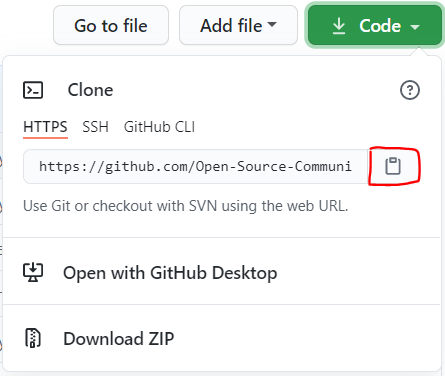
ในการสร้างสำเนาที่เก็บของคุณเองที่คุณต้องการมีส่วนร่วมคุณจะต้องโคลนลงในระบบของคุณเพื่อให้เข้าถึงได้ง่ายขึ้น การใช้ git clone commmand คุณสามารถโคลนพื้นที่เก็บข้อมูลไปยังระบบท้องถิ่นของคุณได้ ในขณะที่ URL จะเป็นเหมือน
https://github.com/your-username/opensource101.git
ง่ายกว่าที่จะคลิกที่ไอคอนโคลนและคัดลอกไปยังคลิปบอร์ดของคุณ
หลังจากนั้นเพียงแค่นำตัวเองไปยังสถานที่ใดก็ตามที่คุณต้องการโคลนที่เก็บเพื่อใช้ไดเรกทอรีการเปลี่ยนแปลงหรือคำสั่ง cd ในเทอร์มินัลแล้ว git clone โครงการของคุณ
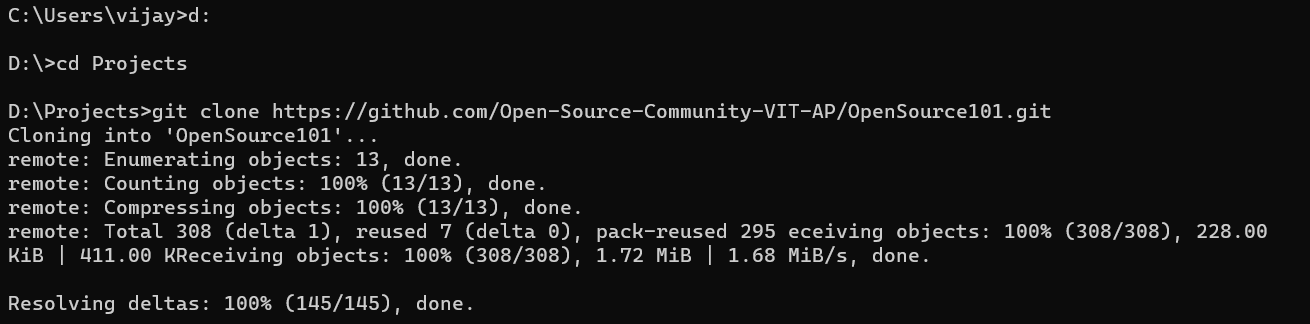
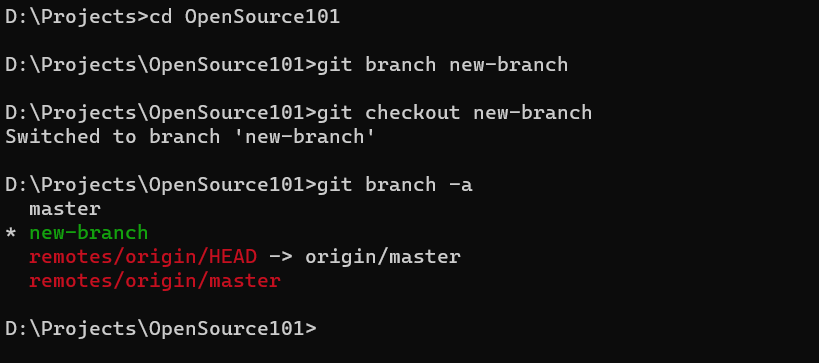
นำตัวเองไปยังที่เก็บโดยใช้ cd OpenSource101/ ตอนนี้เราจะสร้างและสลับไปยังสาขาที่เราจะดำเนินการเพื่อแก้ไขไฟล์ในโครงการ
การสร้างสาขา
git branch branch-name
เปลี่ยนจากสาขาหลักเป็นสาขาอื่น
git checkout branch-name
การดูสาขาที่มีอยู่ทั้งหมดสำหรับที่เก็บข้อมูลของคุณ
git branch -a
เพื่อช่วยให้การสนับสนุนเป็นเรื่องง่ายเราได้สร้างเทมเพลตคงที่เพื่อให้คุณทำงาน ทำตามขั้นตอนที่ให้ไว้ด้านล่าง
ในที่สุดเราก็สามารถมีส่วนร่วมในพื้นที่เก็บข้อมูลได้แล้ว!
ตอนนี้คุณได้เปลี่ยนไปใช้สาขาอื่นเปลี่ยนไดเรกทอรีของคุณเป็น contributors โดยใช้ cd contributors
สร้างไฟล์ด้วยชื่อผู้ใช้ GitHub ของคุณด้วยส่วนขยาย .json
ตัวอย่าง: github-username.json , ที่ github-username เป็นชื่อผู้ใช้ GitHub ปัจจุบันของคุณ
เนื้อหาของไฟล์ JSON ในรูปแบบด้านล่าง
{
    "github-username" : " YOUR-GITHUB-USERNAME " ,
    "favourite-game" : " YOUR-FAVOURITE-GAME " ,
    "favourite-language" : " YOUR-FAVOURITE-PROGRAMMING-LANGUAGE " ,
    "favourite-color" : " #FFFFFF "
}
"github-username" should be the same one as the one you're making the pull request from.
"favourite-game" can be any game that you really like.
"favourite-language" has to be your favourite programming language or any programming language that you really want to learn.
"favourite-color" can be any color in hex format (example: #FFF44F). You can pick any color from Google's color picker.
หมายเหตุ : ตรวจสอบให้แน่ใจว่าการมีส่วนร่วมของคุณสอดคล้องกับจรรยาบรรณของเรา
คุณสามารถเพิ่มไฟล์ทั้งหมดที่คุณอัปเดตโดยใช้คำสั่ง git add -A
จากนั้นคุณมุ่งมั่นที่จะบันทึกไฟล์เช่นเดียวกับที่คุณต้องการที่จุดตรวจสอบ git commit -m "added myself"
ตอนนี้คุณต้องการผลักดันไปยังส้อมออนไลน์ของคุณซึ่งทำงานกับ git push origin branch-name
เป็นสิ่งสำคัญที่จะต้องอัปเดตพื้นที่เก็บข้อมูลในพื้นที่ของคุณกับโครงการเพื่อหลีกเลี่ยงความขัดแย้งที่ผสาน ในการทำเช่นนี้คุณจะต้องกำหนดค่ารีโมทสำหรับส้อมแล้วซิงค์ส้อม
ในการสร้างรีโมทสำหรับส้อมคุณจะต้องระบุ repoistory รีโมตรีโมทใหม่ (ที่เก็บที่คุณแยกจาก) เพื่อซิงค์กับส้อม คุณจะใช้คำสั่ง git remote add เพื่อทำเช่นนั้น
Git Remote เพิ่ม upstream https://github.com/open-source-community-vit-ap/opensource101.git
หมายเหตุ : เราได้อ้างอิงที่เก็บต้นฉบับว่า "ต้นน้ำ"
เมื่อการอ้างอิงระยะไกลไปยังที่เก็บต้นฉบับที่คุณแยกจากกันคุณก็พร้อมที่จะซิงค์การเปลี่ยนแปลงเพื่อให้สำเนาในพื้นที่ของคุณทันสมัย ในการทำเช่นนี้เราใช้คำสั่ง git fetch
Git ดึงข้อมูลต้นน้ำ
เมื่อเสร็จแล้วคุณต้องสลับกลับไปที่สาขาหลักคุณสามารถทำได้โดยใช้
Git Checkout Main
ตอนนี้การเปลี่ยนแปลงผสานที่เกิดขึ้นจากสาขาหลักของที่เก็บต้นฉบับกับสาขาหลักในพื้นที่ปัจจุบันของคุณโดยใช้
Git รวมต้นน้ำ/หลัก

เมื่อที่เก็บข้อมูลในพื้นที่ของคุณได้รับการอัปเดตแล้วคุณพร้อมที่จะส่งคำขอดึงมาให้เรา
ในการทำเช่นนั้นเพียงแค่เปิดพื้นที่เก็บข้อมูลที่ถูกแยกของคุณแล้วคลิกที่คำขอดึงตอนนี้คุณสามารถดูปุ่มสีเขียวที่ระบุว่า "คำขอดึงใหม่"
สร้างคำขอดึงและวางกลับและผ่อนคลายจนกว่าคุณจะได้รับการแจ้งเตือนที่บ่งบอกถึงการยอมรับคำขอดึงของคุณหรือคำขอเพื่อแก้ไขการเปลี่ยนแปลงของคุณ
หมายเหตุ : หากคุณมีคำถามใด ๆ เกี่ยวกับขั้นตอนใด ๆ ข้างต้นหรือเกี่ยวกับสิ่งใดก็ตามที่เกี่ยวข้องกับที่เก็บนี้เพียงสร้างปัญหา
ตอนนี้คุณได้ทำคำขอดึงครั้งแรกของคุณถึงเวลาสำรวจเครือข่ายโอเพนซอร์สที่กว้างใหญ่ซึ่งเต็มไปด้วยโครงการที่มีศักยภาพในการทำลายล้าง
โครงการที่สามารถปฏิวัติวิธีที่เรามองสิ่งต่าง ๆ
เช่นเดียวกับการสร้างของคุณเองเพื่อให้คนอื่นชื่นชมและมีส่วนร่วม!