OpenSource101
1.0.0

これは特別に作成されたスターターリポジトリであるため、最初のプルリクエストを取得し、GitとGithubの基本を学ぶことができます。
あなたが初心者であり、あなたがあなたの最初の貢献を探しに来たなら、私たちは助けにここにいます。
オープンソースに貢献することを始めるための指示を提供しました。詳細については下にスクロールしてください。

まず、gitをローカルシステムにインストールします。 LinuxまたはMacを使用している場合は、Gitがプリインストールされています。
ただし、Windowsにいる場合は、インストールする必要があります。これを行うには、ここをクリックしてください。
github.comにアクセスして、サインアップしてアカウントを作成します。
オープンソーシングと無料のインターネットへの貢献は、今日のインターネットを駆り立てるものであり、すべての人とすべての貢献がオープンソースの世界で高く評価されています。
そして、ここで最初のプルリクエストに参加できます!
リポジトリの上部にあるGitHubでこのリポジトリを主演およびフォークできます。

フォーキングを使用すると、自分でリポジトリのバージョンを作成できます。
これにより、許可を必要とせず、既存のリポジトリに干渉することなく、リポジトリに変更を加えることができます。
さて、リポジトリのフォークに自分自身をリダイレクトしてください。
https://github.com/your-github-username/opensource101
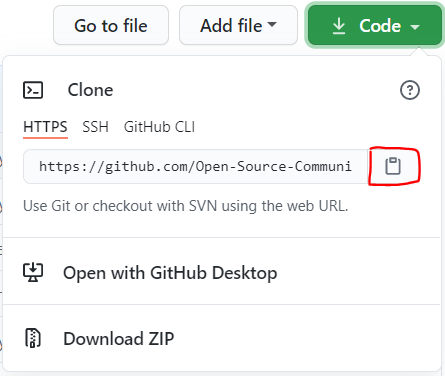
貢献したいリポジトリの独自のコピーを作成するには、簡単にアクセスするためにシステムにクローンする必要があります。 git clone Commandを使用して、リポジトリをローカルシステムにクローンすることができます。 URLは本質的にのようなものですが、
https://github.com/your-username/opensource101.git
クローンアイコンをクリックしてクリップボードにコピーするだけで簡単です。
その後、リポジトリをクローンしたい場所に、ターミナルのChange Directoryまたはcdコマンドを使用してプロジェクトgit clone場所に自分自身を向けてください。
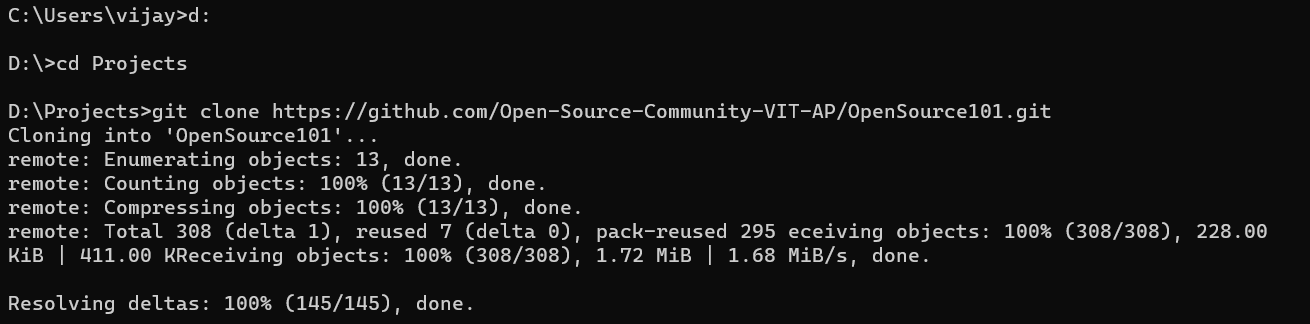
cd OpenSource101/を使用して、リポジトリに自分を向けます。次に、プロジェクトでファイルを編集するために、取り組むブランチを作成して切り替えます。
ブランチの作成、
git branch branch-name
メインブランチから別のブランチに切り替える、
git checkout branch-name
リポジトリに利用可能なすべてのブランチを表示する、
git branch -a
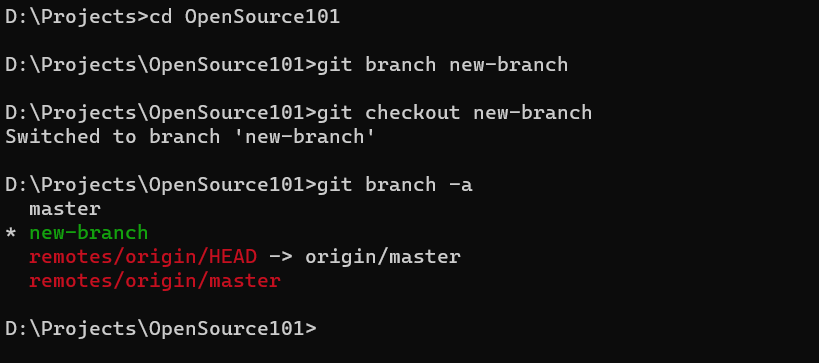
貢献を容易にするために、私たちはあなたが取り組むための固定テンプレートを作成しました。以下の手順に従ってください。
今すぐリポジトリに貢献できるようになりました!
別のブランチに切り替えたので、 cd contributorsを使用してディレクトリをcontributorsに変更します。
.json拡張機能を備えたGitHubユーザー名を使用してファイルを作成します。
例: github-username.json 、github-usernameは現在のgithubユーザー名です。
以下の形式のJSONファイルのコンテンツ、
{
    "github-username" : " YOUR-GITHUB-USERNAME " ,
    "favourite-game" : " YOUR-FAVOURITE-GAME " ,
    "favourite-language" : " YOUR-FAVOURITE-PROGRAMMING-LANGUAGE " ,
    "favourite-color" : " #FFFFFF "
}
"github-username" should be the same one as the one you're making the pull request from.
"favourite-game" can be any game that you really like.
"favourite-language" has to be your favourite programming language or any programming language that you really want to learn.
"favourite-color" can be any color in hex format (example: #FFF44F). You can pick any color from Google's color picker.
注:貢献が私たちの行動規範に沿っていることを確認してください。
コマンドgit add -Aを使用して更新したすべてのファイルを追加できます
次に、チェックポイントでのようにファイルを保存することを約束しますgit commit -m "added myself"
これで、 git push origin branch-nameで動作するフォークをオンラインでプッシュしたいと考えています。
競合のマージを避けるために、お近くのリポジトリをプロジェクトで更新し続けることが重要です。これを行うには、フォーク用のリモコンを構成してからフォークを同期する必要があります。
フォーク用のリモコンを作成するには、フォークと同期するために、新しいリモートアップストリームリポジトリ(フォークからフォークされたリポジトリ)を指定する必要があります。 git remote addコマンドを使用してそれを行うことになります。
Git Remote Add upstream https://github.com/open-source-community-vit-ap/opensource101.git
注:元のリポジトリを「上流」と呼んでいます。
フォークからフォークされた元のリポジトリへのリモート参照があると、ローカルコピーを最新の状態に保つために、変更を同期する準備ができています。これを行うには、 git fetchコマンドを使用します。
gitは上流にフェッチします
完了したら、メインブランチに切り替える必要があります。
Git Checkout Main
ここで、元のリポジトリのメインブランチから行われた変更をマージし、現在のローカルメインブランチを使用して
gitマージ上流/メイン

ローカルリポジトリが更新されると、すべてがプルリクエストを送信するように設定されています。
それを行うには、フォークリポジトリを開いて[プルリクエスト]をクリックするだけで、「新しいプルリクエスト」と書かれた緑色のボタンが表示されます。
プルリクエストを作成して、プルリクエストの受け入れまたは変更を変更するリクエストを示す通知を受け取るまで、リラックスしてリラックスしてください。
注:上記の手順またはこのリポジトリに関連するものについて質問がある場合は、問題を作成するだけです。
今、あなたが最初のプル要求をしたので、今度は画期的な可能性を持つプロジェクトで満たされた広大なオープンソースネットワークを探索する時が来ました。
物事の見方を革命化できるプロジェクト。
他の人が感謝し、貢献するためにあなた自身を作成するだけでなく!