OpenSource101
1.0.0

이것은 특별히 제작 된 스타터 저장소이므로 첫 번째 풀 요청을 받고 Git 및 Github의 기본 사항을 배우도록 도와 드릴 수 있습니다.
당신이 초보자이고 당신의 첫 번째 기여를 찾고 있다면, 우리는 여기에 있습니다.
오픈 소스에 기여하기 시작할 수있는 지침을 제공했습니다. 자세한 정보를 위해 아래로 스크롤하십시오.

먼저 로컬 시스템에 git을 설치하십시오. Linux 또는 Mac에 있으면 GIT가 사전 설치됩니다.
그러나 Windows에 있으면 설치해야합니다. 그렇게하려면 여기를 클릭하십시오.
github.com으로 가서 가입하여 계정을 만듭니다.
오픈 소싱 및 무료 인터넷에 기여하는 것은 오늘날 인터넷을 이끌어내는 것이며, 모든 사람과 모든 단일 기여는 오픈 소스 세계에서 높이 평가됩니다.
그리고 여기에서 첫 번째 풀 요청과 함께 우리와 함께 할 수 있습니다!
저장소 상단의 Github 에서이 저장소를 별표로 만들 수 있습니다.

Forking을 사용하면 직접 저장소 버전을 만들 수 있습니다.
이를 통해 권한이 필요하지 않거나 기존 저장소를 방해하지 않고 저장소를 변경할 수 있습니다.
이제 저장소의 포크로 자신을 리디렉션하여 URL과 같은 URL이 있어야합니다.
https://github.com/your-github-username/opensource101
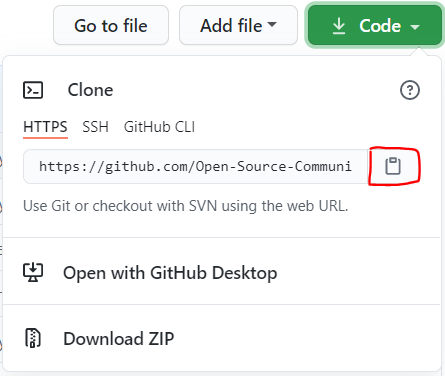
기여하고자하는 저장소 사본을 만들려면 쉽게 액세스 할 수 있도록 시스템에 복제해야합니다. git clone Commmand를 사용하여 저장소를 로컬 시스템으로 복제 할 수 있습니다. URL은 본질적으로 같지만
https://github.com/your-username/opensource101.git
복제 아이콘을 클릭하고 클립 보드에 복사하는 것이 더 쉽습니다.
그 후, 저장소를 터미널의 Change Directory 또는 cd 명령을 사용하여 저장소를 복제하려는 장소로 자신을 지시 한 다음 프로젝트를 git clone .
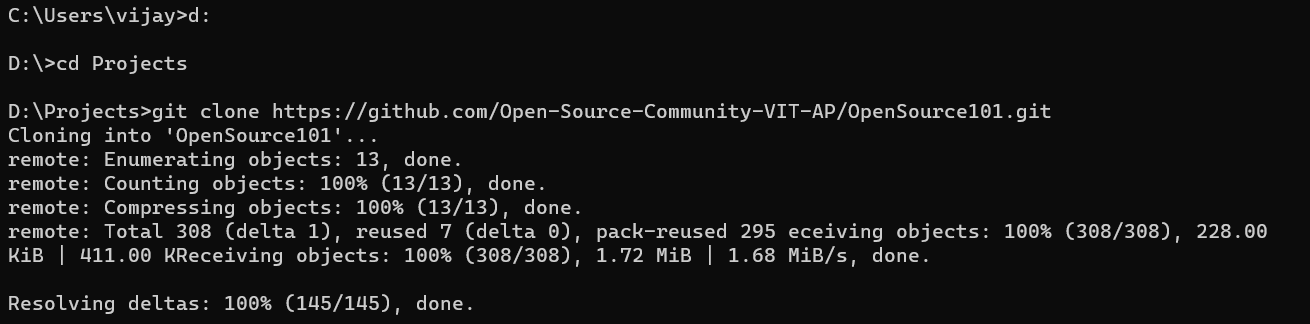
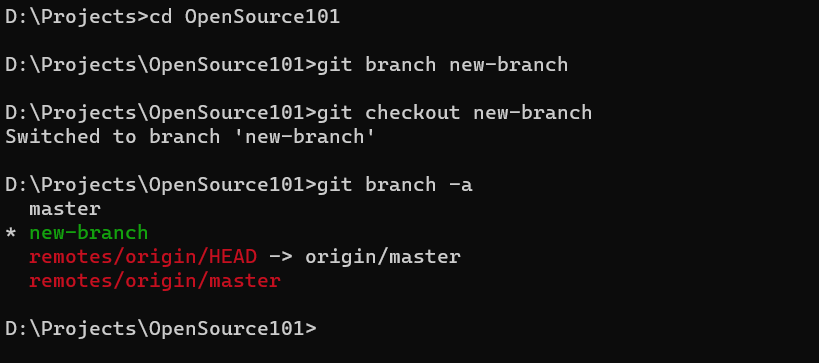
cd OpenSource101/ 사용하여 저장소로 자신을 지시하십시오. 이제 프로젝트에서 파일을 편집하기 위해 작업 할 브랜치로 만들고 전환 할 것입니다.
지점 만들기,
git branch branch-name
메인 브랜치에서 다른 지점으로 전환하고
git checkout branch-name
저장소에 사용 가능한 모든 지점을보고
git branch -a
기여를 쉽게하기 위해 작업 할 수있는 고정 템플릿을 만들었습니다. 아래에 제공된 단계를 따르십시오.
우리는 마침내 저장소에 기여할 수 있습니다!
이제 다른 지점으로 전환 했으므로 cd contributors 사용하여 디렉토리를 contributors 로 변경하십시오.
.json 확장자가있는 GitHub 사용자 이름으로 파일을 만듭니다.
예 : Github-username.json , 여기서 github-username은 현재 Github 사용자 이름입니다.
JSON 파일의 내용은 아래 형식으로
{
    "github-username" : " YOUR-GITHUB-USERNAME " ,
    "favourite-game" : " YOUR-FAVOURITE-GAME " ,
    "favourite-language" : " YOUR-FAVOURITE-PROGRAMMING-LANGUAGE " ,
    "favourite-color" : " #FFFFFF "
}
"github-username" should be the same one as the one you're making the pull request from.
"favourite-game" can be any game that you really like.
"favourite-language" has to be your favourite programming language or any programming language that you really want to learn.
"favourite-color" can be any color in hex format (example: #FFF44F). You can pick any color from Google's color picker.
참고 : 귀하의 기여가 당사의 행동 강령과 일치하는지 확인하십시오.
명령 git add -A 사용하여 업데이트 한 모든 파일을 추가 할 수 있습니다.
그런 다음 체크 포인트에서 git commit -m "added myself" 방식과 같이 파일을 저장하겠다고 약속합니다.
이제 git push origin branch-name 과 함께 작동하는 Fork Online으로 밀고 싶습니다.
병합 충돌을 피하기 위해 로컬 리포지토리를 프로젝트로 업데이트하는 것이 중요합니다. 이렇게하려면 포크에 대한 리모컨을 구성한 다음 포크를 동기화해야합니다.
포크 용 리모컨을 만들려면 포크와 동기화하려면 새로운 원격 상류 리 페이 스토리 (포크 된 저장소)를 지정해야합니다. git remote add 명령을 사용하여이를 수행 할 것입니다.
git 원격 추가 업스트림 https://github.com/open-source-community-vit-ap/opensource101.git
참고 : 원래 저장소를 "업스트림"으로 언급했습니다.
원래 저장소에 대한 원격을 참조하면 로컬 사본을 최신 상태로 유지하기 위해 변경 사항을 동기화 할 준비가됩니다. 이를 위해 git fetch 명령을 사용합니다.
git은 상류를 가져옵니다
완료되면 메인 브랜치로 다시 전환해야합니다.
git 체크 아웃 메인
이제, 원래 저장소의 메인 브랜치에서 만든 변경 사항을 현재 로컬 메인 브랜치를 사용하여
git는 업스트림/메인을 병합합니다

로컬 저장소가 업데이트되면 모두 풀 요청을 보내도록 설정됩니다.
이렇게하려면 Forked Repository를 열고 풀 요청을 클릭하십시오. 이제 "새로운 풀 요청"이라는 녹색 버튼을 볼 수 있습니다.
풀 요청을 작성하고 철회 요청의 수락을 나타내는 통지 또는 변경 사항을 수정하라는 요청을받을 때까지 휴식을 취하고 휴식을 취하십시오.
참고 : 위의 단계 중 하나 또는이 저장소와 관련된 내용에 관한 질문이있는 경우 문제를 만듭니다.
이제 첫 번째 풀 요청을 했으므로 이제는 획기적인 잠재력을 가진 프로젝트로 가득 찬 방대한 오픈 소스 네트워크를 탐색 할 때입니다.
우리가 사물을 바라 보는 방식을 혁명화 할 수있는 프로젝트.
다른 사람들이 감사하고 기여할 수 있도록 자신의 자신을 창조 할뿐만 아니라!