OpenSource101
1.0.0

Este es un repositorio de inicio hecho específicamente para que podamos ayudarlo a obtener su primera solicitud de extracción y aprender los conceptos básicos de Git y GitHub.
Si eres un principiante y has venido a buscar tu primera contribución, estamos aquí para ayudar.
Hemos proporcionado las instrucciones para que comience a contribuir al código abierto. Desplácese hacia abajo para obtener más información.

En primer lugar, instale Git en su sistema local. Si está en Linux o Mac, obtiene GIT preinstalado.
Sin embargo, si está en Windows, tendrá que instalarlo. Para hacerlo, haga clic aquí.
Dirígete a github.com y crea una cuenta registrándose.
Abierto de abastecimiento y contribuir a Internet gratuito es lo que impulsa Internet hoy, y todos y cada contribución se aprecian en el mundo de código abierto.
¡Y puede unirse a nosotros con su primera solicitud de extracción aquí!
Puede protagonizar y desembolsar este repositorio en GitHub en la parte superior del repositorio.

El fase le permite crear una versión del repositorio para usted.
Esto le permite realizar cambios en el repositorio sin requerir ningún permiso o interferir con el repositorio existente.
Ahora, rediríjate a tu bifurcación del repositorio, que debería tener una URL como así,
https://github.com/your-github-username/opensource101
Para hacer su propia copia del repositorio al que desea contribuir, deberá clonarla a su sistema para un acceso más fácil. Usando el git clone Commmand, puede clonar el repositorio de su sistema local. Mientras que la URL sería esencialmente como,
https://github.com/your-username/opensource101.git
Es más fácil hacer clic en el icono de clon y copiarlo en su portapapeles.
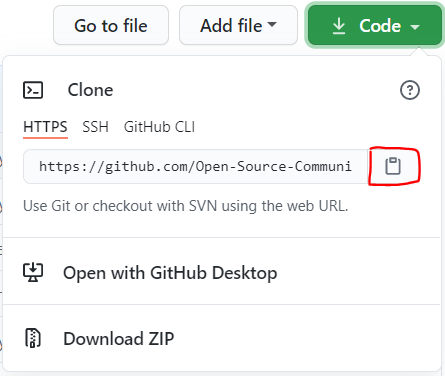
Después de lo cual, diríjase a cualquier lugar que desee clonar el repositorio para usar el comando de directorio de cambio o cd en terminal y luego git clone su proyecto.
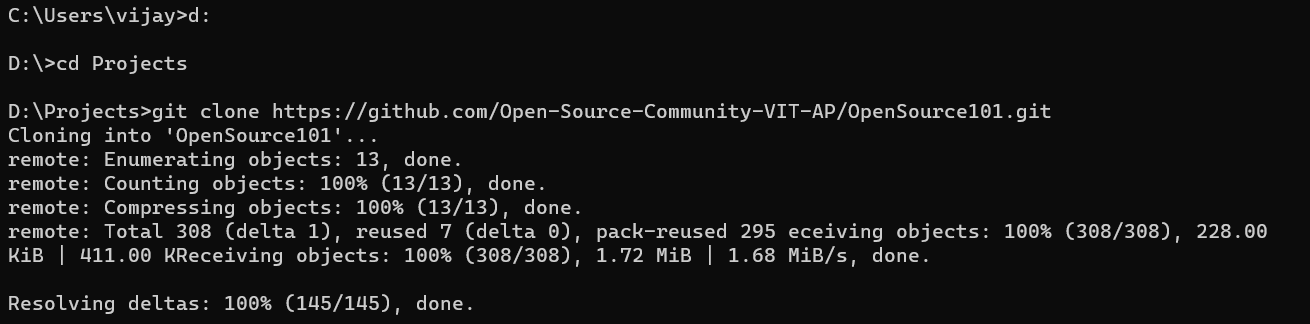
Diríjase al repositorio usando cd OpenSource101/ . Ahora, crearemos y cambiaremos a la rama en la que estaremos trabajando, para editar archivos en el proyecto.
Creando una rama,
git branch branch-name
Cambiar de la rama principal a otra rama,
git checkout branch-name
Ver todas las ramas disponibles para su repositorio,
git branch -a
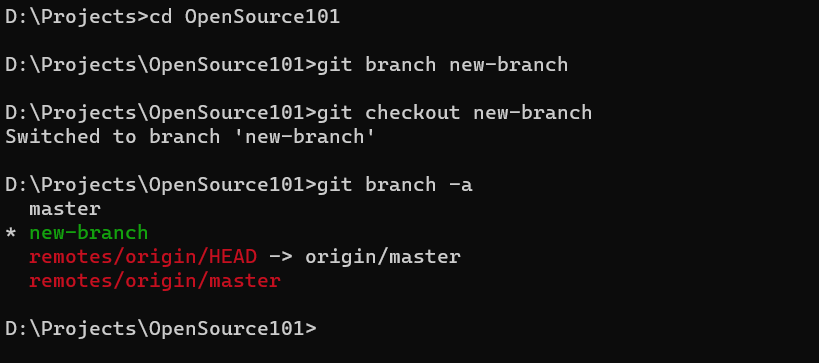
Para ayudar a facilitar la contribución, hemos hecho una plantilla fija para que trabaje. Siga los pasos proporcionados a continuación.
¡Finalmente podemos llegar a contribuir al repositorio ahora!
Ahora que ha cambiado a otra rama, cambie su directorio a contributors utilizando cd contributors .
Cree un archivo con su nombre de usuario GitHub con una extensión .json .
Ejemplo: github-username.json , donde GitHub-UserName es su nombre de usuario actual GitHub.
El contenido del archivo JSON en el formato a continuación,
{
    "github-username" : " YOUR-GITHUB-USERNAME " ,
    "favourite-game" : " YOUR-FAVOURITE-GAME " ,
    "favourite-language" : " YOUR-FAVOURITE-PROGRAMMING-LANGUAGE " ,
    "favourite-color" : " #FFFFFF "
}
"github-username" should be the same one as the one you're making the pull request from.
"favourite-game" can be any game that you really like.
"favourite-language" has to be your favourite programming language or any programming language that you really want to learn.
"favourite-color" can be any color in hex format (example: #FFF44F). You can pick any color from Google's color picker.
Nota : Asegúrese de que sus contribuciones estén en línea con nuestro código de conducta.
Puede agregar todos los archivos que ha actualizado usando el comando git add -A
Luego, se compromete a guardar los archivos, como lo haría en un punto de control, git commit -m "added myself"
Ahora, desea empujar a su bifurcación en línea, que funcione con git push origin branch-name .
Es importante mantener su repositorio local actualizado con el proyecto para evitar conflictos de fusión. Para hacer esto, tendrá que configurar un control remoto para la bifurcación y luego sincronizar la bifurcación.
Para crear un control remoto para la bifurcación, deberá especificar un nuevo repoistory remoto ascendente (el repositorio del que se ha bifurcado) para sincronizar con la horquilla. Utilizará el comando git remote add para hacerlo.
Git Remote Agregar ascendente https://github.com/open-source-community-vit-ap/opensaurce101.git
Nota : Hemos hecho referencia al repositorio original como "aguas arriba".
Una vez que el remoto hace referencia al repositorio original que bifurca, está listo para sincronizar los cambios para mantener actualizado su copia local. Para hacer esto, usamos el comando git fetch .
Git busca aguas arriba
Una vez hecho esto, debe volver a la rama principal, puede hacerlo usando
git checkout main
Ahora, los cambios de fusión realizados con la rama principal del repositorio original con su rama principal local actual utilizando
git fusionar aguas arriba/main

Una vez que se actualiza su repositorio local, está listo para enviarnos una solicitud de extracción.
Para hacer eso, simplemente abra su repositorio bifurcado y haga clic en la solicitud de extracción, ahora puede ver un botón verde que dice "nueva solicitud de extracción".
Cree la solicitud de extracción y recuéstese y relájese hasta que reciba un aviso, lo que significa la aceptación de su solicitud de extracción o la solicitud de modificar sus cambios.
Nota : Si tiene alguna pregunta sobre cualquiera de los pasos anteriores o sobre cualquier cosa relacionada con este repositorio, simplemente cree un problema.
Ahora, que ha realizado su primera solicitud de extracción, es hora de explorar la vasta red de código abierto, llena de proyectos que tienen un potencial innovador.
Proyectos que pueden revolucionar la forma en que miramos las cosas.
¡Además de crear el suyo propio para que otras personas lo aprecien y contribuyan!