OpenSource101
1.0.0


Это созданный специальный репозиторий стартера, поэтому мы можем помочь вам получить ваш первый запрос на привлечение и изучить основы GIT и GitHub.
Если вы новичок, и вы пришли на поиски своего первого вклада, мы здесь, чтобы помочь.
Мы предоставили вам инструкции, чтобы начать работу с открытым исходным кодом. Прокрутите вниз для получения дополнительной информации.

Во -первых, установите GIT на локальную систему. Если вы находитесь на Linux или Mac, вы получаете предварительно установленный GIT.
Однако, если вы находитесь в Windows, вам придется установить его. Для этого нажмите здесь.
Зайдите на github.com и создайте учетную запись, зарегистрировавшись.
Открытый поиск и способность к бесплатному интернету - это то, что движет Интернетом сегодня, и каждый и каждый вклад ценится в мире с открытым исходным кодом.
И вы можете присоединиться к нам с вашим первым запросом на привлечение прямо здесь!
Вы можете сыграть и разветвлять этот репозиторий на GitHub в верхней части репозитория.

Подвеска позволяет вам создавать версию репозитория для себя.
Это позволяет вам вносить изменения в репозиторий, не требуя каких -либо разрешений и не вмешиваясь в существующий репозиторий.
Теперь перенаправьте себя на свою вилку репозитория, который должен иметь URL, подобный так,
https://github.com/your-github-username/opensource101
Чтобы сделать свою собственную копию репозитория, в которую вы хотели бы внести свой вклад, вам нужно будет клонировать его в свою систему для облегчения доступа. Используя git clone Commmand, вы можете клонировать репозиторий в свою локальную систему. Пока URL -адрес по существу будет похож,
https://github.com/your-username/opensource101.git
Легче просто нажать на значок клона и скопировать его в буфер обмена.
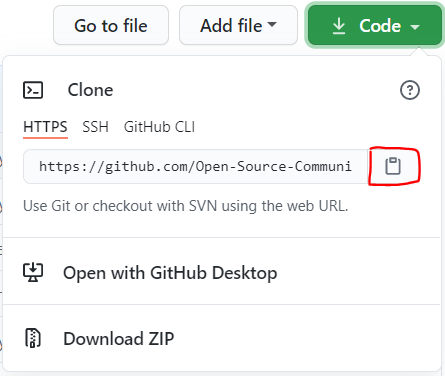
После этого просто направьте себя к тому, какое место вы хотите клонировать репозиторий, чтобы использовать каталог изменений или команду cd в терминале, а затем git clone свой проект.
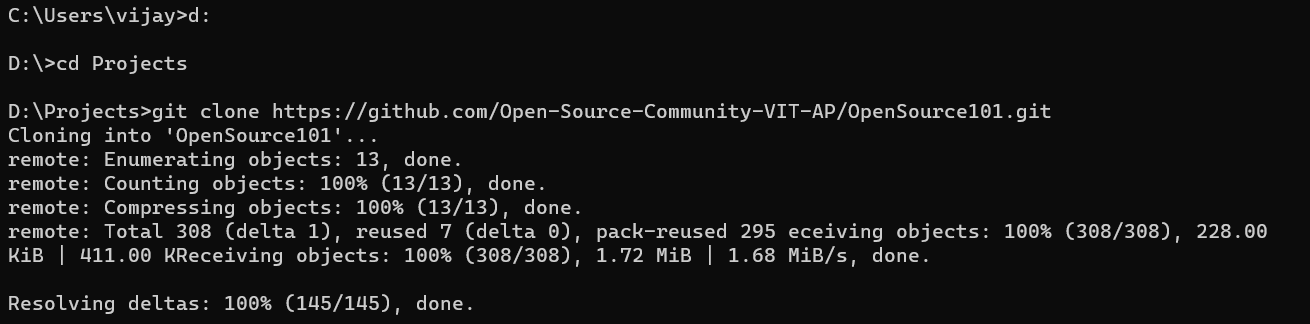
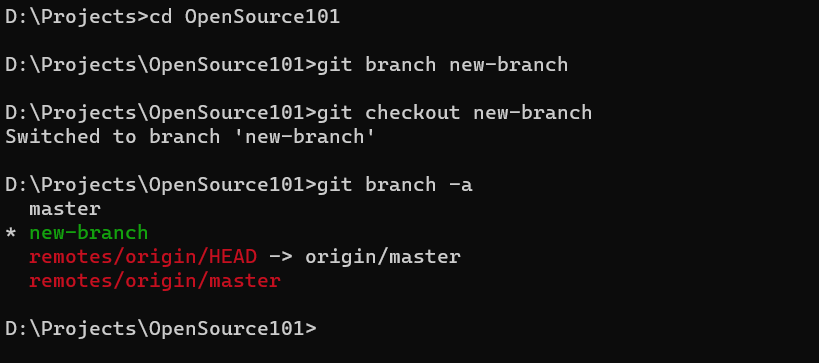
Направьте себя в репозиторий, используя cd OpenSource101/ . Теперь мы создадим и переключимся на филиал, над которой мы будем работать, для редактирования файла в проекте.
Создание филиала,
git branch branch-name
Переключение от основной ветви на другую ветвь,
git checkout branch-name
Просмотр всех доступных филиалов для вашего репозитория,
git branch -a
Чтобы упростить вклад, мы сделали фиксированный шаблон для вас. Следуйте шагам, указанным ниже.
Наконец -то мы можем внести свой вклад в репозиторий сейчас!
Теперь, когда вы перешли на другую ветвь, измените свой каталог на contributors использующих cd contributors .
Создайте файл с вашим именем пользователя GitHub с расширением .json .
Пример: github-username.json , где github-username-ваше текущее имя пользователя Github.
Содержимое файла JSON в нижеприведенном формате,
{
    "github-username" : " YOUR-GITHUB-USERNAME " ,
    "favourite-game" : " YOUR-FAVOURITE-GAME " ,
    "favourite-language" : " YOUR-FAVOURITE-PROGRAMMING-LANGUAGE " ,
    "favourite-color" : " #FFFFFF "
}
"github-username" should be the same one as the one you're making the pull request from.
"favourite-game" can be any game that you really like.
"favourite-language" has to be your favourite programming language or any programming language that you really want to learn.
"favourite-color" can be any color in hex format (example: #FFF44F). You can pick any color from Google's color picker.
Примечание . Убедитесь, что ваш вклад соответствует нашему кодексу поведения.
Вы можете добавить все файлы, которые вы обновили, используя команду git add -A
Затем вы обязуетесь сохранять файлы, например, как вы бы на контрольно -пропускной пункте git commit -m "added myself"
Теперь вы хотите подтолкнуть к своей вилке онлайн, это работает с git push origin branch-name .
Важно, чтобы ваш местный репозиторий обновлялся с помощью проекта, чтобы избежать конфликтов слияния. Для этого вам придется настроить пульт для вилки, а затем синхронизировать вилку.
Чтобы создать пульт для вилки, вам необходимо указать новую удаленную репусторию вверх по течению (репозиторий, от которого вы раскололись) для синхронизации с вилкой. Вы будете использовать команду git remote add для этого.
git remote складываться вверх по течению https://github.com/open-source-community-vit-ap/opensource101.git
Примечание : мы ссылались на оригинальный репозиторий как «вверх по течению».
После того, как удаленные ссылки на оригинальный репозиторий, из которого вы раздвоились, вы готовы синхронизировать изменения, чтобы держать локальную копию в курсе. Для этого мы используем команду git fetch .
git заставляет вверх по течению
После этого вам нужно переключиться обратно в основную ветвь, вы можете сделать это, используя
GIT Checkout Main
Теперь изменения слияния, сделанные из основной ветви исходного хранилища с вашей текущей локальной, основной ветвей, использующей
git слияние вверх по течению/Main

После обновления вашего локального репозитория вы готовы отправить нам запрос на вытяжение.
Чтобы сделать это, просто откройте свой раздвоенный репозиторий и нажмите «Запрос», теперь вы можете увидеть зеленую кнопку с надписью «Новый запрос на привлечение».
Создайте запрос на притяжение и отложите назад и расслабьтесь, пока не получите уведомление, означающее принятие вашего запроса на привлечение или запрос на изменение ваших изменений.
ПРИМЕЧАНИЕ . Если у вас есть какие -либо вопросы относительно какого -либо из шага выше или о чем -либо, связанном с этим хранилищем, просто создайте проблему.
Теперь, когда вы сделали свой первый запрос на привлечение, пришло время изучить обширную сеть с открытым исходным кодом, заполненную проектами, которые имеют новаторский потенциал.
Проекты, которые могут революционизировать то, как мы смотрим на вещи.
А также создайте свой собственный для других людей, чтобы оценить и внести свой вклад!