OpenSource101
1.0.0

هذا هو مستودع بداية تم إجراؤه على وجه التحديد حتى نتمكن من مساعدتك في الحصول على طلب السحب الأول وتعلم أساسيات git و github.
إذا كنت مبتدئًا وكنت تبحث عن مساهمتك الأولى ، فنحن هنا للمساعدة.
لقد قدمنا التعليمات لك للبدء في المساهمة في مفتوح المصدر. انتقل لأسفل لمزيد من المعلومات.

أولاً ، قم بتثبيت git على نظامك المحلي. إذا كنت على Linux أو MAC ، فستصل إلى غيترة مسبقة.
ومع ذلك ، إذا كنت على Windows ، فسيتعين عليك تثبيته. للقيام بذلك ، انقر هنا.
توجه إلى github.com وإنشاء حساب عن طريق التسجيل.
إن المصادر المفتوحة والمساهمة في الإنترنت المجاني هي ما يدفع الإنترنت اليوم ، ويتم تقدير الجميع وكل مساهمة واحدة في عالم المصدر المفتوح.
ويمكنك الانضمام إلينا مع طلب السحب الأول هنا!
يمكنك نجمة وشوك هذا المستودع على Github في الجزء العلوي من المستودع.

يتيح لك Forking إنشاء إصدار من المستودع لنفسك.
يتيح لك ذلك إجراء تغييرات على المستودع دون الحاجة إلى أي أذونات أو التدخل في المستودع الحالي.
الآن ، أعد توجيه نفسك إلى شوكة المستودع ، والذي يجب أن يكون له عنوان URL مثل ذلك ،
https://github.com/your-github-username/opensource101
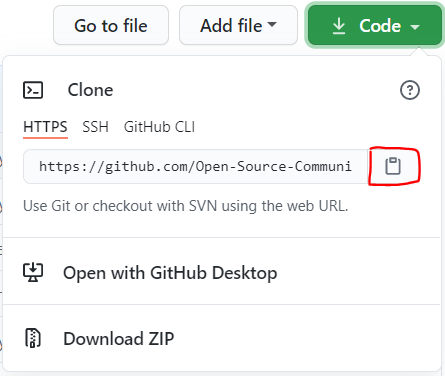
لجعل نسختك الخاصة من المستودع الذي تريد المساهمة فيه ، ستحتاج إلى استنساخ نظامك لسهولة الوصول. باستخدام git clone Commmand ، يمكنك استنساخ المستودع إلى نظامك المحلي. في حين أن عنوان URL سيكون بشكل أساسي ،
https://github.com/your-username/opensource101.git
من الأسهل فقط النقر على أيقونة استنساخ ونسخه إلى الحافظة.
بعد ذلك ، فقط توجيه نفسك إلى أي مكان ترغب في استنساخه للمستودع لاستخدام دليل التغيير أو الأمر الأقراص cd في Terminal ثم git clone مشروعك.
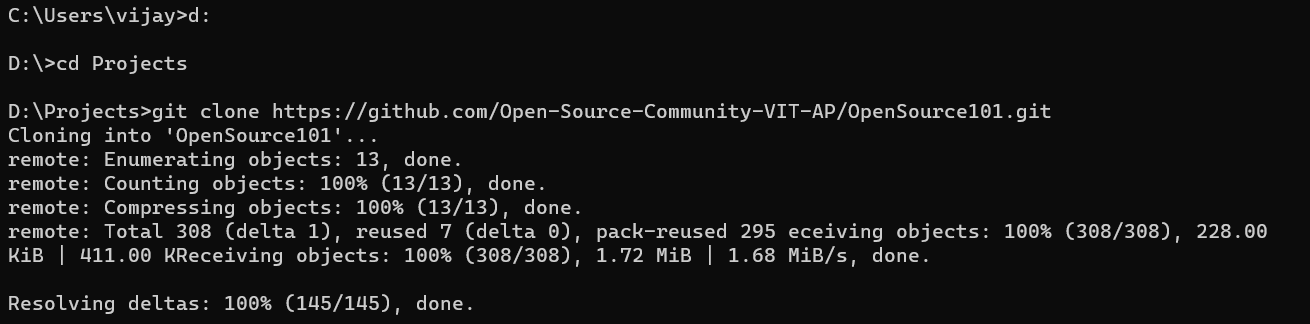
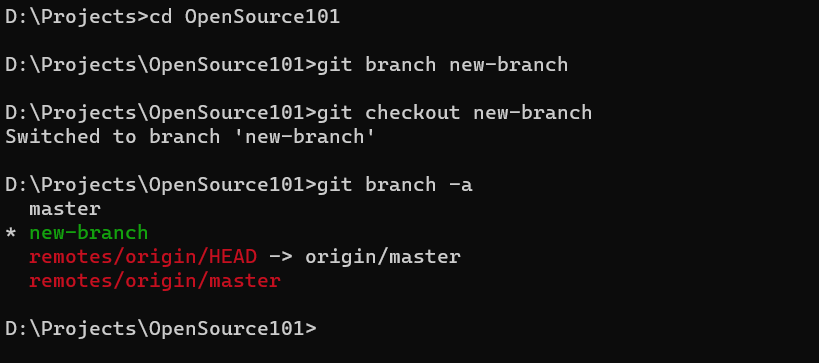
توجيه نفسك إلى المستودع باستخدام cd OpenSource101/ . الآن ، سنقوم بإنشاء الفرع الذي سنعمل عليه ، لتحرير الملف في المشروع.
إنشاء فرع ،
git branch branch-name
التحول من الفرع الرئيسي إلى فرع آخر ،
git checkout branch-name
عرض جميع الفروع المتاحة لمستودعك ،
git branch -a
للمساعدة في جعل المساهمة سهلة ، قمنا بعمل قالب ثابت لك للعمل عليه. اتبع الخطوات الواردة أدناه.
يمكننا أخيرًا الحصول على المساهمة في المستودع الآن!
الآن بعد أن انتقلت إلى فرع آخر ، قم بتغيير الدليل إلى contributors الذين يستخدمون cd contributors .
قم بإنشاء ملف مع اسم مستخدم Github الخاص بك مع امتداد .json .
مثال: github-username.json ، حيث اسم مستخدم GitHub-Username هو اسم المستخدم الحالي الخاص بك.
محتويات ملف JSON بالتنسيق أدناه ،
{
    "github-username" : " YOUR-GITHUB-USERNAME " ,
    "favourite-game" : " YOUR-FAVOURITE-GAME " ,
    "favourite-language" : " YOUR-FAVOURITE-PROGRAMMING-LANGUAGE " ,
    "favourite-color" : " #FFFFFF "
}
"github-username" should be the same one as the one you're making the pull request from.
"favourite-game" can be any game that you really like.
"favourite-language" has to be your favourite programming language or any programming language that you really want to learn.
"favourite-color" can be any color in hex format (example: #FFF44F). You can pick any color from Google's color picker.
ملاحظة : تأكد من أن مساهماتك تتماشى مع مدونة قواعد سلوكنا.
يمكنك إضافة جميع الملفات التي قمت بتحديثها باستخدام Command git add -A
بعد ذلك ، تلتزم بحفظ الملفات ، مثل كيف ستحصل على نقطة تفتيش ، git commit -m "added myself"
الآن ، تريد الضغط على شوكة الإنترنت الخاصة بك ، وهذا يعمل مع git push origin branch-name .
من المهم الحفاظ على تحديث مستودعك المحلي مع المشروع من أجل تجنب النزاعات. للقيام بذلك ، سيتعين عليك تكوين جهاز تحكم عن بعد للشوكة ثم مزامنة الشوكة.
من أجل إنشاء جهاز تحكم عن بُعد للشوكة ، ستحتاج إلى تحديد إعادة تهيئة جديدة عن بعد (المستودع الذي تربطه من) لمزامنة مع الشوكة. ستستخدم الأمر git remote add للقيام بذلك.
GIT عن بُعد إضافة https://github.com/open-source-community-vit-ap/opensource101.git
ملاحظة : لقد أشرنا إلى المستودع الأصلي باسم "المنبع".
بمجرد أن تكون الإشارات عن بُعد إلى المستودع الأصلي الذي تربطه ، فأنت مستعد لمزامنة التغييرات من أجل الحفاظ على نسختك المحلية محدثة. للقيام بذلك ، نستخدم الأمر git fetch .
git يجلب المنبع
بمجرد الانتهاء ، تحتاج إلى العودة إلى الفرع الرئيسي ، يمكنك القيام بذلك باستخدام
Git Checkout Main
الآن ، تم دمج التغييرات التي تم إجراؤها من الفرع الرئيسي للمستودع الأصلي مع فرعك الرئيسي المحلي الحالي باستخدام
git دمج المنبع/الرئيسي

بمجرد تحديث مستودعك المحلي ، يتم تعيينك جميعًا لإرسال طلب سحب لنا.
للقيام بذلك ، ما عليك سوى فتح مستودعك المتشعب والنقر فوق طلب سحب ، الآن يمكنك رؤية زر أخضر يقول "طلب سحب جديد".
قم بإنشاء طلب سحب واسترخ واسترخ حتى تتلقى إشعارًا يدل على قبول طلب السحب الخاص بك أو ، طلب تعديل التغييرات الخاصة بك.
ملاحظة : إذا كان لديك أي سؤال بخصوص أي من الخطوات المذكورة أعلاه أو عن أي شيء يتعلق بهذا المستودع ، فما عليك سوى إنشاء مشكلة.
الآن ، أنك قدمت طلب سحب الأول الخاص بك ، فقد حان الوقت لاستكشاف شبكة المصادر المفتوحة الشاسعة ، المليئة بالمشاريع التي لديها إمكانات رائدة.
المشاريع التي يمكن أن تضفي ثراء الطريقة التي ننظر بها إلى الأشياء.
وكذلك إنشاء خاص بك لأشخاص آخرين لتقديرهم والمساهمة في!