OpenSource101
1.0.0

Dies ist ein spezielles Starter -Repository, damit wir Ihnen helfen können, Ihre erste Pull -Anfrage zu erhalten und die Grundlagen von Git und GitHub zu lernen.
Wenn Sie ein Anfänger sind und nach Ihrem ersten Beitrag suchen, sind wir hier, um zu helfen.
Wir haben die Anweisungen zur Verfügung gestellt, um mit dem Beitrag zu Open Source zu beginnen. Scrollen Sie nach unten, um weitere Informationen zu erhalten.

Installieren Sie Git zunächst auf Ihrem lokalen System. Wenn Sie unter Linux oder Mac sind, erhalten Sie Git vorinstalliert.
Wenn Sie jedoch unter Windows sind, müssen Sie es installieren. Klicken Sie hier hier.
Gehen Sie zu Github.com und erstellen Sie ein Konto, indem Sie sich anmelden.
Open Sourcing und Beitrag zum kostenlosen Internet treiben das Internet heute vor, und jeder und jeder einzelne Beitrag wird in der Open -Source -Welt geschätzt.
Und Sie können sich mit Ihrem ersten Pull -Anfrage hier anschließen!
Sie können dieses Repository auf GitHub oben im Repository auf den Hauptrollen spielen.

Mit Gabing können Sie eine Version des Repositorys für sich selbst erstellen.
Auf diese Weise können Sie Änderungen am Repository vornehmen, ohne Berechtigungen zu verlangen oder das vorhandene Repository zu stören.
Umleiten Sie sich nun auf Ihre Gabel des Repositorys, die eine URL wie so haben sollte.
https://github.com/your-github-username/opensource101
Um Ihre eigene Kopie des Repositorys zu erstellen, zu dem Sie beitragen möchten, müssen Sie es in Ihr System klonen, um den Zugriff zu erleichtern. Mit dem git clone Commmand können Sie das Repository in Ihr lokales System klonen. Während die URL im Wesentlichen so aussehen würde,
https://github.com/your-username/opensource101.git
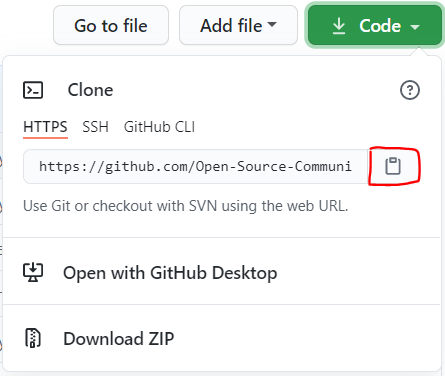
Es ist einfacher, einfach auf das Klonymbol zu klicken und es in Ihre Zwischenablage zu kopieren.
Legen Sie sich einfach an den Ort, an dem Sie das Repository an den Befehl Change -Verzeichnis oder cd im Terminal klonen möchten, und git clone dann Ihr Projekt.
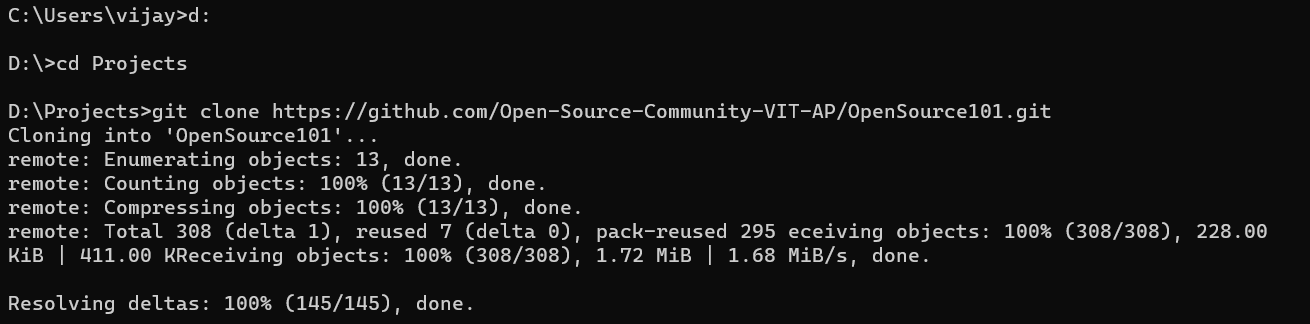
Legen Sie sich mit cd OpenSource101/ in das Repository. Jetzt erstellen und wechseln wir auf die Filiale, an der wir arbeiten werden, um die Datei im Projekt zu bearbeiten.
Erstellen eines Zweigs,
git branch branch-name
Wechsel von Hauptzweig zu einem anderen Zweig,
git checkout branch-name
Anzeigen aller verfügbaren Zweige für Ihr Repository,
git branch -a
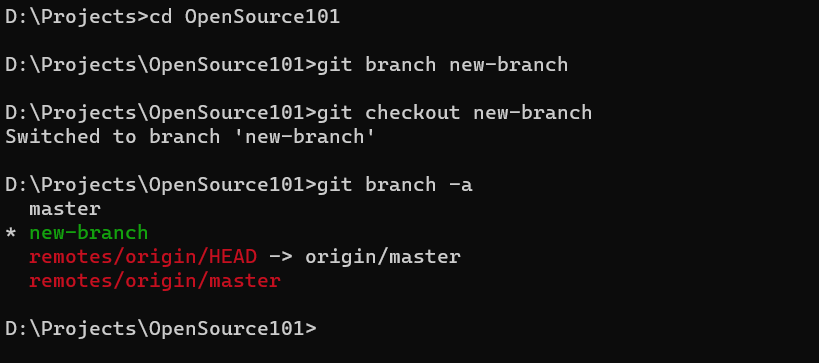
Um den Beitrag zu erleichtern, haben wir eine feste Vorlage für Sie erstellt, an der Sie arbeiten können. Befolgen Sie die unten angegebenen Schritte.
Wir können jetzt endlich zum Repository beitragen!
Wenn Sie nun zu einer anderen Niederlassung umgestellt sind, ändern Sie Ihr Verzeichnis mit cd contributors in contributors .
Erstellen Sie eine Datei mit Ihrem Github -Benutzernamen mit einer .json -Erweiterung.
Beispiel: github-username.json , wobei Github-Username Ihr aktueller Github-Benutzername ist.
Der Inhalt der JSON -Datei im folgenden Format,
{
    "github-username" : " YOUR-GITHUB-USERNAME " ,
    "favourite-game" : " YOUR-FAVOURITE-GAME " ,
    "favourite-language" : " YOUR-FAVOURITE-PROGRAMMING-LANGUAGE " ,
    "favourite-color" : " #FFFFFF "
}
"github-username" should be the same one as the one you're making the pull request from.
"favourite-game" can be any game that you really like.
"favourite-language" has to be your favourite programming language or any programming language that you really want to learn.
"favourite-color" can be any color in hex format (example: #FFF44F). You can pick any color from Google's color picker.
Hinweis : Stellen Sie sicher, dass Ihre Beiträge mit unserem Verhaltenskodex übereinstimmen.
Sie können alle Dateien hinzufügen, die Sie über den Befehl git add -A aktualisiert haben
Dann verpflichten Sie sich, die Dateien zu speichern, z git commit -m "added myself"
Jetzt möchten Sie online auf Ihre Gabel drücken, die mit git push origin branch-name funktioniert.
Es ist wichtig, Ihr lokales Repository mit dem Projekt auf dem Laufenden zu halten, um Zusammenführungskonflikte zu vermeiden. Dazu müssen Sie eine Fernbedienung für die Gabel konfigurieren und dann die Gabel synchronisieren.
Um eine Fernbedienung für die Gabel zu erstellen, müssen Sie eine neue Remote -Repoistory (das Repository, aus dem Sie gegabelt wurden) mit der Gabel angeben. Um dies zu tun, verwenden Sie den Befehl git remote add .
Git Remote addieren nach oben https://github.com/open-source-community-vit-ap/opensource101.git
Hinweis : Wir haben das ursprüngliche Repository als "stromaufwärts" bezeichnet.
Sobald sich die Remote -Verweise auf das ursprüngliche Repository verweisen, aus dem Sie gezogen sind, können Sie Änderungen synchronisieren, um Ihre lokale Kopie auf dem neuesten Stand zu halten. Dazu verwenden wir den Befehl git fetch .
Git holen stromaufwärts
Sobald Sie fertig sind, müssen Sie in den Hauptzweig zurückkehren. Sie können dies mithilfe dessen tun
Git Checkout Main
Fucken Sie nun Änderungen aus der Hauptzweig des ursprünglichen Repositorys mit Ihrem aktuellen lokalen Hauptzweig verwendet
Git verschmelzen stromaufwärts/main

Sobald Ihr lokales Repository aktualisiert ist, sind Sie alle so eingestellt, dass Sie uns eine Pull -Anfrage senden.
Öffnen Sie dazu einfach Ihr Forked Repository und klicken Sie auf Pull -Anfrage. Jetzt sehen Sie eine grüne Schaltfläche mit der Aufschrift "Neue Pull -Anfrage".
Erstellen Sie die Pull -Anfrage und legen Sie sich zurück und entspannen Sie sich, bis Sie eine Mitteilung erhalten, die die Annahme Ihrer Pull -Anfrage oder die Anfrage zum Ändern Ihrer Änderungen erhält.
Hinweis : Wenn Sie Fragen zu den obigen Schritten oder zu diesem Repository haben, erstellen Sie einfach ein Problem.
Nachdem Sie Ihre erste Pull-Anfrage gestellt haben, ist es an der Zeit, das riesige Open-Source-Netzwerk mit Projekten mit bahnbrechendem Potenzial zu erkunden.
Projekte, die die Art und Weise revolutionieren können, wie wir Dinge betrachten.
Erstellen Sie auch Ihre eigenen, damit andere Menschen schätzen und dazu beitragen können!