dell5577medisable
1.0.0

ข้อมูลเพิ่มเติม
ใช่ตอนนี้เป็นไปได้ที่จะปิดการใช้งาน Intel Me ขอบคุณ NSA และเทคโนโลยีเชิงบวก ตามคำร้องขอของ NSA Intel ได้จัดให้มีการสลับการฆ่าเพื่อปิดการใช้งานอย่างปลอดภัยเนื่องจากอาจทำให้เกิดปัญหาด้านความปลอดภัยที่หลากหลายซึ่งนักวิจัยด้านความปลอดภัยสำรวจด้วยเทคโนโลยีเชิงบวกและตอนนี้เราสามารถปิดการใช้งานได้ โชคดีที่ Nicola Corna ได้พัฒนาสคริปต์ me_cleaner เพื่อบรรเทางานของเราในการปรับเปลี่ยนและทำการเปลี่ยนแปลงในเฟิร์มแวร์ BIOS
อ่านเพิ่มเติม
ปัจจุบันมีสามวิธีในการปิดการใช้งาน:
อ่านเพิ่มเติม
คู่มือนี้จะบอกคุณว่าฉันปิดการใช้งานฉันผ่านการกะพริบภายนอกด้วยเฟิร์มแวร์ OEM ที่ดัดแปลงได้ในแล็ปท็อปเกม Dell Inspiron 15 5577 ของฉันและแล็ปท็อปอื่น ๆ ที่คล้ายกัน
คำเตือน
กระบวนการที่เกี่ยวข้องจะต้องใช้ภาพเฟิร์มแวร์ bios-chip ของระบบของคุณอีกครั้งและจะทำให้การรับประกันระบบของคุณเป็นโมฆะ มันอาจส่งผลให้เครื่องของคุณกลายเป็น 'อิฐ' ในพีซี (แม้ว่าจะไม่มากนัก) ME จะใช้ในการเริ่มต้นหรือจัดการอุปกรณ์ต่อพ่วงบางระบบและ/หรือให้วิธีแก้ปัญหาซิลิกอน - หากเป็นกรณีของเครื่องเป้าหมายของคุณคุณอาจสูญเสียฟังก์ชั่นโดยปิดการใช้งาน แม้ว่าวิธีการที่น่าเชื่อถือที่สุดการกะพริบภายนอกจะทำให้คุณต้องเปิดกรณีของพีซีของคุณการกระทำที่ตัวเองมีแนวโน้มที่จะทำให้การรับประกันในระบบที่ไม่ใช่ Desktop สังเกตมาตรการป้องกัน ESD ที่เหมาะสมเสมอเมื่อทำงานกับบอร์ดระบบที่เปิดเผยและตรวจสอบให้แน่ใจว่าคุณมีแหล่งพลังงานภายนอกและแบตเตอรี่ทั้งหมดที่ถูกลบออก สำรองไฟล์สำคัญใด ๆ ก่อนดำเนินการ อ่านคำแนะนำทั้งหมดอย่างรอบคอบและดำเนินการต่อในกรณีที่คุณสะดวกสบายและมีความเสี่ยงของคุณเอง ทำอย่างสมบูรณ์ด้วยความเสี่ยงของคุณเองฉันไม่ได้ให้การรับประกันใด ๆ และฉันไม่รับผิดชอบต่อความเสียหายหรือการสูญเสียใด ๆ
ก่อนดำเนินการต่อไปฉันขอแนะนำให้อ่านหน้าเหล่านี้ซึ่งฉันติดตามเพื่อทำความเข้าใจกระบวนการ
แล้วเราจะทำอะไรจริง? ขั้นตอนคืออะไร? ในระยะสั้นเราจะอ่านเฟิร์มแวร์ BIOS จาก BIOS Flash IC บนเมนบอร์ดลงในไฟล์เราจะตรวจสอบเฟิร์มแวร์ที่อ่านไว้ในไฟล์ จากนั้นเราจะใช้ me_cleaner เพื่อตรวจสอบสถานะของ Intel Me ในเฟิร์มแวร์และปิดการใช้งานโดยใช้วิธีใดวิธีหนึ่งในสองวิธีสุดท้าย (ดูวิธีปิดการใช้งาน?) และเขียนเฟิร์มแวร์ที่แก้ไขลงในไฟล์ และจากนั้นเราจะแฟลช (เขียน) เฟิร์มแวร์ที่แก้ไขแล้วโดยปิดการใช้งานฉันกลับเข้าสู่ BIOS IC
ดังนั้นกระบวนการทั้งหมดสามารถแบ่งออกเป็นขั้นตอนต่อไปนี้:
ขอแนะนำให้ผ่าน Gentoo Wiki เนื่องจากเป็นขั้นตอนที่มีรายละเอียดมากขึ้นซึ่งนำทางฉันพร้อมกับข้อควรระวังและความปลอดภัยทุกอย่างเพื่อดำเนินการตามกระบวนการนี้ -
iomem=relaxed ในรายการด้วง 'สด' ก่อนที่จะบูต Kali (หากต้องการเพิ่มพารามิเตอร์เคอร์เนล: เมื่อหน้าจอแสดงรายการตัวเลือกการบูตให้ไฮไลต์ตัวเลือก 'สด' แล้วกด 'E' จากนั้นเพิ่มพารามิเตอร์ iomem=relaxed ที่ส่วนท้ายของบรรทัดเริ่มต้นด้วย 'linux' และกด F10 เพื่อบู๊ต)apt update && apt-get install libpci-dev zlib1g-dev เพื่อติดตั้งแพ็คเกจที่ต้องการที่เหลือใน Kaliiomem=relaxed ในพารามิเตอร์เคอร์เนล (ไม่ใช่สำหรับผู้ที่ใช้ Kali ด้านบนแล้ว)git , gcc , make and Development (ไฟล์ส่วนหัว) สำหรับ pciutils และ zlib หากยังไม่ได้ติดตั้งตามการกระจายของคุณ (ผู้ใช้ Kali ข้ามสิ่งนี้)git clone --depth=1 https://review.coreboot.org/coreboot
cd coreboot/util/intelmetool
make
sudo modprobe msr
sudo ./intelmetool -mb คำสั่งสุดท้ายแสดงสถานะของ Intel Me พร้อมกับ Intel Boot Guard หาก Current Working State: Normal แสดง 'ปกติ' แล้ว Intel Me จะปรากฏและใช้งานอยู่ เพื่อบันทึกสถานะดำเนินการ:
sudo ./intelmetool -mb > mestatus-1.log( ดูเอาต์พุต )
หาก ME Capability: BootGuard: ON การแสดงบน Intel Boot Guard เปิด อยู่และเราไม่สามารถลบและทำลายโมดูลของฉันได้ แต่เราสามารถปิดการใช้งานฉันได้โดยเพียงแค่ตั้งค่า HAP-BIT โปรดจำไว้ว่าหาก Intel Boot Guard เปิดอยู่การเปลี่ยนสิ่งอื่นในเฟิร์มแวร์อาจนำไปสู่ระบบที่ไม่สามารถบูตได้ซึ่งไม่สามารถย้อนกลับได้
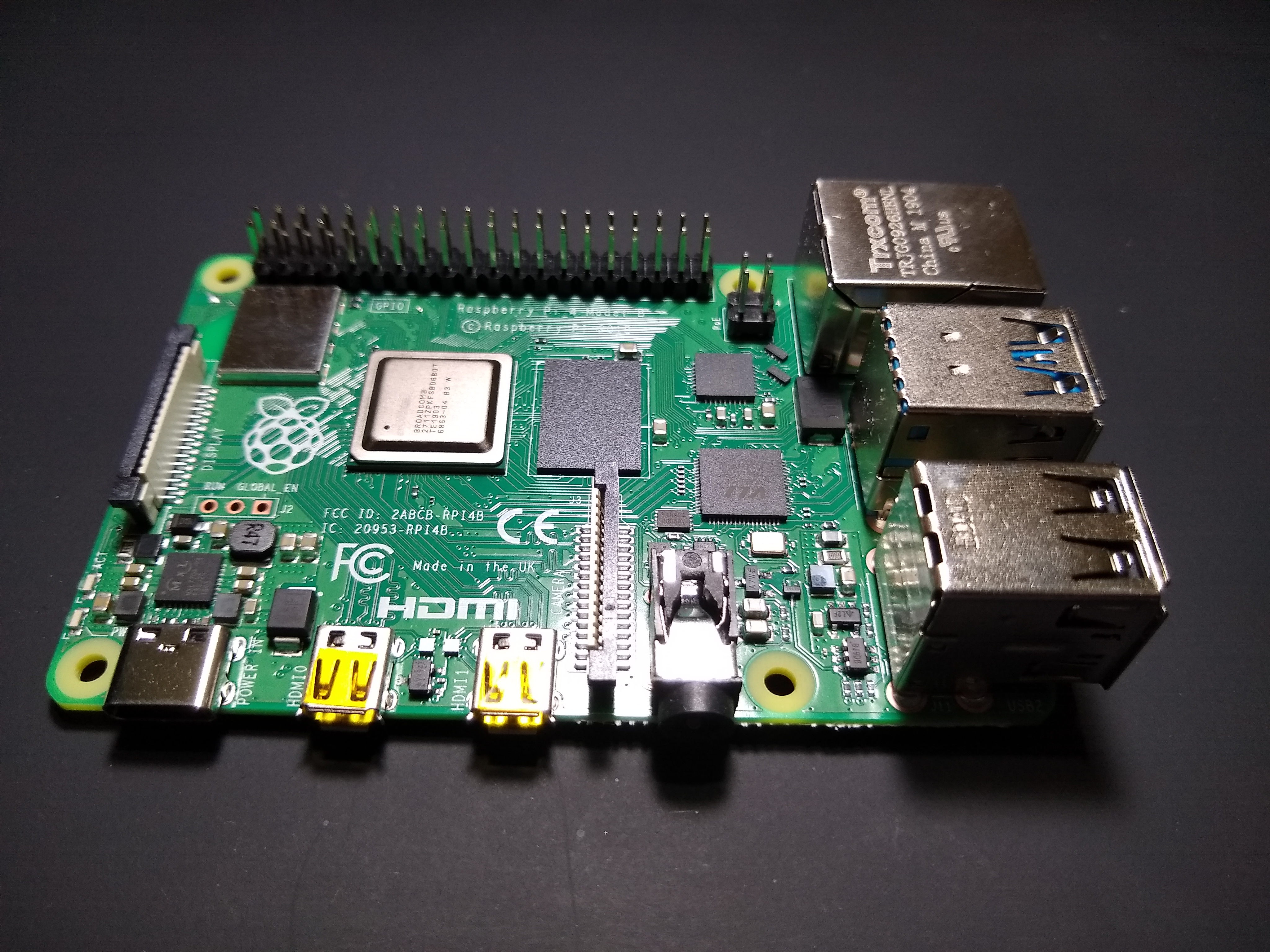
mestatus-1.log อย่างปลอดภัยไปยังอุปกรณ์อื่นนอกเหนือจากพีซีเครื่องนี้ฉันใช้ Raspberry Pi 4B สำหรับการตั้งค่าของฉัน แต่คุณอาจใช้ Raspberry Pi (2 | 3 | 4) คุณเพียงแค่ต้องติดตั้งระบบปฏิบัติการ Linux ที่เปิดใช้งานอุปกรณ์ SPI ที่นี่เรากำลังติดตั้ง Arch Linux Arm เพื่อจุดประสงค์ของเรา
sudo bashและทำตามขั้นตอนในการติดตั้ง Arch Linux Arm สำหรับบอร์ด Raspberry Pi ของคุณจนถึงขั้นตอนที่ 6 (เช่นหยุดก่อนที่จะเปิดพาร์ติชันบูตและรูท): Raspberry Pi 2 Raspberry Pi 3 Raspberry Pi 4
device_tree_param=spi=on ลงในไฟล์ boot/config.txt สิ่งนี้จะเปิดใช้งานอินเทอร์เฟซ SPI สำหรับอุปกรณ์บน Raspberry Pi echo ' device_tree_param=spi=on ' >> boot/config.txt สร้างไฟล์ root/etc/wpa_supplicant/wpa_supplicant-wlan0.conf โดยต่อไปนี้แทนที่ SSID ด้วย SSID และ รหัสผ่าน ฮอตสปอตของคุณด้วยรหัสผ่าน wifi ของคุณ:
wpa_passphrase " SSID " " PASSWORD " > root/etc/wpa_supplicant/wpa_supplicant-wlan0.confจากนั้นเปิดใช้งาน SystemD Services สำหรับอัตโนมัติที่เชื่อมต่อ Raspberry Pi ของคุณกับฮอตสปอต WiFi เมื่อบูท
ln -svf /usr/lib/systemd/system/[email protected] root/etc/systemd/system/multi-user.target.wants/[email protected]
ln -svf /usr/lib/systemd/system/[email protected] root/etc/systemd/system/multi-user.target.wants/[email protected]ในการแก้ปัญหาเราจะเพิ่มที่อยู่ IP แบบคงที่ของเซิร์ฟเวอร์ NTP การเพิ่มชื่อโฮสต์ของเซิร์ฟเวอร์ NTP แทนที่จะเป็นที่อยู่ IP แบบคงที่จะทำให้เกิดปัญหาในการแก้ไข DNS ของชื่อโฮสต์ที่กำหนดของเซิร์ฟเวอร์ NTP เนื่องจากเวลาของระบบถูกกำหนดค่าผิดไปแล้วเพื่อทำการร้องขอไปยังเซิร์ฟเวอร์ DNS นั่นเป็นเหตุผลว่าทำไมจึงเป็นเรื่องสำคัญที่จะต้องเพิ่มที่อยู่ IP แบบคงที่เท่านั้น นี่คือเซิร์ฟเวอร์ NTP ของ Google คุณอาจใช้เซิร์ฟเวอร์อื่น ๆ
echo " FallbackNTP=216.239.35.0 216.239.35.4 216.239.35.8 216.239.35.12 " >> root/etc/systemd/timesyncd.confหมายเหตุ: ใช้อะแดปเตอร์ Raspberry Pi อย่างเป็นทางการเพื่อเพิ่มกำลัง PI การใช้แหล่งจ่ายไฟที่ไม่เพียงพอจะส่งผลให้เกิดข้อผิดพลาดแบบสุ่มและอธิบายไม่ได้และการทุจริตของระบบไฟล์
การมองหาที่อยู่ IP ของ Raspberry Pi บนเครือข่าย WiFi ของคุณอาจเป็นงานที่น่าเบื่อ หากคุณใช้เราเตอร์ wifi คุณสามารถไปที่หน้าการตั้งค่าเราเตอร์ผ่านเบราว์เซอร์และเข้าสู่ระบบเพื่อดูไคลเอนต์ที่เชื่อมต่อและค้นหาที่อยู่ IP ของ Hostname AlarmPi
อย่างไรก็ตามหากคุณใช้วิธีการอื่น (เช่นฮอตสปอต WiFi ของสมาร์ทโฟน) คุณสามารถติดตั้ง NMAP บน Linux distro ของคุณเพื่อค้นหาที่อยู่ IP ของไคลเอนต์ที่เชื่อมต่อกับฮอตสปอต WiFi (ผู้ใช้ KALI ได้ติดตั้ง NMAP แล้ว) ก่อนอื่นรู้ที่อยู่ IP ของคุณเองใน wifi โดยดำเนินการ
ip addrสิ่งนี้จะแสดงรายการอินเทอร์เฟซเครือข่ายทั้งหมดชื่ออินเทอร์เฟซที่เริ่มต้นด้วยชื่อ WLAN หรือ WLP คืออินเตอร์เฟส WiFi และที่อยู่ IP หลังจากคำว่า inet คือสิ่งที่เรากำลังมองหา (เช่น: 192.168.0.142/24) ตอนนี้เราจะใช้ที่อยู่ IP นี้เพื่อตรวจสอบอุปกรณ์อื่น ๆ ที่เชื่อมต่อกับเครือข่าย เพียงแค่แทนที่ไบต์สุดท้ายของที่อยู่ด้วย 0 (เช่น: 192.168.0.142/24 เป็น 192.168.0.0/24) และการตรวจสอบโดยใช้ NMAP จะดึงรายการอุปกรณ์ที่เชื่อมต่อ
nmap -sn 192.168.0.0/24 ตอนนี้หากคุณเชื่อมต่อเพียงแล็ปท็อปและ Raspberry Pi ไปยังเครือข่าย WiFi จากนั้นที่อยู่ IP อื่นนอกเหนือจากที่อยู่ IP ของแล็ปท็อปของคุณในเอาต์พุตของ NMAP เป็นที่อยู่ IP ของ Raspberry Pi หากมีอุปกรณ์จำนวนมากที่เชื่อมต่อบนเครือข่ายคุณสามารถปิด PI และโพรบโดยใช้ nmap จากนั้นเปิดเครื่องและอีกครั้งโดยใช้ NMAP จากนั้นเพียงเปรียบเทียบการเปลี่ยนแปลงในเอาต์พุตของ NMAP เพื่อค้นหาที่อยู่ IP ของ PI
ตอนนี้คุณสามารถเข้าสู่ระบบ Raspberry Pi ผ่าน SSH (ติดตั้ง OpenSsh หากคุณไม่ได้ติดตั้งไคลเอนต์ SSH) ตัวอย่างเช่นหากคุณมีที่อยู่ IP ของ Raspberry Pi เป็น 192.168.0.184 คุณอาจเข้าสู่ระบบ SSH โดยดำเนินการ
su --login rootpacman-key --init
pacman-key --populate archlinuxarm
pacman -Syu
pacman -S python python-setuptools python-pip flashrom wget git base-devel
pip install RPi.GPIO
exit ในการตรวจสอบว่าราสเบอร์รี่แสดงอุปกรณ์ SPI ดำเนินการ ls /dev/spidev* หรือไม่หาก OUT บอกว่า ไม่มีไฟล์หรือไดเรกทอรีดัง กล่าวอุปกรณ์ SPI ยังไม่ได้เปิดใช้งานให้ตรวจสอบว่า /boot/config.txt มีอุปกรณ์ line device_tree_param=spi=on มิฉะนั้นทุกอย่างจะติดตั้งและพร้อมและคุณก็พร้อมที่จะไป
exit และออกจาก Shell SSHทำการสำรองข้อมูลไฟล์สำคัญทั้งหมดของคุณก่อนเปิดแล็ปท็อป ตัดการเชื่อมต่อและถอดสายไฟภายนอก (และเรายังต้องถอดแบตเตอรี่ออกหลังจากเปิดเคสแล็ปท็อปตามคู่มือบริการ) และอุปกรณ์อื่น ๆ ทั้งหมดที่เชื่อมต่อกับแล็ปท็อป
มองหาคู่มือการบริการอย่างเป็นทางการของ Dell สำหรับแล็ปท็อป Dell ของคุณและทำตามขั้นตอนอย่างระมัดระวังจนกระทั่ง "ลบบอร์ดระบบ" ตามข้อกำหนดเบื้องต้นทั้งหมดด้วยการดูแลที่เหมาะสม คุณสามารถดาวน์โหลดคู่มือบริการสำหรับ Inspiron 15 5577 ได้ที่นี่ หากคุณไม่สามารถค้นหาคู่มือบริการได้คุณสามารถดูวิดีโอถอดชิ้นส่วนสำหรับโมเดลของคุณบน YouTube และอาจเสี่ยงต่อการปฏิบัติตามคำแนะนำของพวกเขา ตรวจสอบให้แน่ใจว่าได้ตัดการเชื่อมต่อแบตเตอรี่และเซลล์ CMOS ออกจากเมนบอร์ดในขณะที่ทำการถอดชิ้นส่วน
เคล็ดลับสำคัญ
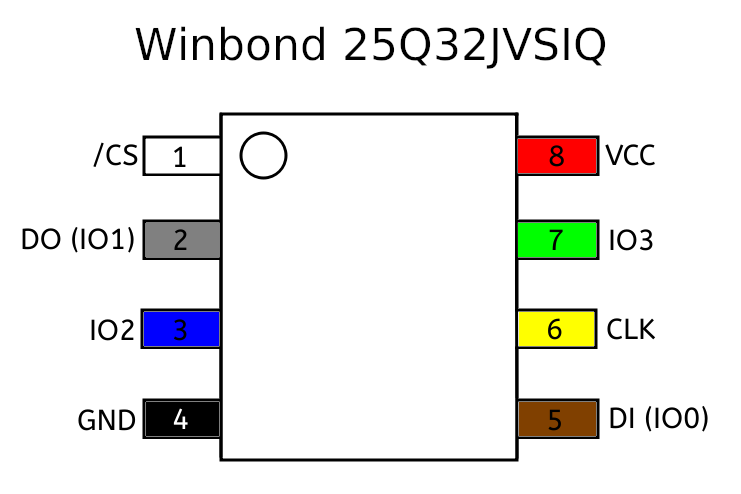
| เข็มหมุด | ชื่อพิน | คำอธิบาย |
|---|---|---|
| 1 | /CS | ชิปเลือก; ขับรถต่ำเพื่อเปิดใช้งานการทำงานของอุปกรณ์ |
| 2 | ทำ (IO1) | เอาท์พุทข้อมูล (เอาต์พุตอินพุตข้อมูล 1); เอาต์พุตข้อมูลจากอุปกรณ์สำหรับ SPI มาตรฐาน |
| 3 | io2 | เอาต์พุตข้อมูลอินพุต 2 |
| 4 | gnd | พื้น |
| 5 | di (io0) | อินพุตข้อมูล (เอาต์พุตอินพุตข้อมูล 0); อินพุตข้อมูลลงในอุปกรณ์สำหรับ SPI มาตรฐาน |
| 6 | ลูกนก | อินพุตนาฬิกาอนุกรม |
| 7 | io3 | เอาต์พุตอินพุตข้อมูล 3 |
| 8 | VCC | แหล่งจ่ายไฟ |
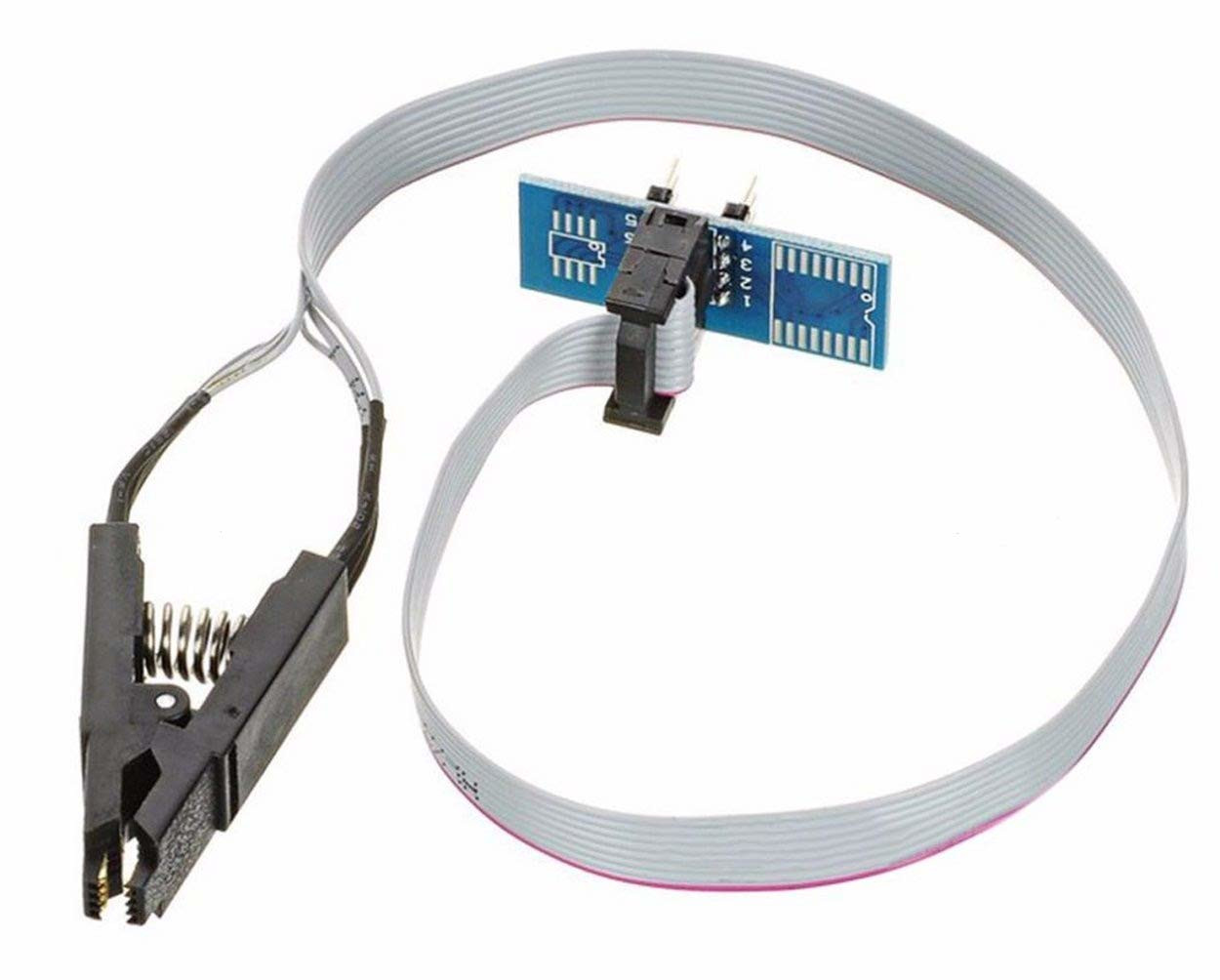
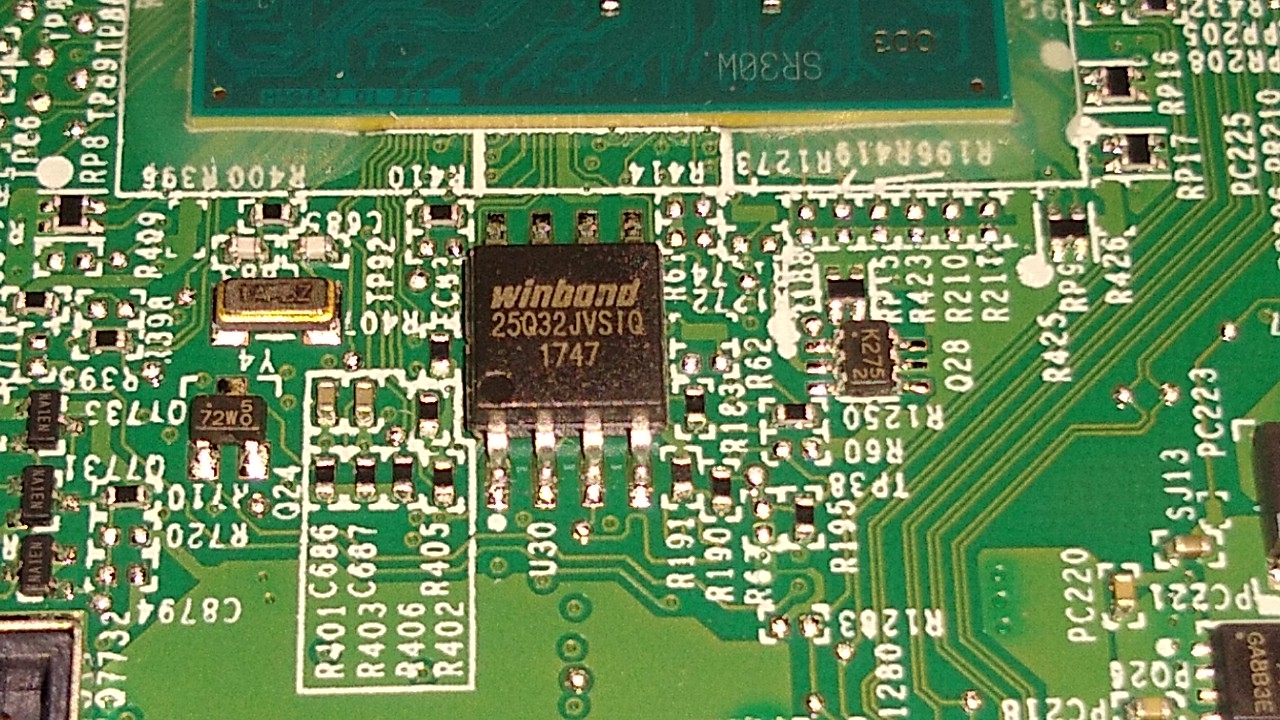
ทำเครื่องหมายคลิปทดสอบชิป SOIC-8 Flash สำหรับหมายเลขพินที่เกี่ยวข้องของ IC เพื่อแนบเพื่อที่คุณจะไม่สับสนหลังจากเดินสายคลิปด้วย Raspberry Pi ซึ่งจะติดคลิปและด้านใดที่เชื่อมต่อด้านบนของ IC
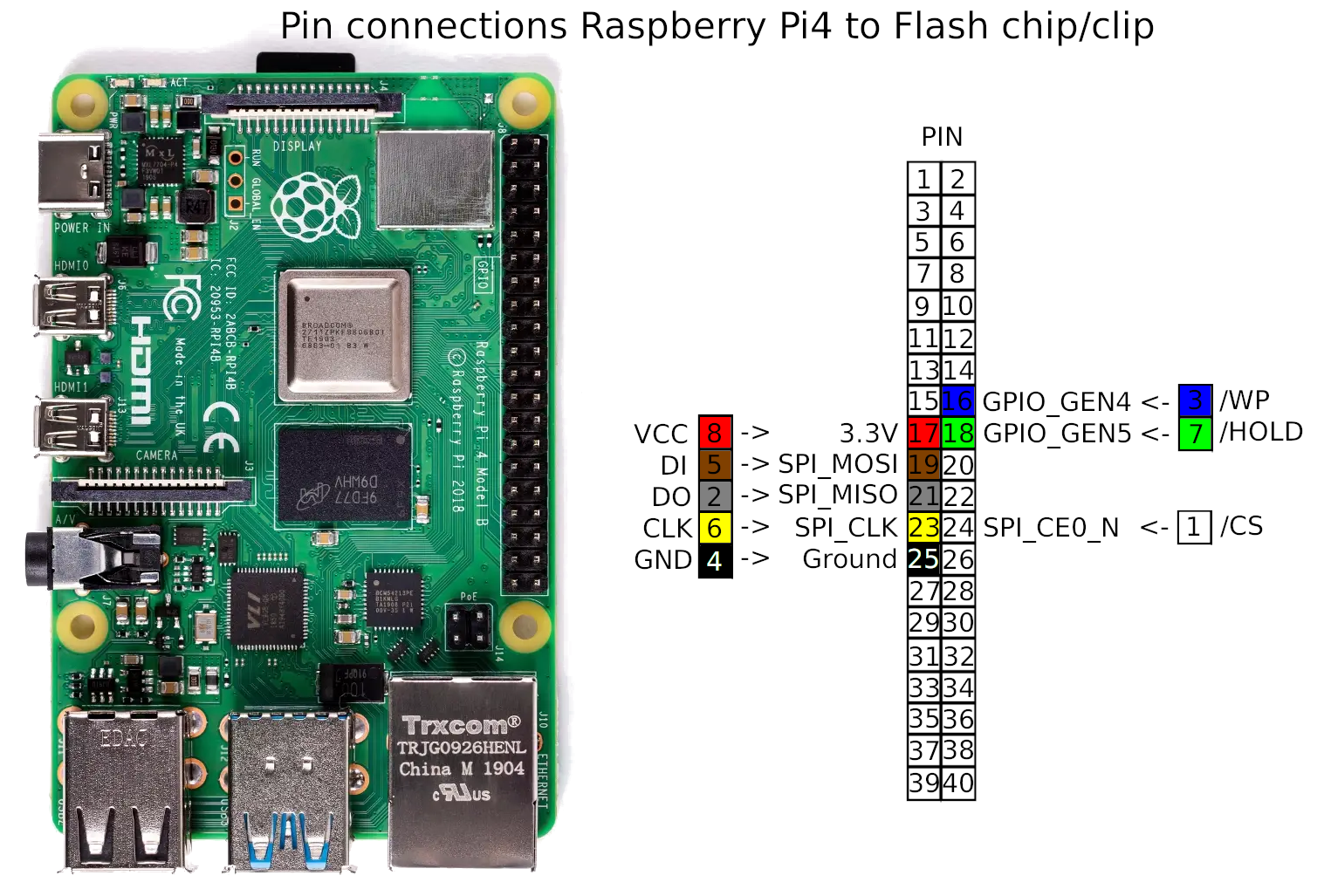
คำเตือน: ระวังอย่างมากที่จะไม่เชื่อมต่อพิน 2 หรือ 4 บนส่วนหัว GPIO ของ RPI4 กับพินของคลิป IC - เหล่านี้คือ 5V (แทนที่จะเป็น 3.3V) และมีแนวโน้มที่จะทำลายชิปแฟลชของคุณหากคุณใช้งานโดยไม่ตั้งใจ
| soic-8 flash ic pin | เข็มหมุด | Raspberry Pi GPIO PIN | เข็มหมุด |
|---|---|---|---|
| VCC | 8 | 3.3V | 17 |
| gnd | 4 | พื้น | 25 |
| /CS | 1 | spi0_ce0_n | 24 |
| ลูกนก | 6 | spi_clk | 23 |
| ทำ | 2 | spi_miso | 21 |
| DI | 5 | spi_mosi | 19 |
| /wp (io2) | 3 | gpio_gen4 | 16 |
| /Hold (IO3) | 7 | gpio_gen5 | 18 |
หมายเหตุ : อย่าแนบคลิปกับ IC ในตอนนี้เพราะมันจะไม่ทำงานเนื่องจาก Raspberry Pi ไม่ได้เปิดและยังไม่ได้ตั้งค่าโหมด PIN
อย่างไรก็ตามหากคุณไม่มีจอภาพและคุณกำลังใช้งาน Raspberry Pi Headless เราสามารถเข้าถึงเปลือกของ Raspberry Pi ผ่าน SSH หากคุณมีพีซีหรือ Mac เครื่องอื่นคุณสามารถเชื่อมต่อกับ WiFi เดียวกันและใช้ไคลเอนต์ SSH ที่เหมาะสมสำหรับระบบปฏิบัติการเพื่อเชื่อมต่อกับ Raspberry Pi
หากคุณไม่มีพีซีเครื่องอื่น แต่คุณเป็นสมาร์ทโฟนหรือแท็บเล็ต Android คุณยังสามารถเข้าถึง Raspberry Pi ผ่าน SSH ได้ เชื่อมต่อโทรศัพท์/แท็บเล็ตเข้ากับเครือข่าย WiFi เดียวกัน (หากฮอตสปอต WiFi ของคุณมาจากโทรศัพท์/แท็บเล็ตเดียวกันคุณอยู่ในเครือข่ายเดียวกัน) เพียงติดตั้งแอพ TERMUX จาก F-DROID และติดตั้งแพ็คเกจ OpenSSH และ NMAP ในคำศัพท์และเชื่อมต่อกับ Raspberry Pi โดยใช้ SSH ในการติดตั้งแพ็คเกจ openssh และ nmap บน termux
pkg install openssh nmapอ้างอิงขั้นตอนที่ 2 เพื่อตรวจสอบที่อยู่ IP ของ Raspberry Pi และเชื่อมต่อโดยใช้ SSH
su --login root
ping -c 1 archlinux.orgwget https://raw.githubusercontent.com/darajnish/dell5577medisable/master/scripts/setup_gpio.py
python setup_gpio.pyควรส่งออกค่าปัจจุบันที่อ่านจากพิน 23 และ 24 ถูกตั้งค่าเป็น 1 มีบางอย่างผิดปกติและคุณต้องดึงหมุดด้วยวิธีอื่นและตรวจสอบว่าพวกเขาถูกดึงขึ้นแล้วดำเนินการต่อ
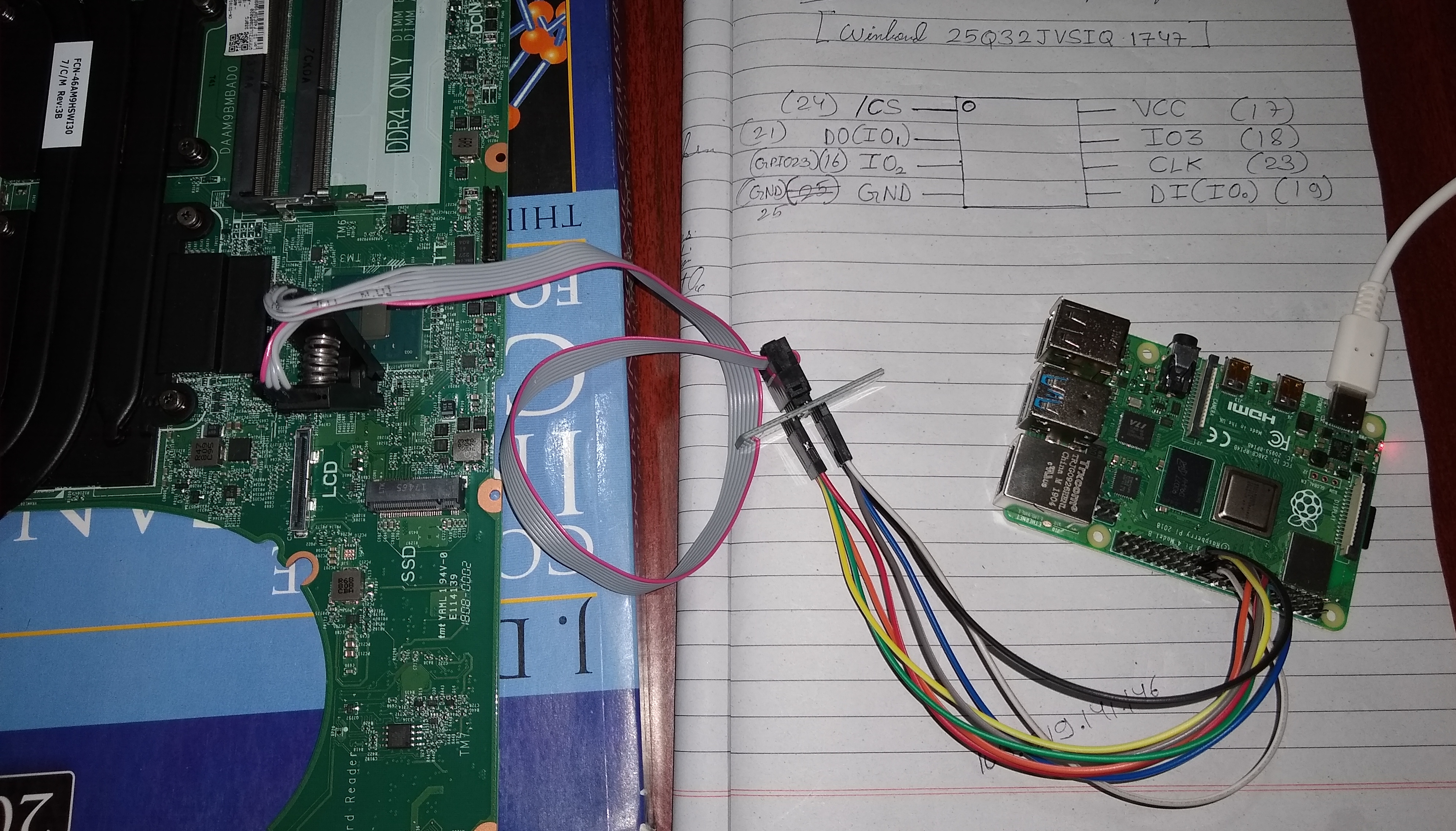
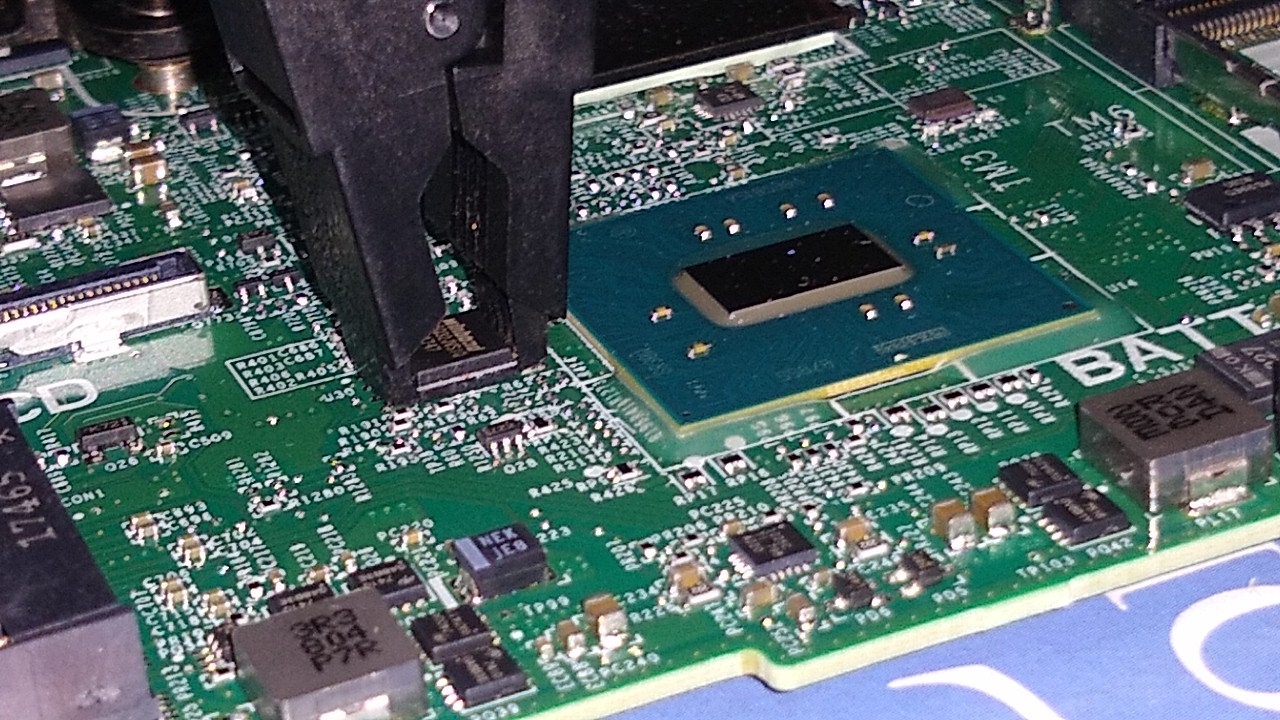
flashrom -p linux_spi:dev=/dev/spidev0.0,spispeed=8000ผลลัพธ์ควรเป็นเช่นนั้น
 flashrom v1.1 on Linux 4.19.67-1-ARCH (armv7l)
flashrom is free software, get the source code at https://flashrom.org

Using clock_gettime for delay loops (clk_id: 1, resolution: 1ns).
Found Winbond flash chip "W25Q32.V" (4096 kB, SPI) on linux_spi.
No operations were specified.
( ดูเอาต์พุต )
แต่ถ้าคุณ No EEPROM/flash device found ตรวจสอบการเชื่อมต่อและการจัดตำแหน่งของคลิปกับ IC ลบและ reattach คลิป IC เหนือ IC และทำซ้ำคำสั่งข้างต้นจนกว่าจะตรวจพบ
คำเตือน: หาก Flashrom รายงานว่าพบแบรนด์หรือชิปที่ไม่ตรงกับสิ่งที่คุณคาดหวังให้หยุด ค้นหาออนไลน์และดำเนินการต่อเมื่อคุณมั่นใจว่าไม่มีความคลุมเครือ
flashrom -p linux_spi:dev=/dev/spidev0.0,spispeed=8000 -r original.rom
flashrom -p linux_spi:dev=/dev/spidev0.0,spispeed=8000 -r original2.rom
flashrom -p linux_spi:dev=/dev/spidev0.0,spispeed=8000 -r original3.rom
เอาท์พุทควรเป็นสิ่งที่ชอบ
 flashrom v1.1 on Linux 4.19.67-1-ARCH (armv7l)
flashrom is free software, get the source code at https://flashrom.org

Using clock_gettime for delay loops (clk_id: 1, resolution: 1ns).
Found Winbond flash chip "W25Q32.V" (4096 kB, SPI) on linux_spi.
Reading flash... done.
( ดูเอาต์พุต )
md5sum md5sum original *คำเตือน: แฮชของการตรวจสอบของทั้งสามควรเหมือนกัน หากหนึ่งในนั้นแตกต่างกันให้อ่านเฟิร์มแวร์ซ้ำแล้วซ้ำอีกจนกว่าไฟล์ภาพจะเหมือนกัน ตรวจสอบให้แน่ใจว่ามีการติดคลิป IC อย่างถูกต้อง คุณสามารถลด (ปรับ) ค่าพารามิเตอร์ 'spispeed =' ให้กับสิ่งที่ได้รับในแผ่นข้อมูลสำหรับ BIOS IC ของคุณตามลำดับ อย่างไรก็ตามหากคุณยังไม่สามารถอ่านข้อมูลเฟิร์มแวร์ที่เหมือนกันได้โปรดอย่าดำเนินการต่อไปจนกว่าคุณจะสามารถทำได้! การดำเนินการขั้นตอนที่ 6 และ 7 ด้วยภาพเฟิร์มแวร์ที่สกปรกเช่นนี้อาจส่งผลให้ระบบอิฐด้วยแล็ปท็อปของคุณไม่สามารถบูตได้และไม่มีการรักษาจนกว่าคุณจะพบภาพเฟิร์มแวร์สำหรับ BIOS ของแล็ปท็อปของคุณและแฟลชอีกครั้ง
git clone --depth=1 https://review.coreboot.org/coreboot
cd coreboot/util/ifdtool
make
cd ../../..
./coreboot/util/ifdtool/ifdtool -d original.rom
คุณควรได้รับผลลัพธ์เช่นนี้
คำเตือน: หาก ifdtool -d รายงานข้อผิดพลาดหรือระบุว่าไม่พบคำอธิบายแฟลชในภาพนี้หยุด ทำซ้ำกระบวนการอ่านจนกว่าคุณจะมีสำเนาที่เหมือนกันและตรวจสอบ ifdtool -d นี้ โปรดอย่าดำเนินการต่อไปจนกว่าคุณจะสามารถอ่านเฟิร์มแวร์ได้อย่างถูกต้อง!
ตรวจสอบว่าเครื่องมือ me_cleaner เข้าใจภาพนี้หรือไม่
git clone https://github.com/corna/me_cleaner
python me_cleaner/me_cleaner.py --check original.rom
ดูเอาต์พุต
python me_cleaner/me_cleaner.py --soft-disable original.rom --output modified.rompython me_cleaner/me_cleaner.py --soft-disable-only original.rom --output modified.romดูเอาท์พุท (สำหรับซอฟต์-disable เท่านั้น)
python me_cleaner/me_cleaner.py --check modified.rom มันแสดงให้เห็นว่า The HAP bit is SET ในเอาต์พุต
original.rom เนื่องจากเป็นภาพเฟิร์มแวร์ดั้งเดิมของ BIOS ของคุณและอาจจำเป็นต้องใช้ในภายหลังหากเฟิร์มแวร์ที่ปรับเปลี่ยนทำให้เกิดปัญหาบางอย่างflashrom -p linux_spi:dev=/dev/spidev0.0,spispeed=8000 -w modified.romFlashrom ควรแสดงเอาต์พุตบางอย่างเช่น
 flashrom v1.1 on Linux 4.19.67-1-ARCH (armv7l)
flashrom is free software, get the source code at https://flashrom.org

Using clock_gettime for delay loops (clk_id: 1, resolution: 1ns).
Found Winbond flash chip "W25Q32.V" (4096 kB, SPI) on linux_spi.
Reading old flash chip contents... done.
Erasing and writing flash chip... Erase/write done.
Verifying flash... VERIFIED.
( ดูเอาต์พุต )
คำเตือน: หาก Flashrom รายงานข้อผิดพลาดที่นี่หรือไม่เสร็จสิ้นด้วย Verifying flash... VERIFIED หยุด คุณเกือบจะมีแฟลชที่เสียหาย ลองเขียนอีกครั้งโดยใช้พารามิเตอร์ 'spispeed =' ช้าลงและหากสิ่งนั้นล้มเหลวให้ลองใช้คลิป IC บน IC อีกครั้ง
หากทุกอย่างทำงานได้โดยไม่มีข้อผิดพลาดใด ๆ ให้ประกอบแล็ปท็อปของคุณอีกครั้ง ทำตามขั้นตอนสำหรับ "การเปลี่ยนบอร์ดระบบ" ในคู่มือบริการ Dell พลังบนแล็ปท็อป หากบูทได้สำเร็จให้รอ 30 นาทีเพื่อตรวจสอบว่าจะปิดระบบอัตโนมัติหรือไม่ หากมันไม่ได้ปิดอัตโนมัติและทุกอย่างทำงานได้ดีแสดงความยินดีกับคุณว่าคุณปิดการใช้งาน Intel Me รายงานบันทึกข้อมูลระบบและบอกเกี่ยวกับปัญหาที่คุณเผชิญเพื่อให้คนอื่นอาจพบว่ามีประโยชน์
ทำตามขั้นตอนที่ 1 และตรวจสอบสถานะของฉันอีกครั้ง ควรปิดการใช้งาน
คำเตือน: หากไม่สามารถบูตหรือปิดเครื่องได้โดยไม่คาดคิดเราจะต้องเปลี่ยนเฟิร์มแวร์ดั้งเดิมกลับเข้าไปในชิปแฟลช BIOS ถอดแล็ปท็อปอีกครั้งโดยใช้ข้อควรระวังด้านความปลอดภัยทั้งหมดและเขียนไฟล์ original.rom กลับเข้าไปในชิปแฟลช BIOS
python setup_gpio.py
flashrom -p linux_spi:dev=/dev/spidev0.0,spispeed=8000 -w original.romฉันหวังว่าบทความนี้จะช่วยให้ทุกคนที่กำลังค้นหาข้อมูลเกี่ยวกับ Intel Me และขั้นตอนในการปิดการใช้งาน อย่าลังเลที่จะสร้างปัญหาเกี่ยวกับการสืบค้นหรือข้อสงสัยเกี่ยวกับขั้นตอนใด ๆ และคำแนะนำเกี่ยวกับการปรับปรุงบทความนี้ได้รับการชื่นชม ฉันขอบคุณ Nicola Corna สำหรับ me_cleaner และวิกิพื้นฐานและไปยัง Sakaki สำหรับ Gentoo Wiki* ซึ่งนำทางฉันผ่านกระบวนการทั้งหมด







