dell5577medisable
1.0.0

Mais informações
Sim, agora é possível desativar a Intel, graças à NSA e às tecnologias positivas. A pedido da NSA, a Intel forneceu uma mudança de morte para me desativar com segurança, pois pode causar vários problemas de segurança, que foram explorados por pesquisadores de segurança em tecnologias positivas e agora até podemos me desativar. Felizmente, Nicola Corna desenvolveu um script me_cleaner para facilitar nosso trabalho de modificar e fazer as alterações no firmware do BIOS.
Leia mais
Atualmente, existem três maneiras de desativá -lo:
Leia mais
Este guia diria como eu me desabilitava através do Flashing externo com firmware OEM modificado no meu laptop de jogos Dell Inspiron 15 5577 e outros laptops semelhantes.
AVISO
O processo envolvido exigirá novamente a imagem do firmware do BIOS-Chip do seu sistema e quase certamente anulará a garantia do seu sistema. Pode resultar em sua máquina se tornar 'emparecida'. Em alguns (embora não muitos), o ME é usado para inicializar ou gerenciar certos periféricos do sistema e/ou fornecer soluções alternativas de silício - se for esse o caso da sua máquina de destino, você pode perder a funcionalidade desativando -a. Embora o método mais confiável, o piscar externo exige que você abra o caso do seu PC, uma ação que, por si só, provavelmente anulará a garantia em sistemas não-DESKTOP. Sempre observe as medidas de proteção de ESD adequadas ao trabalhar com placas de sistema expostas e verifique se você tem todas as fontes de energia externas e baterias removidas. Backup de todos os arquivos importantes antes de prosseguir. Leia todas as instruções com cuidado e prossiga apenas se você estiver confortável e por seu próprio risco. Faça isso completamente por sua conta e risco, não forneço garantia de qualquer tipo e nem sou responsável por nenhum dano ou perdas.
Antes de prosseguir, eu recomendo ler essas páginas que eu segui para entender o processo,
Então, o que realmente vamos fazer? Quais são as etapas? Em suma, vamos ler o firmware do BIOS do IC do BIOS Flash na placa -mãe em um arquivo, verificaremos o firmware lido no arquivo. Em seguida, usaremos o Me_Cleaner para verificar o status do Intel Me no firmware e desativá -lo usando um dos dois últimos métodos (consulte como desativá -lo?) E escrevê -lo no firmware modificado em um arquivo. E, em seguida, piscaremos (escreveremos) o firmware modificado com o desativado de volta ao BIOS IC.
Portanto, todo o processo pode ser dividido nas seguintes etapas:
Recomenda -se passar pelo Wiki do Gentoo, pois é o procedimento mais detalhado, que me guiou junto com todas as precauções e segurança para executar com sucesso esse processo. *
iomem=relaxed na entrada do grub 'LIVE' antes de inicializar Kali. (Para adicionar o parâmetro do kernel: quando a tela mostra a lista de opções de inicialização, destaque a opção 'LIVE' e pressione 'e', adicione o parâmetro iomem=relaxed no final da linha começando com 'Linux' e pressione F10 para inicializar)apt update && apt-get install libpci-dev zlib1g-dev para instalar os pacotes necessários restantes no Kali.iomem=relaxed nos parâmetros do kernel (não para aqueles que já usaram Kali acima)git , gcc , make and Development (arquivos de cabeçalho) para PCIUTILS e ZLIB , se ainda não estiver instalado de acordo com sua distribuição (os usuários de Kali ignoram isso)git clone --depth=1 https://review.coreboot.org/coreboot
cd coreboot/util/intelmetool
make
sudo modprobe msr
sudo ./intelmetool -mb O último comando mostra o status do Intel Me junto com o Intel Boot Guard. Se o Current Working State: Normal mostrar 'normal', o Intel me estiver presente e ativo. Para salvar o status Execute:
sudo ./intelmetool -mb > mestatus-1.log( Veja a saída )
Se a ME Capability: BootGuard: ON Shows On , o Intel Boot Guard estiver ativado e não podemos remover e destruir os módulos, mas podemos me desativar apenas definindo o Hap-bit. Lembre -se, se o Intel Boot Guard estiver ligado, alterar qualquer outra coisa no firmware pode levar o sistema a ser inabalável, o que não pode ser revertido.
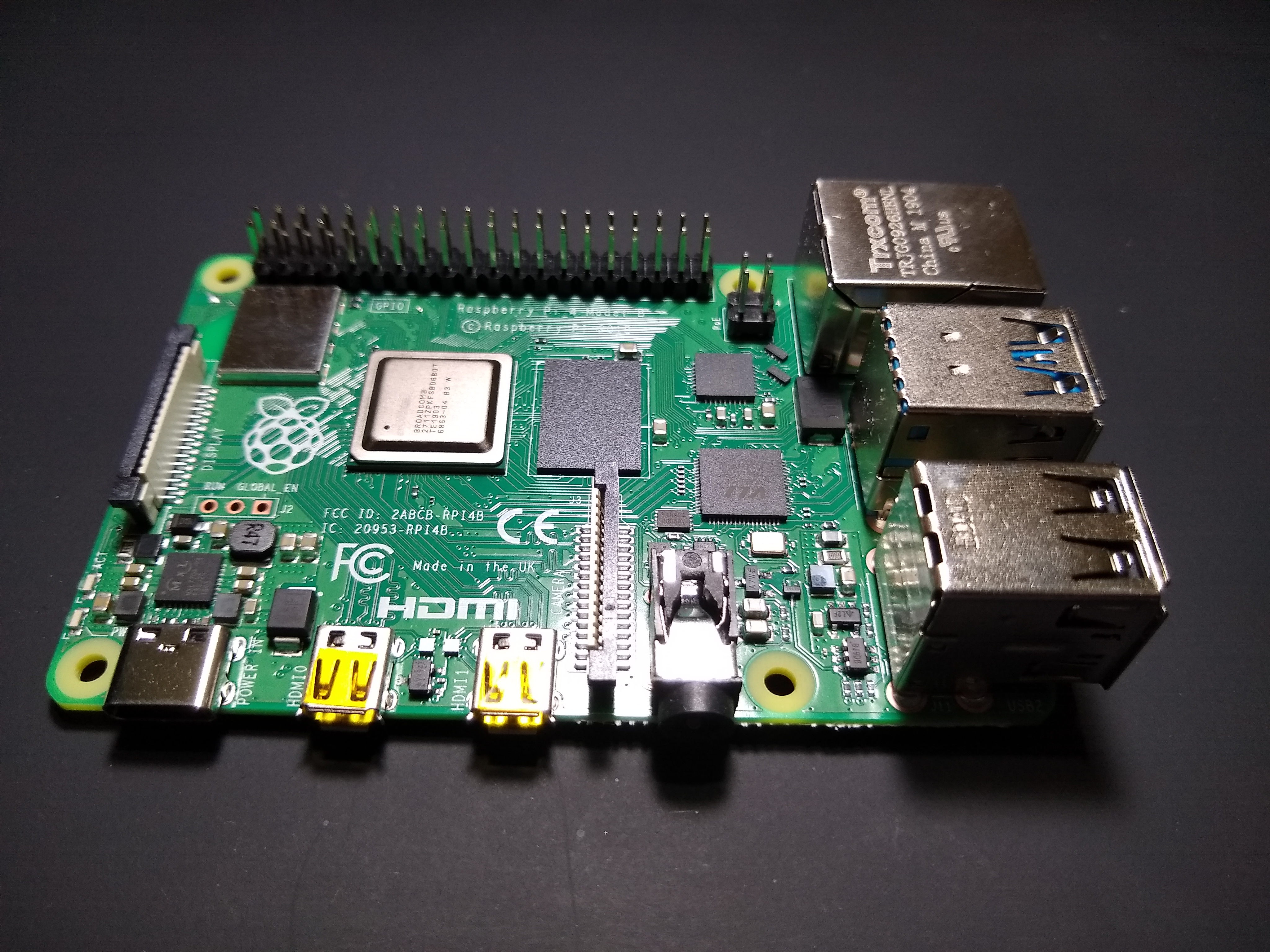
mestatus-1.log com segurança para o dispositivo que não seja este PCEu usei Raspberry Pi 4B para minha configuração, mas você pode usar qualquer Raspberry Pi (2 | 3 | 4), você só precisa instalar um sistema operacional Linux com dispositivos SPI ativados. Aqui, estamos instalando o Arch Linux Arm para nosso objetivo.
sudo bashE siga as etapas para instalar o Arch Linux Arm para sua placa Raspberry Pi até a etapa 6 (ou seja, pare pouco antes de desmontar as partições de inicialização e raiz): Raspberry Pi 2 Raspberry Pi 3 Raspberry Pi 4
device_tree_param=spi=on no arquivo boot/config.txt , isso permitiria a interface SPI para dispositivos no Raspberry Pi, echo ' device_tree_param=spi=on ' >> boot/config.txt Crie uma root/etc/wpa_supplicant/wpa_supplicant-wlan0.conf pelo seguinte, substitua o SSID pelo SSID e senha do seu ponto de acesso com sua senha wifi:
wpa_passphrase " SSID " " PASSWORD " > root/etc/wpa_supplicant/wpa_supplicant-wlan0.confEm seguida, habilite os serviços Systemd para conectar automaticamente seu Raspberry Pi ao ponto de acesso WiFi quando ele inicializa,
ln -svf /usr/lib/systemd/system/[email protected] root/etc/systemd/system/multi-user.target.wants/[email protected]
ln -svf /usr/lib/systemd/system/[email protected] root/etc/systemd/system/multi-user.target.wants/[email protected]Para resolver o problema, adicionaremos alguns endereços IP estáticos dos servidores NTP. A adição de nomes de host dos servidores NTP em vez de seus endereços IP estáticos causaria um problema na resolução do DNS dos nomes de host fornecidos dos servidores NTP, pois o tempo do sistema já está incorreto para fazer solicitações aos servidores DNS. Por isso, é importante adicionar apenas endereços IP estáticos. Aqui, esses são os servidores NTP do Google, você pode usar qualquer outro (s) servidor (s).
echo " FallbackNTP=216.239.35.0 216.239.35.4 216.239.35.8 216.239.35.12 " >> root/etc/systemd/timesyncd.confNota: Use o adaptador oficial do Raspberry Pi para alimentar o PI. O uso de uma fonte de alimentação insuficiente resultará em erros aleatórios e inexplicáveis e corrupção do sistema de arquivos.
Procurar o endereço IP do Raspberry Pi sobre sua rede Wi -Fi pode ser um trabalho tedioso. Se você usar um roteador WiFi, poderá ir facilmente para a página Configurações do roteador através do seu navegador e login para ver os clientes conectados e descobrir o endereço IP do alarmpi do nome do host.
No entanto, se você usou outros métodos (como o ponto de acesso WiFi de um smartphone), pode instalar o NMAP no seu distro Linux para descobrir os endereços IP dos clientes conectados ao ponto de acesso WiFi (os usuários do KALI já possuem o NMAP instalado). Primeiro, conheça seu próprio endereço IP no wifi executando,
ip addrIsso listará todas as interfaces de rede, o nome da interface começando com o nome da WLAN ou WLP é interface wifi e o endereço IP após a palavra INET é o que estamos procurando (Ex: 192.168.0.142/24). Agora usaremos este endereço IP para investigar outros dispositivos conectados à rede. Apenas substituindo o último byte do endereço por 0 (Ex: 192.168.0.142/24 a 192.168.0.0/24) e a investigação usando o NMAP buscará a lista de dispositivos conectados.
nmap -sn 192.168.0.0/24 Agora, se você conectou apenas seu laptop e Raspberry Pi à rede Wi -Fi, o endereço IP que não seja o endereço IP do seu laptop na saída do NMAP é o endereço IP do Raspberry Pi. Se houver muitos dispositivos conectados na rede, você poderá desligar o PI e a sonda usando nmap e, em seguida, acender e novamente a sonda usando o NMAP, basta comparar as alterações na saída do NMAP para descobrir o endereço IP do PI.
Agora, você pode fazer login no Raspberry Pi através do SSH. (Instale o OpenSSH se você não tiver o cliente SSH instalado) Por exemplo, se você tem o endereço IP do Raspberry Pi como 192.168.0.184 , então você pode fazer login no SSH com a execução,
su --login rootpacman-key --init
pacman-key --populate archlinuxarm
pacman -Syu
pacman -S python python-setuptools python-pip flashrom wget git base-devel
pip install RPi.GPIO
exit Para verificar se a Raspberry mostra os dispositivos SPI executados ls /dev/spidev* , se o Out disser esse arquivo ou diretório , os dispositivos SPI ainda não estão ativados, verifique se /boot/config.txt contém a linha device_tree_param=spi=on . Ou então, tudo está configurado e pronto, e você está pronto para ir.
exit e obter a saída do shell ssh.Faça o backup adequado de todos os seus arquivos importantes antes de abrir seu laptop. Desconecte e remova os cabos de energia externa (e até precisamos remover as baterias após abrir o laptop conforme no manual de serviço) e todos os outros dispositivos conectados ao laptop.
Procure o Guia Manual de Serviço Oficial da Dell para o seu laptop Dell e siga as etapas cuidadosamente até "Remover a placa do sistema", seguindo todos os pré -requisitos com cuidado adequado. Você também pode baixar o manual de serviço do Inspiron 15 5577 aqui. Se você não conseguir encontrar o manual de serviço, pode assistir a vídeos de desmontagem do seu modelo no YouTube e poderá seguir o risco de seguir as instruções deles. Certifique -se de desconectar as baterias e a célula CMOS da placa -mãe enquanto executa a desmontagem.
Dicas importantes
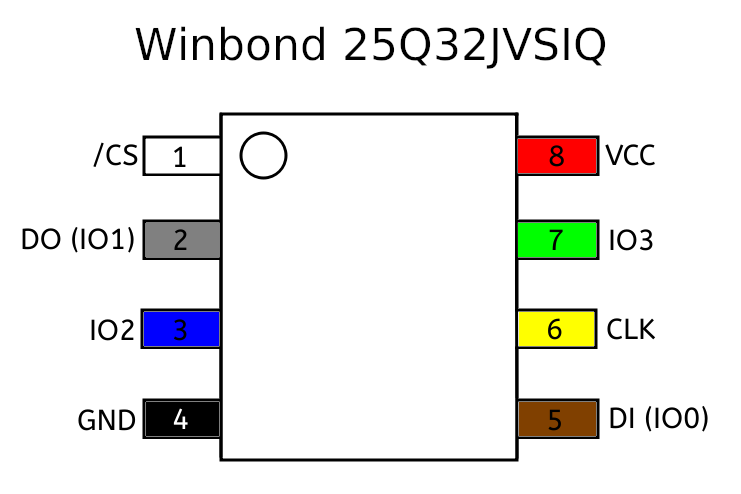
| ALFINETE | Nome do pino | Descrição |
|---|---|---|
| 1 | /Cs | Chip select; Dirija baixo para ativar as operações do dispositivo |
| 2 | Faça (io1) | Saída de dados (saída de entrada de dados 1); Saída de dados do dispositivo para SPI padrão |
| 3 | Io2 | Saída de entrada de dados 2 |
| 4 | Gnd | Chão |
| 5 | Di (io0) | Entrada de dados (saída de entrada de dados 0); Entrada de dados no dispositivo para SPI padrão |
| 6 | Clk | Entrada de relógio em série |
| 7 | Io3 | Entrada de dados Saída3 |
| 8 | VCC | Fonte de energia |
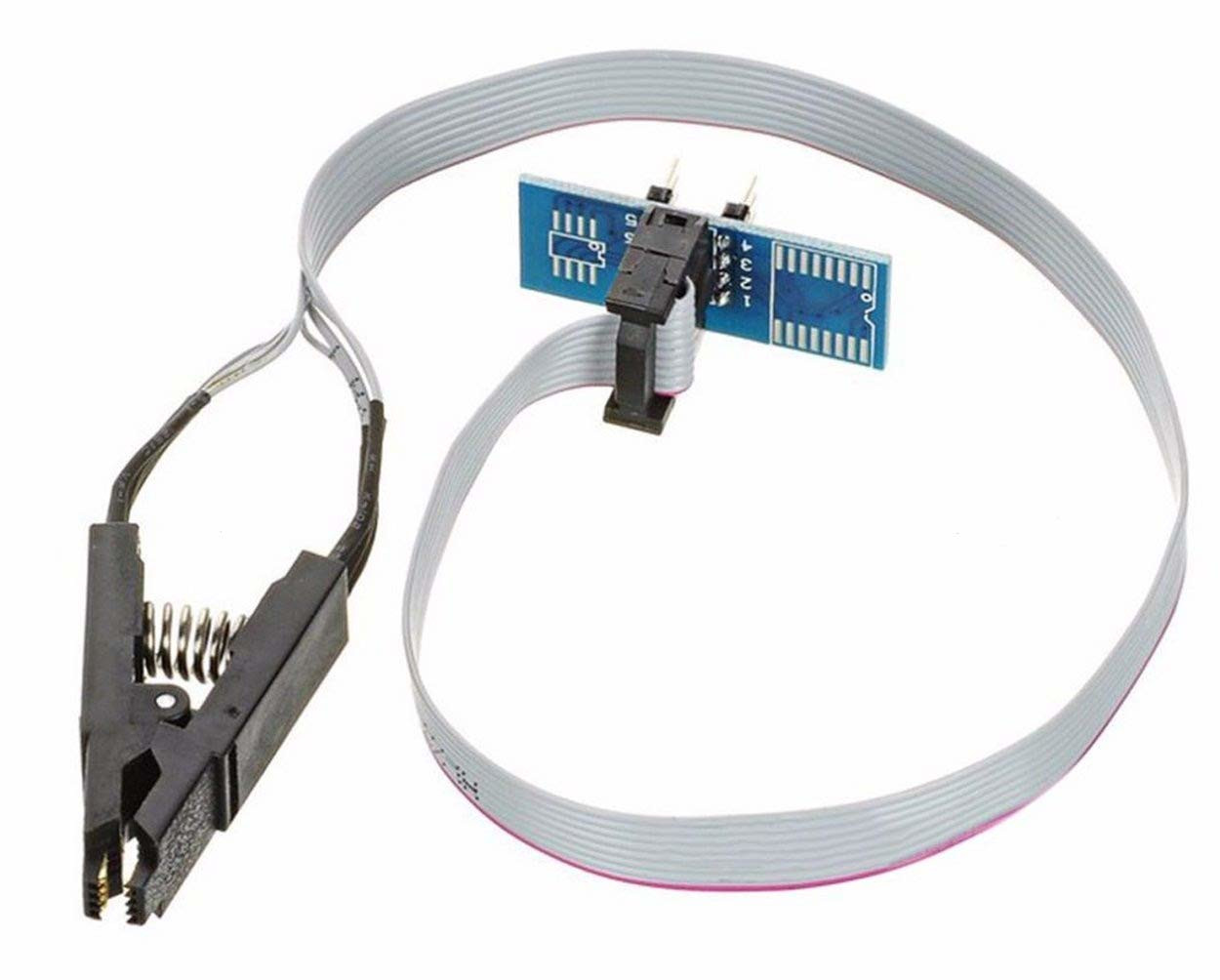
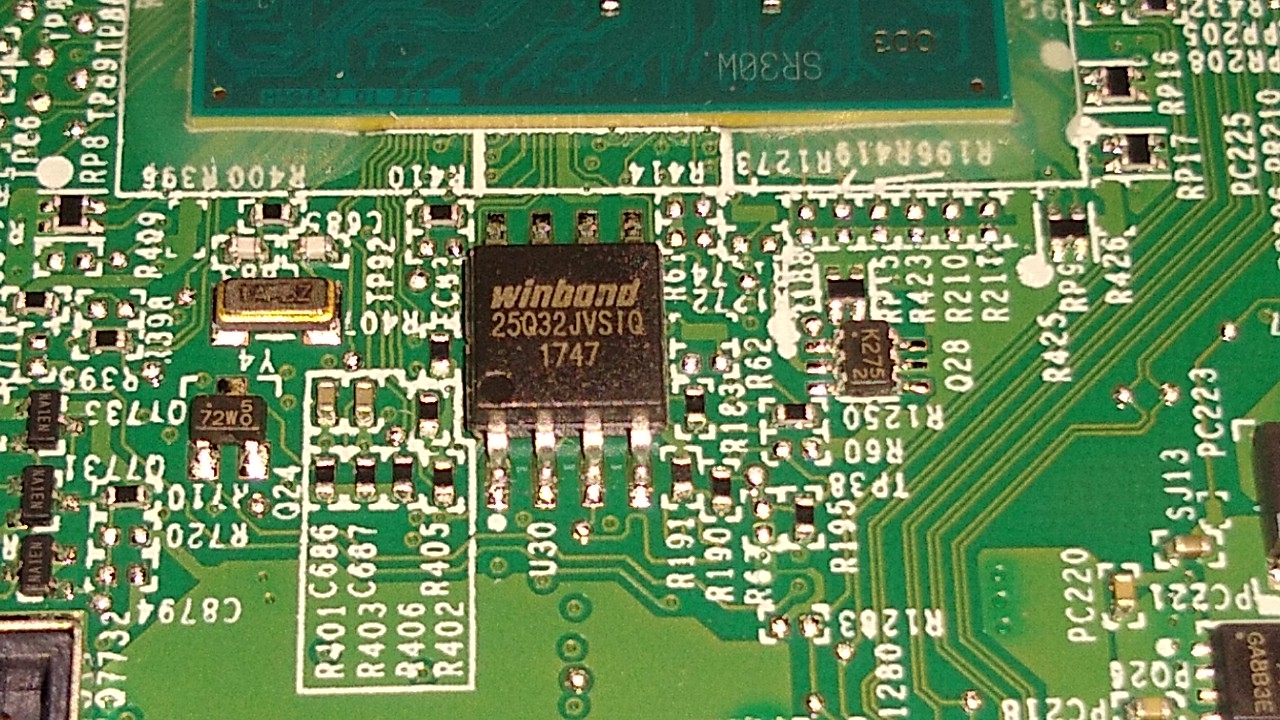
Marque o clipe de teste do chip flash SOIC-8 para os respectivos números de pinos do IC para anexar, para que você não fique confuso após a fiação do clipe com o Raspberry Pi para a maneira de conectar o clipe e qual lado conecta a parte superior do IC.
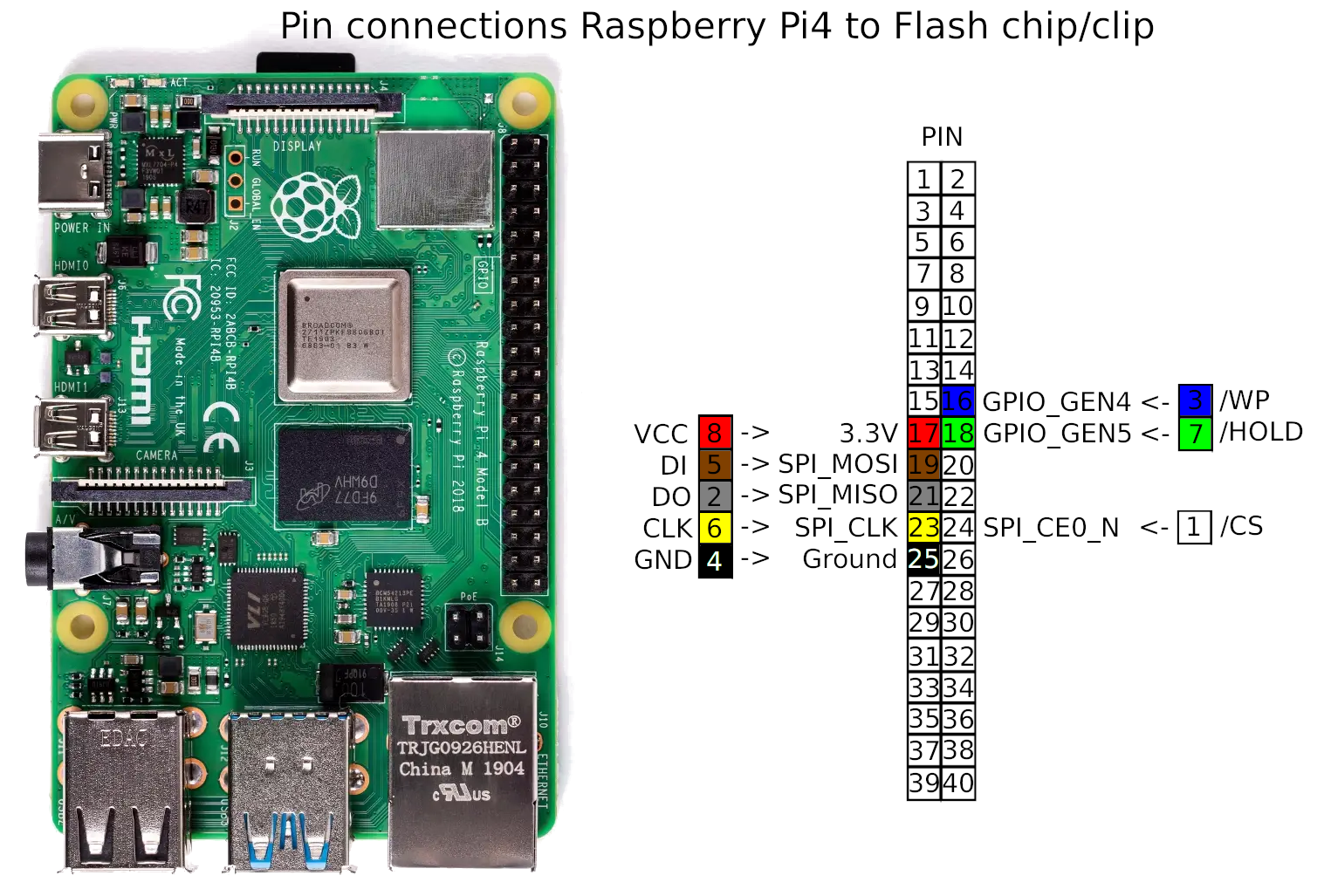
Aviso: tenha muito cuidado para não conectar os pinos 2 ou 4 no cabeçalho GPIO do RPI4 a qualquer pino do clipe IC - estes são 5V (em vez de 3,3V) e provavelmente destruirão seu chip flash, caso você os use acidentalmente (consulte a folha de dados para saber sobre a tensão de entrada apropriada).
| Pino SOIC-8 Flash IC | ALFINETE | Pino GPIO de Raspberry Pi | ALFINETE |
|---|---|---|---|
| VCC | 8 | 3.3V | 17 |
| Gnd | 4 | Chão | 25 |
| /Cs | 1 | Spi0_ce0_n | 24 |
| Clk | 6 | Spi_clk | 23 |
| FAZER | 2 | Spi_miso | 21 |
| Di | 5 | Spi_mosi | 19 |
| /Wp (io2) | 3 | Gpio_gen4 | 16 |
| /Hold (io3) | 7 | Gpio_gen5 | 18 |
Nota : Não conecte o clipe ao IC agora, pois ele não funcionará, pois o Raspberry Pi não está ligado e os modos PIN ainda não estão definidos.
No entanto, se você não tiver um monitor e estiver executando o Raspberry Pi sem cabeça, podemos acessar a concha do Raspberry Pi através do SSH. Se você tiver outro PC ou Mac, poderá conectá -lo ao mesmo WiFi e usar um cliente SSH apropriado para que o sistema operacional se conecte ao Raspberry Pi.
Se você não tiver outro PC, mas possui um smartphone ou tablet Android, ainda pode acessar o Raspberry Pi através do SSH. Conecte o telefone/tablet à mesma rede Wi-Fi (se o seu ponto de acesso Wi-Fi for do mesmo telefone/tablet, você já está na mesma rede), basta instalar o aplicativo Termux a partir do F-Droid e instalar os pacotes OpenSsh e NMAP no Termux e conectar-se ao Raspberry Pi usando SSH. Para instalar os pacotes OpenSSH e NMAP no Termux,
pkg install openssh nmapConsulte a segunda etapa para investigar o endereço IP do Raspberry Pi e conecte usando SSH
su --login root
ping -c 1 archlinux.orgwget https://raw.githubusercontent.com/darajnish/dell5577medisable/master/scripts/setup_gpio.py
python setup_gpio.pyEle deve gerar o valor atual lido dos pinos 23 e 24 ser definido como 1 , caso contrário, algo está errado e você precisa puxar os pinos por outro método e verificar se eles estão puxados para cima e depois continuar.
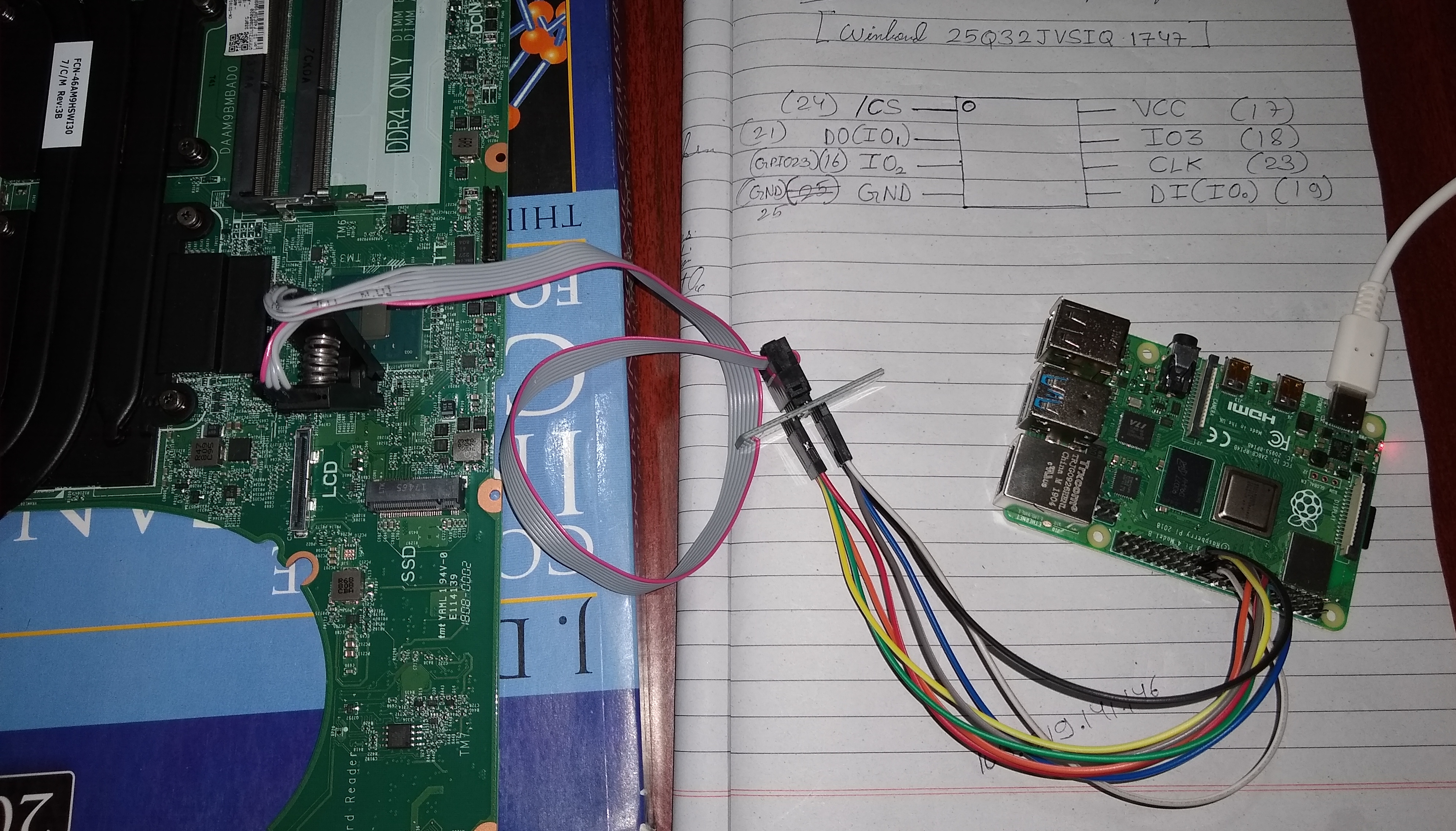
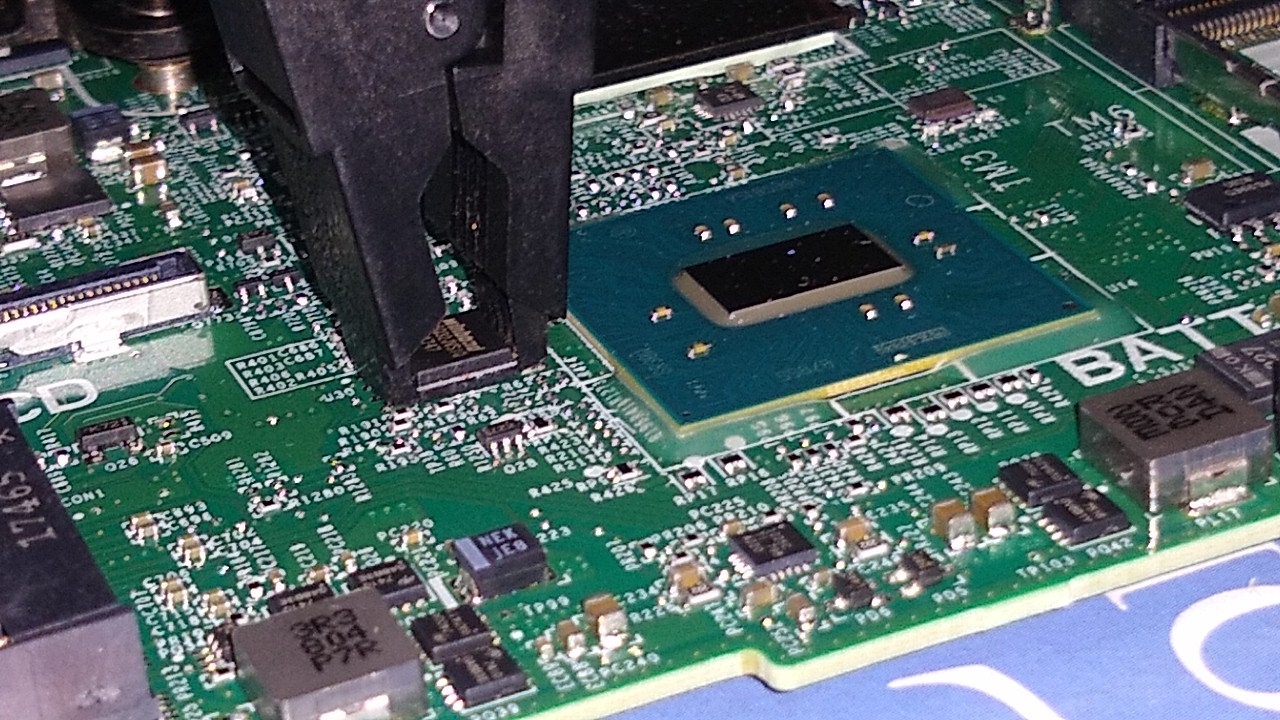
flashrom -p linux_spi:dev=/dev/spidev0.0,spispeed=8000A saída deve ser algo como,
 flashrom v1.1 on Linux 4.19.67-1-ARCH (armv7l)
flashrom is free software, get the source code at https://flashrom.org

Using clock_gettime for delay loops (clk_id: 1, resolution: 1ns).
Found Winbond flash chip "W25Q32.V" (4096 kB, SPI) on linux_spi.
No operations were specified.
( Veja a saída )
Mas, se você No EEPROM/flash device found verifique novamente as conexões e o alinhamento do clipe com o IC; Remova e recolheira o clipe do IC sobre o IC e repita o comando acima até que ele seja detectado.
Aviso: se o FlashRom relatar que encontrou uma marca ou marca de chip que não corresponde ao que você esperava, pare. Pesquise on -line e prossiga apenas se você estiver confiante de que não há ambiguidade.
flashrom -p linux_spi:dev=/dev/spidev0.0,spispeed=8000 -r original.rom
flashrom -p linux_spi:dev=/dev/spidev0.0,spispeed=8000 -r original2.rom
flashrom -p linux_spi:dev=/dev/spidev0.0,spispeed=8000 -r original3.rom
A saída deve ser algo como,
 flashrom v1.1 on Linux 4.19.67-1-ARCH (armv7l)
flashrom is free software, get the source code at https://flashrom.org

Using clock_gettime for delay loops (clk_id: 1, resolution: 1ns).
Found Winbond flash chip "W25Q32.V" (4096 kB, SPI) on linux_spi.
Reading flash... done.
( Veja a saída )
md5sum . md5sum original *AVISO: Os hashes da soma de verificação de todos os três devem ser idênticos. Se qualquer um deles for diferente, leia o firmware repetidamente até que os arquivos de imagem sejam idênticos. Verifique se o clipe do IC está conectado corretamente. Você pode reduzir (ajustar) o valor do parâmetro 'spispeed =' para o que é fornecido na folha de dados do seu BIOS IC, respectivamente. No entanto, se você ainda não é possível ler dados idênticos de firmware, não prossiga mais até poder fazê -lo! Executar as 6ª e 7ª etapas com uma imagem de firmware tão suja pode resultar em um sistema em tijolos com seu laptop inalterável, e não há cura até encontrar uma imagem de firmware para o BIOS do seu laptop e exibir corretamente novamente
git clone --depth=1 https://review.coreboot.org/coreboot
cd coreboot/util/ifdtool
make
cd ../../..
./coreboot/util/ifdtool/ifdtool -d original.rom
Você deve obter a saída algo assim.
Aviso: se o ifdTool -d relatar um erro ou afirmar que nenhum descritor flash encontrado nesta imagem, pare. Repita o processo de leitura até ter as cópias idênticas e essa verificação do ifdTool -d. Por favor, não prossiga até que você possa ler o firmware corretamente!
Verifique se a ferramenta me_cleaner entende esta imagem,
git clone https://github.com/corna/me_cleaner
python me_cleaner/me_cleaner.py --check original.rom
Veja a saída.
python me_cleaner/me_cleaner.py --soft-disable original.rom --output modified.rompython me_cleaner/me_cleaner.py --soft-disable-only original.rom --output modified.romVeja a saída (para apenas descartável)
python me_cleaner/me_cleaner.py --check modified.rom Ele mostra The HAP bit is SET na saída.
original.romflashrom -p linux_spi:dev=/dev/spidev0.0,spispeed=8000 -w modified.romflashrom deve mostrar a saída de algo como,
 flashrom v1.1 on Linux 4.19.67-1-ARCH (armv7l)
flashrom is free software, get the source code at https://flashrom.org

Using clock_gettime for delay loops (clk_id: 1, resolution: 1ns).
Found Winbond flash chip "W25Q32.V" (4096 kB, SPI) on linux_spi.
Reading old flash chip contents... done.
Erasing and writing flash chip... Erase/write done.
Verifying flash... VERIFIED.
( Veja a saída )
AVISO: Se o FlashRom relatar um erro aqui, ou não terminar com o Verifying flash... VERIFIED , pare. Você quase certamente tem um flash corrompido. Experimente a gravação novamente, usando um parâmetro mais lento 'spispeed =' e, se isso também falhar, tente novamente o clipe do IC no IC.
Se tudo funcionar sem nenhum erro, remonte seu laptop. Siga o procedimento para "Substituir a placa do sistema" no Manual de Serviço Dell. Energia no laptop. Se ele inicializar com sucesso, aguarde 30 minutos para verificar se ele é desligado automático. Se não for desligado automático e tudo funcionar bem, parabéns que você me desativou a Intel. Relate seus logs, informações do sistema e conte sobre os problemas que você enfrentou para que alguém possa achar útil.
Siga a Etapa 1 e verifique o status de mim novamente. Deve ser desativado.
AVISO: Se ele não inicializar ou desligar inesperadamente, devemos reverter o firmware original de volta ao chip flash do BIOS. Desmonte o laptop novamente tomando todas as precauções de segurança e escreva o arquivo original.rom
python setup_gpio.py
flashrom -p linux_spi:dev=/dev/spidev0.0,spispeed=8000 -w original.romEspero que este artigo ajude qualquer pessoa que esteja buscando informações sobre a Intel e as etapas para desativá -lo. Sinta -se à vontade para criar um problema sobre quaisquer perguntas ou dúvidas sobre qualquer uma das etapas, e as sugestões para a melhoria deste artigo são apreciadas. Sou grato à Nicola Corna pelo me_cleaner e ao wiki básico, e a Sakaki pelo gentoo wiki*, que me guiou durante todo o processo.







