dell5577medisable
1.0.0

Más información
Sí, ahora es posible deshabilitarme, gracias a la NSA y las tecnologías positivas. A petición de la NSA, Intel ha proporcionado un cambio de muerte para desactivarme de manera segura, ya que puede causar varios problemas de seguridad, lo cual fue explorado por investigadores de seguridad en Tecnologías Positivas y ahora incluso podemos desactivarme. Afortunadamente, Nicola Corna ha desarrollado un script me_cleaner para aliviar nuestro trabajo de modificar y hacer los cambios en el firmware del BIOS.
Leer más
Actualmente, hay tres formas de deshabilitarlo:
Leer más
Esta guía le diría cómo me desactivó a través de un flasheo externo con firmware OEM modificado en mi laptop de juegos Dell Inspiron 15 5577 y otras computadoras portátiles similares.
ADVERTENCIA
El proceso involucrado requerirá volver a flotar la imagen de firmware BIOS-chip de su sistema, y es casi seguro que anulará la garantía de su sistema. Puede resultar en que su máquina se esté 'ladeada'. En algunas PC (aunque no muchas), el ME se usa para inicializar o administrar ciertos periféricos del sistema y/o proporcionar soluciones de silicio; si ese es el caso en su máquina objetivo, puede perder la funcionalidad al deshabilitarla. Aunque el método más confiable, el flashing externo requiere que abra el caso de su PC, es probable que una acción que por sí sola anule la garantía en los sistemas que no son de Desktop. Siempre observe las medidas de protección de ESD adecuadas cuando se trabaje con tableros de sistemas expuestos y asegúrese de que se elimine todas las fuentes de energía y baterías externas. Haga una copia de seguridad de cualquier archivo importante antes de continuar. Lea todas las instrucciones cuidadosamente y continúe solo si se siente cómodo y bajo su propio riesgo. Hágalo completamente bajo su propio riesgo, no proporciono garantía de ningún tipo y ni soy responsable de ningún daño o pérdida.
Antes de continuar, recomendaría leer estas páginas que seguí para comprender el proceso,
Entonces, ¿qué vamos a hacer realmente? ¿Cuáles son los pasos? En resumen, vamos a leer el firmware del BIOS del BIOS Flash IC en la placa base en un archivo, luego verificaremos el firmware que lee en el archivo. Luego, usaremos me_cleaner para verificar el estado de Intel ME en el firmware y deshabilitarlo utilizando cualquiera de los dos últimos métodos (¿vea cómo deshabilitarlo?) Y escribir el firmware modificado en un archivo. Y, luego flashearemos (escribir) el firmware modificado con discapacitado de nuevo en el BIOS IC.
Entonces, todo el proceso se puede dividir en los siguientes pasos:
Se recomienda pasar por el wiki de Gentoo, ya que es el procedimiento más detallado, lo que me guió junto con todas las precauciones y seguridad para realizar con éxito este proceso. *
iomem=relaxed en la entrada de grub 'en vivo' antes de arrancar Kali. (Para agregar el parámetro del núcleo: cuando la pantalla muestra la lista de opciones de arranque, resalte la opción 'en vivo' y presione 'E', luego agregue el parámetro iomem=relaxed al final de la línea comenzando con 'Linux' y presione F10 para arrancar)apt update && apt-get install libpci-dev zlib1g-dev para instalar los paquetes requeridos restantes en kali.iomem=relaxed en los parámetros del núcleo (no para aquellos que ya usaban kali arriba)git , gcc , make and Development Arches (archivos de encabezado) para pciutils y zlib , si aún no se instaló de acuerdo con su distribución (los usuarios de Kali omiten esto)git clone --depth=1 https://review.coreboot.org/coreboot
cd coreboot/util/intelmetool
make
sudo modprobe msr
sudo ./intelmetool -mb El último comando muestra el estado de Intel ME junto con Intel Boot Guard. Si el Current Working State: Normal muestra 'normal', entonces Intel ME está presente y activo. Para guardar el estado ejecutar:
sudo ./intelmetool -mb > mestatus-1.log( Ver salida )
Si la ME Capability: BootGuard: ON Shows on , Intel Boot Guard está encendido y no podemos eliminar y destruirme módulos, pero podemos deshabilitarme simplemente configurando HAP-Bit. Recuerde, si el protector de arranque Intel está encendido, cambiar cualquier otra cosa en el firmware puede hacer que el sistema sea innumable que no se puede revertir.
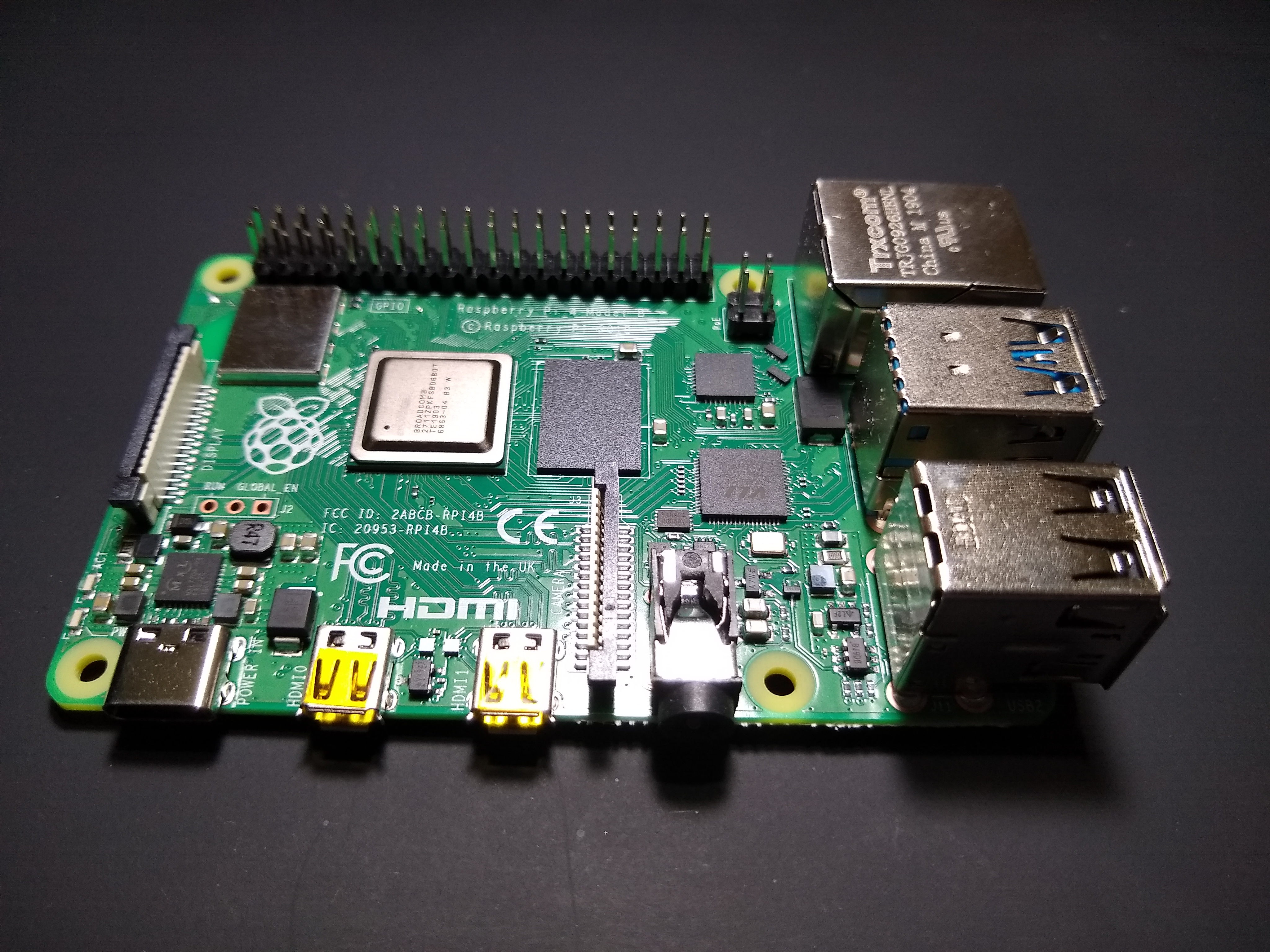
mestatus-1.log de forma segura al dispositivo que no sea esta PCHe usado Raspberry Pi 4B para mi configuración, pero puede usar cualquier Raspberry Pi (2 | 3 | 4), solo necesita instalar un sistema operativo Linux con dispositivos SPI habilitado. Aquí, estamos instalando Arch Linux Arm para nuestro propósito.
sudo bashY, siga los pasos para instalar Arch Linux Arm para su tablero de Raspberry Pi hasta el paso 6 (es decir, pare justo antes de desmontar las particiones de arranque y raíz): Raspberry Pi 2 Raspberry Pi 3 Raspberry Pi 4
device_tree_param=spi=on En el archivo boot/config.txt , esto habilitaría la interfaz SPI para dispositivos en Raspberry Pi, echo ' device_tree_param=spi=on ' >> boot/config.txt Cree un archivo root/etc/wpa_supplicant/wpa_supplicant-wlan0.conf por lo siguiente, reemplace SSID con el SSID y la contraseña de su hotspot con su contraseña wifi:
wpa_passphrase " SSID " " PASSWORD " > root/etc/wpa_supplicant/wpa_supplicant-wlan0.confLuego, habilite los servicios SystemD para que se conecte automáticamente su Raspberry Pi al punto de acceso WiFi cuando se arranca,
ln -svf /usr/lib/systemd/system/[email protected] root/etc/systemd/system/multi-user.target.wants/[email protected]
ln -svf /usr/lib/systemd/system/[email protected] root/etc/systemd/system/multi-user.target.wants/[email protected]Para resolver el problema, agregaremos algunas direcciones IP estáticas de servidores NTP. Agregar nombres de host de los servidores NTP en lugar de sus direcciones IP estáticas causaría un problema en la resolución DNS de los nombres de host dados de los servidores NTP, ya que el tiempo del sistema ya está mal configurado para hacer solicitudes a los servidores DNS. Por eso, es importante agregar solo direcciones IP estáticas. Aquí, estos son los servidores NTP de Google, puede usar cualquier otro servidor.
echo " FallbackNTP=216.239.35.0 216.239.35.4 216.239.35.8 216.239.35.12 " >> root/etc/systemd/timesyncd.confNota: Use el adaptador oficial de Raspberry Pi para alimentar el PI. El uso de una fuente de alimentación insuficiente dará como resultado errores aleatorios e inexplicables y corrupción del sistema de archivos.
Buscar la dirección IP de Raspberry Pi a través de su red WiFi puede ser un trabajo tedioso. Si usa un enrutador WiFi, puede ir fácilmente a la página de configuración del enrutador a través de su navegador e iniciar sesión para ver a los clientes conectados y descubrir la dirección IP del nombre de host Alarmpi .
Sin embargo, si ha utilizado otros métodos (como el punto de acceso WiFi de un teléfono inteligente), puede instalar NMAP en su distribución de Linux para averiguar las direcciones IP de los clientes conectados al punto de acceso WiFi (los usuarios de Kali ya tienen NMAP instalado). Primero conozca su propia dirección IP en el wifi ejecutando,
ip addrEsto enumerará todas las interfaces de red, el nombre de la interfaz que comienza con WLAN o el nombre WLP es la interfaz WiFi y la dirección IP después de la palabra inet es lo que estamos buscando (ex: 192.168.0.142/24). Ahora usaremos esta dirección IP para investigar otros dispositivos conectados a la red. Simplemente reemplazando el último byte de la dirección con 0 (ex: 192.168.0.142/24 a 192.168.0.0.0/24) y sondear usando NMAP obtendrá la lista de dispositivos conectados.
nmap -sn 192.168.0.0/24 Ahora, si ha conectado solo su computadora portátil y Raspberry Pi a la red WiFi, entonces la dirección IP que no sea la dirección IP de su computadora portátil en la salida de NMAP es la dirección IP de Raspberry Pi. Si hay muchos dispositivos conectados en la red, entonces puede apagar el PI y la sonda usando nmap y luego encender y nuevamente la sonda usando NMAP, simplemente compare los cambios en la salida de NMAP para averiguar la dirección IP del PI.
Ahora, puede iniciar sesión en Raspberry Pi a través de SSH. (Instale OpenSSH si no tiene instalado el cliente SSH), por ejemplo, si tiene la dirección IP de Raspberry Pi como 192.168.0.184 , entonces puede iniciar sesión en su SSH ejecutando, ejecutando,
su --login rootpacman-key --init
pacman-key --populate archlinuxarm
pacman -Syu
pacman -S python python-setuptools python-pip flashrom wget git base-devel
pip install RPi.GPIO
exit Para verificar si Raspberry muestra que los dispositivos SPI ejecutan ls /dev/spidev* , si la salida no dice dicho archivo o directorio , entonces los dispositivos SPI aún no están habilitados, verifique si /boot/config.txt contiene la línea device_tree_param=spi=on . O bien, todo está configurado y listo, y listo.
exit y obtener la salida del shell SSH.Haga una copia de seguridad adecuada de todos sus archivos importantes antes de abrir su computadora portátil. Desconecte y retire los cables de alimentación externos (e incluso tenemos que eliminar las baterías después de abrir la caja de la computadora portátil según el manual de servicio) y todos los demás dispositivos conectados a la computadora portátil.
Busque la Guía del Manual de Servicio Oficial de Dell para su computadora portátil Dell y siga los pasos cuidadosamente hasta que "elimine la placa del sistema", siguiendo todos los requisitos previos con la atención adecuada. También puede descargar el manual de servicio para Inspiron 15 5577 aquí. Si no puede encontrar el manual de servicio, puede ver videos de desmontaje para su modelo en YouTube y puede arriesgarse para seguir sus instrucciones. Asegúrese de desconectar las baterías y la celda CMOS de la placa base mientras realiza el desmontaje.
Consejos importantes
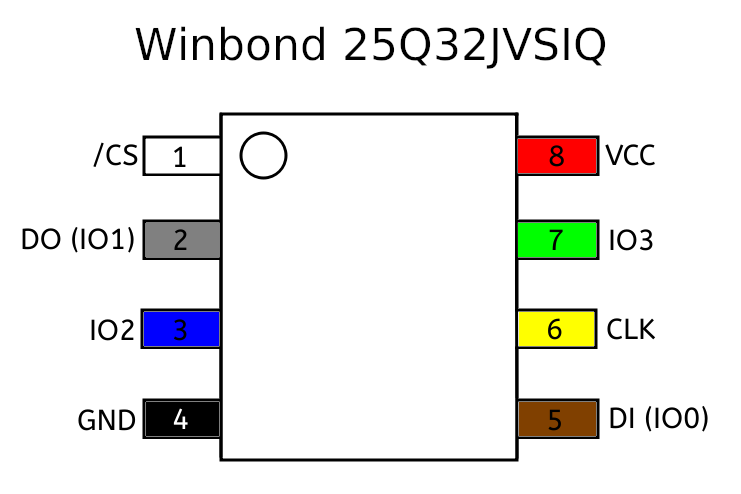
| ALFILER | Nombre | Descripción |
|---|---|---|
| 1 | /CS | Selección de chips; Conduzca bajo para habilitar las operaciones del dispositivo |
| 2 | Hacer (io1) | Salida de datos (salida de entrada de datos 1); Salida de datos del dispositivo para SPI estándar |
| 3 | IO2 | Salida de entrada de datos 2 |
| 4 | Gnd | Suelo |
| 5 | Di (IO0) | Entrada de datos (salida de entrada de datos 0); Entrada de datos en el dispositivo para SPI estándar |
| 6 | Acariciar | Entrada de reloj de serie |
| 7 | IO3 | Salida de entrada de datos3 |
| 8 | VCC | Fuente de alimentación |
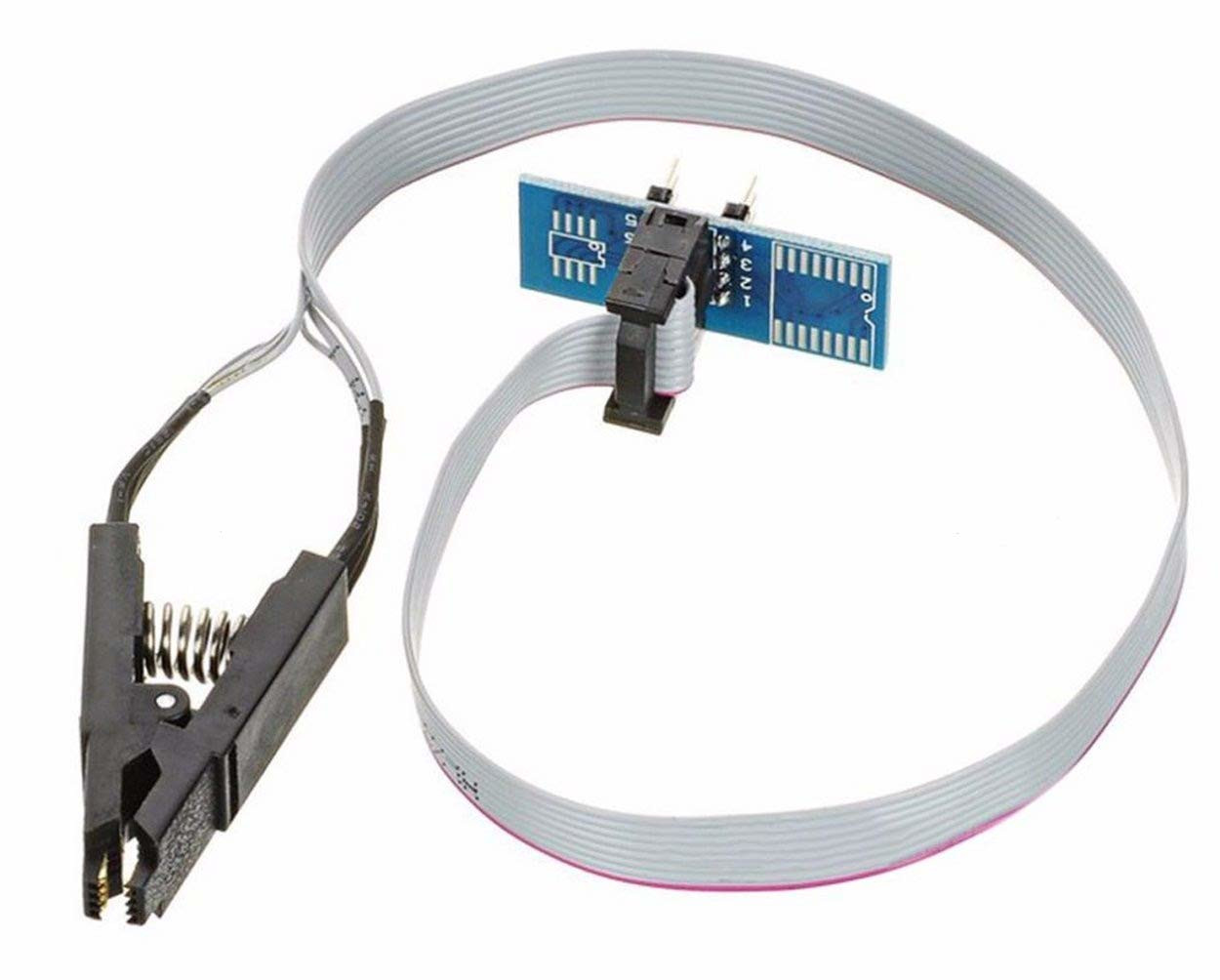
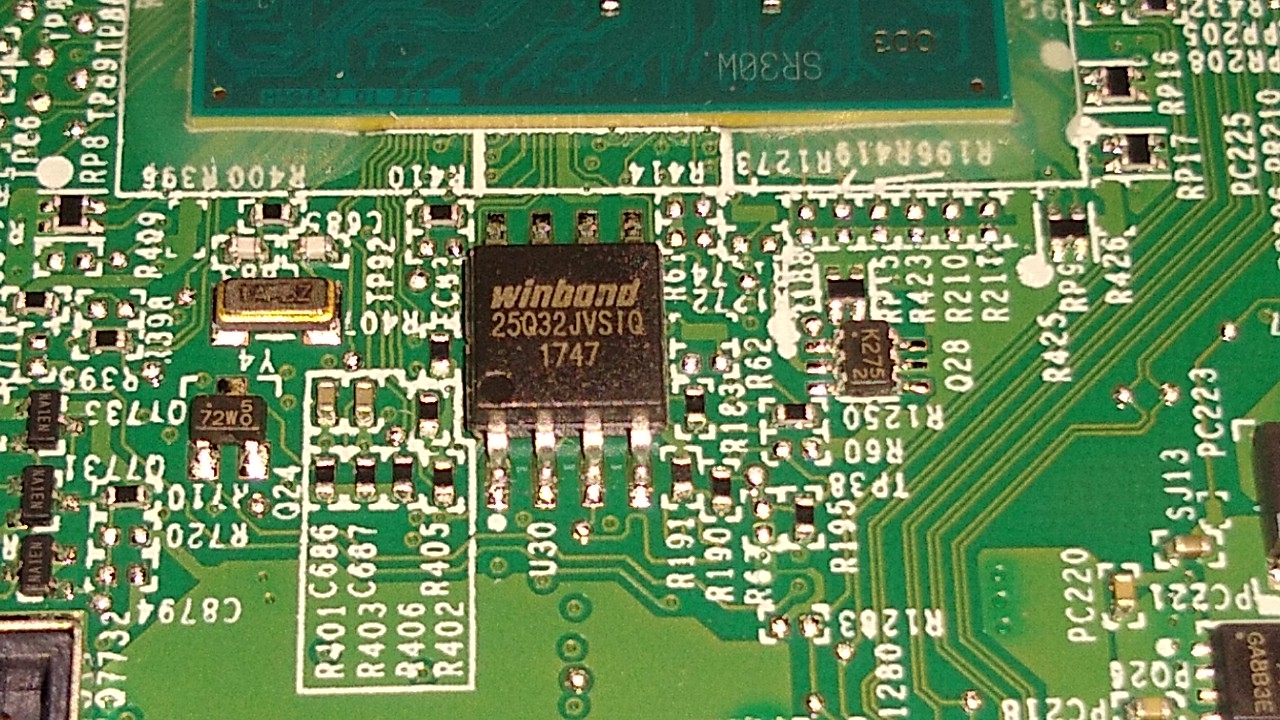
Marque el clip de prueba de chip de flash SOIC-8 para los números de PIN respectivos del IC a los que se adjuntará, para que no se confunda después de cablear el clip con Raspberry Pi para qué forma de conectar el clip y qué lado conecta la parte superior del IC.
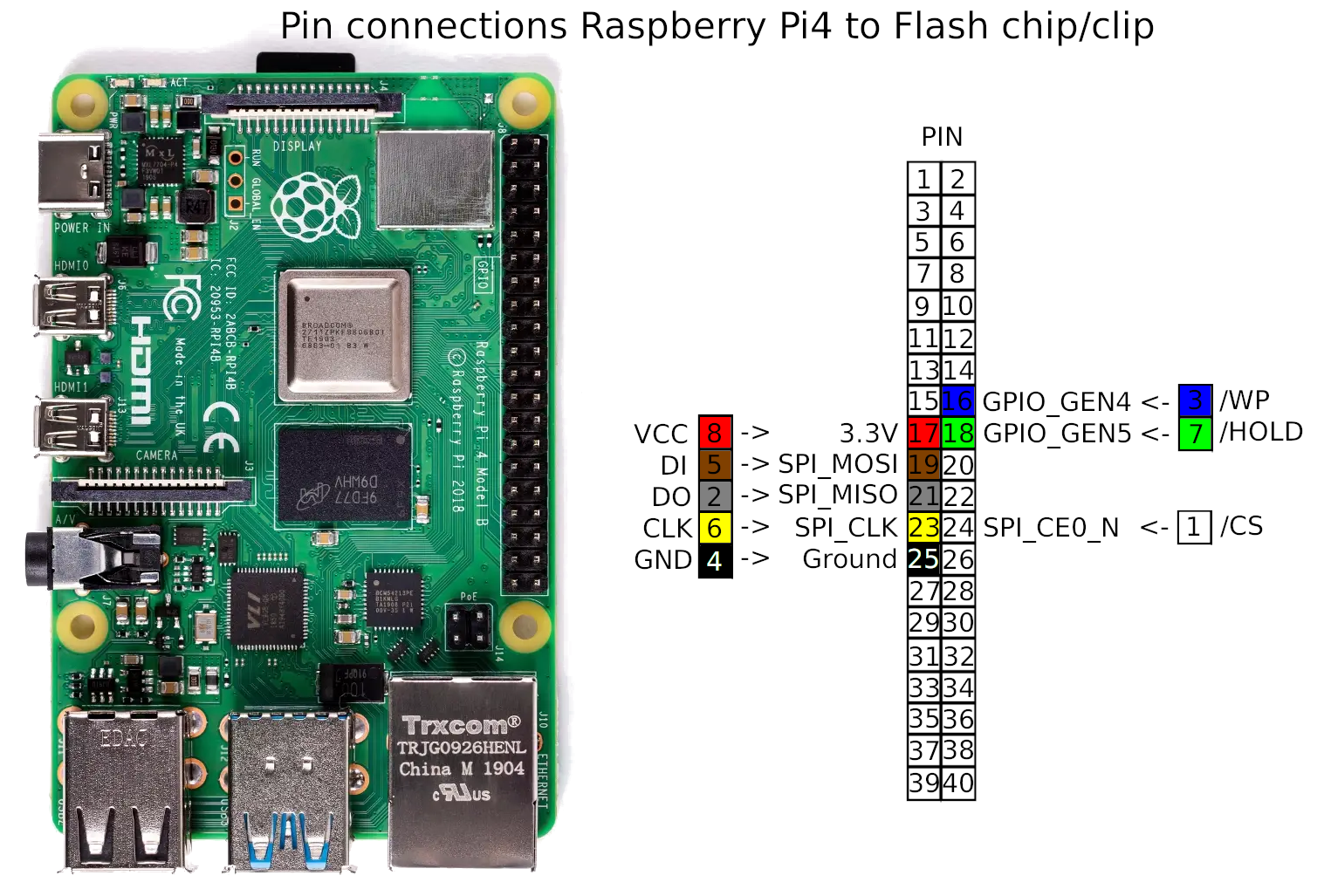
ADVERTENCIA: Tenga mucho cuidado de no conectar los pines 2 o 4 en el encabezado GPIO del RPI4 a cualquier PIN del clip IC: estos son 5V (en lugar de 3.3V) y es probable que destruyan su chip flash si los usa accidentalmente (consulte la hoja de datos para conocer el voltaje de entrada apropiado).
| Soic-8 Flash IC Pin | ALFILER | Raspberry pi gpio pin | ALFILER |
|---|---|---|---|
| VCC | 8 | 3.3V | 17 |
| Gnd | 4 | Suelo | 25 |
| /CS | 1 | SPI0_CE0_N | 24 |
| Acariciar | 6 | Spi_clk | 23 |
| HACER | 2 | Spi_miso | 21 |
| DI | 5 | Spi_mosi | 19 |
| /WP (IO2) | 3 | GPIO_GEN4 | 16 |
| /Hold (IO3) | 7 | GPIO_GEN5 | 18 |
Nota : No conecte el clip al IC en este momento porque no funcionará ya que la Raspberry Pi no está encendida y los modos PIN aún no están configurados.
Sin embargo, si no tiene un monitor y está ejecutando el Raspberry Pi sin cabeza, entonces podemos acceder a la carcasa de Raspberry Pi a través de SSH. Si tiene otra PC o Mac, puede conectarlo al mismo WiFi y usar un cliente SSH apropiado para que el sistema operativo se conecte al Raspberry Pi.
Si no tiene otra PC pero tiene un teléfono inteligente o tableta Android, aún puede acceder al Raspberry Pi a través de SSH. Conecte el teléfono/tableta a la misma red WiFi (si su punto de acceso wifi es del mismo teléfono/tableta, ya está en la misma red) simplemente instale la aplicación Termux desde el F-Droid e instale los paquetes OpenSSH y NMAP en Termux y conecte al Raspberry Pi usando SSH. Para instalar los paquetes OpenSSH y NMAP en Termux,
pkg install openssh nmapConsulte el segundo paso para sondear la dirección IP de Raspberry Pi y conectarse con SSH
su --login root
ping -c 1 archlinux.orgwget https://raw.githubusercontent.com/darajnish/dell5577medisable/master/scripts/setup_gpio.py
python setup_gpio.pyDebería emitir el valor actual leído de los pines 23 y 24 se establecerá en 1 , de lo contrario, algo está mal y debe extraer los pines por algún otro método y verificar que se detengan y luego continúen.
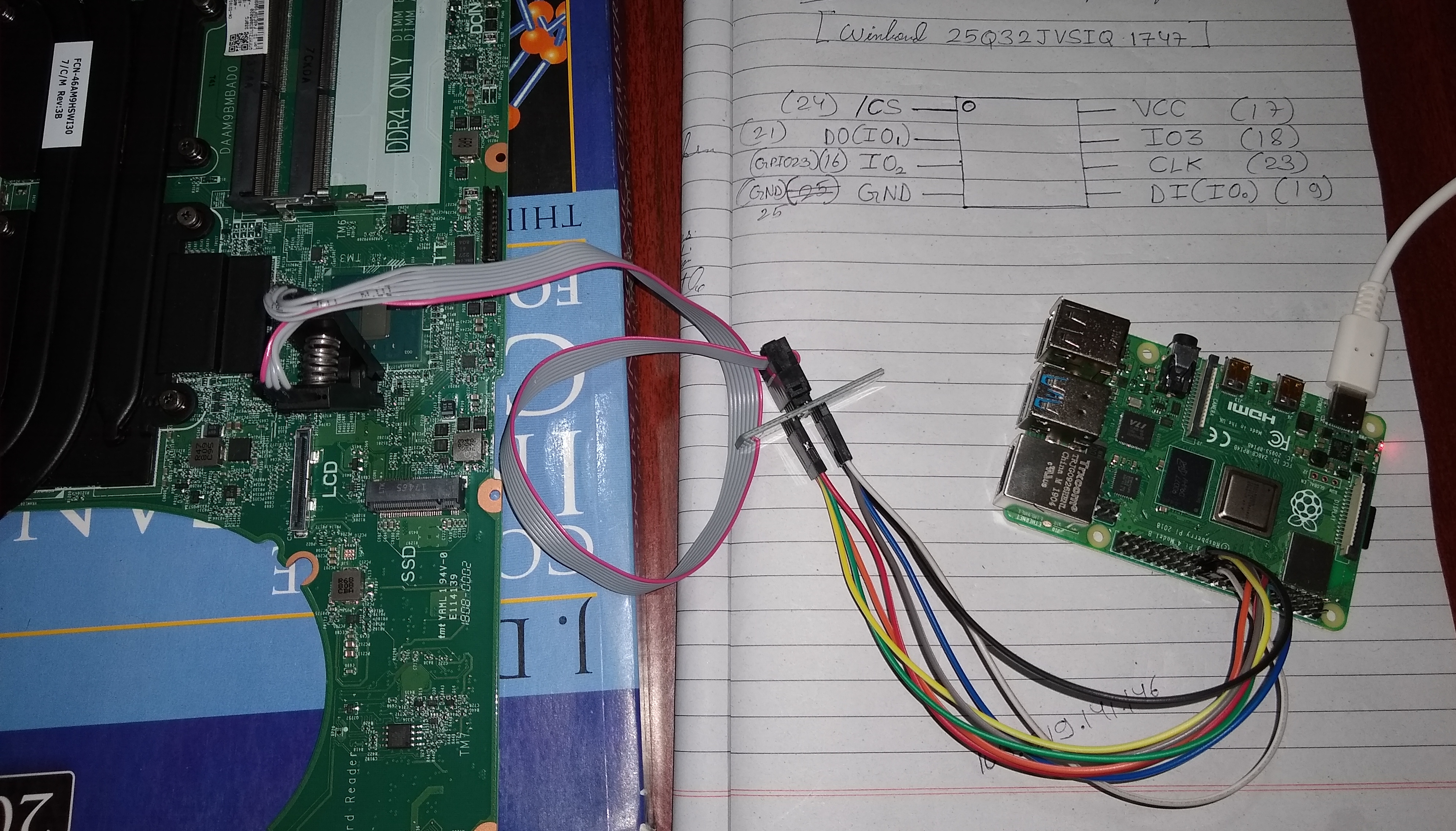
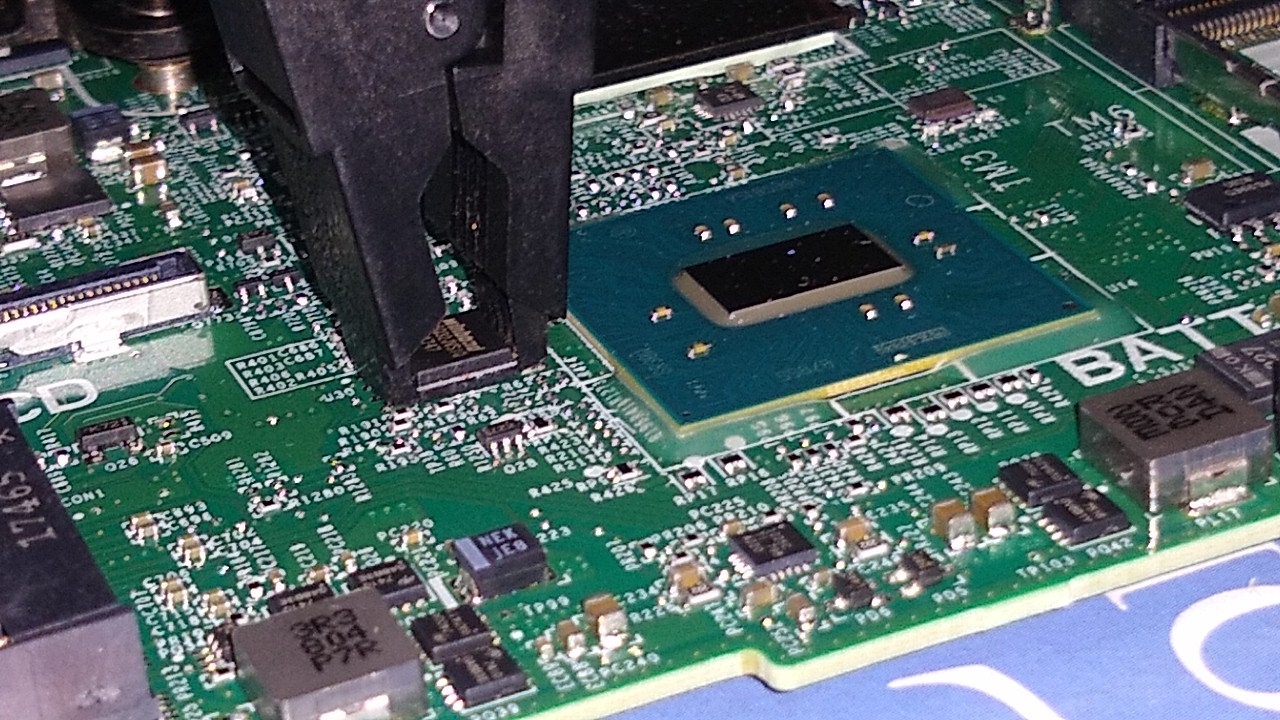
flashrom -p linux_spi:dev=/dev/spidev0.0,spispeed=8000La salida debería ser algo así como,
 flashrom v1.1 on Linux 4.19.67-1-ARCH (armv7l)
flashrom is free software, get the source code at https://flashrom.org

Using clock_gettime for delay loops (clk_id: 1, resolution: 1ns).
Found Winbond flash chip "W25Q32.V" (4096 kB, SPI) on linux_spi.
No operations were specified.
( Ver salida )
Pero, si No EEPROM/flash device found vuelva a verificar las conexiones y la alineación del clip con el IC; Retire y vuelva a colocar el clip IC sobre el IC y repita el comando de arriba hasta que se detecte.
Advertencia: si Flashrom informa que ha encontrado una marca o marca de chip que no coincide con lo que esperaba, detén. Busque en línea y solo proceda si está seguro de que no hay ambigüedad.
flashrom -p linux_spi:dev=/dev/spidev0.0,spispeed=8000 -r original.rom
flashrom -p linux_spi:dev=/dev/spidev0.0,spispeed=8000 -r original2.rom
flashrom -p linux_spi:dev=/dev/spidev0.0,spispeed=8000 -r original3.rom
La salida debería ser algo así como,
 flashrom v1.1 on Linux 4.19.67-1-ARCH (armv7l)
flashrom is free software, get the source code at https://flashrom.org

Using clock_gettime for delay loops (clk_id: 1, resolution: 1ns).
Found Winbond flash chip "W25Q32.V" (4096 kB, SPI) on linux_spi.
Reading flash... done.
( Ver salida )
md5sum . md5sum original *ADVERTENCIA: Los hashes de la suma de verificación de los tres deberían ser idénticos. Si alguno de ellos es diferente, lea el firmware una y otra vez hasta que los archivos de imagen sean idénticos. Asegúrese de que el clip IC esté conectado correctamente. Puede reducir (ajustar) el valor del parámetro 'spispeed =' a lo que se da en la hoja de datos para su BIOS IC respectivamente. Sin embargo, si aún no puede leer datos de firmware idénticos, ¡no continúe más hasta que pueda hacerlo! Realizar los pasos sexuales y séptimo con una imagen de firmware tan sucia puede dar como resultado un sistema de bloqueo con su computadora portátil que no se puede inclinar, y no hay cura hasta que encuentre una imagen de firmware para el BIOS de su computadora portátil y lo flashee correctamente nuevamente
git clone --depth=1 https://review.coreboot.org/coreboot
cd coreboot/util/ifdtool
make
cd ../../..
./coreboot/util/ifdtool/ifdtool -d original.rom
Deberías obtener la salida algo como esto.
ADVERTENCIA: Si IFDTool -d informa un error, o establece que no se encuentra un descriptor flash en esta imagen, deténgase. Repita el proceso de lectura hasta que tenga las copias idénticas y esta verificación ifdtool -d. ¡No continúe más hasta que pueda leer el firmware correctamente!
Compruebe si la herramienta Cleaner entiende esta imagen,
git clone https://github.com/corna/me_cleaner
python me_cleaner/me_cleaner.py --check original.rom
Ver salida.
python me_cleaner/me_cleaner.py --soft-disable original.rom --output modified.rompython me_cleaner/me_cleaner.py --soft-disable-only original.rom --output modified.romVer salida (para solo un solo desgracia)
python me_cleaner/me_cleaner.py --check modified.rom Muestra que The HAP bit is SET en la salida.
original.rom , ya que es la imagen de firmware original de su BIOS, y puede ser necesario más adelante si el firmware modificado causa algún problema.flashrom -p linux_spi:dev=/dev/spidev0.0,spispeed=8000 -w modified.romFlashrom debería mostrar la salida algo así como,
 flashrom v1.1 on Linux 4.19.67-1-ARCH (armv7l)
flashrom is free software, get the source code at https://flashrom.org

Using clock_gettime for delay loops (clk_id: 1, resolution: 1ns).
Found Winbond flash chip "W25Q32.V" (4096 kB, SPI) on linux_spi.
Reading old flash chip contents... done.
Erasing and writing flash chip... Erase/write done.
Verifying flash... VERIFIED.
( Ver salida )
Advertencia: si Flashrom informa un error aquí, o no termina con la salida Verifying flash... VERIFIED , deténgase. Casi seguramente tienes un flash dañado. Intente escribir nuevamente, usando un parámetro 'spispeed =' más lento, y si eso también falla, intente volver a asentar el clip IC en el IC.
Si todo funciona sin ningún error, vuelva a ensamblar su computadora portátil. Siga el procedimiento para "reemplazar la placa del sistema" en el manual de servicio Dell. Poder en la computadora portátil. Si se inicia con éxito, espere 30 minutos para verificar si se apaga automáticamente. Si no se apaga automáticamente y todo funciona bien, felicidades que me han deshabilitado. Informe sus registros, información del sistema y cuente sobre los problemas que enfrentó para que alguien más pueda encontrarlo útil.
Siga el paso 1 y verifique el estado de mí nuevamente. Debe estar deshabilitado.
ADVERTENCIA: si no se inicia o apaga inesperadamente, entonces debemos revertir el firmware original en el chip flash BIOS. Desmontar la computadora portátil nuevamente tomando todas las precauciones de seguridad y escriba el archivo original.rom nuevamente en el chip de flash del bios
python setup_gpio.py
flashrom -p linux_spi:dev=/dev/spidev0.0,spispeed=8000 -w original.romEspero que este artículo ayude a cualquiera que esté buscando información sobre Intel Me y los pasos para deshabilitarlo. Siéntase libre de crear un problema con respecto a cualquier consulta o duda sobre cualquiera de los pasos, y se aprecian las sugerencias sobre la mejora de este artículo. Estoy agradecido con la nicola Corna para mí_cleaner y el wiki básico, y con sakaki para gentoo wiki* que me guió durante todo el proceso.







