dell5577medisable
1.0.0

Weitere Informationen
Ja, es ist jetzt möglich, Intel Me zu deaktivieren, dank NSA und positiven Technologien. Auf Anfrage von NSA hat Intel einen Kill -Wechsel zur Verfügung gestellt, um mich sicher zu deaktivieren, da dies zu verschiedenen Sicherheitsproblemen führen kann, die von Sicherheitsforschern bei positiven Technologien untersucht wurden und jetzt sogar wir deaktivieren können. Zum Glück hat Nicola Corna ein Skript entwickelt, um unsere Arbeit zu erleichtern, die Änderungen in der BIOS -Firmware zu ändern und vorzunehmen.
Mehr lesen
Derzeit gibt es drei Möglichkeiten, es zu deaktivieren:
Mehr lesen
Diese Anleitung würde Ihnen sagen, wie ich mich durch externes Blinken mit modifizierter OEM -Firmware auf meinem Dell Inspiron 15 5577 Gaming -Laptop und anderen ähnlichen Laptops behindert habe.
WARNUNG
Der damit verbundene Prozess erfordert das erneute Aufblasen des BIOS-CHIP-Firmware-Images Ihres Systems und wird mit ziemlicher Sicherheit Ihre Systemgarantie entspannen. Es kann dazu führen, dass Ihre Maschine "gemickelt" wird. Bei einigen (wenn auch nicht vielen) PCs wird das ME verwendet, um bestimmte Systemperipheriegeräte zu initialisieren oder zu verwalten und/oder Silizium -Problemumgehungen bereitzustellen. Wenn dies auf Ihrer Zielmaschine der Fall ist, können Sie die Funktionalität verlieren, indem Sie diese deaktivieren. Obwohl die zuverlässigste Methode ist, müssen Sie den Fall Ihres PCs öffnen, eine Aktion, die die Garantie für nicht-Desktop-Systeme für sich selbst ungültig macht. Beobachten Sie immer die ordnungsgemäßen ESD -Schutzmaßnahmen bei der Arbeit mit exponierten Systemplatten und stellen Sie sicher, dass alle externen Stromquellen und Batterien entfernt werden. Sichern Sie wichtige Dateien, bevor Sie fortfahren. Lesen Sie alle Anweisungen sorgfältig durch und fahren Sie nur fort, wenn Sie sich wohl fühlen und auf eigenes Risiko. Machen Sie es vollständig auf eigenes Risiko, ich gebe keine Garantie für irgendeiner Art und bin auch nicht für Schäden oder Verluste verantwortlich.
Bevor ich weiter fortfahren würde, würde ich empfehlen, diese Seiten zu lesen, denen ich gefolgt ist, um den Prozess zu verstehen.
Also, was werden wir eigentlich tun? Was sind die Schritte? Kurz gesagt, wir lesen die BIOS -Firmware aus dem BIOS -Flash -IC auf dem Motherboard in eine Datei. Dann überprüfen wir die Firmware -Lesen in die Datei. Dann werden wir mich verwenden, um den Status von Intel Me in der Firmware zu überprüfen und ihn mit einer der beiden letzten Methoden zu deaktivieren (siehe, wie man sie deaktiviert?) Und die geänderte Firmware in eine Datei schreiben. Und dann werden wir die modifizierte Firmware mit Deaktiviert in den BIOS -IC blinken (schreiben).
Der gesamte Prozess kann also in die folgenden Schritte unterteilt werden:
Es wird empfohlen, das Gentoo -Wiki zu durchlaufen, da es das detailliertere Verfahren ist, das mich zusammen mit allen Vorsichtsmaßnahmen und Sicherheit, um diesen Prozess erfolgreich durchzuführen, führte. *
iomem=relaxed in den GRUB -Eintrag "Live" hinzu, bevor Sie Kali booten. (Zum Hinzufügen des Kernel -Parameters: Wenn der Bildschirm die Liste der Bootsoptionen anzeigt, markieren Sie die Option "Live" und drücken Sie 'E', fügen Sie den Parameter iomem=relaxed am Ende der Zeile ab "Linux" und drücken Sie F10, um zu starten)apt update && apt-get install libpci-dev zlib1g-dev um die verbleibenden erforderlichen Pakete auf Kali zu installieren.iomem=relaxed in den Kernelparametern (nicht für diejenigen, die bereits Kali oben verwendet haben)git , gcc , make und Entwicklungsdateien (Header -Dateien) für PCIUTILS und ZLIB , falls dies nicht bereits gemäß Ihrer Verteilung installiert ist (Kali -Benutzer überspringen diese).git clone --depth=1 https://review.coreboot.org/coreboot
cd coreboot/util/intelmetool
make
sudo modprobe msr
sudo ./intelmetool -mb Der letzte Befehl zeigt den Status von Intel Me zusammen mit Intel Boot Guard. Wenn der Current Working State: Normal "Normal" zeigt, ist Intel Me vorhanden und aktiv. So speichern Sie den Status ausführend:
sudo ./intelmetool -mb > mestatus-1.log( Siehe Ausgabe )
Wenn die Line- ME Capability: BootGuard: ON Shows on , ist Intel Boot Guard eingeschaltet und wir können mich nicht entfernen und zerstören, aber wir können mich deaktivieren, indem wir nur HAP-Bit einstellen. Denken Sie daran, wenn der Intel -Boot -Guard eingeschaltet ist, kann das Ändern anderer in der Firmware dazu führen, dass ein System nicht stillgelegt wird, was nicht umgekehrt werden kann.
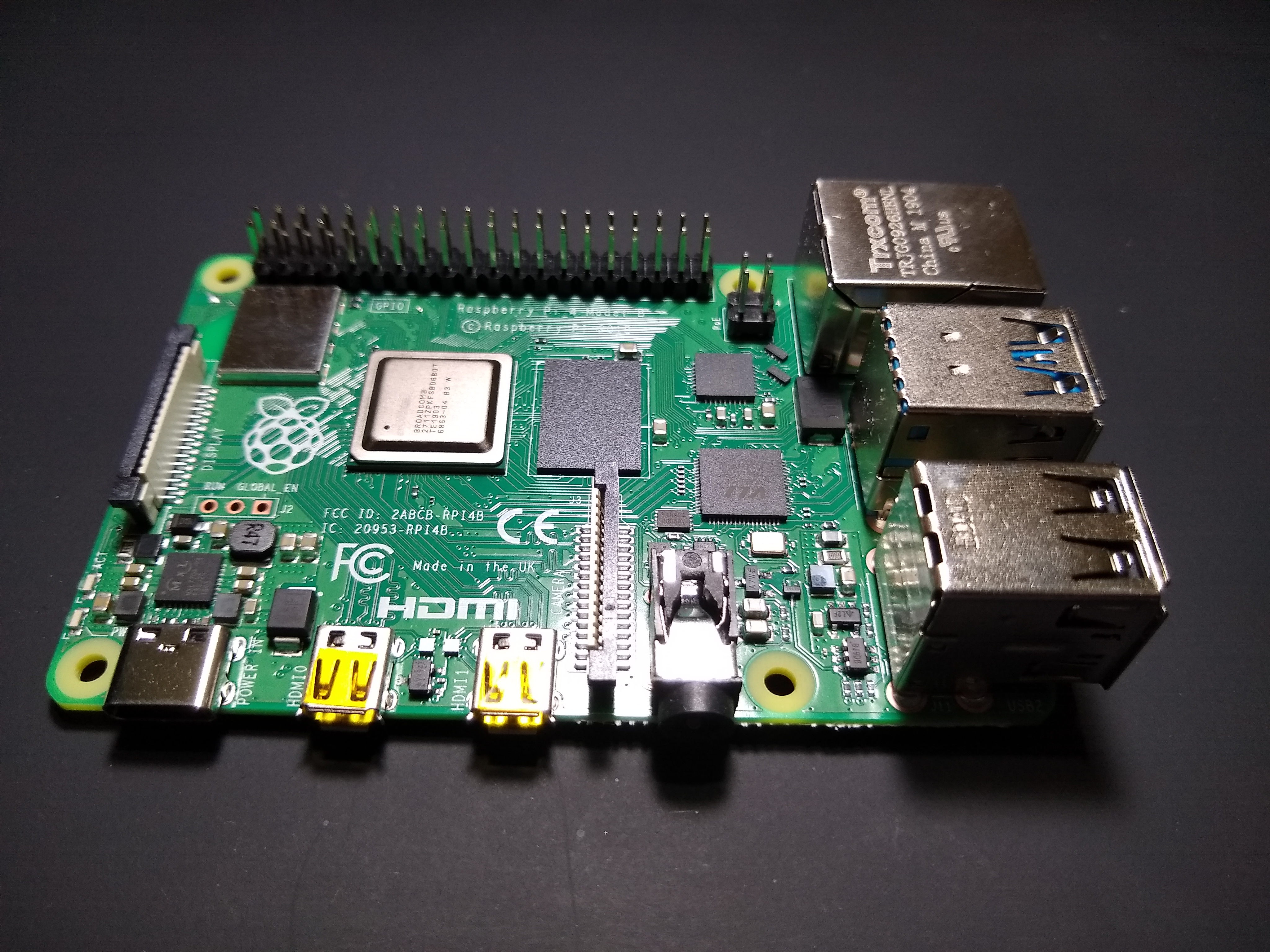
mestatus-1.log sicher vor dem Gerät als diesem PCIch habe Raspberry Pi 4b für mein Setup verwendet, aber Sie können jeden Raspberry Pi (2 | 3 | 4) verwenden. Sie müssen nur ein Linux -Betriebssystem mit aktivierenden SPI -Geräten installieren. Hier installieren wir Arch Linux Arm für unseren Zweck.
sudo bashBefolgen Sie die Schritte, um den Arch -Linux -Arm für Ihre Raspberry PI -Platine bis zu Schritt 6 zu installieren (dh an, kurz bevor Sie den Stiefel und die Wurzelpartitionen entfernen): Raspberry Pi 2 Raspberry Pi 3 Raspberry Pi 4
device_tree_param=spi=on in den Dateistart boot/config.txt würde dies die SPI -Schnittstelle für Geräte auf dem Raspberry Pi ermöglichen. echo ' device_tree_param=spi=on ' >> boot/config.txt Erstellen Sie ein root/etc/wpa_supplicant/wpa_supplicant-wlan0.conf . Ersetzen Sie SSID durch das SSID und das Passwort Ihres Hotspots durch Ihr WLAN-Passwort:
wpa_passphrase " SSID " " PASSWORD " > root/etc/wpa_supplicant/wpa_supplicant-wlan0.confAktivieren Sie dann die Systemd -Dienste für automatische Verbindung Ihres Raspberry Pi mit dem WLAN -Hotspot, wenn es startet.
ln -svf /usr/lib/systemd/system/[email protected] root/etc/systemd/system/multi-user.target.wants/[email protected]
ln -svf /usr/lib/systemd/system/[email protected] root/etc/systemd/system/multi-user.target.wants/[email protected]Um das Problem zu lösen, werden wir einige statische IP -Adressen von NTP -Servern hinzufügen. Das Hinzufügen von Hostnamen der NTP -Server anstelle ihrer statischen IP -Adressen würde ein Problem in der DNS -Auflösung der angegebenen Hostnamen der NTP -Server verursachen, da die Systemzeit bereits falsch konfiguriert ist, um Anforderungen an die DNS -Server zu stellen. Deshalb ist es wichtig, nur statische IP -Adressen hinzuzufügen. Hier sind dies die NTP -Server der Google, die Sie möglicherweise andere Server verwenden.
echo " FallbackNTP=216.239.35.0 216.239.35.4 216.239.35.8 216.239.35.12 " >> root/etc/systemd/timesyncd.confHINWEIS: Verwenden Sie den offiziellen Raspberry PI -Adapter, um den PI zu versorgen. Die Verwendung einer unzureichenden Stromversorgung führt zu zufälligen, unerklärlichen Fehlern und Dateisystemversorgung.
Die Suche nach der IP -Adresse des Raspberry Pi über Ihr WLAN -Netzwerk kann ein mühsamer Job sein. Wenn Sie einen WiFi -Router verwenden, können Sie sich problemlos über Ihren Browser zur Seite der Routereinstellungen wenden und sich anmelden, um die angeschlossenen Clients anzuzeigen und die IP -Adresse des Hostnamen -Alarmpi zu ermitteln.
Wenn Sie jedoch andere Methoden verwendet haben (wie den WLAN -Hotspot eines Smartphones), können Sie NMAP auf Ihrer Linux -Distribution installieren, um herauszufinden, dass die IP -Adressen von Clients, die mit dem WLAN -Hotspot verbunden sind, herausfinden (Kali -Benutzer haben bereits NMAP installiert). Kennen Sie zuerst Ihre eigene IP -Adresse auf dem WLAN, indem Sie ausführen,
ip addrDadurch wird alle Netzwerkschnittstellen aufgeführt. Der Schnittstellenname beginnt mit dem WLAN- oder WLP -Namen WiFi -Schnittstelle und die IP -Adresse nach dem Wort inet , wonach wir suchen (Ex: 192.168.0.142/24). Jetzt werden wir diese IP -Adresse verwenden, um andere mit dem Netzwerk verbundene Geräte zu untersuchen. Nur indem Sie das letzte Byte der Adresse durch 0 (Ex: 192.168.0.142/24 bis 192.168.0.0/24) ersetzen und die unter Verwendung von NMAP die Liste der angeschlossenen Geräte abrufen.
nmap -sn 192.168.0.0/24 Wenn Sie nun nur Ihren Laptop und Raspberry PI an das WLAN -Netzwerk angeschlossen haben, ist die IP -Adresse als die IP -Adresse Ihres Laptops in der Ausgabe von NMAP die IP -Adresse des Raspberry Pi. Wenn im Netzwerk viele Geräte angeschlossen sind, können Sie den PI und die Sonde mit nmap ausschalten und dann mit NMAP ein und dann die Sonden einschalten. Vergleichen Sie einfach die Änderungen in der Ausgabe von NMAP, um die IP -Adresse des PI herauszufinden.
Jetzt können Sie sich durch SSH beim Raspberry Pi anmelden. 192.168.0.184 Installieren Sie OpenSSH , wenn Sie nicht mit dem SSH -Client installiert sind.
su --login rootpacman-key --init
pacman-key --populate archlinuxarm
pacman -Syu
pacman -S python python-setuptools python-pip flashrom wget git base-devel
pip install RPi.GPIO
exit Um zu überprüfen, ob Raspberry SPI -Geräte ausführen, werden ls /dev/spidev* ausgeführt. Wenn in der Out keine solche Datei oder Verzeichnis angegeben ist, ist die SPI -Geräte noch nicht aktiviert, ob /boot/config.txt das Zeilengerät enthält, das die Line device_tree_param=spi=on . Oder ist alles eingerichtet und bereit, und es geht dir gut.
exit ausführen und Ausgang aus der SSH -Shell erhalten.Machen Sie die richtige Sicherung aller wichtigen Dateien, bevor Sie Ihren Laptop öffnen. Trennen und entfernen Sie die externen Stromkabel (und wir müssen die Batterien nach dem Öffnen des Laptop -Gehäuses wie im Servicehandbuch sogar entfernen) und alle anderen mit dem Laptop angeschlossenen Geräte.
Suchen Sie nach Dells offiziellem Servicehandbuch für Ihren Dell -Laptop und befolgen Sie die Schritte sorgfältig, bis "die Systemplatine entfernen". Befolgen Sie alle Voraussetzungen mit ordnungsgemäßer Sorgfalt. Sie können das Servicehandbuch für Inspiron 15 5577 hier herunterladen. Wenn Sie das Servicehandbuch nicht finden, können Sie auf YouTube Demontage -Videos für Ihr Modell ansehen und das Risiko eingehen, ihre Anweisungen zu befolgen. Stellen Sie sicher, dass Sie die Batterien und die CMOS -Zelle vom Motherboard trennen, während Sie die Demontage durchführen.
Wichtige Tipps
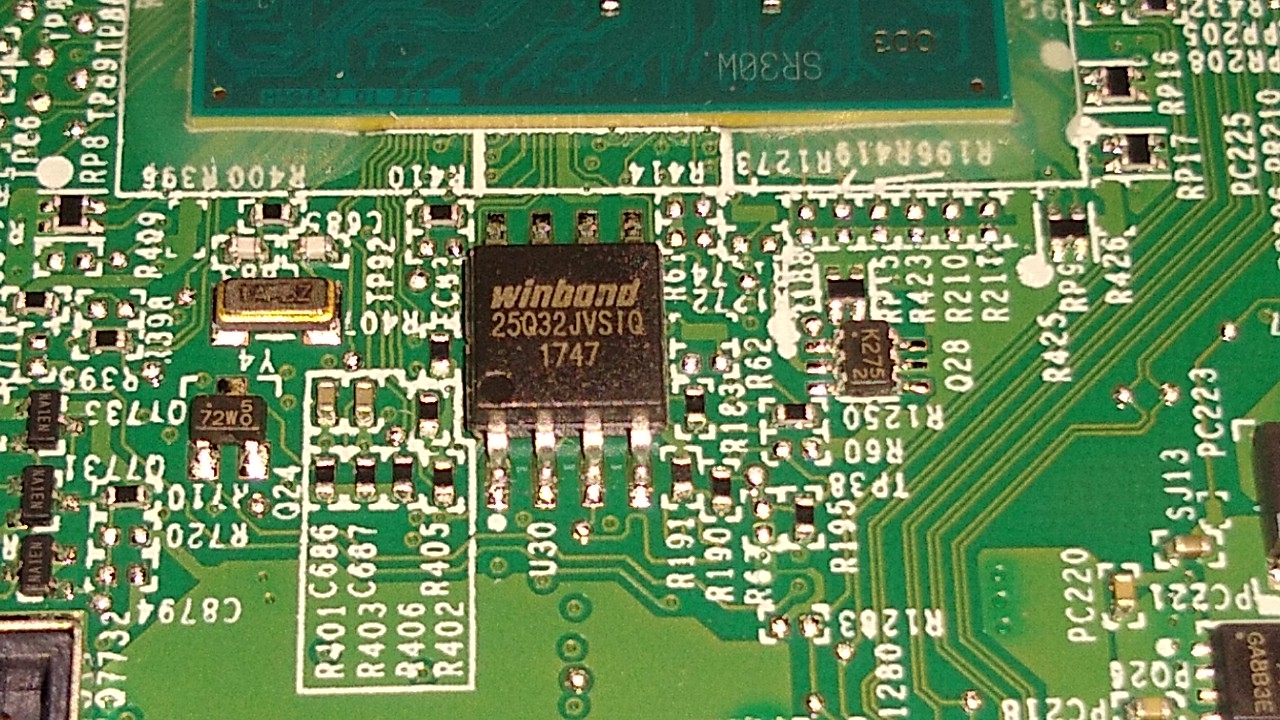
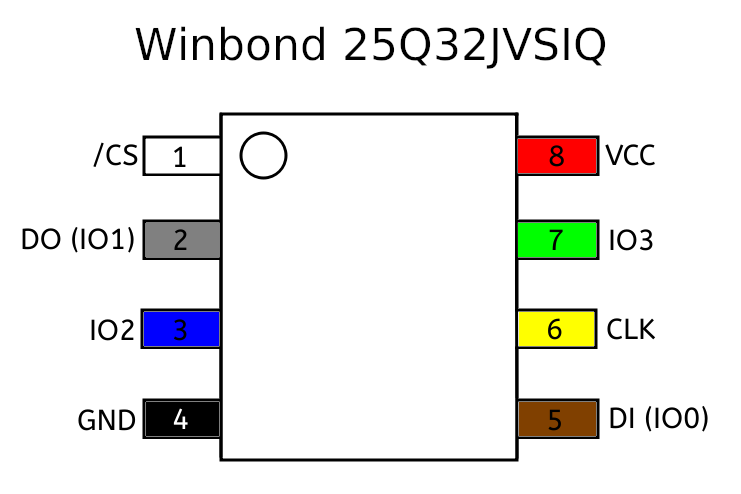
| STIFT | Pin -Name | Beschreibung |
|---|---|---|
| 1 | /Cs | Chip select; Fahren Sie niedrig, um die Gerätevorgänge zu ermöglichen |
| 2 | Do (io1) | Datenausgabe (Dateneingangsausgabe 1); Datenausgabe vom Gerät für Standard -SPI |
| 3 | Io2 | Dateneingangsausgabe 2 |
| 4 | GND | Boden |
| 5 | Di (io0) | Dateneingabe (Dateneingabeausgabe 0); Dateneingabe in das Gerät für Standard -SPI |
| 6 | Clk | Serienuhreingang |
| 7 | Io3 | Dateneingangsausgabe3 |
| 8 | VCC | Stromversorgung |
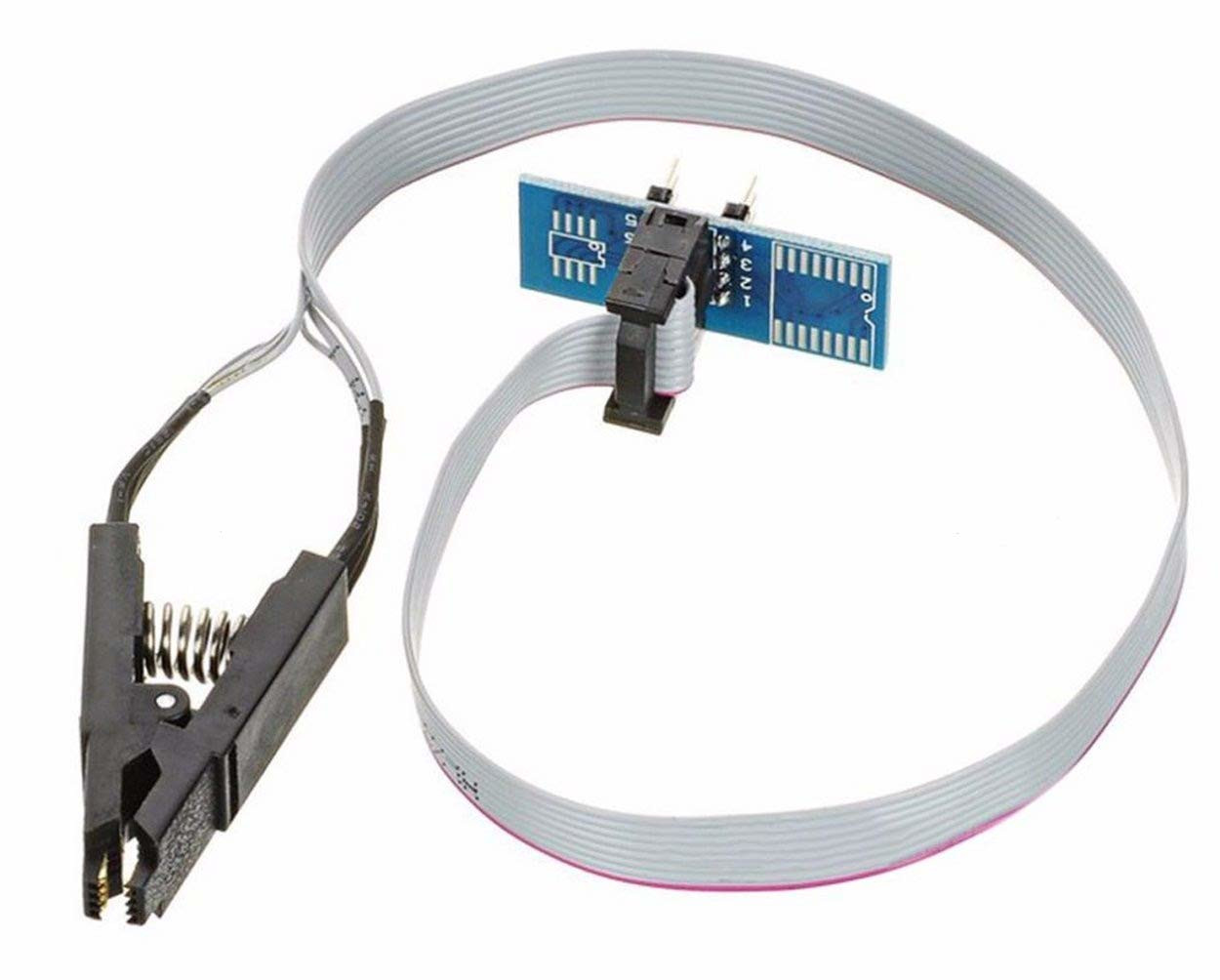
Markieren Sie den SOIC-8-Flash-Chip-Testclip für die jeweiligen Pin-Nummern des IC, sodass Sie nach der Verkabelung des Clips mit Raspberry Pi nicht verwirrt werden, um den Clip zu befestigen und welche Seite die Oberseite der IC verbindet.
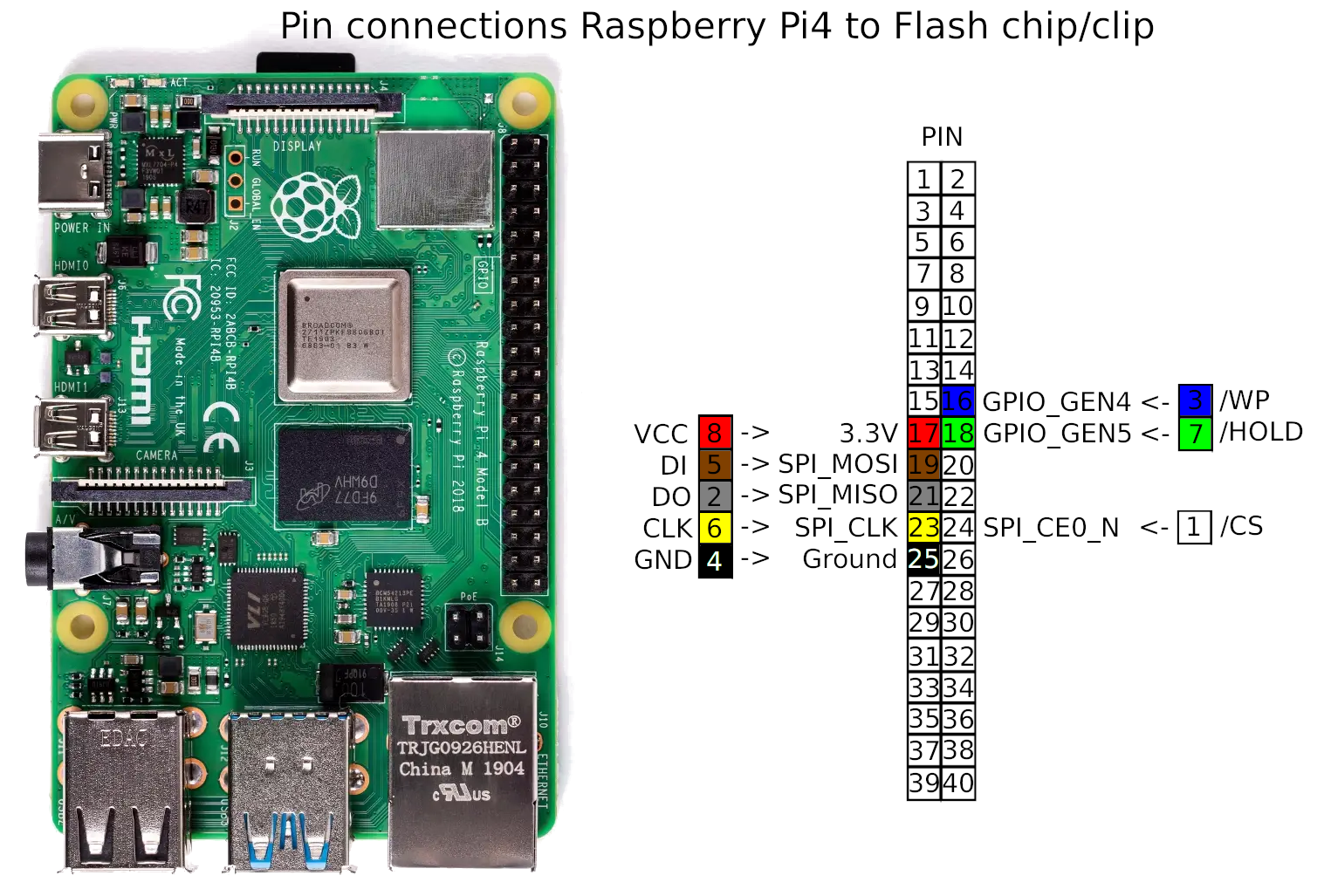
WARNUNG: Achten Sie sehr darauf, dass die Stifte 2 oder 4 auf dem GPIO -Header des RPI4 nicht an einen Pin des IC -Clips angeschlossen werden - diese sind 5 V (eher 3,3 V) und es ist wahrscheinlich, dass Sie Ihren Flash -Chip zerstören, wenn Sie sie versehentlich verwenden (siehe das Datenblatt, um die entsprechende Eingangsspannung zu erfahren).
| SOIC-8 Flash IC Pin | STIFT | Raspberry Pi Gpio Pin | STIFT |
|---|---|---|---|
| VCC | 8 | 3.3 V | 17 |
| GND | 4 | Boden | 25 |
| /Cs | 1 | SPI0_CE0_N | 24 |
| Clk | 6 | Spi_clk | 23 |
| TUN | 2 | Spi_miso | 21 |
| Di | 5 | SPI_MOSI | 19 |
| /Wp (io2) | 3 | Gpio_gen4 | 16 |
| /Halt (io3) | 7 | Gpio_gen5 | 18 |
HINWEIS : Fügen Sie den Clip jetzt nicht am IC an, da er nicht funktioniert, da der Raspberry Pi nicht eingeschaltet ist und die Pin -Modi noch nicht eingestellt sind.
Wenn Sie jedoch keinen Monitor haben und die Himbeer -Pi -Pi -Kopffreiheit durch SSH auf die Halbeer -Pi -Schale ausführen. Wenn Sie einen anderen PC oder Mac haben, können Sie ihn mit demselben WLAN anschließen und einen geeigneten SSH -Client für das Betriebssystem verwenden, um eine Verbindung zum Raspberry Pi herzustellen.
Wenn Sie keinen anderen PC haben, aber ein Android -Smartphone oder ein Tablet haben, können Sie trotzdem über SSH auf den Raspberry Pi zugreifen. Schließen Sie das Telefon/Tablet an das gleiche WLAN-Netzwerk an (wenn Ihr WLAN-Hotspot aus demselben Telefon/Tablet ist, befinden sich bereits im selben Netzwerk). Installieren Sie einfach die Termux-App vom F-Droid und installieren Sie OpenSSH- und NMAP- Pakete auf Termux und stellen Sie mit SSH eine Verbindung zum Raspberry PI mit. So installieren Sie die Pakete OpenSSH und NMAP auf Termux,
pkg install openssh nmapWeitere Informationen finden Sie im 2. Schritt zur IP -Adresse von Probe Raspberry Pi und verbinden Sie sie mit SSH
su --login root
ping -c 1 archlinux.orgwget https://raw.githubusercontent.com/darajnish/dell5577medisable/master/scripts/setup_gpio.py
python setup_gpio.pyEs sollte den aktuellen Wert ausgeben, der aus den Stiften 23 und 24 auf 1 gelesen wird, sonst ist etwas nicht stimmt und Sie müssen die Stifte nach einer anderen Methode ziehen und überprüfen, ob sie hochgezogen werden und dann fortgesetzt werden.
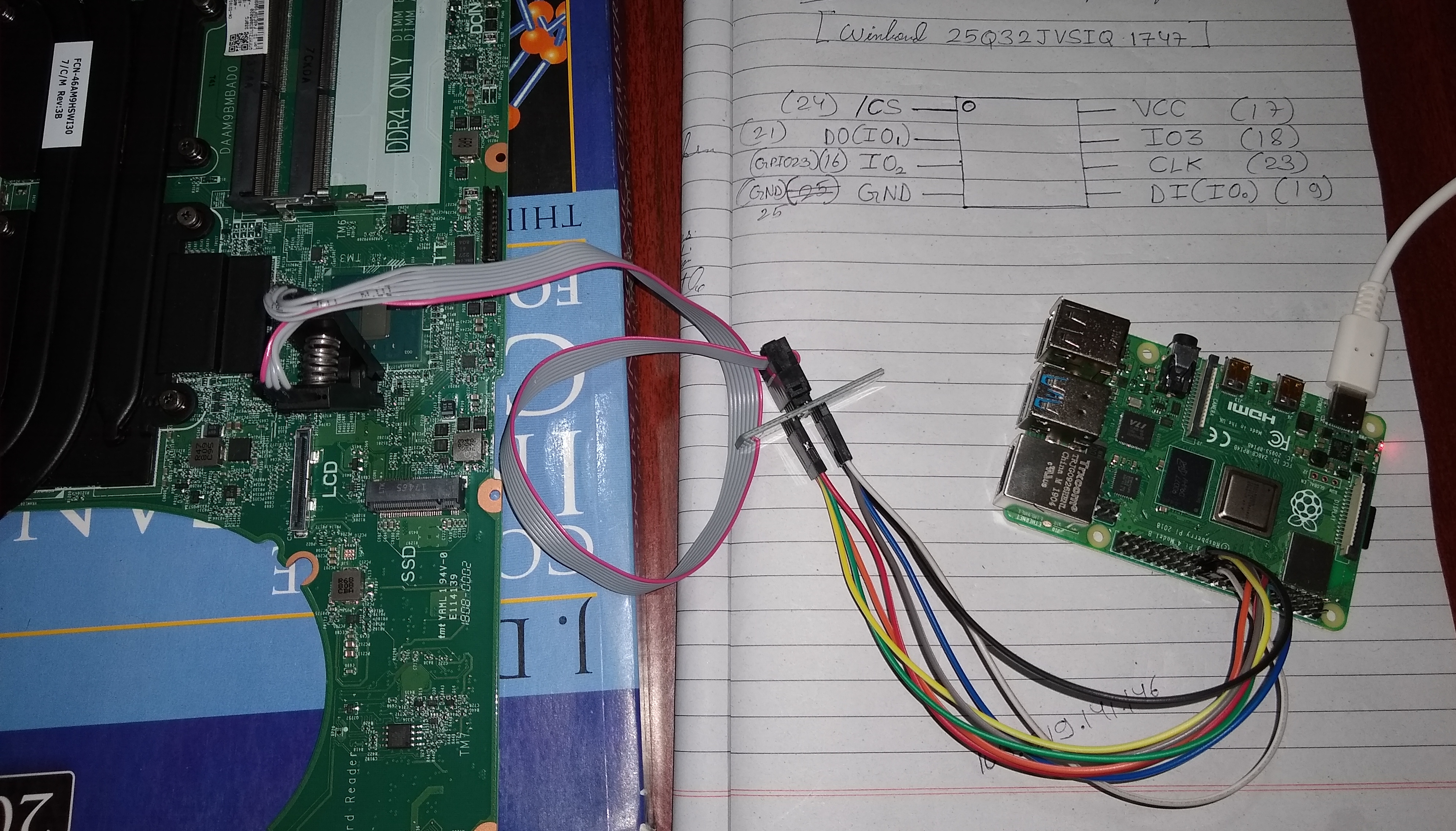
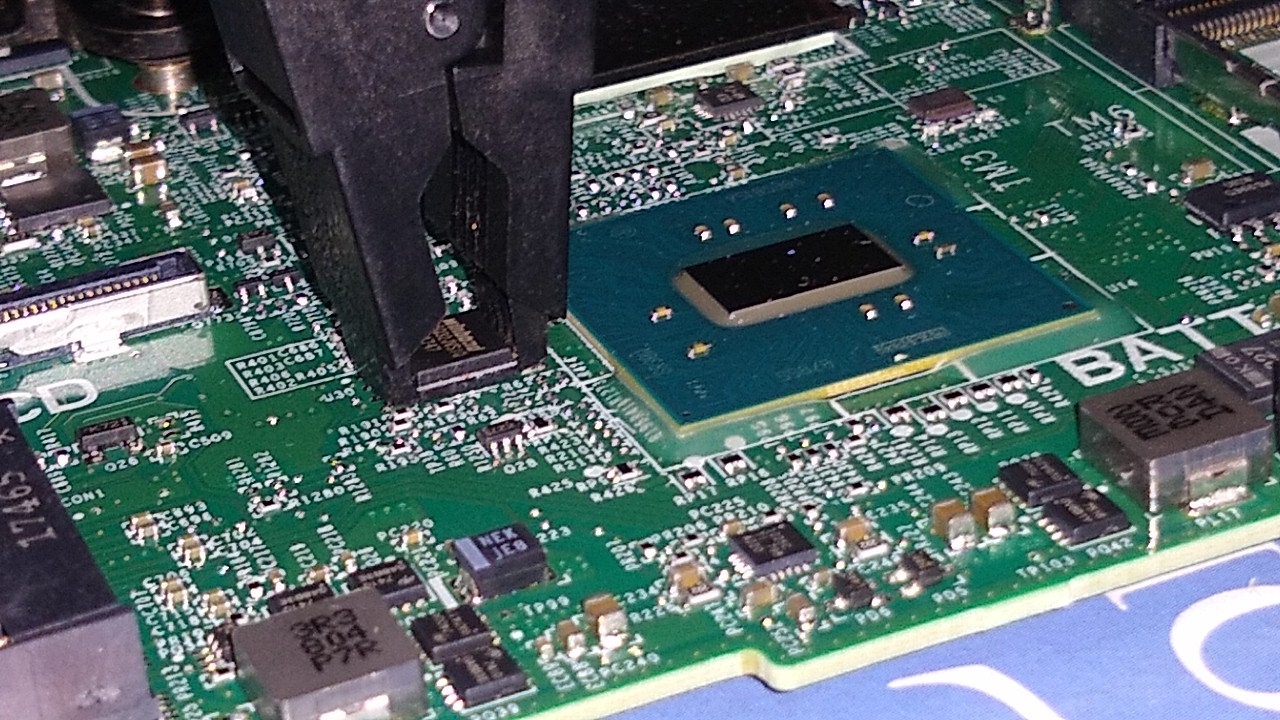
flashrom -p linux_spi:dev=/dev/spidev0.0,spispeed=8000Die Ausgabe sollte so etwas wie sein,
 flashrom v1.1 on Linux 4.19.67-1-ARCH (armv7l)
flashrom is free software, get the source code at https://flashrom.org

Using clock_gettime for delay loops (clk_id: 1, resolution: 1ns).
Found Winbond flash chip "W25Q32.V" (4096 kB, SPI) on linux_spi.
No operations were specified.
( Siehe Ausgabe )
Wenn Sie jedoch No EEPROM/flash device found haben, überprüfen Sie die Verbindungen und die Ausrichtung des Clips mit dem IC. Entfernen Sie den IC -Clip über den IC und wiederholen Sie den obigen Befehl, bis er erkannt wird.
Warnung: Wenn FlashSrom berichtet, dass es eine Marke oder eine Marke gefunden hat, die nicht zu dem passt, was Sie erwartet haben, stoppen Sie. Suchen Sie online und fahren Sie nur fort, wenn Sie zuversichtlich sind, dass keine Unklarheit besteht.
flashrom -p linux_spi:dev=/dev/spidev0.0,spispeed=8000 -r original.rom
flashrom -p linux_spi:dev=/dev/spidev0.0,spispeed=8000 -r original2.rom
flashrom -p linux_spi:dev=/dev/spidev0.0,spispeed=8000 -r original3.rom
Ausgabe sollte so etwas wie sein,
 flashrom v1.1 on Linux 4.19.67-1-ARCH (armv7l)
flashrom is free software, get the source code at https://flashrom.org

Using clock_gettime for delay loops (clk_id: 1, resolution: 1ns).
Found Winbond flash chip "W25Q32.V" (4096 kB, SPI) on linux_spi.
Reading flash... done.
( Siehe Ausgabe )
md5sum überprüfen. md5sum original *WARNUNG: Die Hashes der Prüfsumme aller drei sollten identisch sein. Wenn einer von ihnen anders ist, lesen Sie die Firmware immer wieder, bis die Bilddateien identisch sind. Stellen Sie sicher, dass der IC -Clip ordnungsgemäß angebracht ist. Sie können den Parameterwert 'spispeed =' auf das reduzieren (anpassen), was im Datenblatt für Ihr BIOS -IC angegeben ist. Wenn Sie jedoch noch nicht in der Lage sind, identische Firmware -Daten zu lesen, fahren Sie bitte erst weiter fort, wenn Sie dies tun können! Durch die Durchführung der 6. und 7. Schritte mit einem so schmutzigen Firmware -Image kann ein gemauerter System mit Ihrem Laptop unbootig sein.
git clone --depth=1 https://review.coreboot.org/coreboot
cd coreboot/util/ifdtool
make
cd ../../..
./coreboot/util/ifdtool/ifdtool -d original.rom
Sie sollten die Ausgabe so etwas bekommen.
WARNUNG: Wenn Ifdtool -D einen Fehler meldet oder dass kein Flash -Deskriptor in diesem Bild gefunden wird, stoppen Sie. Wiederholen Sie den Lesevorgang, bis Sie über die identischen Kopien und diese ifdtool -D -Prüfung verfügen. Bitte fahren Sie erst weiter fort, wenn Sie die Firmware richtig lesen können!
Überprüfen Sie, ob Me_Cleaner -Tool dieses Bild versteht.
git clone https://github.com/corna/me_cleaner
python me_cleaner/me_cleaner.py --check original.rom
Siehe Ausgang.
python me_cleaner/me_cleaner.py --soft-disable original.rom --output modified.rompython me_cleaner/me_cleaner.py --soft-disable-only original.rom --output modified.romSiehe Ausgang (für nur weiche, nur tierbare))
python me_cleaner/me_cleaner.py --check modified.rom Es zeigt The HAP bit is SET in der Ausgabe.
original.rom -Datei beibehalten, da sie das ursprüngliche Firmware -Image Ihres BIOS ist. Es kann später erforderlich sein, wenn die geänderte Firmware zu Problemen führt.flashrom -p linux_spi:dev=/dev/spidev0.0,spispeed=8000 -w modified.romFlashSrom sollte zeigen, dass so etwas wie ausgibt,
 flashrom v1.1 on Linux 4.19.67-1-ARCH (armv7l)
flashrom is free software, get the source code at https://flashrom.org

Using clock_gettime for delay loops (clk_id: 1, resolution: 1ns).
Found Winbond flash chip "W25Q32.V" (4096 kB, SPI) on linux_spi.
Reading old flash chip contents... done.
Erasing and writing flash chip... Erase/write done.
Verifying flash... VERIFIED.
( Siehe Ausgabe )
WARNUNG: Wenn FlashSrom hier einen Fehler meldet oder nicht mit der Ausgabe beendet wird, Verifying flash... VERIFIED , stoppen Sie. Sie haben fast sicher einen korrupten Blitz. Versuchen Sie das Schreiben erneut mit einem langsameren 'spispeed =' Parameter, und wenn dies auch fehlschlägt, versuche das IC-Clip auf dem IC erneut.
Wenn alles ohne Fehler funktioniert, machen Sie Ihren Laptop wieder zusammen. Befolgen Sie das Verfahren zum "Austausch der Systemplatine" im Dell -Servicehandbuch. Macht auf den Laptop. Wenn es erfolgreich startet, warten Sie 30 Minuten lang, um zu überprüfen, ob es automatisch heruntergefahren wird. Wenn es nicht automatisch heruntergefahren wird und alles einwandfrei funktioniert, herzlichen Glückwunsch, dass Sie mich intel deaktiviert haben. Melden Sie Ihre Protokolle, Systeminformationen und Erzählen Sie zu Problemen, mit denen Sie konfrontiert sind, damit jemand anderes sie nützlich empfindet.
Folgen Sie Schritt 1 und überprüfen Sie den Status von mir erneut. Es sollte deaktiviert werden.
Warnung: Wenn es unerwartet nicht startet oder herunterfällt, müssen wir die ursprüngliche Firmware wieder in den BIOS -Flash -Chip zurückversetzen. Zerlegen Sie den Laptop erneut alle Sicherheitsvorkehrungen, und original.rom
python setup_gpio.py
flashrom -p linux_spi:dev=/dev/spidev0.0,spispeed=8000 -w original.romIch hoffe, dieser Artikel hilft jedem, der nach Informationen über Intel Me und die Schritte zur Deaktivierung sucht. Fühlen Sie sich frei, ein Problem in Bezug auf Fragen oder Zweifel an den Schritten zu erstellen, und Vorschläge zur Verbesserung dieses Artikels werden geschätzt. Ich bin dem Nicola Corna für mich für mich und das Basis -Wiki und Sakaki für Gentoo Wiki* dankbar, was mich durch den gesamten Prozess führte.







