dell5577medisable
1.0.0

Plus d'informations
Oui, il est maintenant possible de désactiver Intel, grâce à la NSA et aux technologies positives. À la demande de la NSA, Intel a fourni un interrupteur de mise à mort pour me désactiver en toute sécurité, car il peut provoquer divers problèmes de sécurité, ce qui a été exploré par les chercheurs en sécurité dans Positive Technologies et maintenant même nous pouvons me désactiver. Heureusement, Nicola Corna a développé un script me_cleaner pour faciliter notre travail de modification et de modification du micrologiciel du BIOS.
En savoir plus
Actuellement, il existe trois façons de le désactiver:
En savoir plus
Ce guide vous indiquerait comment je me suis désactivé via un clignotement externe avec un firmware OEM modifié sur mon ordinateur portable de jeu Dell Inspiron 15 5577 et d'autres ordinateurs portables similaires.
AVERTISSEMENT
Le processus impliqué nécessitera de redémarrer l'image du micrologiciel de votre système de votre système et annulera presque certainement la garantie de votre système. Cela peut entraîner que votre machine devienne «brique». Sur certains PC (bien que peu), le ME est utilisé pour initialiser ou gérer certains périphériques système et / ou fournir des solutions de contournement en silicium - si tel est le cas sur votre machine cible, vous pouvez perdre des fonctionnalités en la désactivant. Bien que la méthode la plus fiable, le clignotement externe vous oblige à ouvrir le cas de votre PC, une action qui en soi est susceptible d'annuler la garantie sur les systèmes non-desktop. Observez toujours les mesures de protection ESD appropriées lorsque vous travaillez avec des cartes système exposées et assurez-vous que toutes les sources d'alimentation et batteries externes sont enlevées. Sauvegardez tous les fichiers importants avant de continuer. Lisez soigneusement toutes les instructions et procédez uniquement si vous êtes à l'aise et à vos risques et périls. Faites-le entièrement à vos risques et périls, je ne garantit aucune sorte de quelque nature que ce soit et je ne suis pas responsable des dommages ou des pertes.
Avant de continuer plus loin, je recommanderais de lire ces pages que j'ai suivies pour comprendre le processus,
Alors, qu'est-ce que nous allons faire? Quelles sont les étapes? En bref, nous allons lire le firmware BIOS à partir du BIOS Flash IC sur la carte mère dans un fichier, nous vérifierons ensuite la lecture du firmware dans le fichier. Ensuite, nous allons utiliser me_cleaner pour vérifier l'état d'Intel ME dans le firmware et le désactiver en utilisant l'une des deux dernières méthodes (voir comment le désactiver?) Et écrire le micrologiciel modifié dans un fichier. Et alors nous allons flasher (écrire) le firmware modifié avec moi désactivé dans le BIOS IC.
Ainsi, l'ensemble du processus peut être divisé en étapes suivantes:
Il est recommandé de passer par le Wiki Gentoo car il s'agit de la procédure la plus détaillée, qui m'a guidé avec toutes les précautions et la sécurité pour effectuer avec succès ce processus. *
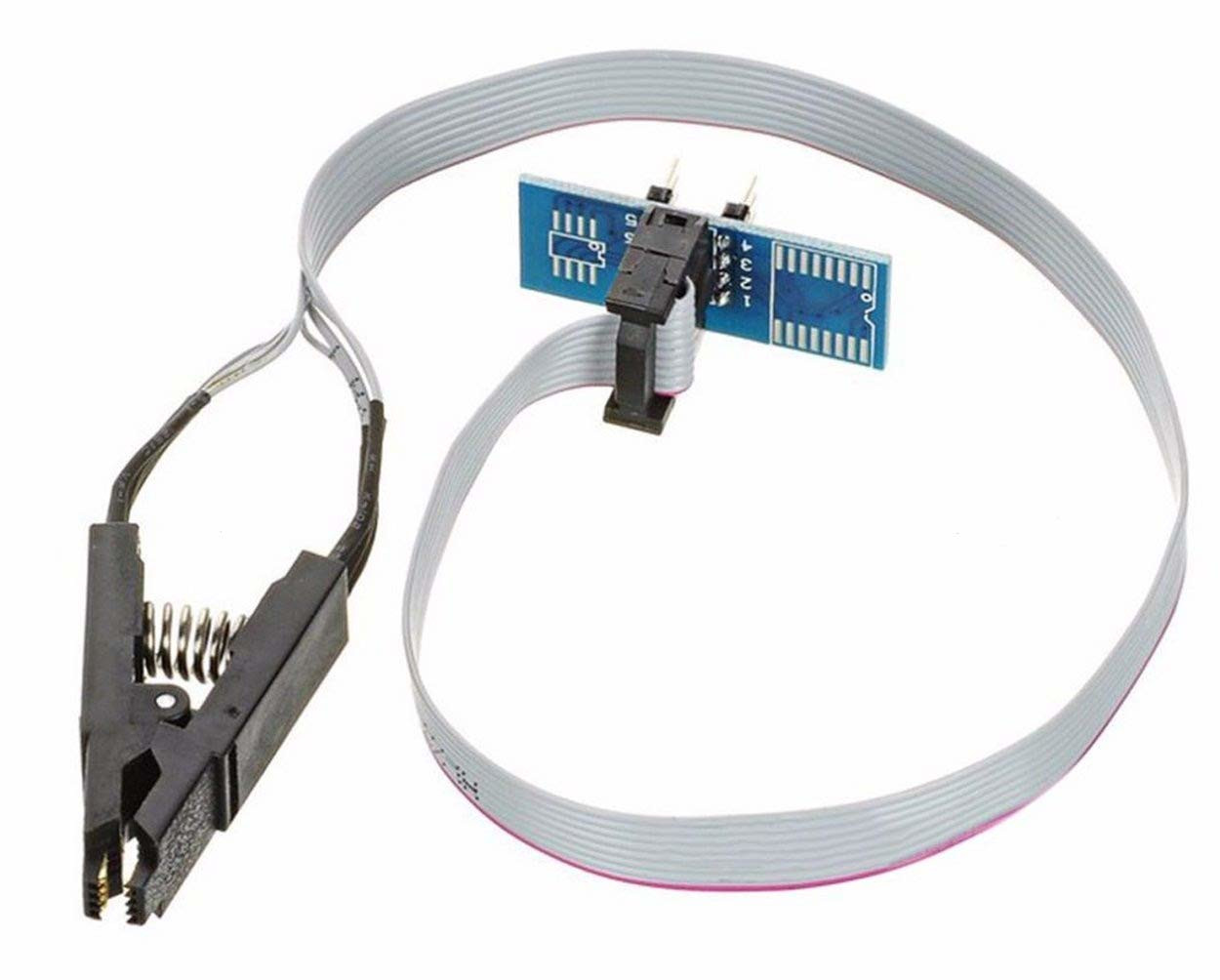
iomem=relaxed dans l'entrée de grub `` live '' avant de démarrer Kali. (Pour ajouter le paramètre du noyau: lorsque l'écran affiche la liste des options de démarrage, mettez en surbrillance l'option «live» et appuyez sur «E», puis ajoutez le paramètre iomem=relaxed à la fin de la ligne en commençant par «Linux» et appuyez sur F10 pour démarrer)apt update && apt-get install libpci-dev zlib1g-dev pour installer les packages requis restants sur kali.iomem=relaxed dans les paramètres du noyau (pas pour ceux qui ont déjà utilisé Kali ci-dessus)git , gcc , make et de développement (fichiers d'en-tête) pour PCIUTILS et ZLIB , s'il n'est pas déjà installé en fonction de votre distribution (les utilisateurs de Kali sautent ceci)git clone --depth=1 https://review.coreboot.org/coreboot
cd coreboot/util/intelmetool
make
sudo modprobe msr
sudo ./intelmetool -mb La dernière commande montre l'état d'Intel avec Intel Boot Guard. Si l' Current Working State: Normal montre «normal», alors Intel Me est présent et actif. Pour enregistrer l'état Exécutez:
sudo ./intelmetool -mb > mestatus-1.log( Voir sortie )
Si la ME Capability: BootGuard: ON les émissions, alors Intel Boot Guard est allumée et nous ne pouvons pas supprimer et me détruire des modules, mais nous pouvons me désactiver en définissant simplement HAP-bit. N'oubliez pas que si Intel Boot Guard est allumé, modifier quoi que ce soit d'autre dans le firmware peut conduire à un système de système intime, ce qui ne peut pas être inversé.
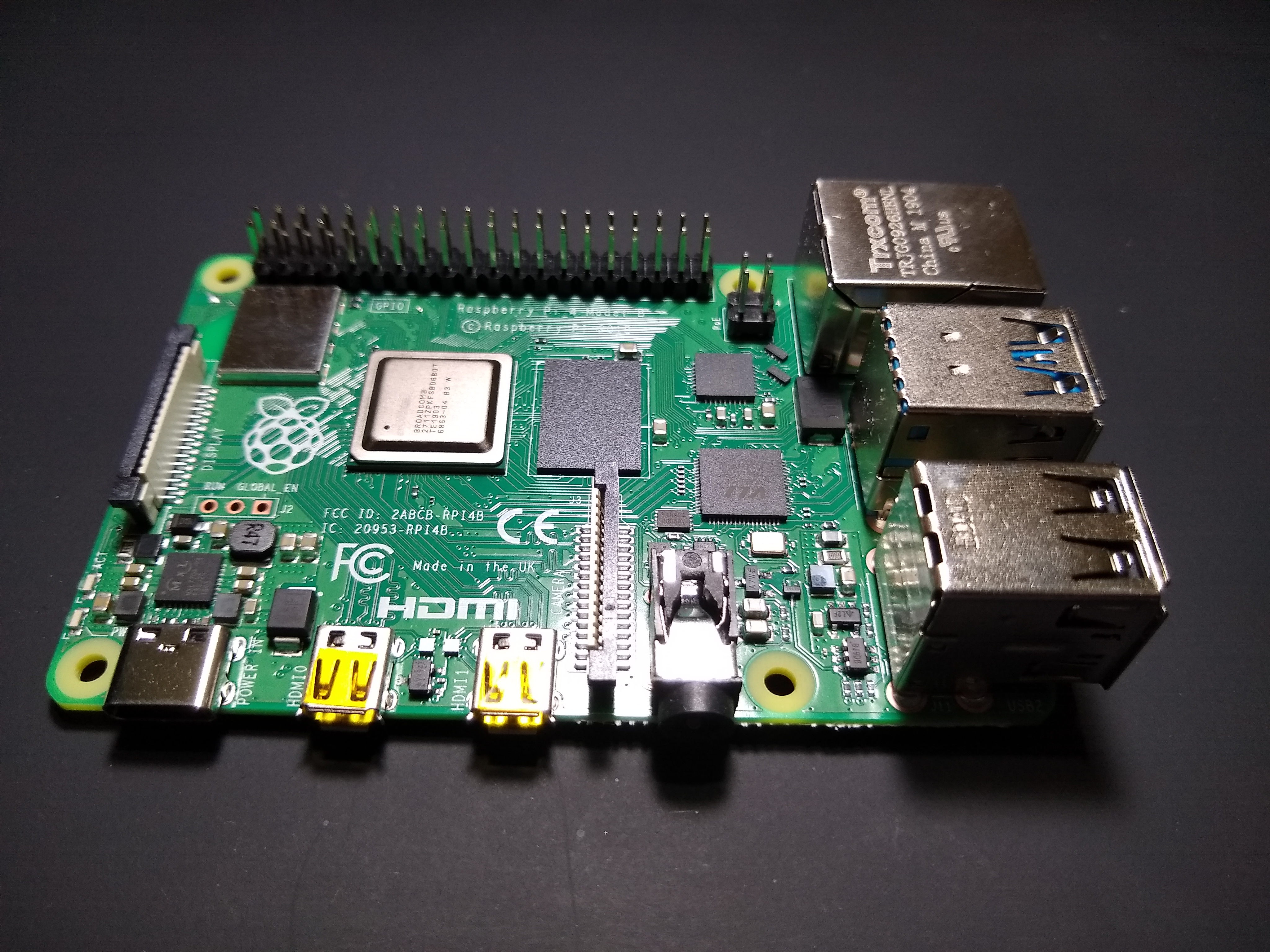
mestatus-1.log en toute sécurité sur l'appareil autre que ce PCJ'ai utilisé Raspberry Pi 4B pour ma configuration, mais vous pouvez utiliser n'importe quel Raspberry Pi (2 | 3 | 4), il vous suffit d'installer un système d'exploitation Linux avec des périphériques SPI activés. Ici, nous installons le bras Arch Linux à notre objectif.
sudo bashEt, suivez les étapes pour installer le bras Arch Linux pour votre carte Raspberry Pi jusqu'à l'étape 6 (c'est-à-dire Arrêtez juste avant de non-resserrer les partitions de démarrage et de racine): Raspberry Pi 2 Raspberry Pi 3 Raspberry Pi 4
device_tree_param=spi=on dans le fichier boot/config.txt , cela permettrait à l'interface SPI pour les périphériques sur le Raspberry Pi, echo ' device_tree_param=spi=on ' >> boot/config.txt Créez un fichier root/etc/wpa_supplicant/wpa_supplicant-wlan0.conf par ce qui suit, remplacez SSID par le SSID et le mot de passe de votre hotspot par votre mot de passe wifi:
wpa_passphrase " SSID " " PASSWORD " > root/etc/wpa_supplicant/wpa_supplicant-wlan0.confEnsuite, activez les services SystemD pour la connexion automatique de votre framboise PI au Hotspot WiFi lorsqu'il est en botte,
ln -svf /usr/lib/systemd/system/[email protected] root/etc/systemd/system/multi-user.target.wants/[email protected]
ln -svf /usr/lib/systemd/system/[email protected] root/etc/systemd/system/multi-user.target.wants/[email protected]Pour résoudre le problème, nous ajouterons quelques adresses IP statiques des serveurs NTP. L'ajout de noms d'hôtes des serveurs NTP au lieu de leurs adresses IP statiques entraînerait un problème dans la résolution DNS des noms d'hôtes donnés des serveurs NTP, car le temps du système est déjà mal configuré pour faire des demandes aux serveurs DNS. C'est pourquoi, il est important d'ajouter uniquement des adresses IP statiques. Ici, ce sont les serveurs NTP de Google, vous pouvez utiliser tout autre serveur (s).
echo " FallbackNTP=216.239.35.0 216.239.35.4 216.239.35.8 216.239.35.12 " >> root/etc/systemd/timesyncd.confRemarque: Utilisez l'adaptateur officiel Raspberry Pi pour alimenter le PI. L'utilisation d'une alimentation insuffisante entraînera des erreurs aléatoires et inexplicables et une corruption du système de fichiers.
La recherche de l'adresse IP du Raspberry Pi sur votre réseau WiFi peut être un travail fastidieux. Si vous utilisez un routeur WiFi, vous pouvez facilement accéder à la page Paramètres du routeur via votre navigateur et vous connecter pour voir les clients connectés et découvrir l'adresse IP du nom d'hôte Alarmpi .
Cependant, si vous avez utilisé d'autres méthodes (comme le hotspot WiFi d'un smartphone), vous pouvez installer NMAP sur votre distribution Linux pour découvrir les adresses IP des clients connectés au hotspot WiFi (les utilisateurs de Kali ont déjà installé NMAP). Connaissez d'abord votre propre adresse IP sur le WiFi en exécutant,
ip addrCela répertorie toutes les interfaces réseau, le nom de l'interface commençant par le nom WLAN ou WLP est l'interface WiFi et l'adresse IP après le mot INET est ce que nous recherchons (Ex: 192.168.0.142/24). Nous allons maintenant utiliser cette adresse IP pour sonder d'autres périphériques connectés au réseau. Juste en remplaçant le dernier octet de l'adresse par 0 (Ex: 192.168.0.142/24 à 192.168.0.0/24) et son sondage à l'aide de NMAP rapportera la liste des périphériques connectés.
nmap -sn 192.168.0.0/24 Maintenant, si vous avez connecté uniquement votre ordinateur portable et Raspberry Pi au réseau WiFi, l'adresse IP autre que l'adresse IP de votre ordinateur portable dans la sortie de NMAP est l'adresse IP du Raspberry Pi. S'il y a de nombreux appareils connectés sur le réseau, vous pouvez éteindre le PI et la sonder à l'aide nmap , puis de sonder et à nouveau sonder à l'aide de NMAP, comparez simplement les modifications de la sortie de NMAP pour découvrir l'adresse IP du PI.
Maintenant, vous pouvez vous connecter au Raspberry Pi via SSH. (Installer OpenSSH si vous n'avez pas installé le client SSH) Par exemple, si vous avez l'adresse IP de Raspberry Pi en 192.168.0.184 , vous pouvez vous connecter à son SSH en exécutant,
su --login rootpacman-key --init
pacman-key --populate archlinuxarm
pacman -Syu
pacman -S python python-setuptools python-pip flashrom wget git base-devel
pip install RPi.GPIO
exit Pour vérifier si Raspberry affiche les périphériques SPI exécuter ls /dev/spidev* , si le out dit aucun fichier ou répertoire de ce type , alors les périphériques SPI ne sont pas encore activés, vérifiez si /boot/config.txt contient la ligne device_tree_param=spi=on . Ou bien, tout est configuré et prêt, et vous êtes prêt à partir.
exit et obtenir la sortie du shell SSH.Faites une sauvegarde appropriée de tous vos fichiers importants avant d'ouvrir votre ordinateur portable. Débranchez et retirez les câbles d'alimentation externes (et nous devons même retirer les batteries après avoir ouvert le boîtier de l'ordinateur portable selon le manuel de service) et tous les autres appareils connectés à l'ordinateur portable.
Recherchez le guide du manuel de service officiel de Dell pour votre ordinateur portable Dell et suivez soigneusement les étapes jusqu'à "supprimer la carte du système", en suivant toutes les conditions préalables avec des soins appropriés. Vous pouvez également télécharger le manuel de service pour Inspiron 15 5577 ici. Si vous n'êtes pas en mesure de trouver le manuel de service, vous pouvez regarder des vidéos de démontage pour votre modèle sur YouTube et peut prendre un risque pour suivre leurs instructions. Assurez-vous de déconnecter les batteries et la cellule CMOS de la carte mère tout en effectuant le démontage.
Conseils importants
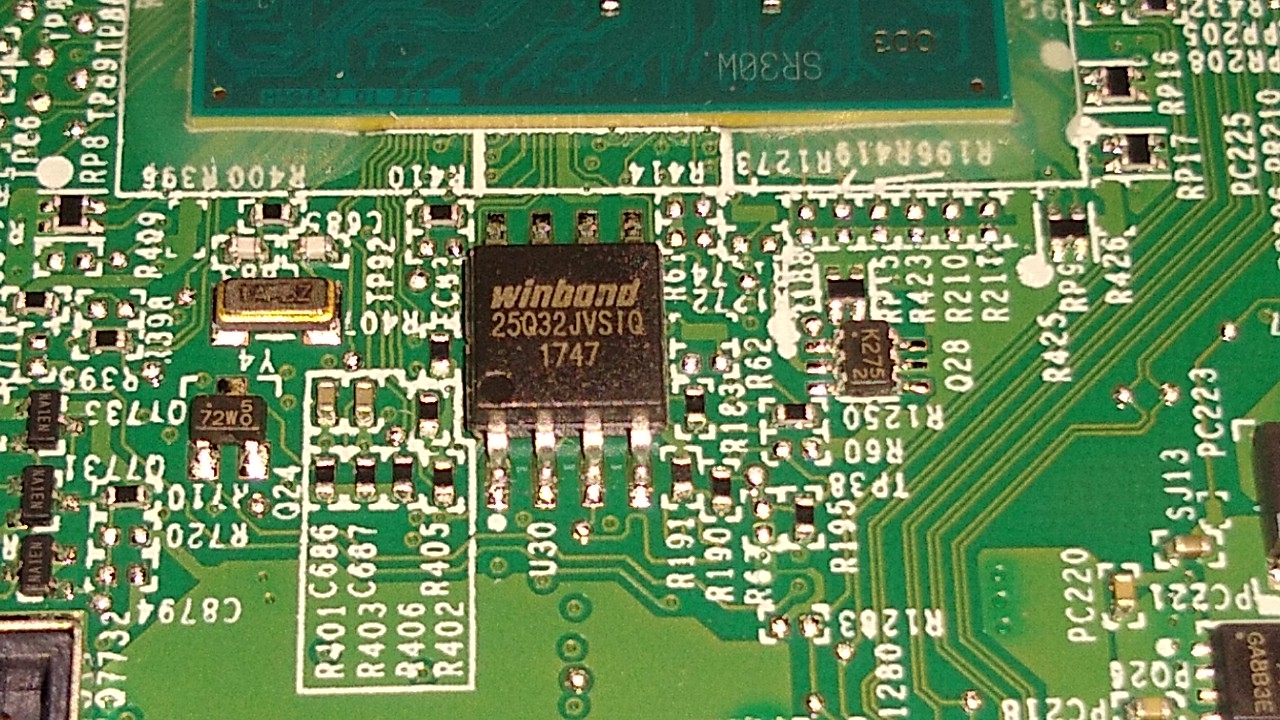
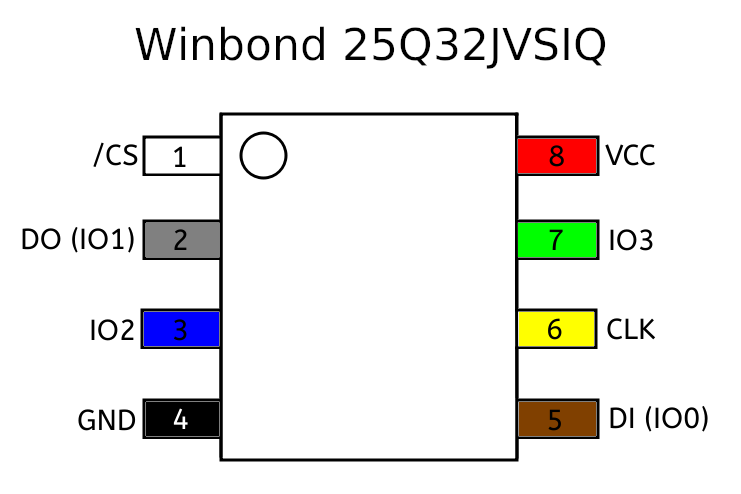
| ÉPINGLE | Nom de broche | Description |
|---|---|---|
| 1 | / Cs | Chip Select; Conduire bas pour activer les opérations de l'appareil |
| 2 | Faire (io1) | Sortie de données (sortie d'entrée de données 1); Sortie de données de l'appareil pour SPI standard |
| 3 | Io2 | Sortie d'entrée de données 2 |
| 4 | GND | Sol |
| 5 | Di (io0) | Entrée de données (sortie d'entrée de données 0); Entrée de données dans l'appareil pour SPI standard |
| 6 | CLK | Entrée d'horloge série |
| 7 | Io3 | Sortie d'entrée de données 3 |
| 8 | VCC | Alimentation électrique |
Marquez le clip de test de puce flash SOIC-8 pour les numéros de broches respectifs du CI à fixer, afin que vous ne soyez pas confus après le câblage du clip avec Raspberry Pi pour fixer le clip et quel côté relie le haut du CI.
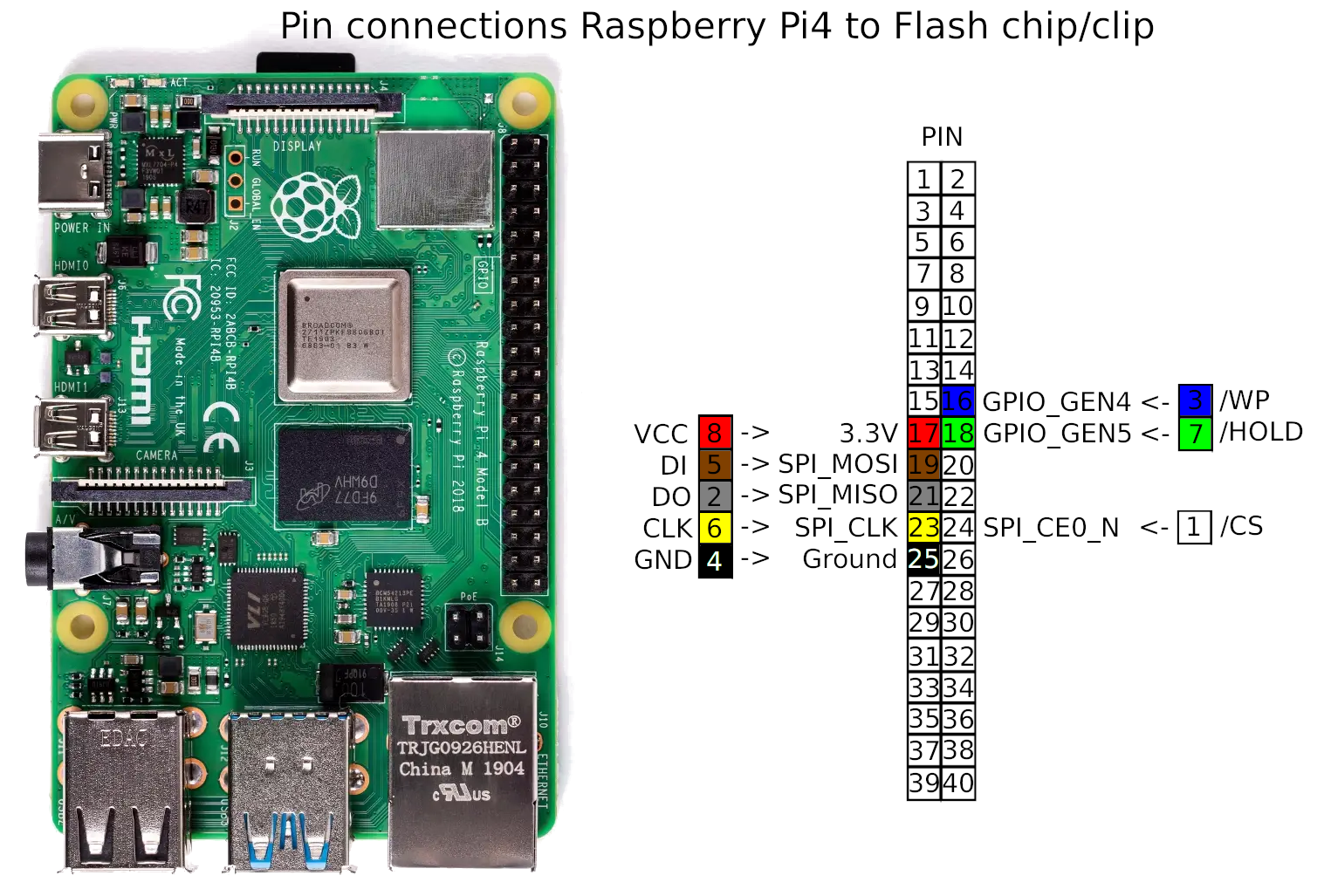
AVERTISSEMENT: Soyez très prudent de ne pas connecter les broches 2 ou 4 sur l'en-tête GPIO du RPI4 à n'importe quelle broche du clip IC - ce sont 5V (plutôt que 3,3 V) et sont susceptibles de détruire votre puce flash si vous les utilisez accidentellement (voir la fiche technique pour connaître la tension d'entrée appropriée).
| Pin SoIC-8 Flash IC | ÉPINGLE | Broche de framboise pi gpio | ÉPINGLE |
|---|---|---|---|
| VCC | 8 | 3.3 V | 17 |
| GND | 4 | Sol | 25 |
| / Cs | 1 | SPI0_CE0_N | 24 |
| CLK | 6 | Spi_clk | 23 |
| FAIRE | 2 | SPI_MISO | 21 |
| Diable | 5 | Spi_mosi | 19 |
| / Wp (io2) | 3 | Gpio_gen4 | 16 |
| / Hold (IO3) | 7 | Gpio_gen5 | 18 |
Remarque : ne fixez pas le clip au CI en ce moment car il ne fonctionnera pas car le Raspberry Pi n'est pas allumé et les modes PIN ne sont pas encore définis.
Cependant, si vous n'avez pas de moniteur et que vous exécutez le Raspberry Pi sans tête, nous pouvons accéder à la coque de Raspberry Pi via SSH. Si vous avez un autre PC ou Mac, vous pouvez le connecter au même WiFi et utiliser un client SSH approprié pour que le système d'exploitation se connecte au Raspberry Pi.
Si vous n'avez pas un autre PC mais que vous avez un smartphone ou une tablette Android, vous pouvez toujours accéder au Raspberry Pi via SSH. Connectez le téléphone / tablette au même réseau WiFi (si votre hotspot WiFi est à partir du même téléphone / tablette, vous êtes déjà sur le même réseau), installez simplement l'application Termux à partir du F-D-Droid et installez OpenSSH et NMAP Packages sur Termux et connectez-vous au Raspberry Pi à l'aide de SSH. Pour installer les packages OpenSSH et NMAP sur Termux,
pkg install openssh nmapReportez-vous à la 2ème étape pour sonder l'adresse IP de Raspberry Pi et connecter à l'aide de SSH
su --login root
ping -c 1 archlinux.orgwget https://raw.githubusercontent.com/darajnish/dell5577medisable/master/scripts/setup_gpio.py
python setup_gpio.pyIl doit sortir la valeur actuelle lue des broches 23 et 24 être définies sur 1 , sinon quelque chose ne va pas et vous devez retirer les broches par une autre méthode et vérifier qu'ils sont tirés et continuent.
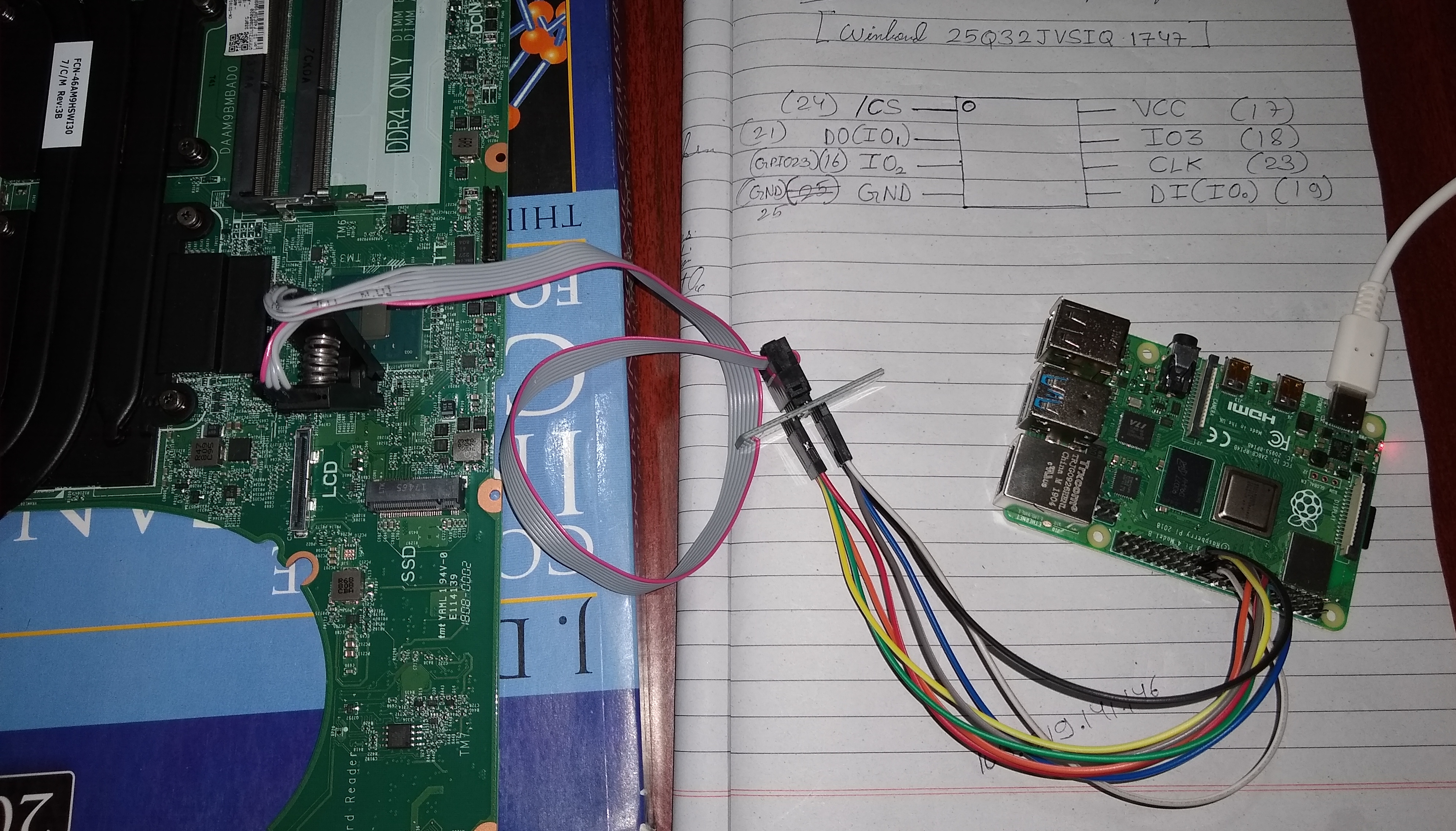
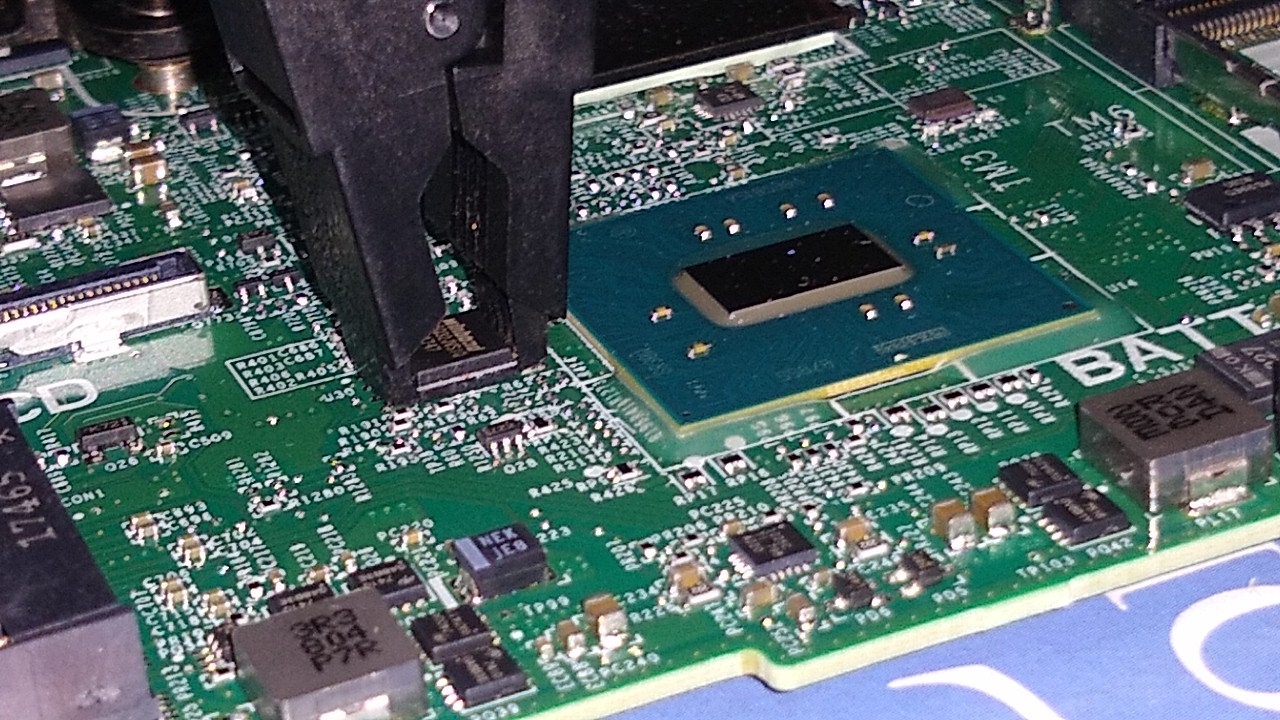
flashrom -p linux_spi:dev=/dev/spidev0.0,spispeed=8000La sortie doit être quelque chose comme,
 flashrom v1.1 on Linux 4.19.67-1-ARCH (armv7l)
flashrom is free software, get the source code at https://flashrom.org

Using clock_gettime for delay loops (clk_id: 1, resolution: 1ns).
Found Winbond flash chip "W25Q32.V" (4096 kB, SPI) on linux_spi.
No operations were specified.
( Voir sortie )
Mais, si vous No EEPROM/flash device found , revérifiez les connexions et l'alignement du clip avec l'IC; Retirez et rattachez le clip IC sur l'IC et répétez la commande ci-dessus jusqu'à ce qu'elle soit détectée.
AVERTISSEMENT: Si Flashrom rapporte qu'il a trouvé une marque ou une marque de puce qui ne correspond pas à ce que vous attendez, arrêtez. Recherchez en ligne et ne procédez que si vous êtes convaincu qu'il n'y a pas d'ambiguïté.
flashrom -p linux_spi:dev=/dev/spidev0.0,spispeed=8000 -r original.rom
flashrom -p linux_spi:dev=/dev/spidev0.0,spispeed=8000 -r original2.rom
flashrom -p linux_spi:dev=/dev/spidev0.0,spispeed=8000 -r original3.rom
La sortie devrait être quelque chose comme,
 flashrom v1.1 on Linux 4.19.67-1-ARCH (armv7l)
flashrom is free software, get the source code at https://flashrom.org

Using clock_gettime for delay loops (clk_id: 1, resolution: 1ns).
Found Winbond flash chip "W25Q32.V" (4096 kB, SPI) on linux_spi.
Reading flash... done.
( Voir sortie )
md5sum . md5sum original *Avertissement: les hachages de la somme de contrôle des trois devraient être identiques. Si l'un d'eux est différent, lisez le firmware encore et encore jusqu'à ce que les fichiers d'image soient identiques. Assurez-vous que le clip IC est fixé correctement. Vous pouvez réduire (ajuster) la valeur du paramètre «Spispeeed =» à ce qui est donné respectivement dans la fiche technique de votre BIOS IC. Cependant, si vous n'êtes toujours pas en mesure de lire les données identiques du micrologiciel, veuillez ne pas continuer avant que vous ne puissiez le faire! L'exécution des 6e et 7e étapes avec une image de firmware aussi sale peut entraîner un système en brique avec votre ordinateur portable inoditable, et il n'y a pas de remède jusqu'à ce que vous trouviez une image de firmware pour les bios de votre ordinateur portable et que vous le flassez correctement à nouveau
git clone --depth=1 https://review.coreboot.org/coreboot
cd coreboot/util/ifdtool
make
cd ../../..
./coreboot/util/ifdtool/ifdtool -d original.rom
Vous devriez obtenir la sortie quelque chose comme ça.
AVERTISSEMENT: Si Ifdtool -D signale une erreur, ou indique qu'aucun descripteur flash trouvé dans cette image, arrête. Répétez le processus de lecture jusqu'à ce que vous ayez les copies identiques et cette vérification IFDTool -D. Veuillez ne pas continuer avant que vous ne puissiez lire correctement le firmware!
Vérifiez si l'outil ME_CLEANER comprend cette image,
git clone https://github.com/corna/me_cleaner
python me_cleaner/me_cleaner.py --check original.rom
Voir la sortie.
python me_cleaner/me_cleaner.py --soft-disable original.rom --output modified.rompython me_cleaner/me_cleaner.py --soft-disable-only original.rom --output modified.romVoir Sortie (pour Soft-Disable uniquement)
python me_cleaner/me_cleaner.py --check modified.rom Il montre que The HAP bit is SET dans la sortie.
original.rom car c'est l'image du micrologiciel d'origine de votre BIOS, et il peut être nécessaire plus tard si le micrologiciel modifié provoque un problème.flashrom -p linux_spi:dev=/dev/spidev0.0,spispeed=8000 -w modified.romFlashrom devrait montrer la sortie quelque chose comme,
 flashrom v1.1 on Linux 4.19.67-1-ARCH (armv7l)
flashrom is free software, get the source code at https://flashrom.org

Using clock_gettime for delay loops (clk_id: 1, resolution: 1ns).
Found Winbond flash chip "W25Q32.V" (4096 kB, SPI) on linux_spi.
Reading old flash chip contents... done.
Erasing and writing flash chip... Erase/write done.
Verifying flash... VERIFIED.
( Voir sortie )
AVERTISSEMENT: Si FlashRom signale une erreur ici, ou ne termine pas avec la sortie Verifying flash... VERIFIED , arrête. Vous avez presque sûrement un flash corrompu. Essayez à nouveau l'écriture, en utilisant un paramètre «Spispeeed =» plus lent, et si cela échoue également, essayez de re-sé-service du clip IC sur l'IC.
Si tout fonctionne sans aucune erreur, remontez votre ordinateur portable. Suivez la procédure de «Remplacement de la carte système» dans le manuel de service Dell. Puissance sur l'ordinateur portable. S'il se botte avec succès, attendez 30 minutes pour vérifier s'il s'arrête automatiquement. S'il ne s'arrête pas automatiquement et que tout fonctionne bien, les félicitations, vous avez désactivé Intel. Signalez vos journaux, vos informations système et racontez les problèmes auxquels vous avez été confrontés afin que quelqu'un d'autre puisse le trouver utile.
Suivez l'étape 1 et vérifiez à nouveau l'état de moi. Il doit être désactivé.
AVERTISSEMENT: s'il ne parvient pas à démarrer ou à arrêter de façon inattendue, nous devons revenir le firmware d'origine dans la puce Flash BIOS. Démontez à nouveau l'ordinateur portable en prenant toutes les précautions de sécurité et rédigez le fichier original.rom dans la puce Flash BIOS
python setup_gpio.py
flashrom -p linux_spi:dev=/dev/spidev0.0,spispeed=8000 -w original.romJ'espère que cet article aide toute personne qui cherche des informations sur Intel Me et les étapes pour les désactiver. N'hésitez pas à créer un problème concernant les questions ou les doutes sur l'une des étapes, et les suggestions d'amélioration de cet article sont appréciées. Je suis reconnaissant à la Nicola Corna pour moi_cleaner et au wiki de base, et à Sakaki pour Gentoo Wiki * qui m'a guidé tout au long du processus.







