dell5577medisable
1.0.0

Info lebih lanjut
Ya, sekarang mungkin untuk menonaktifkan Intel saya, terima kasih kepada NSA dan teknologi positif. Atas permintaan NSA, Intel telah memberikan saklar membunuh untuk menonaktifkan saya dengan aman, karena dapat menyebabkan berbagai masalah keamanan, yang dieksplorasi oleh peneliti keamanan di Teknologi Positif dan sekarang bahkan kita dapat menonaktifkan saya. Untungnya, Nicola Corna telah mengembangkan skrip Me_cleaner untuk memudahkan pekerjaan kami memodifikasi dan membuat perubahan dalam firmware BIOS.
Baca selengkapnya
Saat ini, ada tiga cara untuk menonaktifkannya:
Baca selengkapnya
Panduan ini akan memberi tahu Anda bagaimana saya menonaktifkan saya melalui flashing eksternal dengan firmware OEM yang dimodifikasi di laptop game Dell Inspiron 15 5577 dan laptop serupa lainnya.
PERINGATAN
Proses yang terlibat akan memerlukan pembangkit ulang gambar firmware bios-chip sistem Anda, dan hampir pasti akan membatalkan garansi sistem Anda. Ini dapat menyebabkan mesin Anda menjadi 'bata'. Pada beberapa (meskipun tidak banyak) PC, ME digunakan untuk menginisialisasi atau mengelola periferal sistem tertentu dan/atau memberikan solusi silikon - jika itu terjadi pada mesin target Anda, Anda mungkin kehilangan fungsionalitas dengan menonaktifkannya. Meskipun metode yang paling dapat diandalkan, flash eksternal memang mengharuskan Anda untuk membuka kasus PC Anda, suatu tindakan yang dengan sendirinya cenderung membatalkan garansi pada sistem non-desktop. Selalu amati langkah -langkah perlindungan ESD yang tepat saat bekerja dengan papan sistem yang terbuka, dan pastikan bahwa Anda memiliki semua sumber daya dan baterai eksternal yang dilepas. Cadangkan file penting sebelum melanjutkan. Baca semua instruksi dengan cermat dan lanjutkan hanya jika Anda merasa nyaman, dan dengan risiko Anda sendiri. Lakukan sepenuhnya dengan risiko Anda sendiri, saya tidak memberikan jaminan apa pun dan saya tidak bertanggung jawab atas kerusakan atau kerugian.
Sebelum melanjutkan, saya akan merekomendasikan untuk membaca halaman -halaman ini yang saya ikuti untuk memahami prosesnya,
Jadi, apa yang sebenarnya akan kita lakukan? Apa langkahnya? Singkatnya, kita akan membaca firmware BIOS dari BIOS Flash IC pada motherboard ke dalam file, kita akan memverifikasi firmware yang dibaca ke dalam file. Kemudian, kami akan menggunakan ME_CLEANER untuk memeriksa status Intel saya di firmware dan menonaktifkannya menggunakan salah satu dari dua metode terakhir (lihat cara menonaktifkannya?) Dan tulis firmware yang dimodifikasi ke dalam file. Dan, kemudian kita akan mem -flash (menulis) firmware yang dimodifikasi dengan menonaktifkan saya kembali ke IC BIOS.
Jadi, seluruh proses dapat dibagi menjadi langkah -langkah berikut:
Dianjurkan untuk melewati wiki Gentoo karena merupakan prosedur yang lebih rinci, yang membimbing saya bersama dengan setiap tindakan pencegahan dan keamanan untuk berhasil melakukan proses ini. *
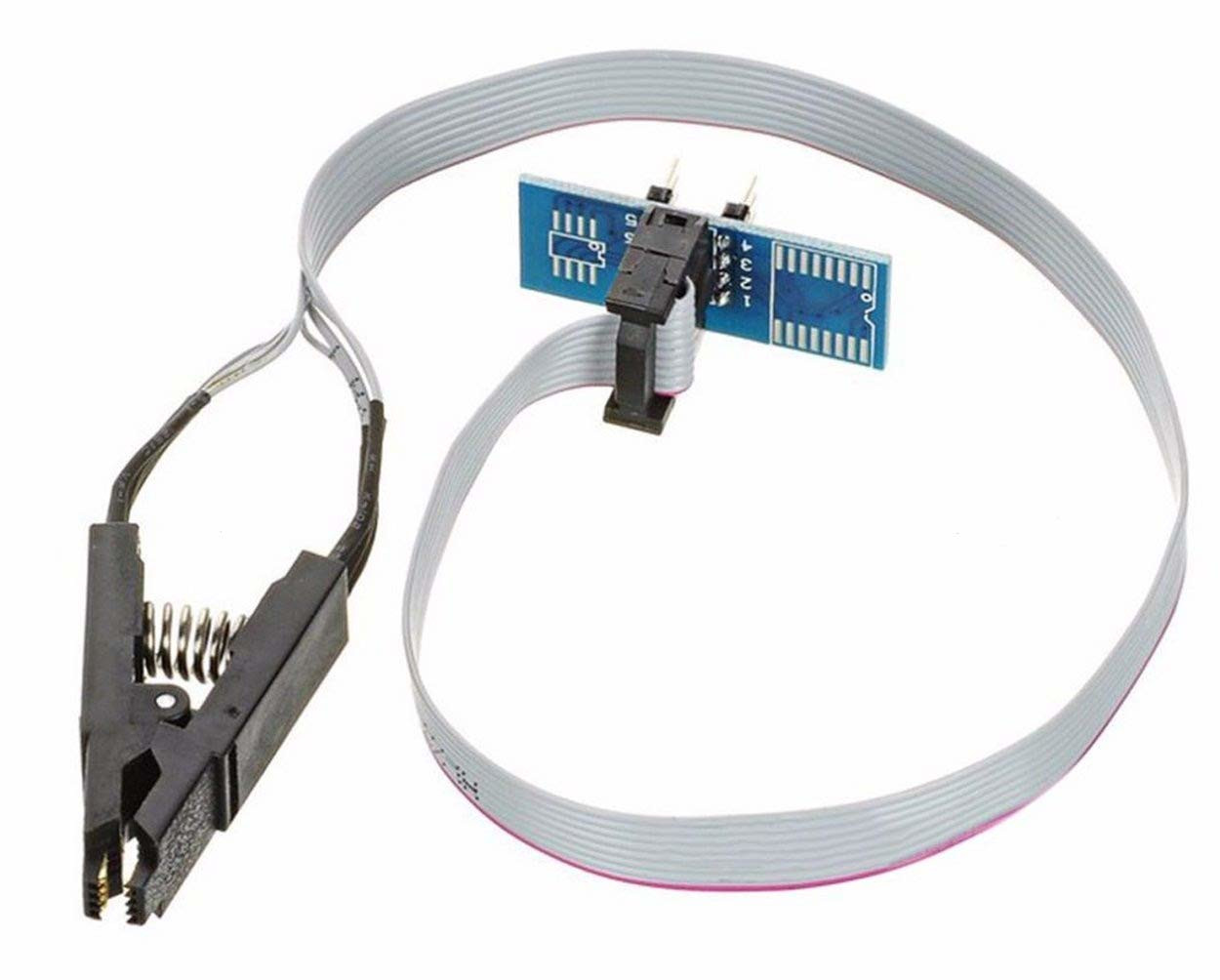
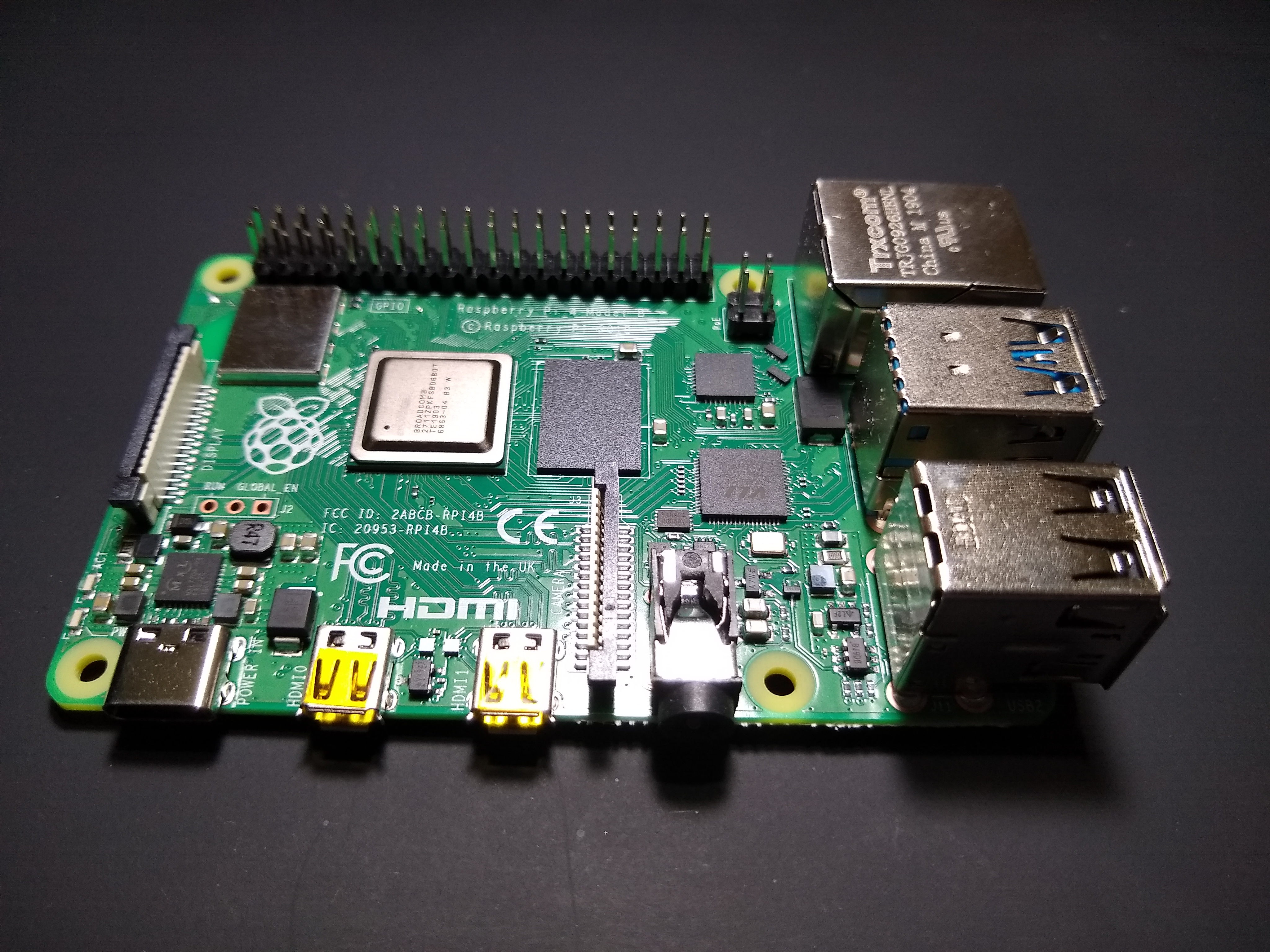
iomem=relaxed menjadi entri grub 'Live' sebelum boot Kali. (Untuk menambahkan parameter kernel: Ketika layar menunjukkan daftar opsi booting, sorot opsi 'live' dan tekan 'e' lalu tambahkan parameter iomem=relaxed di ujung baris dimulai dengan 'linux' dan tekan F10 untuk boot)apt update && apt-get install libpci-dev zlib1g-dev untuk menginstal paket yang diperlukan di Kali.iomem=relaxed di parameter kernel (bukan untuk mereka yang sudah menggunakan kali di atas)git , gcc , make and Development Files (file header) untuk pciutils dan zlib , jika belum diinstal sesuai dengan distribusi Anda (pengguna Kali melewatkan ini)git clone --depth=1 https://review.coreboot.org/coreboot
cd coreboot/util/intelmetool
make
sudo modprobe msr
sudo ./intelmetool -mb Perintah terakhir menunjukkan status Intel Me bersama dengan Intel Boot Guard. Jika garis Current Working State: Normal menunjukkan 'normal' maka intel saya ada dan aktif. Untuk menyimpan status eksekusi:
sudo ./intelmetool -mb > mestatus-1.log( Lihat output )
Jika ME Capability: BootGuard: ON Show On maka Intel Boot Guard aktif dan kami tidak dapat menghapus dan menghancurkan Modul saya tetapi kami dapat menonaktifkan saya hanya dengan mengatur hap-bit. Ingat, jika Intel Boot Guard aktif, mengubah apa pun di firmware dapat menyebabkan sistem tidak dapat dibandingkan yang tidak dapat dibalik.
mestatus-1.log dengan aman ke perangkat selain dari pc iniSaya telah menggunakan Raspberry Pi 4B untuk pengaturan saya tetapi Anda dapat menggunakan Raspberry Pi (2 | 3 | 4), Anda hanya perlu menginstal sistem operasi Linux dengan perangkat SPI diaktifkan. Di sini, kami memasang Arch Linux Arm untuk tujuan kami.
sudo bashDan, ikuti langkah -langkah untuk menginstal Arch Linux Arm untuk papan Raspberry Pi Anda hingga Langkah 6 (yaitu berhenti tepat sebelum membuka partisi boot dan root): Raspberry Pi 2 Raspberry Pi 3 Raspberry Pi 4
device_tree_param=spi=on dalam file boot/config.txt , ini akan mengaktifkan antarmuka SPI untuk perangkat pada raspberry pi, echo ' device_tree_param=spi=on ' >> boot/config.txt Buat file root/etc/wpa_supplicant/wpa_supplicant-wlan0.conf dengan berikut ini, ganti SSID dengan SSID dan kata sandi hotspot Anda dengan kata sandi wifi Anda:
wpa_passphrase " SSID " " PASSWORD " > root/etc/wpa_supplicant/wpa_supplicant-wlan0.confKemudian, aktifkan Layanan SystemD untuk Otomatis Menghubungkan Raspberry Pi Anda ke WiFi Hotspot Saat Boots,
ln -svf /usr/lib/systemd/system/[email protected] root/etc/systemd/system/multi-user.target.wants/[email protected]
ln -svf /usr/lib/systemd/system/[email protected] root/etc/systemd/system/multi-user.target.wants/[email protected]Untuk menyelesaikan masalah ini, kami akan menambahkan beberapa alamat IP statis dari server NTP. Menambahkan nama host dari server NTP alih -alih alamat IP statisnya akan menyebabkan masalah dalam resolusi DNS dari nama host yang diberikan dari server NTP, karena waktu sistem sudah dikonfigurasi untuk membuat permintaan ke server DNS. Itu sebabnya, penting untuk menambahkan alamat IP statis saja. Di sini, ini adalah server NTP Google, Anda dapat menggunakan server lainnya.
echo " FallbackNTP=216.239.35.0 216.239.35.4 216.239.35.8 216.239.35.12 " >> root/etc/systemd/timesyncd.confCatatan: Gunakan adaptor Raspberry Pi resmi untuk memberi daya pada PI. Menggunakan catu daya yang tidak mencukupi akan menghasilkan kesalahan acak dan tidak dapat dijelaskan dan korupsi sistem file.
Mencari alamat IP Raspberry Pi melalui jaringan wifi Anda bisa menjadi pekerjaan yang membosankan. Jika Anda menggunakan router wifi maka Anda dapat dengan mudah pergi ke halaman Pengaturan Router melalui browser dan login Anda untuk melihat klien yang terhubung dan mencari tahu alamat IP dari hostname alarmpi .
Namun, jika Anda telah menggunakan metode lain (seperti hotspot wifi smartphone) maka Anda dapat menginstal NMAP pada distro Linux Anda untuk mengetahui alamat IP klien yang terhubung ke hotspot WiFi (pengguna Kali sudah menginstal NMAP). Pertama -tama ketahui alamat IP Anda sendiri di wifi dengan mengeksekusi,
ip addrIni akan mencantumkan semua antarmuka jaringan, nama antarmuka yang dimulai dengan WLAN atau nama WLP adalah antarmuka wifi dan alamat IP setelah kata inet adalah apa yang kami cari (mis: 192.168.0.142/24). Sekarang kami akan menggunakan alamat IP ini untuk menyelidiki perangkat lain yang terhubung ke jaringan. Hanya dengan mengganti byte terakhir dari alamat dengan 0 (mis: 192.168.0.142/24 ke 192.168.0.0/24) dan menyelidik menggunakan NMAP akan mengambil daftar perangkat yang terhubung.
nmap -sn 192.168.0.0/24 Sekarang, jika Anda telah menghubungkan hanya laptop dan Raspberry Pi Anda ke jaringan WiFi, maka alamat IP selain alamat IP laptop Anda di output NMAP adalah alamat IP Raspberry Pi. Jika ada banyak perangkat yang terhubung pada jaringan, maka Anda dapat mematikan PI dan menyelidiki menggunakan nmap dan kemudian menyalakan dan lagi penyelidikan menggunakan NMAP, maka cukup bandingkan perubahan dalam output NMAP untuk mengetahui alamat IP PI.
Sekarang, Anda dapat masuk ke Raspberry Pi melalui SSH. (Instal OpenSSH jika Anda tidak menginstal klien SSH) misalnya, jika Anda memiliki alamat IP Raspberry Pi sebagai 192.168.0.184 , maka Anda dapat masuk ke SSH dengan mengeksekusi,
su --login rootpacman-key --init
pacman-key --populate archlinuxarm
pacman -Syu
pacman -S python python-setuptools python-pip flashrom wget git base-devel
pip install RPi.GPIO
exit Untuk memeriksa apakah Raspberry menunjukkan perangkat SPI menjalankan ls /dev/spidev* , jika out mengatakan tidak ada file atau direktori tersebut , maka perangkat SPI belum diaktifkan, periksa if /boot/config.txt berisi line device_tree_param=spi=on . Atau, semuanya sudah siap dan siap, dan Anda siap melakukannya.
exit dan keluar dari shell ssh.Buat cadangan yang tepat dari semua file penting Anda sebelum membuka laptop Anda. Lepaskan dan lepaskan kabel daya eksternal (dan kita bahkan harus melepas baterai setelah membuka kotak laptop sesuai dalam manual layanan) dan semua perangkat lain yang terhubung ke laptop.
Cari panduan manual layanan resmi Dell untuk laptop Dell Anda dan ikuti langkah -langkahnya dengan hati -hati sampai "lepaskan papan sistem", ikuti semua prasyarat dengan perawatan yang tepat. Anda juga dapat mengunduh manual layanan untuk Inspiron 15 5577 di sini. Jika Anda tidak dapat menemukan manual layanan, Anda dapat menonton video pembongkaran untuk model Anda di YouTube dan dapat mengambil risiko untuk mengikuti instruksi mereka. Pastikan untuk melepaskan baterai dan sel CMOS dari motherboard sambil melakukan pembongkaran.
Tips Penting
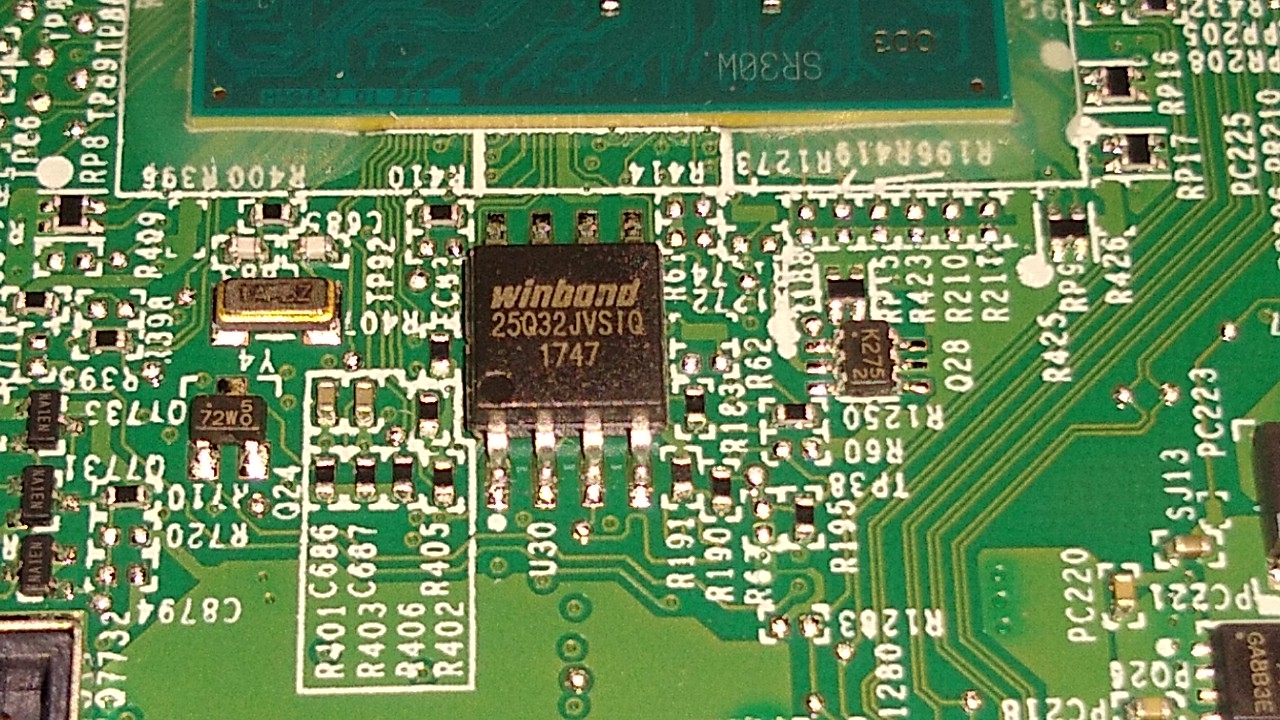
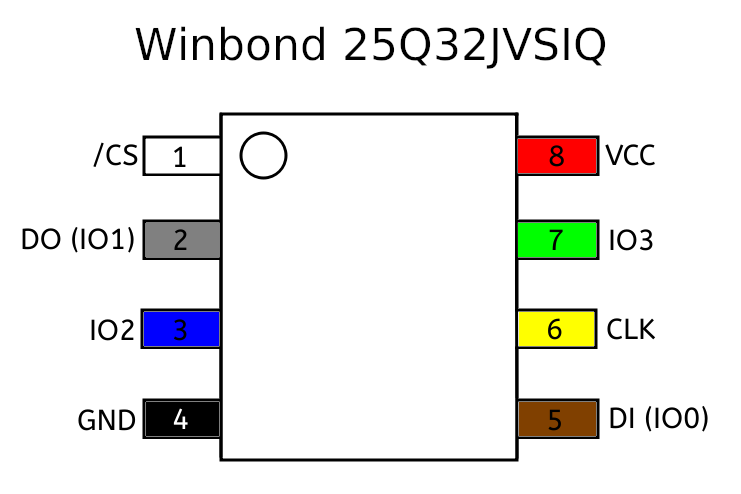
| PIN | Nama pin | Keterangan |
|---|---|---|
| 1 | /Cs | Chip pilih; Drive Low untuk Mengaktifkan Operasi Perangkat |
| 2 | Do (io1) | Output data (output input data 1); Output data dari perangkat untuk SPI standar |
| 3 | IO2 | Output input data 2 |
| 4 | Gnd | Tanah |
| 5 | Di (io0) | Input data (output input data 0); Input data ke perangkat untuk SPI standar |
| 6 | Clk | Input jam serial |
| 7 | IO3 | Output input data3 |
| 8 | Vcc | Catu daya |
Tandai klip uji chip flash SOIC-8 untuk nomor pin masing-masing dari IC untuk dilampirkan, sehingga Anda tidak bingung setelah kabel klip dengan Raspberry Pi untuk cara memasang klip dan sisi mana yang menghubungkan bagian atas IC.
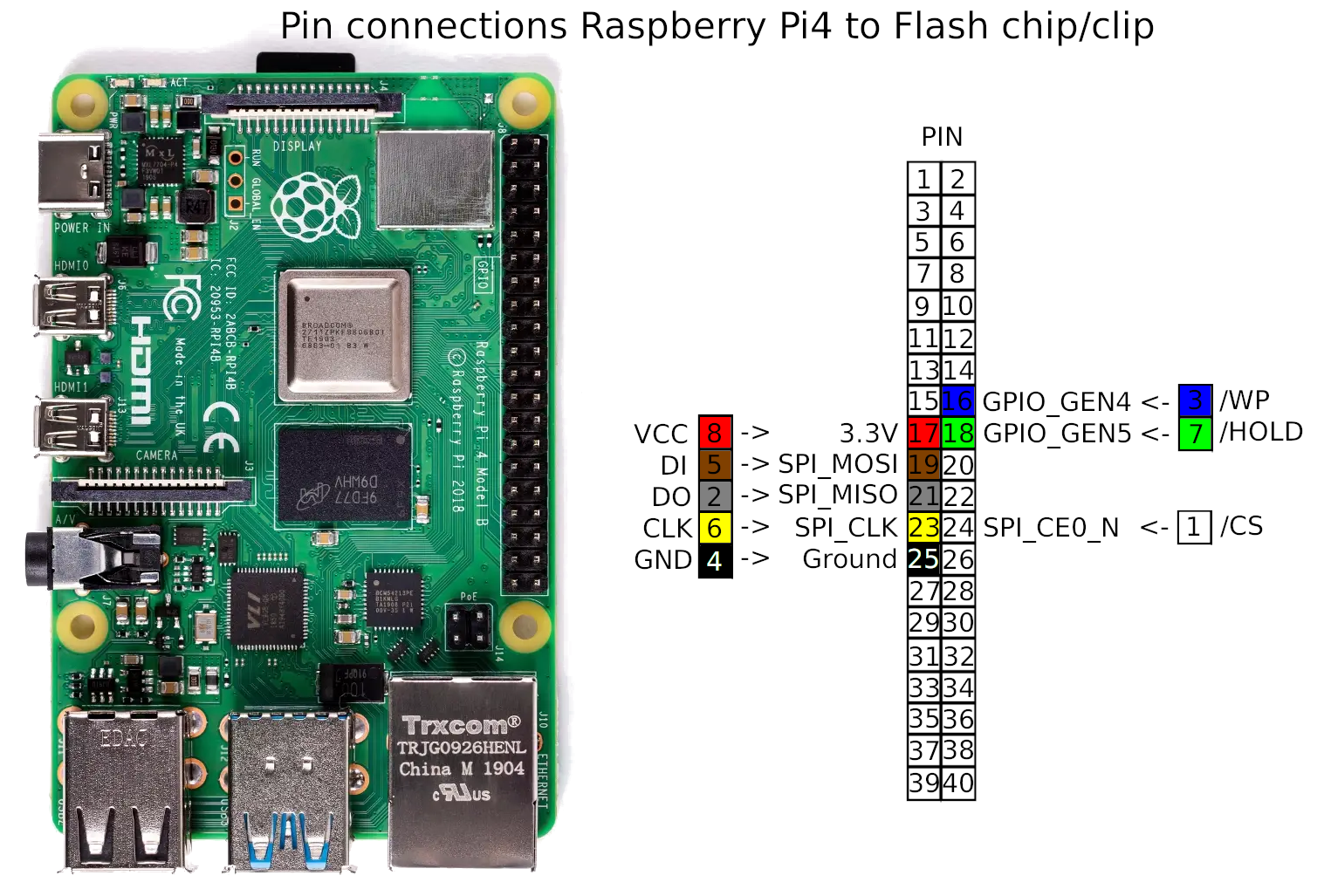
Peringatan: Berhati -hatilah untuk tidak menghubungkan pin 2 atau 4 pada header GPIO RPI4 ke pin klip IC - ini adalah 5V (daripada 3.3V) dan cenderung menghancurkan chip flash Anda jika Anda secara tidak sengaja menggunakannya (lihat lembar data untuk mengetahui tentang tegangan input yang sesuai).
| Pin IC flash SOIC-8 | PIN | Raspberry pi gpio pin | PIN |
|---|---|---|---|
| Vcc | 8 | 3.3v | 17 |
| Gnd | 4 | Tanah | 25 |
| /Cs | 1 | SPI0_CE0_N | 24 |
| Clk | 6 | SPI_CLK | 23 |
| MELAKUKAN | 2 | SPI_MISO | 21 |
| Di | 5 | SPI_MOSI | 19 |
| /WP (IO2) | 3 | Gpio_gen4 | 16 |
| /Tahan (IO3) | 7 | Gpio_gen5 | 18 |
Catatan : Jangan lampirkan klip ke IC sekarang karena tidak akan berfungsi karena Raspberry Pi tidak aktif dan mode pin belum diatur.
Namun, jika Anda tidak memiliki monitor dan Anda menjalankan Raspberry Pi Headless, maka kami dapat mengakses shell Raspberry Pi melalui SSH. Jika Anda memiliki PC atau Mac lain, Anda dapat menghubungkannya ke WiFi yang sama dan menggunakan klien SSH yang sesuai untuk sistem operasi untuk terhubung ke Raspberry Pi.
Jika Anda tidak memiliki PC lain tetapi Anda adalah smartphone atau tablet Android, Anda masih dapat mengakses Raspberry Pi melalui SSH. Hubungkan telepon/tablet ke jaringan wifi yang sama (jika hotspot wifi Anda berasal dari ponsel/tablet yang sama, Anda sudah berada di jaringan yang sama) cukup instal aplikasi Termux dari F-Droid dan instal paket OpenSSH dan NMAP di Termux dan sambungkan ke Raspberry PI menggunakan SSH. Untuk menginstal paket OpenSSH dan NMAP di Termux,
pkg install openssh nmapRujuk langkah ke -2 untuk menyelidiki alamat IP Raspberry Pi dan sambungkan menggunakan SSH
su --login root
ping -c 1 archlinux.orgwget https://raw.githubusercontent.com/darajnish/dell5577medisable/master/scripts/setup_gpio.py
python setup_gpio.pyIni harus mengeluarkan nilai saat ini yang dibaca dari pin 23 dan 24 diatur ke 1 , kalau tidak ada sesuatu yang salah dan Anda perlu menarik pin dengan beberapa metode lain dan memverifikasi mereka ditarik dan kemudian melanjutkan.
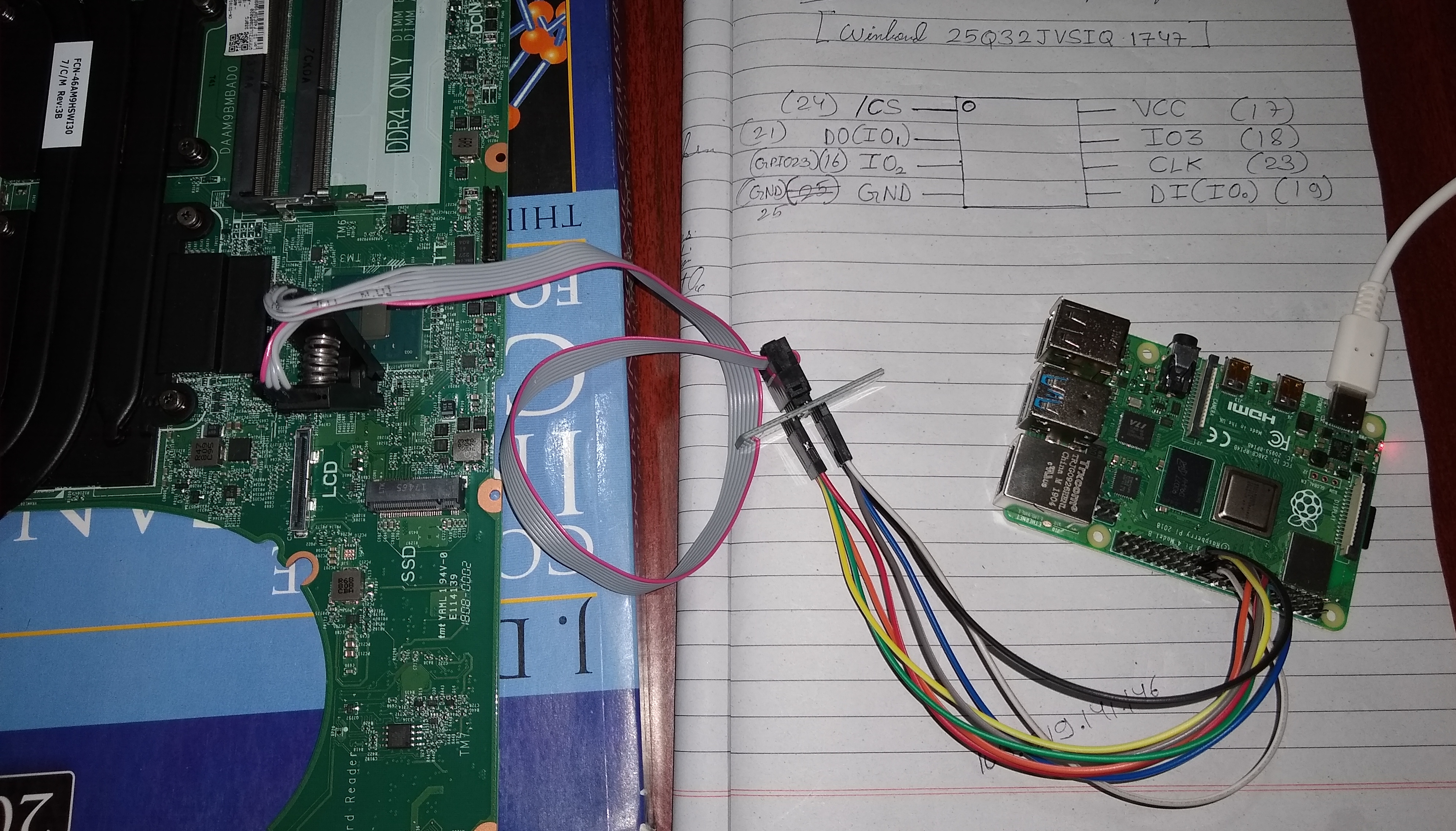
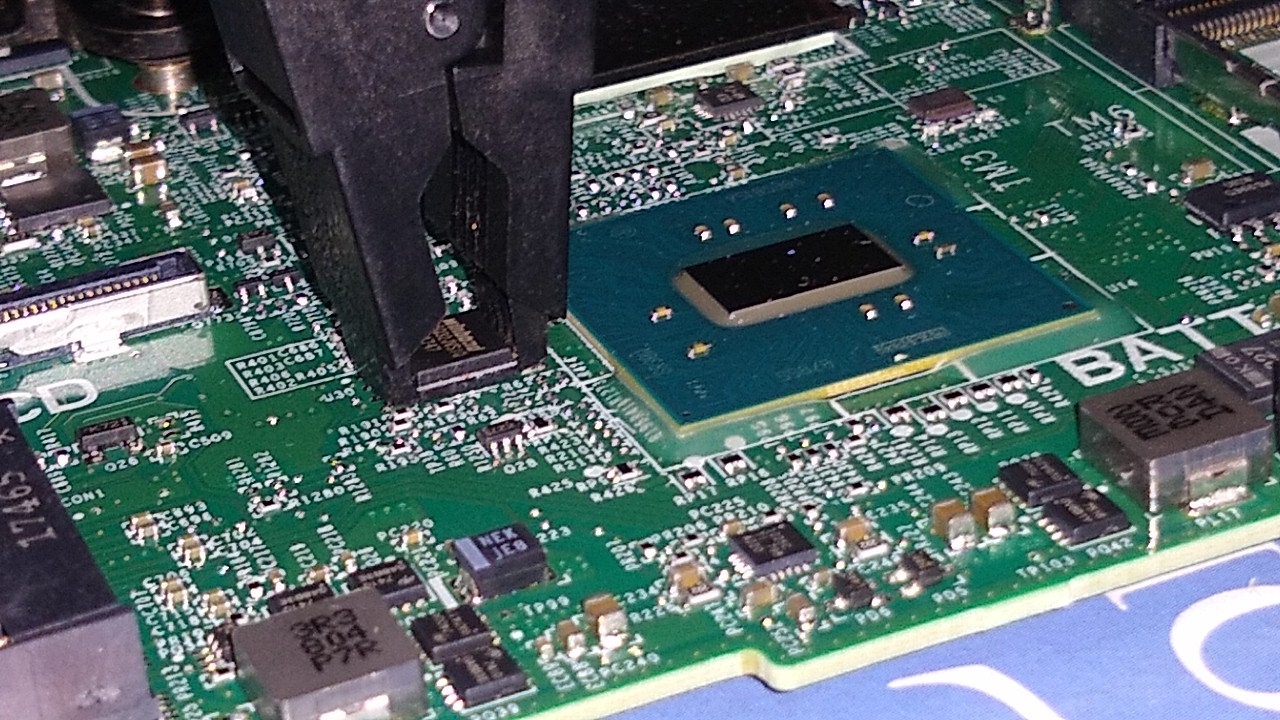
flashrom -p linux_spi:dev=/dev/spidev0.0,spispeed=8000Outputnya harus seperti,
 flashrom v1.1 on Linux 4.19.67-1-ARCH (armv7l)
flashrom is free software, get the source code at https://flashrom.org

Using clock_gettime for delay loops (clk_id: 1, resolution: 1ns).
Found Winbond flash chip "W25Q32.V" (4096 kB, SPI) on linux_spi.
No operations were specified.
( Lihat output )
Tetapi, jika Anda No EEPROM/flash device found maka periksa kembali koneksi dan penyelarasan klip dengan IC; Hapus dan pasang kembali klip IC di atas IC dan ulangi perintah di atas sampai terdeteksi.
Peringatan: Jika Flashrom melaporkan bahwa mereka telah menemukan merek atau membuat chip yang tidak cocok dengan apa yang Anda harapkan, berhenti. Cari online dan hanya lanjutkan jika Anda yakin tidak ada ambiguitas.
flashrom -p linux_spi:dev=/dev/spidev0.0,spispeed=8000 -r original.rom
flashrom -p linux_spi:dev=/dev/spidev0.0,spispeed=8000 -r original2.rom
flashrom -p linux_spi:dev=/dev/spidev0.0,spispeed=8000 -r original3.rom
Output harus seperti,
 flashrom v1.1 on Linux 4.19.67-1-ARCH (armv7l)
flashrom is free software, get the source code at https://flashrom.org

Using clock_gettime for delay loops (clk_id: 1, resolution: 1ns).
Found Winbond flash chip "W25Q32.V" (4096 kB, SPI) on linux_spi.
Reading flash... done.
( Lihat output )
md5sum . md5sum original *Peringatan: Hash checksum ketiganya harus identik. Jika salah satunya berbeda maka baca firmware lagi dan lagi sampai file gambar identik. Pastikan klip IC terpasang dengan benar. Anda dapat mengurangi (menyesuaikan) nilai parameter 'spispeed =' untuk apa yang diberikan di lembar data untuk masing -masing bios ic Anda. Namun, jika Anda masih belum dapat membaca data firmware yang identik, jangan lanjutkan lebih jauh sampai Anda dapat melakukannya! Melakukan langkah ke -6 dan ke -7 dengan gambar firmware yang kotor dapat mengakibatkan sistem batu bata dengan laptop Anda tidak bisa di -boot, dan tidak ada obatnya sampai Anda menemukan gambar firmware untuk BIOS laptop Anda dan mem -flash dengan benar lagi
git clone --depth=1 https://review.coreboot.org/coreboot
cd coreboot/util/ifdtool
make
cd ../../..
./coreboot/util/ifdtool/ifdtool -d original.rom
Anda harus mendapatkan output seperti ini.
PERINGATAN: Jika ifdtool -d melaporkan kesalahan, atau menyatakan bahwa tidak ada deskriptor flash yang ditemukan di gambar ini, berhenti. Ulangi proses baca sampai Anda memiliki salinan yang identik dan periksa ifdtool -d ini. Tolong jangan lanjutkan lebih jauh sampai Anda dapat membaca firmware dengan benar!
Periksa apakah alat Me_Cleaner memahami gambar ini,
git clone https://github.com/corna/me_cleaner
python me_cleaner/me_cleaner.py --check original.rom
Lihat output.
python me_cleaner/me_cleaner.py --soft-disable original.rom --output modified.rompython me_cleaner/me_cleaner.py --soft-disable-only original.rom --output modified.romLihat output (hanya untuk soft-disisable)
python me_cleaner/me_cleaner.py --check modified.rom Ini menunjukkan The HAP bit is SET dalam output.
original.romflashrom -p linux_spi:dev=/dev/spidev0.0,spispeed=8000 -w modified.romflashrom harus menunjukkan output sesuatu seperti,
 flashrom v1.1 on Linux 4.19.67-1-ARCH (armv7l)
flashrom is free software, get the source code at https://flashrom.org

Using clock_gettime for delay loops (clk_id: 1, resolution: 1ns).
Found Winbond flash chip "W25Q32.V" (4096 kB, SPI) on linux_spi.
Reading old flash chip contents... done.
Erasing and writing flash chip... Erase/write done.
Verifying flash... VERIFIED.
( Lihat output )
Peringatan: Jika FlashRom melaporkan kesalahan di sini, atau tidak selesai dengan output Verifying flash... VERIFIED , berhenti. Anda hampir pasti memiliki flash yang rusak. Coba tulis lagi, menggunakan parameter 'spispeed =' yang lebih lambat, dan jika itu juga gagal, coba tempatkan kembali klip IC di IC.
Jika semuanya berfungsi tanpa kesalahan, maka pasang kembali laptop Anda. Ikuti prosedur untuk "mengganti papan sistem" di Manual Layanan Dell. Kekuatan di laptop. Jika berhasil mem -boot, tunggu selama 30 menit untuk memeriksa apakah itu shutdown otomatis. Jika tidak shutdown otomatis dan semuanya berfungsi dengan baik maka selamat, Anda telah menonaktifkan saya. Laporkan log Anda, info sistem, dan ceritakan tentang masalah yang Anda hadapi sehingga orang lain dapat menganggapnya berguna.
Ikuti langkah 1 dan periksa status saya lagi. Itu harus dinonaktifkan.
PERINGATAN: Jika gagal boot atau shutdown secara tidak terduga maka kita harus mengembalikan firmware asli kembali ke chip Flash BIOS. Bongkar laptop lagi mengambil semua tindakan pencegahan keselamatan dan tulis file original.rom kembali ke chip flash bios
python setup_gpio.py
flashrom -p linux_spi:dev=/dev/spidev0.0,spispeed=8000 -w original.romSaya harap artikel ini membantu siapa pun yang mencari informasi tentang Intel saya dan langkah -langkah untuk menonaktifkannya. Jangan ragu untuk membuat masalah mengenai pertanyaan atau keraguan tentang salah satu langkah, dan saran untuk peningkatan artikel ini dihargai. Saya berterima kasih kepada Nicola Corna untuk Me_cleaner dan Wiki dasar, dan kepada Sakaki untuk Gentoo Wiki* yang membimbing saya melalui seluruh proses.







