hardentools
v2.5


Hardentools предназначен для отключения ряда «функций», обнаруженных Microsoft Windows 10 и 11 и некоторыми широко используемыми приложениями (на данный момент Microsoft Office, Libreoffice и Adobe PDF -чтения). Эти функции, обычно рассматриваемые для корпоративных клиентов, как правило, бесполезны для постоянных пользователей и довольно представляют столь же опасность, как их очень часто злоупотребляют злоумышленниками для выполнения вредоносного кода на компьютере жертвы. Цель этого инструмента состоит в том, чтобы просто уменьшить поверхность атаки, отключив низко висящие плоды. Hardentools предназначен для людей, подверженных риску, которые могут захотеть получить дополнительный уровень безопасности по цене некоторого удобства использования . Это не предназначено для корпоративной среды.
Предупреждение : этот инструмент отключает ряд функций, в том числе Microsoft Office, Adobe Reader и Windows, которые могут вызвать неисправности для определенных приложений. Вы можете найти полный список изменений здесь. Используйте это на свой собственный риск.
Имейте в виду, что после запуска Hardentools вы не сможете, например, выполнять сложные расчеты с Microsoft Office Excel или использовать терминал командной строки, но это в значительной степени единственные значительные «недостатки» наличия немного более безопасной среды Windows. Прежде чем принять решение об его использовании, убедитесь, что вы подробно прочитали этот документ и поняли, что да, что -то может сломаться. Если вы испытываете неисправности в результате модификаций, внедренных этим инструментом, сообщите нам об этом.
Когда вы будете готовы, вы можете найти последнюю загрузку здесь.
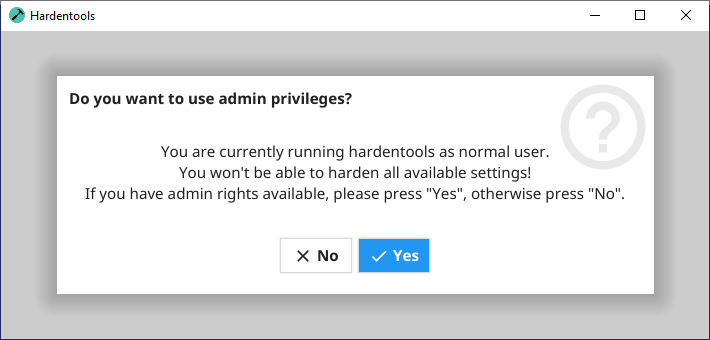
Как только вы дважды щелкните значок «hardentools.exe», в зависимости от привилегий Windows, вас спрашивают, хотите ли вы запустить Hardentools с административными привилегиями. Если вы выберете «нет» только подмножество функций Harden, но вы также можете использовать Hardentools, если у вас есть только ограниченные привилегии для укрепления вашей учетной записи пользователя. Если вы выберете «Да», в зависимости от настройки безопасности Windows, вам следует запросить диалоговое окно управления доступом пользователя с просьбой подтвердить, что Hardentools запускается. Нажмите «Да».
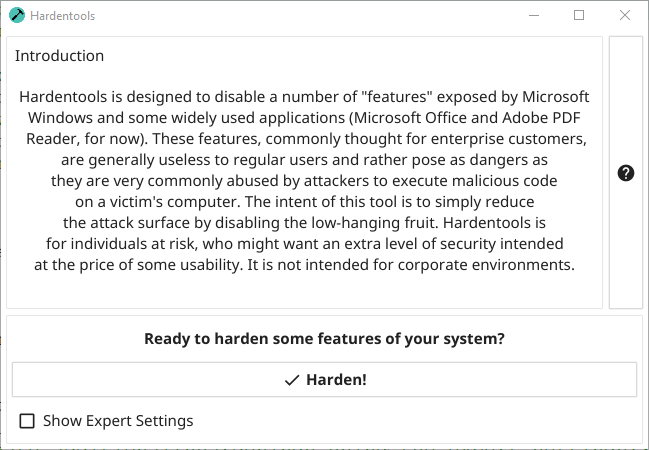
Затем вы увидите главное окно Hardentools. Это очень просто, вы просто нажимаете кнопку «Harden», и инструмент внесет изменения в вашу конфигурацию Windows, чтобы отключить набор рискованных функций. После завершения вам будет предложено перезагрузить компьютер для всех изменений, чтобы оказать полное влияние.
Вы можете получить некоторую техническую информацию об изменениях конфигурации, которые будут сделаны Hardentools, нажав кнопку справки: 
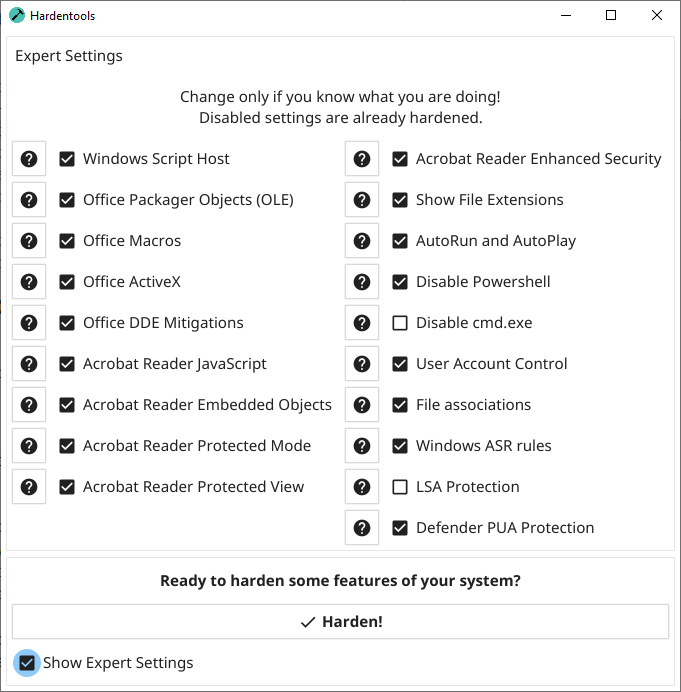
ПРИМЕЧАНИЕ. Вы можете выбрать флажок «Настройки экспертов», чтобы иметь возможность выбрать или отменить конкретные меры из жесткого хардена. Пожалуйста, используйте это, только если вы знаете, что делаете.
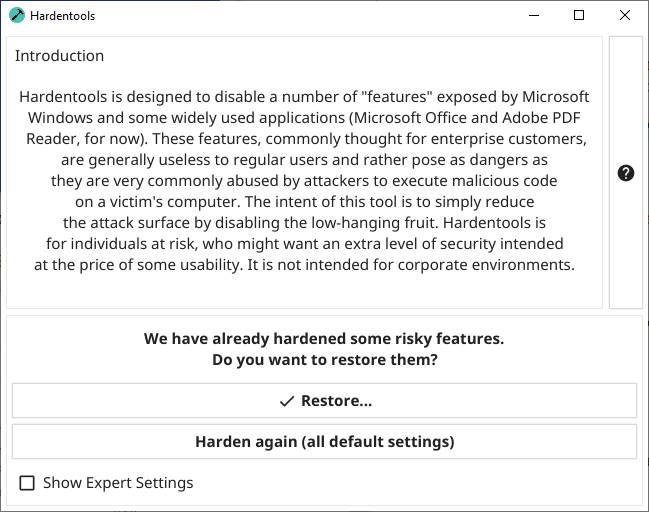
В случае, если вы хотите восстановить исходные настройки и вернуть внесенные внесенные изменения (например, если вам нужно использовать cmd.exe), вы можете просто повторно запустить инструмент, а вместо кнопки «Харден» вам будет предложено с помощью «Харден (все настройки по умолчанию)» и кнопку «восстановить ...». Выбор «восстановления» начнет возвращать модификации. «Harden Again» сначала восстановит исходные настройки, а затем снова затвердевает, используя настройки по умолчанию. Это пригодится, если вы начали более новую версию Hardentools, и вы хотите убедиться, что наиболее текущие функции применяются к вашему пользователю.
Обратите внимание : модификации, внесенные Hardentools, являются исключительно контекстуальными для учетной записи пользователя Windows, используемой для запуска инструмента. Если вы хотите, чтобы Hardentools также изменили настройки для других пользователей Windows, вам придется запустить его из каждого из них.
Hardentools может не запускаться при использовании на виртуальной машине, если он используется удаленно (например, с RDP) или на машине с только очень основными графическими драйверами (No OpenGL 2.0). Если запустить в командной строке, в этих случаях появится ошибка, аналогичная следующему:
 2020/09/06 02:24:47 Fyne error:  window creation error
2020/09/06 02:24:47   Cause: APIUnavailable: WGL: The driver does not appear to support OpenGL
2020/09/06 02:24:47   At: /home/travis/gopath/pkg/mod/fyne.io/[email protected]/internal/driver/glfw/window.go:1133
Это связано с ошибкой в используемой структуре пользовательского интерфейса (Fyne-IO/Fyne#410). Вы можете проверить, поддерживает ли ваша виртуальная машина графический драйвер OpenGL 2.0 и установить его, чтобы он работал. В качестве альтернативы вы можете использовать версию командной строки ( hardentools-cli.exe ), чтобы укрепить систему, используя настройки по умолчанию с:
.hardentools-cli.exe -harden
и восстановить с помощью:
.hardentools-cli.exe -restore
Правила Windows ASR Утверждение может потерпеть неудачу, если вы не включили антивирус Defender Windows и/или вы используете стороннее антивирусное решение. Если вы используете стороннее антивирусное решение либо Deinstall стороннее решение и активируете защитник Windows или отключите элемент «Правила Windows ASR» в диалоговом окне настройки экспертов Hardentools.
Этот инструмент разработан Клаудио Гуарниери, Мариано Грациано и Флориан Пробст. Вы можете найти здесь полный список участников.
Значок молотка Трэвиса Эйвери из существительного проекта.





