hardentools
v2.5


Hardentools dirancang untuk menonaktifkan sejumlah "fitur" yang diekspos oleh Microsoft Windows 10 dan 11 dan beberapa aplikasi yang banyak digunakan (Microsoft Office, LibreOffice dan Adobe PDF Reader, untuk saat ini). Fitur -fitur ini, yang umumnya dipikirkan oleh pelanggan perusahaan, umumnya tidak berguna bagi pengguna reguler dan lebih berpose karena bahaya karena mereka sangat umum disalahgunakan oleh penyerang untuk menjalankan kode berbahaya di komputer korban. Maksud dari alat ini adalah untuk hanya mengurangi permukaan serangan dengan menonaktifkan buah yang menggantung rendah. Hardentools ditujukan untuk individu yang berisiko, yang mungkin menginginkan tingkat keamanan tambahan dengan harga beberapa kegunaan . Ini tidak dimaksudkan untuk lingkungan perusahaan.
PERINGATAN : Alat ini menonaktifkan sejumlah fitur, termasuk Microsoft Office, Adobe Reader, dan Windows, yang mungkin menyebabkan kerusakan pada aplikasi tertentu. Anda dapat menemukan daftar perubahan lengkap di sini. Gunakan ini dengan risiko Anda sendiri.
Ingatlah, setelah menjalankan hardentools Anda tidak akan dapat, misalnya, untuk melakukan perhitungan yang kompleks dengan Microsoft Office Excel atau menggunakan terminal baris perintah, tetapi itu adalah satu-satunya "kerugian" yang cukup besar untuk memiliki lingkungan Windows yang sedikit lebih aman. Sebelum memutuskan untuk menggunakannya, pastikan Anda membaca dokumen ini dengan seksama dan memahami bahwa ya, sesuatu mungkin rusak. Jika Anda mengalami kegagalan fungsi sebagai akibat dari modifikasi yang diterapkan oleh alat ini, beri tahu kami.
Saat Anda siap, Anda dapat menemukan unduhan terbaru di sini.
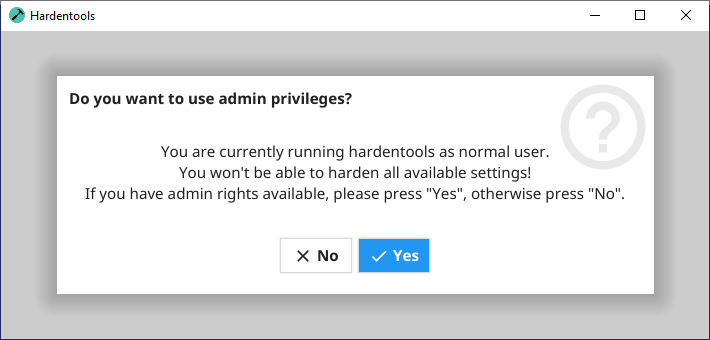
Setelah Anda mengklik dua kali pada ikon 'hardentools.exe', tergantung pada hak istimewa Windows Anda, Anda ditanya apakah Anda ingin menjalankan Hardentools dengan hak istimewa administratif. Jika Anda memilih "Tidak" hanya sebagian dari fitur Harden yang tersedia, tetapi Anda juga dapat menggunakan Hardentools jika Anda hanya memiliki hak istimewa terbatas untuk mengeraskan akun pengguna Anda. Jika Anda memilih "Ya", tergantung pada pengaturan Windows Security Anda, Anda harus diminta dengan dialog Kontrol Akses Pengguna yang meminta Anda konfirmasi untuk memungkinkan Hardentools berjalan. Klik "Ya".
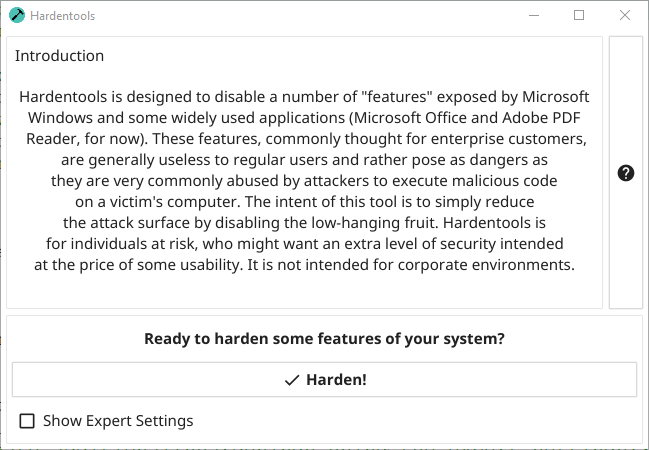
Kemudian, Anda akan melihat jendela Hardentools utama. Ini sangat sederhana, Anda cukup mengklik tombol "Harden", dan alat ini akan membuat perubahan pada konfigurasi Windows Anda untuk menonaktifkan satu set fitur yang berisiko. Setelah selesai, Anda akan diminta untuk memulai kembali komputer Anda untuk semua perubahan memiliki efek penuh.
Anda bisa mendapatkan beberapa informasi teknis tentang perubahan konfigurasi yang akan dilakukan oleh Hardentools dengan mengklik tombol Bantuan: 
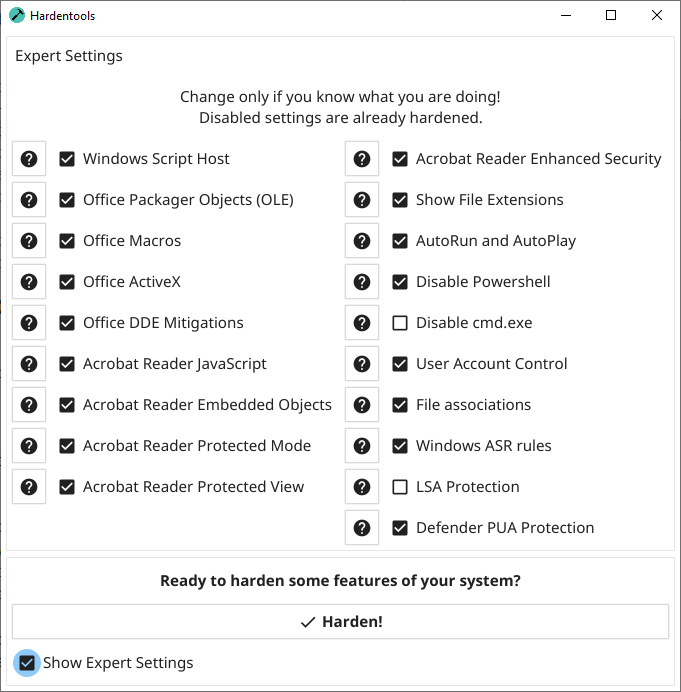
Catatan: Anda dapat memilih kotak centang pengaturan ahli agar dapat memilih atau melepaskan langkah -langkah pengerasan spesifik. Harap hanya menggunakan ini jika Anda tahu apa yang Anda lakukan.
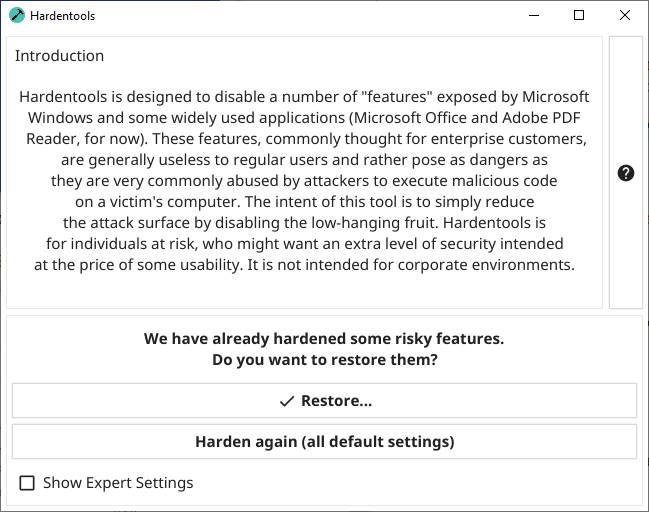
Jika Anda ingin mengembalikan pengaturan asli dan mengembalikan perubahan yang dibuat dengan keras (misalnya, jika Anda perlu menggunakan cmd.exe), Anda dapat dengan mudah menjalankan kembali alat dan bukannya tombol "Harden", Anda akan diminta dengan "Harden lagi (semua pengaturan default)" dan tombol "Pemulihan ...". Memilih "Restore" akan mulai mengembalikan modifikasi. "Harden Again" akan mengembalikan pengaturan asli dan kemudian mengeras lagi menggunakan pengaturan default. Ini berguna jika Anda telah memulai versi hardentools yang lebih baru dan Anda ingin memastikan fitur terbaru diterapkan pada pengguna Anda.
Harap dicatat : Modifikasi yang dibuat oleh hardentools secara eksklusif kontekstual ke akun pengguna Windows yang digunakan untuk menjalankan alat. Jika Anda ingin Hardentools mengubah pengaturan untuk pengguna Windows lainnya juga, Anda harus menjalankannya dari masing -masing dari mereka.
Hardentools mungkin tidak dimulai saat digunakan pada mesin virtual, jika digunakan dari jarak jauh (misalnya dengan RDP) atau pada mesin dengan hanya driver grafis yang sangat mendasar (tanpa OpenGL 2.0). Jika dimulai pada baris perintah kesalahan yang mirip dengan berikut ini akan muncul dalam kasus ini:
 2020/09/06 02:24:47 Fyne error:  window creation error
2020/09/06 02:24:47   Cause: APIUnavailable: WGL: The driver does not appear to support OpenGL
2020/09/06 02:24:47   At: /home/travis/gopath/pkg/mod/fyne.io/[email protected]/internal/driver/glfw/window.go:1133
Ini karena bug dalam kerangka UI yang digunakan (Fyne-OO/Fyne#410). Anda dapat memeriksa apakah VM Anda mendukung driver grafis OpenGL 2.0 dan menginstalnya untuk membuatnya berfungsi. Atau Anda dapat menggunakan versi baris perintah ( hardentools-cli.exe ) untuk mengeraskan sistem menggunakan pengaturan default dengan:
.hardentools-cli.exe -harden
dan kembalikan dengan:
.hardentools-cli.exe -restore
Pengerasan aturan Windows ASR mungkin gagal, jika Anda belum mengaktifkan antivirus bek windows dan/atau Anda menggunakan solusi antivirus pihak ketiga. Jika Anda menggunakan solusi antivirus pihak ketiga, mendeinstall solusi pihak ketiga dan mengaktifkan Windows Defender atau menonaktifkan item pengerasan "aturan ASR Windows" dalam dialog Pengaturan Pakar Hardentools.
Alat ini dikembangkan oleh Claudio Guarnieri, Mariano Graziano dan Florian Probst. Di sini Anda dapat menemukan daftar lengkap kontributor.
Ikon Hammer oleh Travis Avery dari proyek kata benda.





