hardentools
v2.5


Hardentools wurde entwickelt, um eine Reihe von "Funktionen" zu deaktivieren, die von Microsoft Windows 10 und 11 und einigen weit verbreiteten Anwendungen ausgesetzt sind (Microsoft Office, LibreOffice und Adobe PDF Reader). Diese Funktionen, die für Unternehmenskunden häufig angesehen werden, sind für reguläre Benutzer im Allgemeinen nutzlos und stellen eher als Gefahren dar, da sie von Angreifern sehr häufig missbraucht werden, um böswilligen Code auf dem Computer eines Opfers auszuführen. Die Absicht dieses Werkzeugs ist es, die Angriffsfläche einfach durch Deaktivieren der niedrig hängenden Früchte zu reduzieren. Hardentools ist für gefährdete Personen gedacht, die möglicherweise ein zusätzliches Sicherheitsniveau zum Preis einer gewissen Benutzerfreundlichkeit haben möchten . Es ist nicht für Unternehmensumgebungen gedacht.
WARNUNG : Dieses Tool deaktiviert eine Reihe von Funktionen, einschließlich Microsoft Office, Adobe Reader und Windows, die möglicherweise zu Fehlfunktionen für bestimmte Anwendungen führen. Hier finden Sie eine vollständige Liste von Änderungen. Verwenden Sie dies auf eigenes Risiko.
Beachten Sie, dass Sie nach dem Ausführen von Hardentools beispielsweise nicht in der Lage sind, komplexe Berechnungen mit Microsoft Office Excel durchzuführen oder das Befehlszeilenterminal zu verwenden, aber diese sind so ziemlich die einzig beträchtlichen "Nachteile" einer etwas sichereren Windows-Umgebung. Bevor Sie sich entscheiden, es zu verwenden, sollten Sie dieses Dokument gründlich lesen und verstehen, dass etwas brechen könnte. Wenn Sie aufgrund der durch dieses Tool implementierten Änderungen Fehlfunktionen erleben, teilen Sie uns dies bitte mit.
Wenn Sie bereit sind, finden Sie hier den neuesten Download.
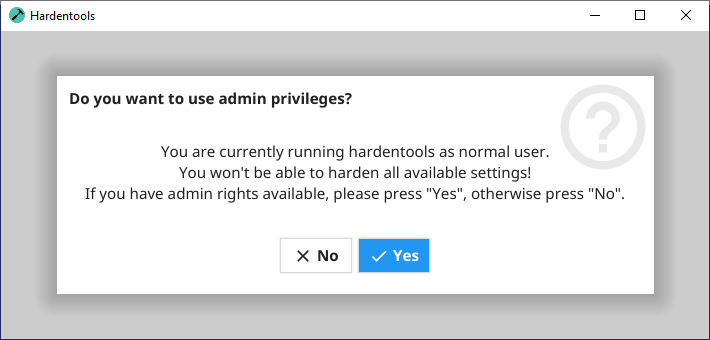
Sobald Sie auf das Symbol von 'hardentools.exe' doppelklick sind, werden Sie je nach den Fensterrechten gefragt, ob Sie Hardentools mit administrativen Privilegien ausführen möchten. Wenn Sie "Nein" auswählen, ist nur eine Untergruppe der Harden -Funktionen verfügbar, aber Sie können auch Hardentools verwenden, wenn Sie nur eingeschränkte Berechtigungen haben, um Ihr Benutzerkonto zu härten. Wenn Sie "Ja" auswählen, sollten Sie abhängig von Ihren Windows -Sicherheitseinstellungen mit einem Dialogfeld "Benutzerzugriffskontrolle" aufgefordert werden, um Ihre Bestätigung zu fordern, damit Hardentools ausgeführt werden können. Klicken Sie auf "Ja".
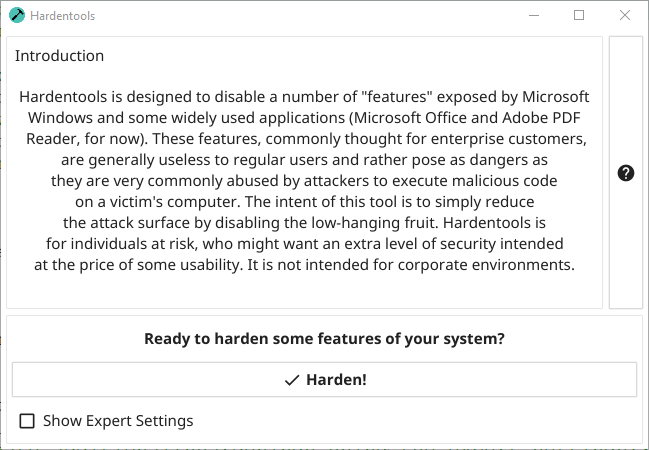
Dann sehen Sie das Hauptfenster von Hardentools. Es ist sehr einfach, Sie klicken einfach auf die Schaltfläche "Harden", und das Tool führt die Änderungen an Ihrer Windows -Konfiguration vor, um eine Reihe von Funktionen zu deaktivieren, die riskant sind. Sobald Sie fertig sind, werden Sie aufgefordert, Ihren Computer neu zu starten, damit alle Änderungen einen vollen Effekt haben.
Sie können einige technische Informationen zu den Konfigurationsänderungen erhalten, die von Hardentools durchgeführt werden, indem Sie auf die Schaltfläche Hilfe klicken: 
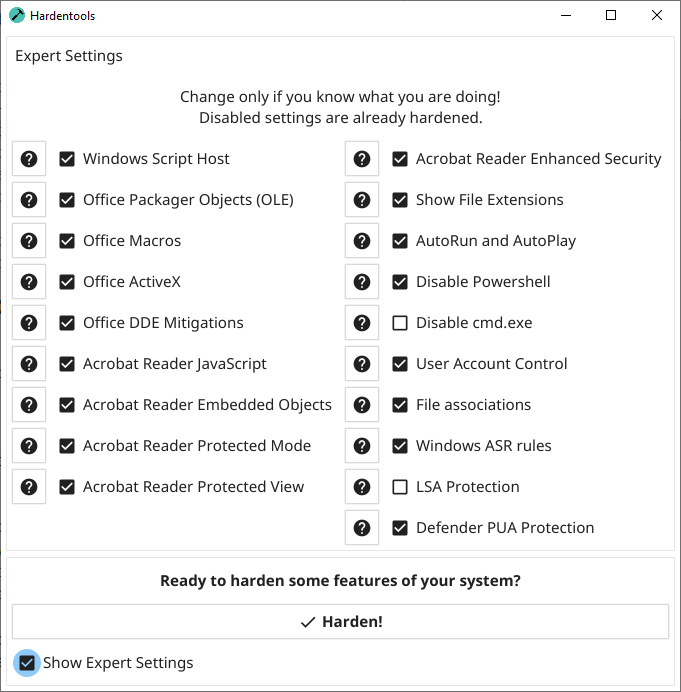
HINWEIS: Sie können das Kontrollkästchen Experteneinstellungen auswählen, um bestimmte Härtungsmaße auszuwählen oder zu deaktivieren. Bitte verwenden Sie dies nur, wenn Sie wissen, was Sie tun.
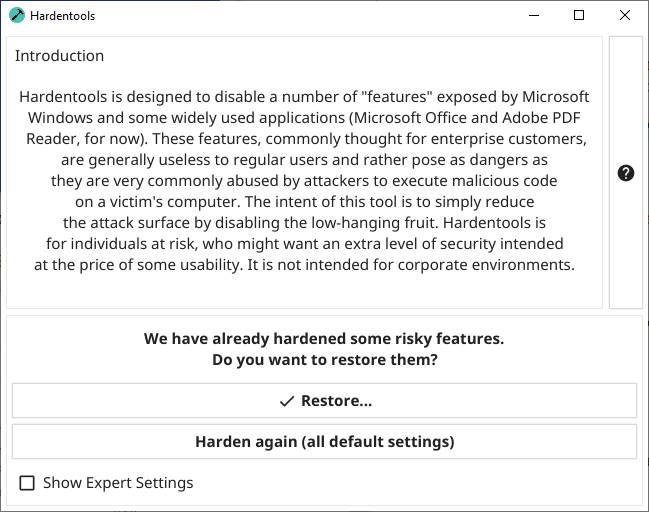
Falls Sie die ursprünglichen Einstellungen wiederherstellen und die Änderungen, die Hardentools vorgenommen haben, zurückversetzen möchten (z. B. wenn Sie CMD.exe verwenden müssen), können Sie das Tool einfach neu ausführen und anstelle einer "Harden" -Taste werden Sie mit einer "Harden-Taste (alle Standardeinstellungen)" und einer "Wiederherstellung ..." -Taste aufgenommen. Die Auswahl von "Wiederherstellung" wird mit der Rückkehr der Änderungen zurückkehren. "Harden Again" wird zuerst die ursprünglichen Einstellungen wiederherstellen und dann mit den Standardeinstellungen erneut härten. Dies ist praktisch, wenn Sie eine neuere Version von Hardentools gestartet haben und sicherstellen möchten, dass die aktuellsten Funktionen für Ihren Benutzer angewendet werden.
Bitte beachten Sie : Die von Hardentools vorgenommenen Änderungen sind ausschließlich zu dem Windows -Benutzerkonto, das zum Ausführen des Tools verwendet wird. Falls Sie möchten, dass Hardentools auch die Einstellungen für andere Windows -Benutzer ändern, müssen Sie diese von jedem von ihnen angemeldet ausführen.
Hardentools beginnen möglicherweise nicht, wenn sie auf einer virtuellen Maschine verwendet werden, wenn sie remote (z. B. mit RDP) oder auf einer Maschine mit nur sehr einfachen Grafiktreibern (kein OpenGL 2.0) verwendet werden. Wenn in der Befehlszeile gestartet wird, wird in diesen Fällen ein ähnlicher Fehler wie folgt angezeigt:
 2020/09/06 02:24:47 Fyne error:  window creation error
2020/09/06 02:24:47   Cause: APIUnavailable: WGL: The driver does not appear to support OpenGL
2020/09/06 02:24:47   At: /home/travis/gopath/pkg/mod/fyne.io/[email protected]/internal/driver/glfw/window.go:1133
Dies ist auf einen Fehler im verwendeten UI-Framework (Fyne-io/Fyne#410) zurückzuführen. Sie können überprüfen, ob Ihr VM einen OpenGL 2.0 -Grafik -Treiber unterstützt, und diese zu installieren, um ihn zum Laufen zu bringen. Alternativ können Sie die Befehlszeilenversion ( hardentools-cli.exe ) verwenden, um das System mit den Standardeinstellungen mit:
.hardentools-cli.exe -harden
und wiederherstellen mit:
.hardentools-cli.exe -restore
Die Härtung von Windows ASR-Regeln kann fehlschlagen. Wenn Sie Windows Defender Antivirus nicht aktiviert haben und/oder eine Antiviren-Lösung von Drittanbietern verwenden. Falls Sie eine Antiviren-Lösung von Drittanbietern verwenden, entschlüsseln Sie entweder die Lösung von Drittanbietern und aktivieren Sie Windows Defender oder deaktivieren Sie "Windows ASR-Regeln" im Dialogfeld Experteneinstellungen von Hardentools.
Dieses Tool wurde von Claudio Guarnieri, Mariano Graziano und Florian Probst entwickelt. Hier finden Sie eine vollständige Liste von Mitwirkenden.
Hammer -Ikone von Travis Avery aus dem Substantivprojekt.





