hardentools
v2.5


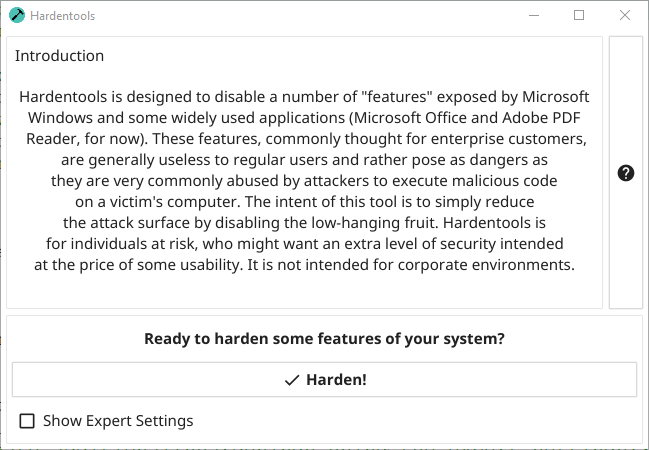
Hardentools está diseñado para deshabilitar una serie de "características" expuestas por Microsoft Windows 10 y 11 y algunas aplicaciones ampliamente utilizadas (Microsoft Office, LibreOffice y Adobe PDF Reader, por ahora). Estas características, comúnmente pensadas para los clientes empresariales, generalmente son inútiles para los usuarios regulares y más bien representan los peligros, ya que los atacantes son abusados muy comúnmente para ejecutar código malicioso en la computadora de una víctima. La intención de esta herramienta es simplemente reducir la superficie del ataque deshabilitando la fruta baja. Hardentools está destinado a personas en riesgo, que pueden querer un nivel adicional de seguridad al precio de cierta usabilidad . No está destinado a entornos corporativos.
ADVERTENCIA : Esta herramienta deshabilita una serie de características, incluidas Microsoft Office, Adobe Reader y Windows, que pueden causar mal funcionamiento a ciertas aplicaciones. Puede encontrar una lista completa de cambios aquí. Use esto bajo su propio riesgo.
Tenga en cuenta que, después de ejecutar HardENTOOLS, no podrá, por ejemplo, hacer cálculos complejos con Microsoft Office Excel o usar el terminal de línea de comandos, pero esas son más o menos las únicas "desventajas" considerables de tener un entorno de Windows ligeramente más seguro. Antes de decidir usarlo, asegúrese de leer este documento a fondo y comprender que sí, algo podría romperse. En caso de que experimente mal funcionamiento como resultado de las modificaciones implementadas por esta herramienta, háganoslo saber.
Cuando esté listo, puede encontrar la última descarga aquí.
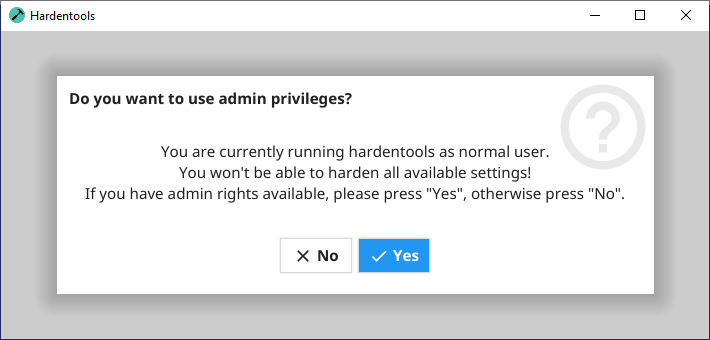
Una vez que haga doble clic en el icono de 'Hardentools.exe', dependiendo de sus privilegios de Windows, se le pregunta si desea ejecutar Hardentools con privilegios administrativos. Si selecciona "No", solo hay un subconjunto de las funciones de Harden disponibles, pero también puede usar HardentOols si solo tiene privilegios restringidos para endurecer su cuenta de usuario. Si selecciona "Sí", dependiendo de su configuración de seguridad de Windows, se le debe pedir con un diálogo de control de acceso de usuario pidiéndole confirmación para permitir que se ejecute HardENTOOLS. Haga clic en "Sí".
Luego, verás la ventana principal de Hardentools. Es muy simple, simplemente haga clic en el botón "Harden", y la herramienta realizará los cambios en su configuración de Windows para deshabilitar un conjunto de características que son riesgosas. Una vez completado, se le pedirá que reinicie su computadora para que todos los cambios tengan un efecto completo.
Puede obtener información técnica sobre los cambios de configuración que HardentOols hará hacer clic en el botón Ayuda: 
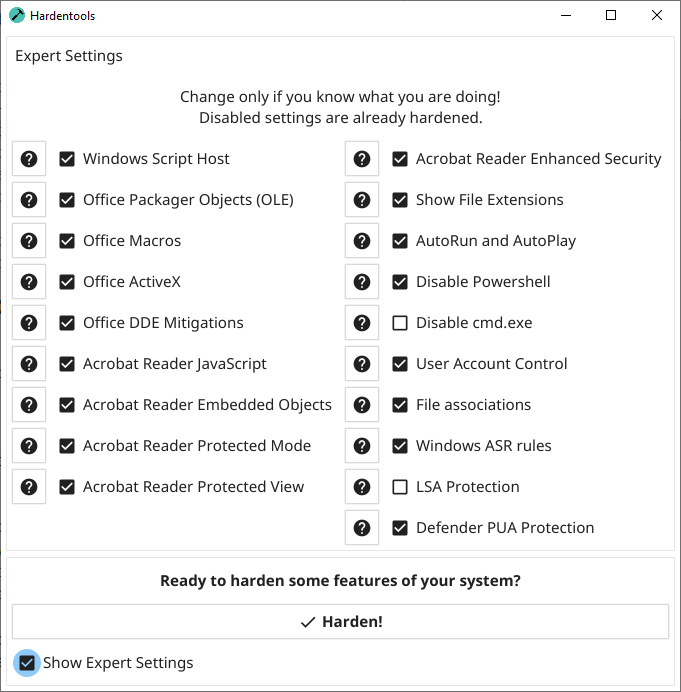
Nota: Puede seleccionar la casilla de verificación de configuración de expertos para poder seleccionar o anular la selección de medidas de endurecimiento específicas. Solo use esto si sabe lo que está haciendo.
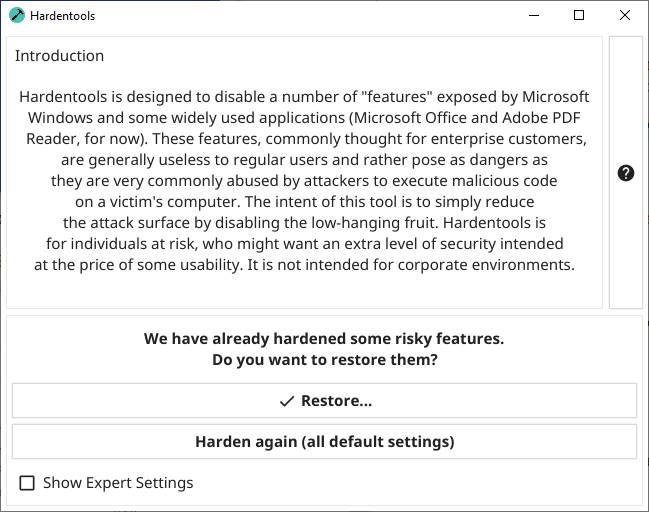
En caso de que desee restaurar la configuración original y revertir los cambios que se realizan (por ejemplo, si necesita usar cmd.exe), simplemente puede volver a ejecutar la herramienta y, en lugar de un botón "endurecer", se le solicitará una "configuración predeterminada)" y un botón "restaurar ...". Seleccionar "Restaurar" comenzará a revisar las modificaciones. "Harden Again" primero restaurará la configuración original y luego se endurecerá nuevamente usando la configuración predeterminada. Esto es útil si ha comenzado una versión más nueva de HardENtools y desea asegurarse de que las características más actuales se apliquen a su usuario.
Tenga en cuenta : las modificaciones realizadas por HardENTOOLS son exclusivamente contextuales a la cuenta de usuario de Windows utilizada para ejecutar la herramienta. En caso de que desee que los Hardentools cambien la configuración para otros usuarios de Windows, deberá ejecutarlo desde cada uno de ellos iniciado sesión.
Es posible que los duros no se inicien cuando se usan en una máquina virtual, si se usan de forma remota (por ejemplo, con RDP) o en una máquina con solo controladores gráficos muy básicos (sin OpenGL 2.0). Si se inicia en la línea de comando, aparecerá un error similar al siguiente en estos casos:
 2020/09/06 02:24:47 Fyne error:  window creation error
2020/09/06 02:24:47   Cause: APIUnavailable: WGL: The driver does not appear to support OpenGL
2020/09/06 02:24:47   At: /home/travis/gopath/pkg/mod/fyne.io/[email protected]/internal/driver/glfw/window.go:1133
Esto se debe a un error en el marco de UI utilizado (Fyne-Io/Fyne#410). Puede verificar si su VM admite un controlador de gráficos OpenGL 2.0 e instalarlo para que funcione. Alternativamente, puede usar la versión de línea de comando ( hardentools-cli.exe ) para endurecer el sistema utilizando la configuración predeterminada con:
.hardentools-cli.exe -harden
y restaurar con:
.hardentools-cli.exe -restore
El endurecimiento de las reglas ASR de Windows puede fallar, si no ha habilitado el antivirus de defensa de Windows y/o usa una solución antivirus de terceros. En caso de que use una solución antivirus de terceros, ya sea desinstale la solución de terceros y active el defensor de Windows o desactive el elemento de endurecimiento de las "reglas ASR de Windows" en el cuadro de diálogo de configuración de expertos de HardentOols.
Esta herramienta está desarrollada por Claudio Guarnieri, Mariano Graziano y Florian Probst. Puede encontrar aquí una lista completa de contribuyentes.
Icono de martillo de Travis Avery del proyecto sustantivo.





