hardentools
v2.5


تم تصميم Hardentools لتعطيل عدد من "الميزات" المكشوفة بواسطة Microsoft Windows 10 و 11 وبعض التطبيقات المستخدمة على نطاق واسع (Microsoft Office و Libreoffice و Adobe PDF Reader ، في الوقت الحالي). هذه الميزات ، التي يُعتقد عادةً لعملاء المؤسسات ، غير مجدية عمومًا للمستخدمين العاديين ، وتهتم بالمخاطر لأنهم يتعرضون للإيذاء بشكل شائع من قبل المهاجمين لتنفيذ التعليمات البرمجية الضارة على الكمبيوتر الضحية. تهدف هذه الأداة إلى تقليل سطح الهجوم ببساطة عن طريق تعطيل الفاكهة المنخفضة. هارنتولز مخصص للأفراد المعرضين للخطر ، والذين قد يرغبون في مستوى إضافي من الأمن بسعر بعض قابلية الاستخدام . ليس مخصصًا لبيئات الشركات.
تحذير : تعطل هذه الأداة عددًا من الميزات ، بما في ذلك Microsoft Office و Adobe Reader و Windows ، والتي قد تتسبب في تعطل في بعض التطبيقات. يمكنك العثور على قائمة كاملة من التغييرات هنا. استخدم هذا على مسؤوليتك الخاصة.
ضع في اعتبارك ، بعد تشغيل Hardentools ، لن تكون قادرًا ، على سبيل المثال ، على إجراء حسابات معقدة مع Microsoft Office Excel أو استخدام محطة خط الأوامر ، ولكن هذه هي "الجوانب السلبية" الوحيدة الوحيدة لوجود بيئة Windows أكثر أمانًا قليلاً. قبل أن تقرر استخدامه ، تأكد من قراءة هذا المستند بدقة وفهم ذلك نعم ، قد ينهار شيء ما. في حال تعاني من عطلات نتيجة للتعديلات التي تنفذها هذه الأداة ، يرجى إعلامنا بذلك.
عندما تكون جاهزًا ، يمكنك العثور على أحدث تنزيل هنا.
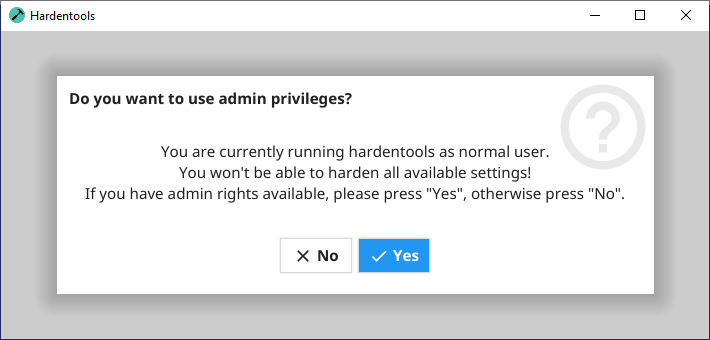
بمجرد النقر نقرًا مزدوجًا على أيقونة "Hardentools.exe" ، اعتمادًا على امتيازات Windows الخاصة بك ، يتم سؤالك عما إذا كنت ترغب في تشغيل Hardentools مع امتيازات إدارية. إذا قمت بتحديد "لا" فقط مجموعة فرعية من ميزات Harden ، ولكن يمكنك أيضًا استخدام Hardentools إذا كان لديك امتيازات مقيدة فقط لتصلب حساب المستخدم الخاص بك. إذا قمت بتحديد "نعم" ، اعتمادًا على إعدادات أمان Windows الخاصة بك ، فيجب أن تتم مطالبتك بحوار التحكم في الوصول إلى المستخدم يطلب منك التأكيد للسماح لـ Hardentools بالتشغيل. انقر فوق "نعم".
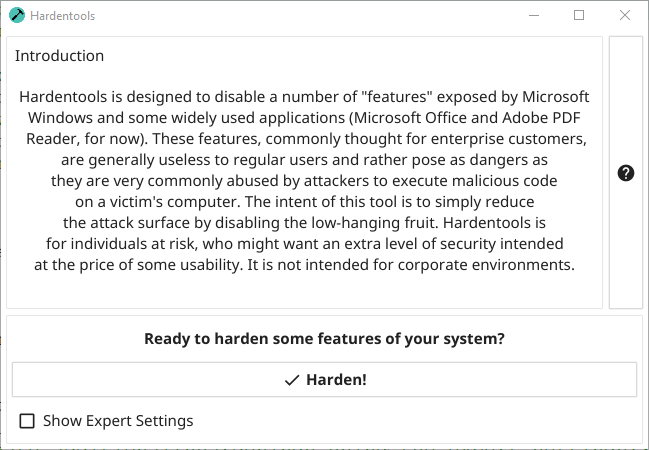
ثم ، سترى نافذة هارنتولز الرئيسية. الأمر بسيط للغاية ، فأنت فقط تنقر على زر "Harden" ، وستقوم الأداة بإجراء التغييرات على تكوين Windows الخاص بك لتعطيل مجموعة من الميزات المحفوفة بالمخاطر. بمجرد الانتهاء ، سيُطلب منك إعادة تشغيل جهاز الكمبيوتر الخاص بك لجميع التغييرات لتأثير كامل.
يمكنك الحصول على بعض المعلومات الفنية حول تغييرات التكوين التي سيتم إجراؤها بواسطة Hardentools من خلال النقر على زر المساعدة: 
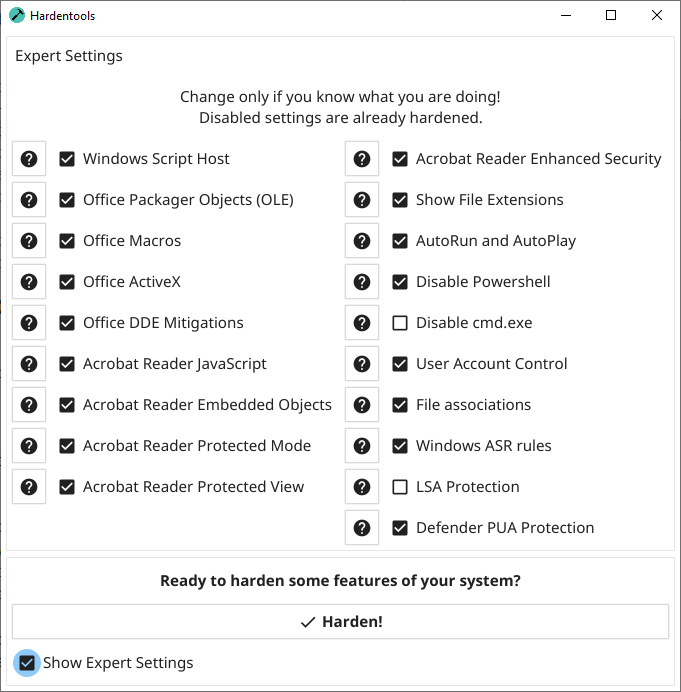
ملاحظة: يمكنك تحديد مربع الاختيار إعدادات إعدادات الخبراء لتكون قادرًا على تحديد أو إلغاء تحديد مقاييس صلابة محددة. يرجى استخدام هذا فقط إذا كنت تعرف ما تفعله.
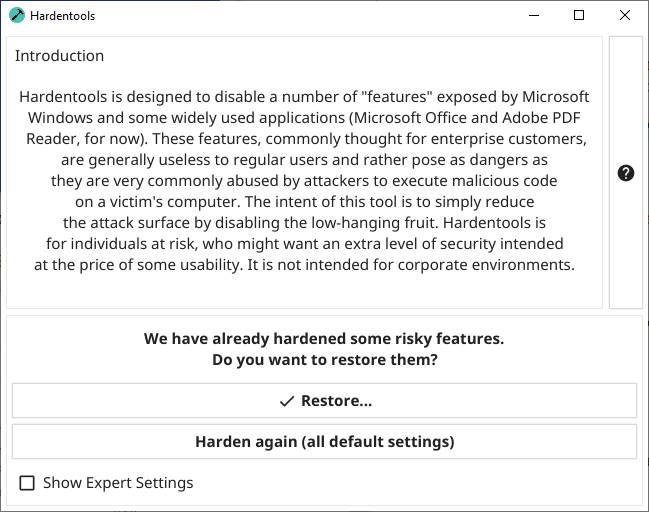
في حال كنت ترغب في استعادة الإعدادات الأصلية وإعادة التغييرات التي أجراها Hardentools (على سبيل المثال ، إذا كنت بحاجة إلى استخدام cmd.exe) ، يمكنك ببساطة إعادة تشغيل الأداة وبدلاً من زر "Harden" ، سيتم مطالبتك بـ "Harden مرة أخرى (جميع الإعدادات الافتراضية)" "" الاستعادة ... ". سيبدأ اختيار "استعادة" في عودة التعديلات. ستعيد "Harden مرة أخرى" أولاً استعادة الإعدادات الأصلية ثم تصلب مرة أخرى باستخدام الإعدادات الافتراضية. يأتي هذا في متناول يدي إذا كنت قد بدأت إصدارًا جديدًا من Hardentools وتريد التأكد من تطبيق أحدث الميزات على المستخدم الخاص بك.
يرجى ملاحظة : التعديلات التي أجراها Hardentools هي سياق حصري لحساب مستخدم Windows المستخدم لتشغيل الأداة منها. في حال كنت تريد أن تقوم Hardentools بتغيير الإعدادات لمستخدمي Windows الآخرين أيضًا ، فسيتعين عليك تشغيلها من كل واحد منهم قام بتسجيل الدخول.
قد لا تبدأ Hardentools عند استخدامها على جهاز افتراضي ، إذا تم استخدامها عن بُعد (على سبيل المثال مع RDP) أو على جهاز مع برامج تشغيل رسومية أساسية فقط (بدون OpenGL 2.0). إذا تم بدء تشغيله على سطر الأوامر ، فسيظهر خطأ مشابه لما يلي في هذه الحالات:
 2020/09/06 02:24:47 Fyne error:  window creation error
2020/09/06 02:24:47   Cause: APIUnavailable: WGL: The driver does not appear to support OpenGL
2020/09/06 02:24:47   At: /home/travis/gopath/pkg/mod/fyne.io/[email protected]/internal/driver/glfw/window.go:1133
ويرجع ذلك إلى وجود خطأ في إطار واجهة المستخدم المستخدم (Fyne-IO/Fyne#410). يمكنك التحقق مما إذا كان VM الخاص بك يدعم برنامج تشغيل رسومات OpenGL 2.0 وتثبيت ذلك للحصول على العمل. بدلاً من ذلك ، يمكنك استخدام إصدار سطر الأوامر ( hardentools-cli.exe ) لتصلب النظام باستخدام الإعدادات الافتراضية مع:
.hardentools-cli.exe -harden
واستعادة مع:
.hardentools-cli.exe -restore
قد تفشل قواعد Windows ASR ، إذا لم تكن قد قمت بتمكين Windows Defender Antivirus و/أو كنت تستخدم حلًا لمكافحة الفيروسات من طرف ثالث. في حالة استخدام حل مكافحة الفيروسات من طرف ثالث ، إما إزالة التثبيت على حل الطرف الثالث وتنشيط نظام Windows Defender أو تعطيل عنصر تصلب "قواعد Windows ASR" في مربع حوار "إعدادات خبراء Hardentools".
تم تطوير هذه الأداة من قبل كلاوديو غوارنيري وماريانو غراتشيانو وفلوريان بروبست. يمكنك العثور هنا على قائمة كاملة من المساهمين.
أيقونة المطرقة من قبل ترافيس أفيري من مشروع الاسم.





