hardentools
v2.5


O HardEnteols foi projetado para desativar vários "recursos" expostos pelo Microsoft Windows 10 e 11 e alguns aplicativos amplamente usados (Microsoft Office, LibreOffice e Adobe PDF Reader, por enquanto). Esses recursos, comumente pensados para os clientes corporativos, geralmente são inúteis para usuários regulares e representam os perigos, pois são muito abusados pelos invasores para executar o código malicioso no computador de uma vítima. A intenção dessa ferramenta é simplesmente reduzir a superfície de ataque, desativando as frutas baixas. Hardentools destina -se a indivíduos em risco, que podem querer um nível extra de segurança ao preço de alguma usabilidade . Não se destina a ambientes corporativos.
AVISO : Esta ferramenta desativa vários recursos, incluindo o Microsoft Office, o Adobe Reader e o Windows, que podem causar mau funcionamento a determinados aplicativos. Você pode encontrar uma lista completa de alterações aqui. Use isso por sua conta e risco.
Lembre-se, depois de executar o HardEntools, você não poderá, por exemplo, fazer cálculos complexos com o Microsoft Office Excel ou usar o terminal da linha de comando, mas esses são praticamente as únicas "desvantagens" consideráveis de ter um ambiente de janelas um pouco mais seguro. Antes de decidir usá -lo, leia este documento completamente e entenda que sim, algo pode quebrar. Caso você experimente mau funcionamento como resultado das modificações implementadas por esta ferramenta, informe -nos.
Quando você estiver pronto, você pode encontrar o último download aqui.
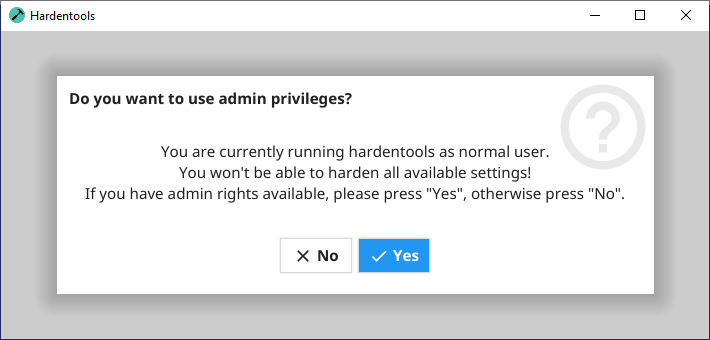
Depois de clicar duas vezes no ícone de 'hardentools.exe', dependendo dos seus privilégios do Windows, é perguntado se deseja executar o HardEntools com privilégios administrativos. Se você selecionar "Não", apenas um subconjunto dos recursos Harden estiver disponível, mas também poderá usar o HardENTools se tiver apenas privilégios restringidos para endurecer sua conta de usuário. Se você selecionar "Sim", dependendo das configurações de segurança do Windows, você deve ser solicitado com uma caixa de diálogo de controle de acesso ao usuário solicitando confirmação para permitir que o HardENTools seja executado. Clique em "Sim".
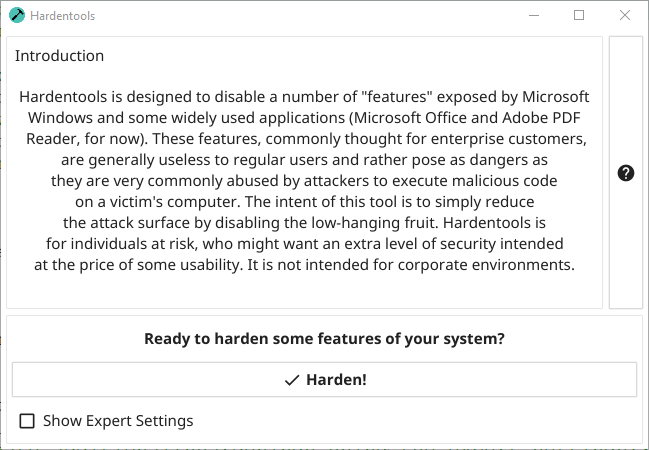
Então, você verá a janela principal do HardEntools. É muito simples, basta clicar no botão "Harden" e a ferramenta fará as alterações na configuração do Windows para desativar um conjunto de recursos arriscados. Depois de concluído, você será solicitado a reiniciar o computador para que todas as alterações tenham efeito total.
Você pode obter algumas informações técnicas sobre as alterações de configuração que serão feitas pelo HardEntools clicando no botão Ajuda: 
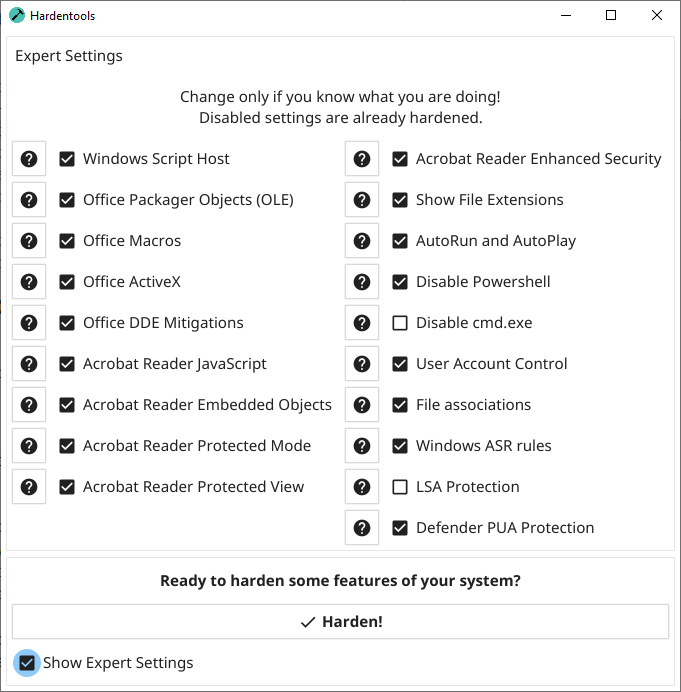
NOTA: Você pode selecionar a caixa de seleção Configurações de especialistas para poder selecionar ou desmarcar medidas de endurecer específicas. Por favor, use isso apenas se você souber o que está fazendo.
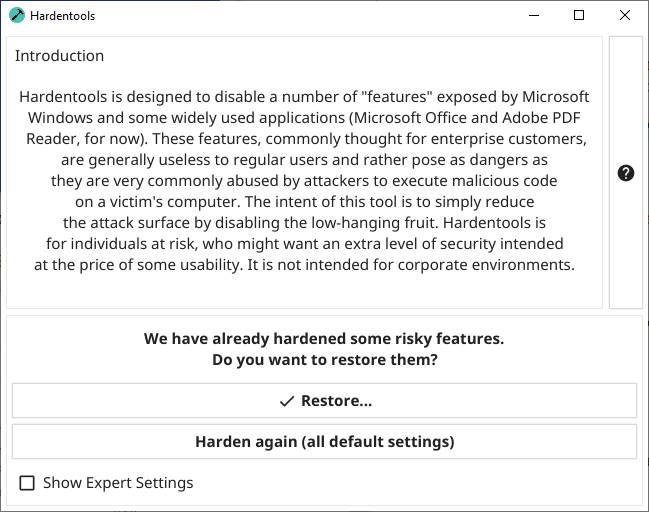
Caso você deseje restaurar as configurações originais e reverter as alterações feitas hardentools (por exemplo, se você precisar usar o CMD.exe), basta executar novamente a ferramenta e, em vez de um botão "Harden", você será solicitado com um botão "Harden novamente (todas as configurações padrão) e" restaurar ... ". A seleção de "Restauração" começará a reverter as modificações. "Harden novamente" restaurará as configurações originais e depois endurecerá novamente usando as configurações padrão. Isso é útil se você iniciou uma versão mais recente do HardEntools e deseja garantir que os recursos mais atuais sejam aplicados ao seu usuário.
Observação : as modificações feitas pelo HardEntools são exclusivamente contextuais da conta de usuário do Windows usada para executar a ferramenta. Caso você queira alterar as configurações do HardEntools para outros usuários do Windows, você terá que executá -lo de cada um deles logado.
HardENTools pode não começar quando usado em uma máquina virtual, se usada remotamente (por exemplo, com RDP) ou em uma máquina com apenas drivers gráficos muito básicos (sem openGL 2.0). Se iniciado na linha de comando, um erro semelhante ao seguinte aparecerá nesses casos:
 2020/09/06 02:24:47 Fyne error:  window creation error
2020/09/06 02:24:47   Cause: APIUnavailable: WGL: The driver does not appear to support OpenGL
2020/09/06 02:24:47   At: /home/travis/gopath/pkg/mod/fyne.io/[email protected]/internal/driver/glfw/window.go:1133
Isso se deve a um bug na estrutura da interface do usuário usada (Fyne-Io/Fyne#410). Você pode verificar se a sua VM suporta um driver gráfico OpenGL 2.0 e instalá -lo para fazê -lo funcionar. Como alternativa, você pode usar a versão da linha de comando ( hardentools-cli.exe ) para endurecer o sistema usando as configurações padrão com:
.hardentools-cli.exe -harden
e restaurar com:
.hardentools-cli.exe -restore
O endurecimento das regras do Windows ASR pode falhar, se você não ativou o Windows Defender Antivirus e/ou usar uma solução antivírus de terceiros. Caso você use uma solução antivírus de terceiros, desinstale a solução de terceiros e ativa o Defender do Windows ou desative o item de endurecimento de "Windows ASR Regras" na caixa de diálogo Configurações de especialistas em Hardentools.
Esta ferramenta é desenvolvida por Claudio Guarnieri, Mariano Graziano e Florian Probst. Você pode encontrar aqui uma lista completa de colaboradores.
Ícone de Hammer de Travis Avery do Projeto Substantivo.





