hardentools
v2.5


Hardentools est conçu pour désactiver un certain nombre de "fonctionnalités" exposées par Microsoft Windows 10 et 11 et certaines applications largement utilisées (Microsoft Office, LibreOffice et Adobe PDF Reader, pour l'instant). Ces fonctionnalités, généralement considérées comme des clients d'entreprise, sont généralement inutiles pour les utilisateurs régulières et se présentent plutôt comme des dangers qu'ils sont très couramment abusés par les attaquants pour exécuter du code malveillant sur l'ordinateur d'une victime. L'intention de cet outil est de simplement réduire la surface d'attaque en désactivant les fruits bas. Hardentools est destiné aux personnes à risque, qui pourraient vouloir un niveau de sécurité supplémentaire au prix d' une convivialité . Il n'est pas destiné aux environnements d'entreprise.
AVERTISSEMENT : Cet outil désactive un certain nombre de fonctionnalités, y compris Microsoft Office, Adobe Reader et Windows, ce qui pourrait entraîner des dysfonctionnements à certaines applications. Vous pouvez trouver une liste complète des modifications ici. Utilisez-le à vos risques et périls.
Gardez à l'esprit, après avoir exécuté Hardentools, vous ne pourrez pas, par exemple, faire des calculs complexes avec Microsoft Office Excel ou utiliser le terminal de ligne de commande, mais ce sont à peu près les seuls «inconvénients» considérables d'avoir un environnement Windows légèrement plus sûr. Avant de décider de l'utiliser, assurez-vous de lire attentivement ce document et de comprendre que oui, quelque chose pourrait se casser. Dans le cas où vous ressentez des dysfonctionnements à la suite des modifications implémentées par cet outil, veuillez nous le faire savoir.
Lorsque vous êtes prêt, vous pouvez trouver le dernier téléchargement ici.
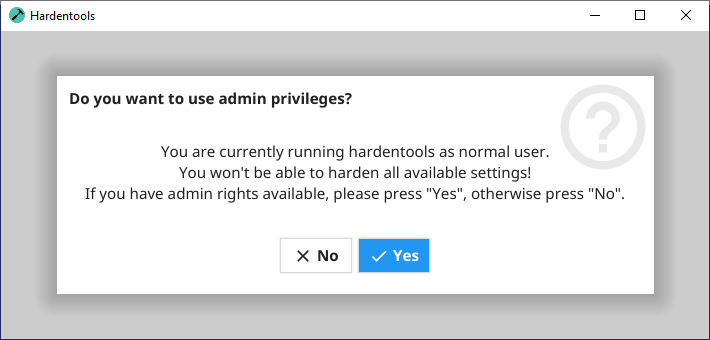
Une fois que vous avez double-cliquez sur l'icône de «Hardentools.exe», selon vos privilèges Windows, il vous est demandé si vous souhaitez exécuter Hardentools avec des privilèges administratifs. Si vous sélectionnez "Non", seul un sous-ensemble des fonctionnalités Harden est disponible, mais vous pouvez également utiliser Hardentools si vous n'avez que des privilèges restreints pour durcir votre compte d'utilisateur. Si vous sélectionnez "Oui", en fonction de vos paramètres de sécurité Windows, vous devez être invité avec une boîte de dialogue de contrôle d'accès des utilisateurs vous demandant de confirmation pour permettre à Hardentools d'exécuter. Cliquez sur "Oui".
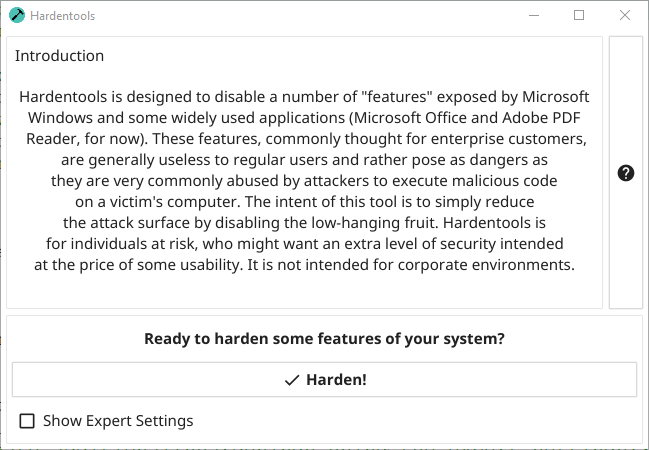
Ensuite, vous verrez la fenêtre Hardentools principale. C'est très simple, vous cliquez simplement sur le bouton "durcir", et l'outil apportera les modifications à votre configuration Windows pour désactiver un ensemble de fonctionnalités risquées. Une fois terminé, il vous sera demandé de redémarrer votre ordinateur pour que toutes les modifications aient un effet complet.
Vous pouvez obtenir des informations techniques sur les modifications de configuration qui seront effectuées par Hardentools en cliquant sur le bouton d'aide: 
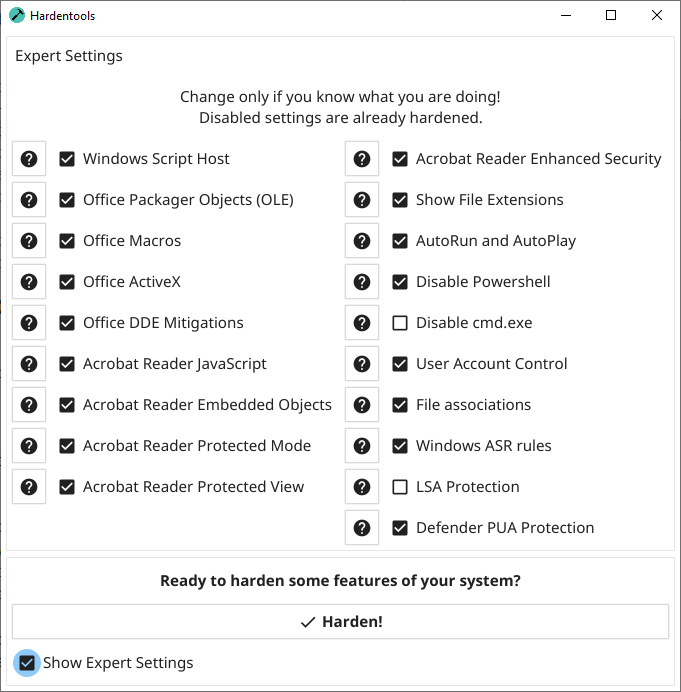
Remarque: Vous pouvez sélectionner la case Paramètres d'experts pour pouvoir sélectionner ou désélectionner des mesures de durcissement spécifiques. Veuillez utiliser ceci uniquement que si vous savez ce que vous faites.
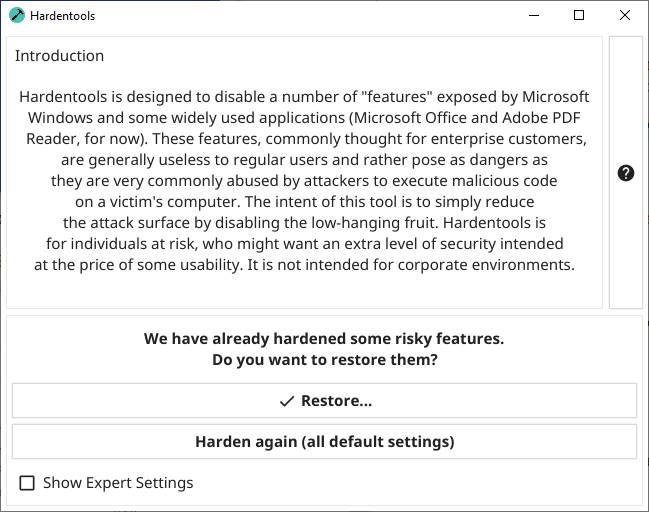
Dans le cas où vous souhaitez restaurer les paramètres d'origine et retourner les modifications apportées à Hardentools (par exemple, si vous avez besoin d'utiliser CMD.EXE), vous pouvez simplement réinstaller l'outil et au lieu d'un bouton "Harden", vous serez invité avec un bouton "durcir à nouveau (tous les paramètres par défaut)" et un bouton "restaurer ...". La sélection de "Restore" commencera à démontrer les modifications. "Harden Again" restaurera d'abord les paramètres d'origine, puis durcira à nouveau en utilisant les paramètres par défaut. Cela est utile si vous avez commencé une version plus récente de Hardentools et que vous souhaitez vous assurer que les fonctionnalités les plus récentes sont appliquées à votre utilisateur.
Veuillez noter : les modifications apportées par Hardentools sont exclusivement contextuelles au compte d'utilisateur Windows utilisé pour exécuter l'outil. Si vous souhaitez également que Hardentools modifie les paramètres des autres utilisateurs de Windows, vous devrez l'exécuter à partir de chacun d'eux connecté.
Hardentools peut ne pas démarrer lorsqu'il est utilisé sur une machine virtuelle, s'il est utilisé à distance (par exemple avec RDP) ou sur une machine avec seulement des pilotes graphiques très basiques (pas d'OpenGL 2.0). Si démarré sur la ligne de commande, une erreur similaire à ce qui suit apparaîtra dans ces cas:
 2020/09/06 02:24:47 Fyne error:  window creation error
2020/09/06 02:24:47   Cause: APIUnavailable: WGL: The driver does not appear to support OpenGL
2020/09/06 02:24:47   At: /home/travis/gopath/pkg/mod/fyne.io/[email protected]/internal/driver/glfw/window.go:1133
Cela est dû à un bug dans le cadre d'interface utilisateur utilisé (Fyne-io / Fyne # 410). Vous pouvez vérifier si votre machine virtuelle prend en charge un pilote graphique OpenGL 2.0 et l'installer pour le faire fonctionner. Vous pouvez également utiliser la version de ligne de commande ( hardentools-cli.exe ) pour durcir le système en utilisant les paramètres par défaut avec:
.hardentools-cli.exe -harden
et restaurer avec:
.hardentools-cli.exe -restore
Le durcissement des règles ASR Windows peut échouer, si vous n'avez pas activé Windows Defender Antivirus et / ou que vous utilisez une solution antivirus tierce. Dans le cas où vous utilisez une solution antivirus tierce en désinstallez la solution tierce et activez Windows Defender ou désactivez l'élément de durcissement "Windows ASR" dans la boîte de dialogue Paramètres d'experts Hardentools.
Cet outil est développé par Claudio Guarnieri, Mariano Graziano et Florian Probst. Vous pouvez trouver ici une liste complète de contributeurs.
Icône Hammer de Travis Avery du projet de nom.





