shopcube
4.6.1

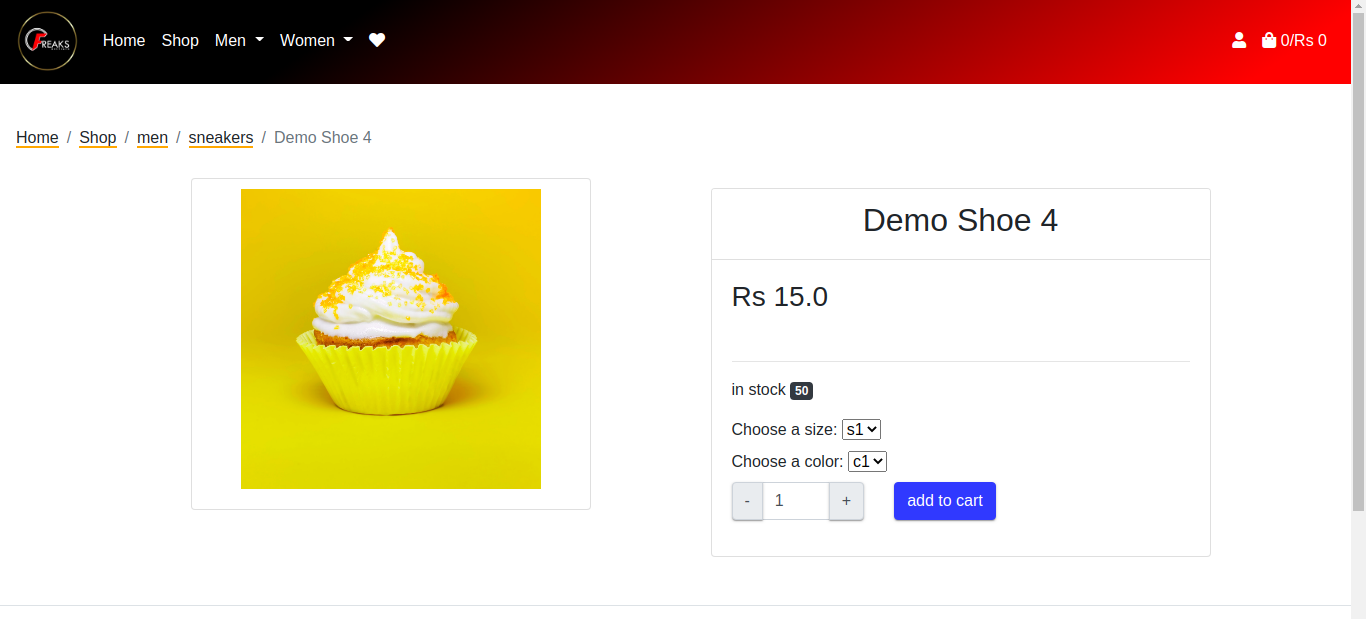
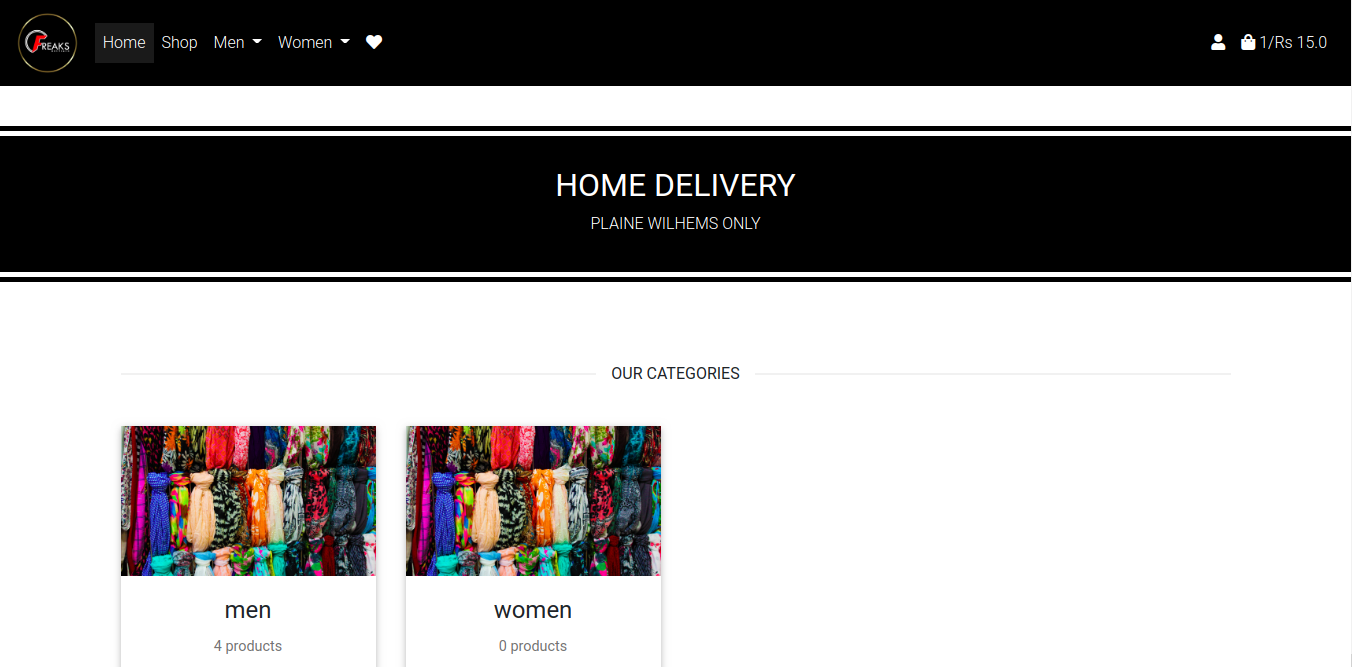
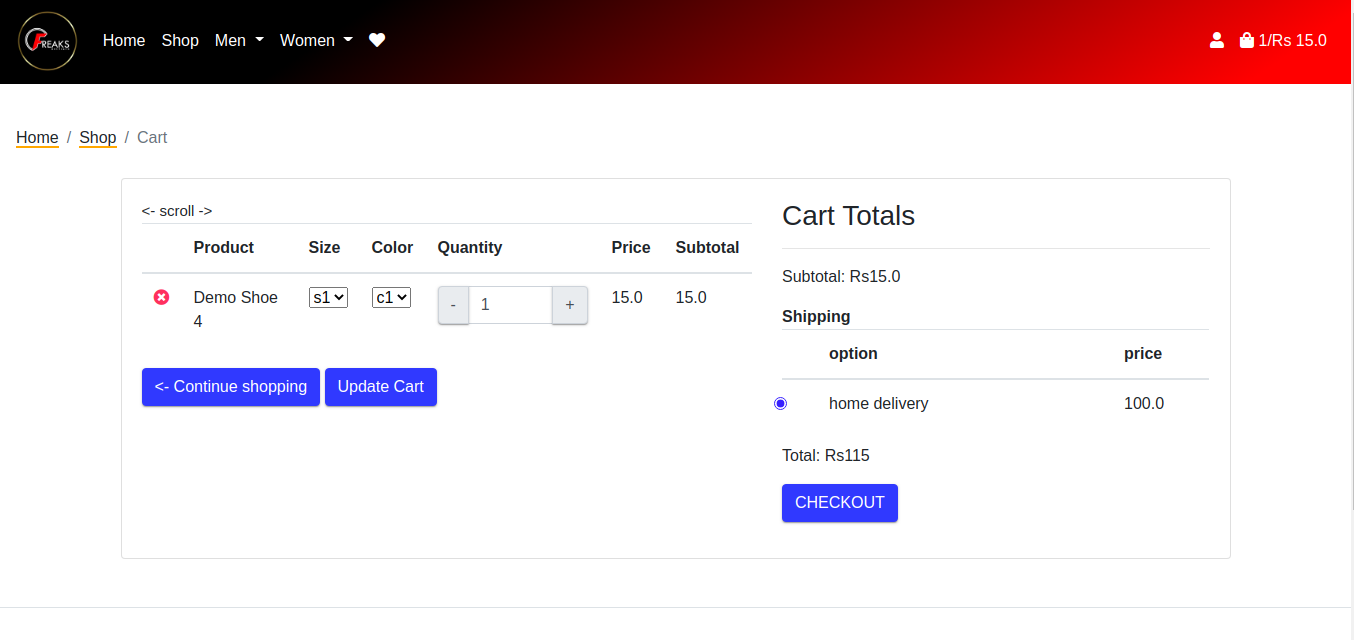
O ShopCube é uma solução de comércio eletrônico para lojas. Completo com
Se você quiser contribuir, vá em frente, nós o nós. Nós seguimos um? % Política amigável para iniciantes. Junte -se a #shopcube se você ficar preso ou gostaria de conversar e dizer oi.
Alimentado pela Shopyo, uma estrutura da Web Python construída sobre o frasco.
fonte
Esta foi a primeira vez que contribuí para um projeto de código aberto e lutei bastante, mas Abdur-Rahmaan e Shams são responsivos, prestativos e acolhedores !! Consegui fazer uma pequena contribuição, apesar de ter pouca experiência em usar frasco. Sempre que eu tinha perguntas, eles eram bem respondidos na discórdia. Eu recomendo trabalhar com Abdur-Rahmaan e Shams! Se você está nervoso em contribuir, eles tornam a experiência muito menos intimidadora do que eu havia previsto. -@Taguyen
Gostaria de agradecer à @Abdur-Rahmaanj por criar este projeto! Embora eu tenha experiência limitada trabalhando com o Flask e não tenha conseguido entender o código e seu funcionamento a princípio, Abdur-Rahmaanj explicou tudo com muita paciência e me ajudou a limpar todas as dúvidas! Consegui aprender novos conceitos e foi uma experiência incrível em geral. Eu recomendaria iniciantes OpenSource como eu e até os colaboradores experientes para fazer contribuições para este projeto. ? -@geeythree
 $ python -m pip install shopcube
$ shopcube initialise
$ shopcube rundebug
Vá para http://127.0.0.1:5000
Instale o MailDev
Execute maildev , vá para o URL do WebApp mostrado
Faça o download e instale a versão mais recente do Git.
Configure o Git com seu nome de usuário e e -mail.
 $ git config --global user.name 'your name'
$ git config --global user.email 'your email'
Verifique se você tem uma conta do GitHub.
Fork ShopCube na sua conta do GitHub clicando no botão do garfo.
Clone o repositório principal localmente (certifique -se de ter sua configuração de autenticação SSH!). Substitua {username} pelo seu nome de usuário.
 $ git clone [email protected]:{username}/shopcube.git
$ cd shopcube
Crie um VirtualEnv chamado Env e ative o ambiente virtual:
Linux/MacOS
 $ python3 -m venv env
$ . env/bin/activate
Windows
 > py -3 -m venv env
> envScriptsactivate
Atualize Pip e SetupTools:
$ python -m pip install --upgrade pip setuptools
Instale as dependências de desenvolvimento e os requisitos do ShopCube:
 $ python -m pip install -r reqs/dev.txt
$ pre-commit install
Agora inicialize o aplicativo em execução:
 $ python -m pip install -e .
$ cd src/shopcube
$ shopyo initialise
Run ShopCube:
$ flask run
Vá para o link http://127.0.0.1:5000/ e você verá o aplicativo ShopCube em execução.
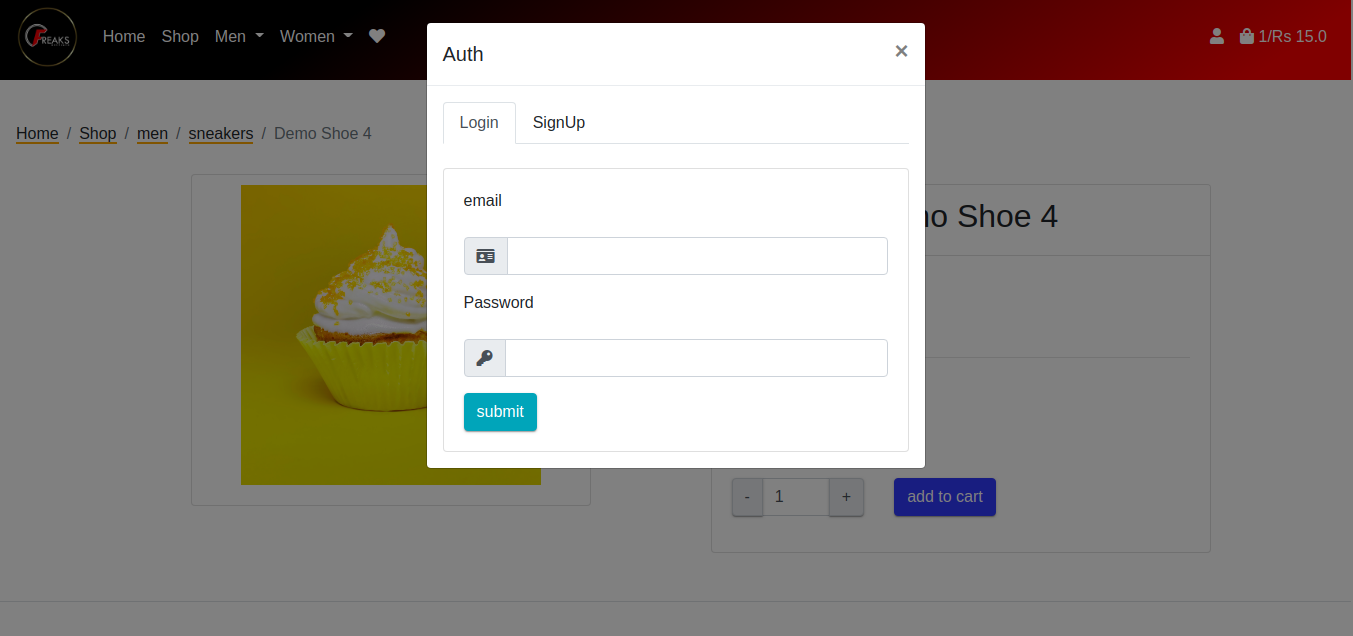
Faça login como administrador clicando no ícone de login no lado superior direito da tela.
Digite [email protected] como nome de usuário e 'passa' como o Pasword.
Após o login, você deve ser direcionado para http://0.0.0.0:5000/dashboard/.
 # see config.json
 "admin_user": {
      "email": "[email protected]",
      "password": "pass"
  }
ShopCube tem dois modos:
O modo de pacote possui vários comandos para gerenciar o arquivo de configurações JSON
 $ shopcube showjson # show settings
$ shopcube copyjson # copy json file from site-packages in current directory
$ shopcube applyjson # apply json file in current directory
$ shopcube restorejson # restore original json file in site-packages
$ shopcube create # create new project named shopcube in current directory
$ shopcube packageinfo # path of project
O modo de controle permite que você use comandos Shopyo como faria em qualquer projeto
 $ shopcube create
$ ls shopcube/
├── app.py
├── config.example.json
├── config.json
├── config.py
├── conftest.py
├── file.log
├── __init__.py
├── init.py
├── instance
├── __main__.py
├── modules
├── __pycache__
├── pyproject.toml
├── requirements.txt
├── setup.cfg
├── static
├── tests
├── utils
└── wsgi.py
$ cd shopcube
$ shopyo initialise
$ shopyo rundebug # or flask run
-> Adicionar bandeira ao ReadMe
Certifique -se de configurar o repo, conforme explicado na primeira vez, antes de fazer a solicitação de puxar (PR)
Crie uma filial para o problema em que você gostaria de trabalhar:
 $ git fetch origin
$ git checkout -b <your-branch-name> origin/dev
Observação
Como uma verificação de sanidade, você pode executar git branch para ver a filial atual em que está, caso seu terminal não esteja configurado para mostrar a filial atual.
Usando seu editor favorito, faça suas alterações, comprometendo -se à medida que avança.
 $ git add <filenames to commit>
$ git commit -m "<put commit message here>"
Empurre suas confirmações ao garfo no Github. A opção -u permite que sua filial local seja empurrada para o repositório do GitHub.
$ git push -u origin your-branch-name
Crie uma solicitação de tração. Você deve ver o link de relações públicas no terminal depois de pressionar com sucesso seus compromissos. Link para o problema que está sendo resolvido com fixes #123 na solicitação de tração. Veja o exemplo pr.
Se você precisar de mais assistência, ping @contributor na discord.
Quando inicializo o aplicativo, recebo um erro relacionado ao MySQL (ou seja: um erro de conexão)
Em instance/config.py , verifique se você tem um URI de banco de dados
 SQLALCHEMY_DATABASE_URI = "mysql+pymysql://{username}:{password}@{server_name}/{db_name}".format(
    username='shopcube',
    password='pass1234-A',
    server_name='localhost',
    db_name='shopcube'
)
ou cole o seguinte no config.py dentro da class DevelopmentConfig(Config) :
SQLALCHEMY_DATABASE_URI = 'sqlite:///' + os.path.join(base_path, 'app.db')
Lançei o aplicativo, mas nada aparece no /painel.
Insights adicionais de desenvolvimento?
 $ flask flight-info

Python version: 3.10.7 (main, Sep  7 2022, 15:22:19) [GCC 9.4.0]
Shopyo version: 4.5.8
Shopcube version : 4.2.0
SQLALCHEMY_DATABASE_URI: sqlite:///shopcube.db
Em Venv
 cd src/shopcube
python -m pytest ./







