shopcube
4.6.1

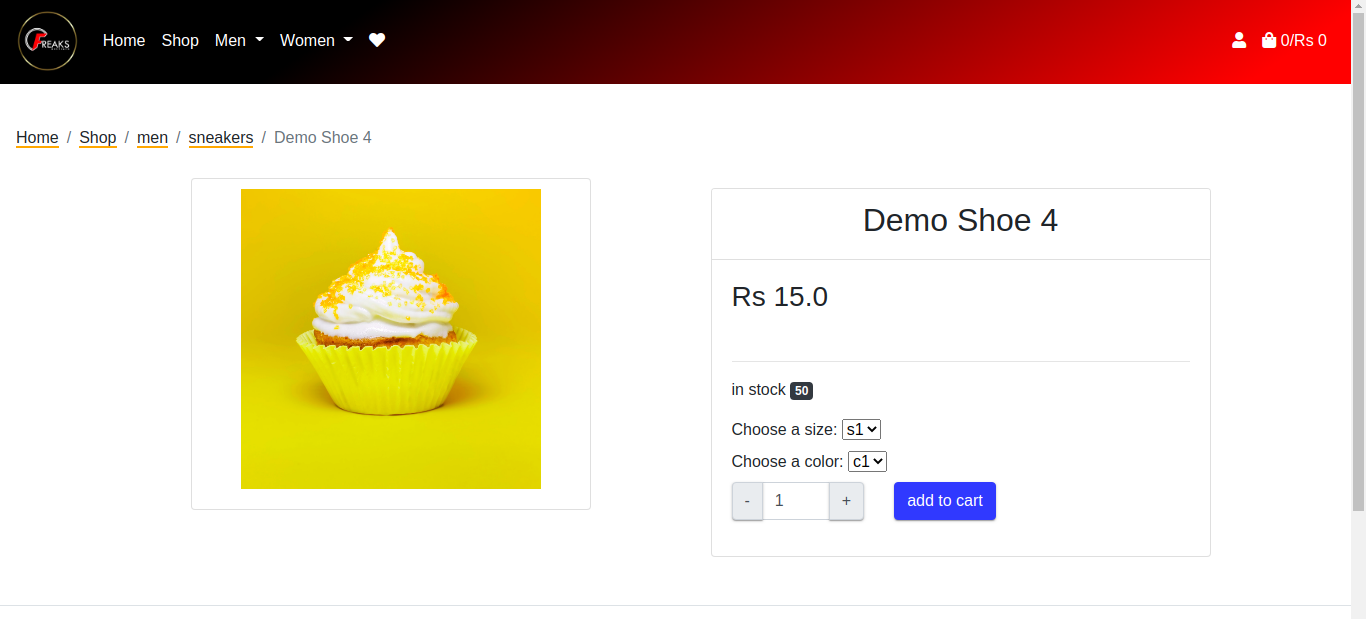
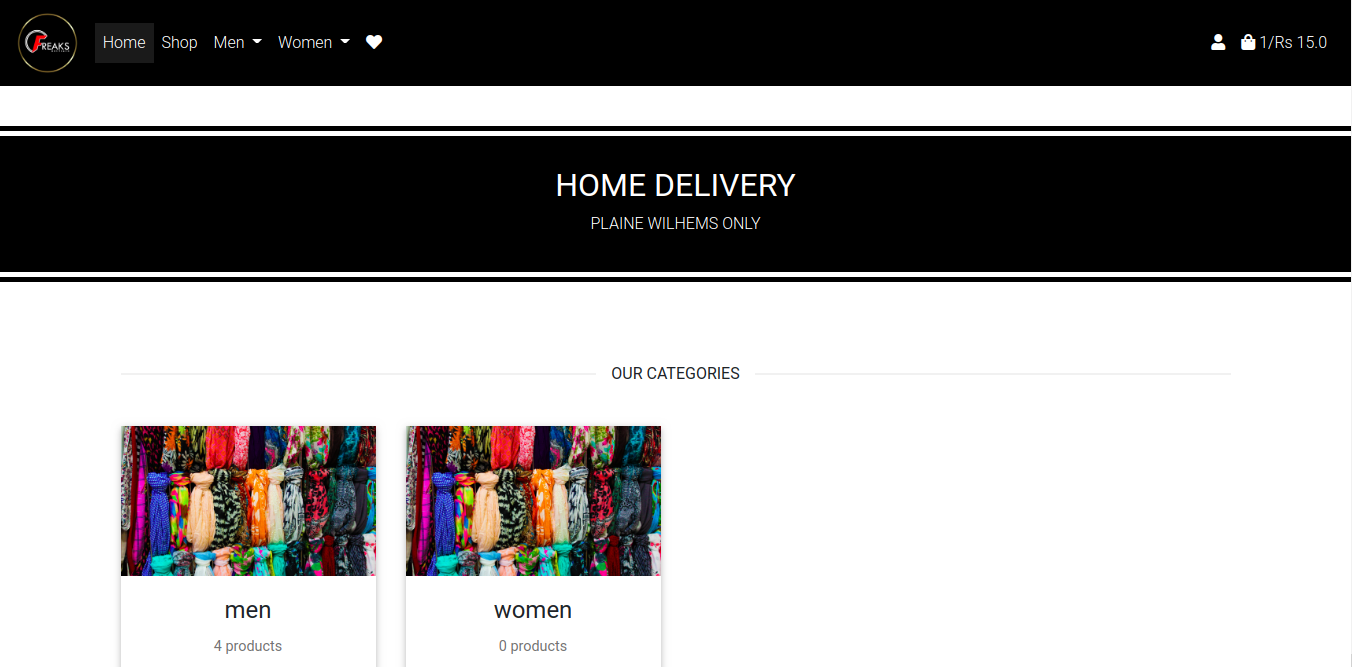
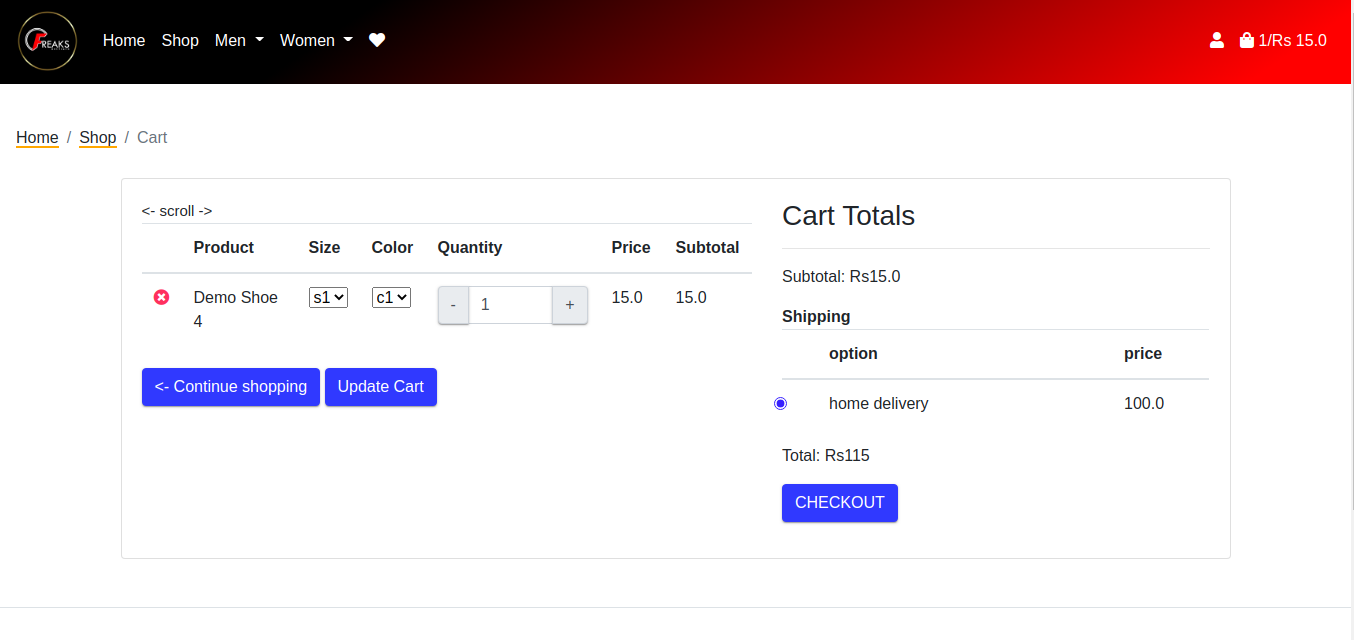
ShopCube es una solución de comercio electrónico para tiendas. Completo con
Si quieres contribuir, adelante, lo hacemos. Seguimos un? % Política amigable para los primeros en los primeros de los primeros. Únete a #ShoPCube si te atascas o si solo te gustaría charlar y saludar.
Impulsado por Shopyo, un marco web de Python construido sobre el frasco.
fuente
¡Esta fue la primera vez que contribuía a un proyecto de código abierto y luché bastante, pero Abdur-Rahmaan y Shams son receptivos, útiles y acogedores! Pude hacer una pequeña contribución a pesar de tener poca experiencia usando Flask. Cada vez que tenía preguntas, se les respondía bien en Discord. ¡Recomiendo trabajar con Abdur-Rahmaan y Shams! Si estás nervioso por contribuir, hacen que la experiencia sea mucho menos intimidante de lo que había anticipado. -@Taanguyen
¡Me gustaría agradecer a @Abdur-Rahmaanj por crear este proyecto! Aunque tengo una experiencia limitada trabajando con Flask, y no pude entender el código y su funcionamiento al principio, ¡Abdur-Rahmaanj explicó todo con mucha paciencia y me ayudó a aclarar todas las dudas! Pude aprender nuevos conceptos y fue una experiencia increíble en general. Recomendaría los novatos de Opensource como yo e incluso contribuyentes experimentados para hacer contribuciones a este proyecto. ? -@geeythree
 $ python -m pip install shopcube
$ shopcube initialise
$ shopcube rundebug
Vaya a http://127.0.0.1:5000
Instalar Maildev
Ejecute maildev , vaya a la URL de la aplicación web que se muestra
Descargue e instale la última versión de Git.
Configure Git con su nombre de usuario y correo electrónico.
 $ git config --global user.name 'your name'
$ git config --global user.email 'your email'
Asegúrese de tener una cuenta de GitHub.
Bifurca ShopCube a su cuenta de Github haciendo clic en el botón de la horquilla.
Clone el repositorio principal localmente (¡asegúrese de configurar su configuración de autenticación SSH!). Reemplace {username} con su nombre de usuario.
 $ git clone [email protected]:{username}/shopcube.git
$ cd shopcube
Cree un VirtualEnv llamado Env y active el entorno virtual:
Linux/macOS
 $ python3 -m venv env
$ . env/bin/activate
Windows
 > py -3 -m venv env
> envScriptsactivate
Actualice PIP y SetupTools:
$ python -m pip install --upgrade pip setuptools
Instale las dependencias de desarrollo y los requisitos de ShopCube:
 $ python -m pip install -r reqs/dev.txt
$ pre-commit install
Ahora inicialice la aplicación ejecutando:
 $ python -m pip install -e .
$ cd src/shopcube
$ shopyo initialise
Run ShopCube:
$ flask run
Vaya al enlace http://127.0.0.1:5000/ y debería ver la aplicación ShopCube en ejecución.
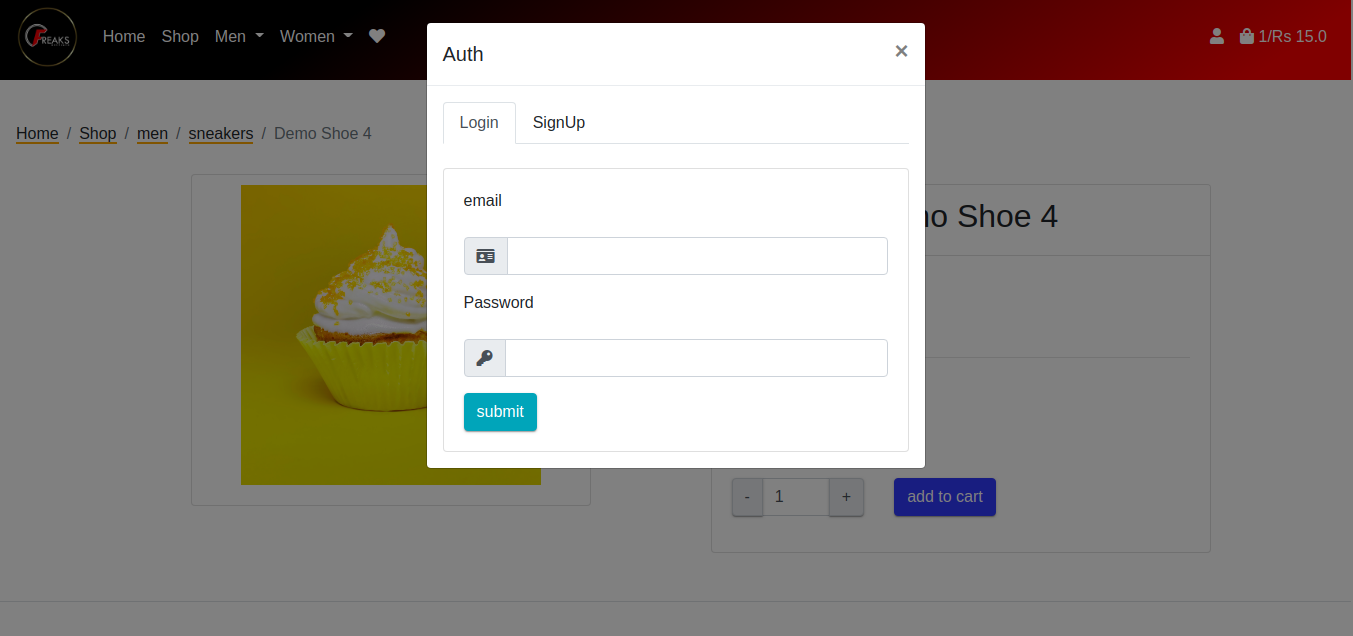
Inicie sesión como administrador haciendo clic en el icono de inicio de sesión en el lado superior derecho de la pantalla.
Ingrese [email protected] como el nombre de usuario y 'pasar' como pasword.
Después de iniciar sesión, debe ser dirigido a http://0.0.0.0:5000/dashboard/.
 # see config.json
 "admin_user": {
      "email": "[email protected]",
      "password": "pass"
  }
ShopCube tiene dos modos:
El modo de paquete tiene varios comandos para administrar el archivo de configuración JSON
 $ shopcube showjson # show settings
$ shopcube copyjson # copy json file from site-packages in current directory
$ shopcube applyjson # apply json file in current directory
$ shopcube restorejson # restore original json file in site-packages
$ shopcube create # create new project named shopcube in current directory
$ shopcube packageinfo # path of project
El modo de control le permite usar los comandos ShopYo como lo haría en cualquier proyecto
 $ shopcube create
$ ls shopcube/
├── app.py
├── config.example.json
├── config.json
├── config.py
├── conftest.py
├── file.log
├── __init__.py
├── init.py
├── instance
├── __main__.py
├── modules
├── __pycache__
├── pyproject.toml
├── requirements.txt
├── setup.cfg
├── static
├── tests
├── utils
└── wsgi.py
$ cd shopcube
$ shopyo initialise
$ shopyo rundebug # or flask run
-> Agregar bandera a readme
Asegúrese de haber configurado el repositorio como se explica en la configuración por primera vez antes de hacer la solicitud de extracción (PR)
Cree una rama para el problema en el que le gustaría trabajar:
 $ git fetch origin
$ git checkout -b <your-branch-name> origin/dev
Nota
Como verificación de cordura, puede ejecutar git branch para ver la rama actual en la que se encuentra en caso de que su terminal no esté configurado para mostrar la rama actual.
Usando su editor favorito, haga sus cambios, comprometiéndose a medida que avanza.
 $ git add <filenames to commit>
$ git commit -m "<put commit message here>"
Empuje sus compromisos a su bifurcación en Github. La opción -U permite que su sucursal local sea empujada a su repositorio de GitHub.
$ git push -u origin your-branch-name
Crear una solicitud de extracción. Debería ver el enlace de PR en el terminal después de presionar con éxito sus confirmaciones. Enlace al problema que se aborda con fixes #123 en la solicitud de extracción. Ver Ejemplo PR.
Si necesita más ayuda, ping @contributor en Discord.
Cuando inicializo la aplicación, obtengo un error relacionado con MySQL (es decir: un error de conexión)
En instance/config.py , asegúrese de tener una URI de base de datos
 SQLALCHEMY_DATABASE_URI = "mysql+pymysql://{username}:{password}@{server_name}/{db_name}".format(
    username='shopcube',
    password='pass1234-A',
    server_name='localhost',
    db_name='shopcube'
)
o pegar lo siguiente en config.py dentro de la class DevelopmentConfig(Config) :
SQLALCHEMY_DATABASE_URI = 'sqlite:///' + os.path.join(base_path, 'app.db')
Lanzé la aplicación pero nada aparece en /tablero.
¿Conocimientos de desarrollo adicionales?
 $ flask flight-info

Python version: 3.10.7 (main, Sep  7 2022, 15:22:19) [GCC 9.4.0]
Shopyo version: 4.5.8
Shopcube version : 4.2.0
SQLALCHEMY_DATABASE_URI: sqlite:///shopcube.db
En Venv
 cd src/shopcube
python -m pytest ./







