shopcube
4.6.1

ShopCubeは、ショップ向けのeコマースソリューションです。完了します
貢献したい場合は、先に進みます。私たちはフォローしますか? %ファーストタイマーに優しいポリシー。立ち往生しているか、チャットしてこんにちはと言いたい場合は、#shopcubeに参加してください。
Flaskの上に構築されたPython WebフレームワークであるShopyoを搭載しています。
ソース
オープンソースプロジェクトに貢献したのはこれが初めてでしたが、私はかなり苦労しましたが、Abdur-RahmaanとShamsは反応がよく、親切で、歓迎されています!!フラスコを使用した経験がほとんどないにもかかわらず、私は少し貢献することができました。私が質問をしたときはいつでも、彼らは不和についてよく答えられました。 Abdur-RahmaanとShamsと協力することをお勧めします!あなたが貢献に緊張しているなら、彼らは私が予想していたよりもはるかに威圧的でない経験をします。 - @Taanguyen
このプロジェクトを作成してくれた @Abdur-Rahmaanjに感謝します! Flaskを使用した経験は限られており、最初はコードとその機能を理解することができませんでしたが、Abdur-Rahmaanjはすべてを非常に辛抱強く説明し、すべての疑問をクリアするのに役立ちました!私は新しい概念を学ぶことができました、そしてそれは全体的に素晴らしい経験でした。私のようなOpenSourceの初心者や、このプロジェクトに貢献するために貢献者を経験したことをお勧めします。 ? - @geeythree
 $ python -m pip install shopcube
$ shopcube initialise
$ shopcube rundebug
http://127.0.0.1:5000にアクセスしてください
MailDevをインストールします
maildevを実行し、表示されているWebApp URLに移動します
Gitの最新バージョンをダウンロードしてインストールします。
ユーザー名と電子メールでgitを構成します。
 $ git config --global user.name 'your name'
$ git config --global user.email 'your email'
GitHubアカウントがあることを確認してください。
フォークボタンをクリックして、GitHubアカウントにShopCubeをフォークします。
メインリポジトリをローカルにクローンします(SSH認証セットアップを必ず確認してください!)。 {username}をユーザー名に置き換えます。
 $ git clone [email protected]:{username}/shopcube.git
$ cd shopcube
envという名前のVirtualenvを作成し、仮想環境をアクティブにします。
Linux/macos
 $ python3 -m venv env
$ . env/bin/activate
Windows
 > py -3 -m venv env
> envScriptsactivate
PIPとSetUptoolsのアップグレード:
$ python -m pip install --upgrade pip setuptools
開発依存関係とShopCubeの要件をインストールします。
 $ python -m pip install -r reqs/dev.txt
$ pre-commit install
次に、実行してアプリを初期化します。
 $ python -m pip install -e .
$ cd src/shopcube
$ shopyo initialise
shopcubeを実行:
$ flask run
リンクhttp://127.0.0.1:5000/に移動すると、ShopCubeアプリが実行されているのが表示されます。
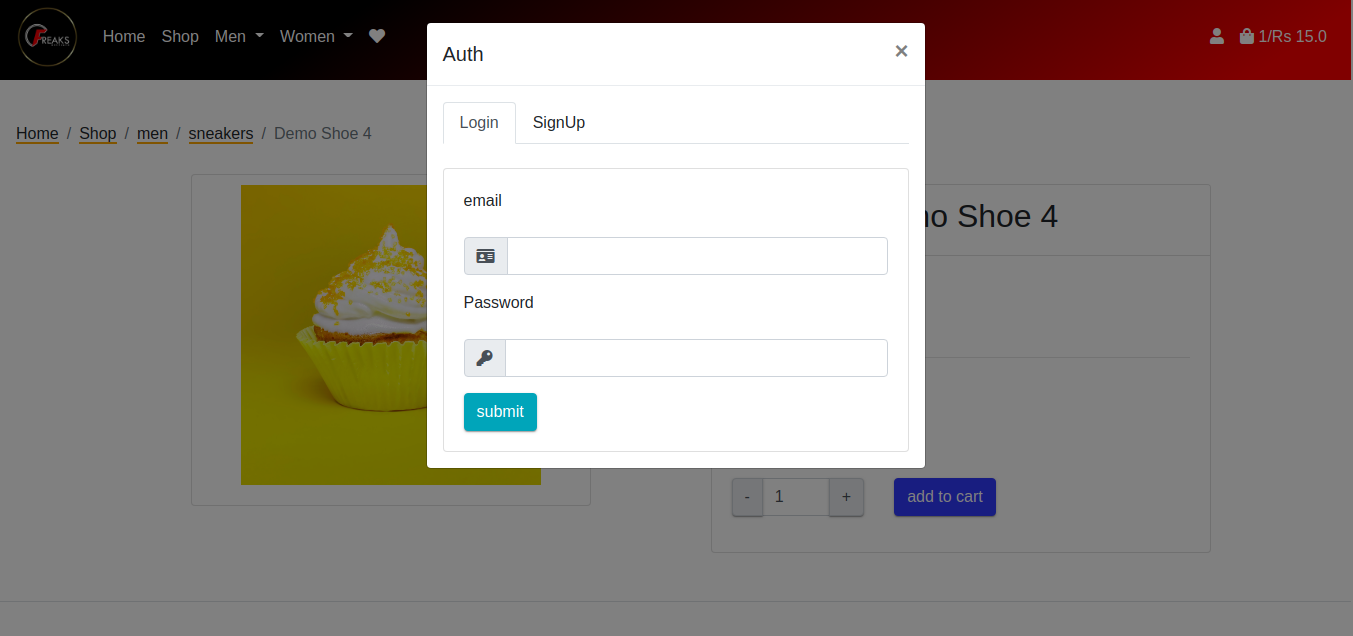
画面の右上のログインアイコンをクリックして、管理者としてログインします。
[email protected]をユーザー名として入力し、Paswordとして「パス」します。
ログイン後、http://0.0.0.0:5000/dashboard/に送信する必要があります。
 # see config.json
 "admin_user": {
      "email": "[email protected]",
      "password": "pass"
  }
ShopCubeには2つのモードがあります。
パッケージモードには、JSON設定ファイルを管理するためのいくつかのコマンドがあります
 $ shopcube showjson # show settings
$ shopcube copyjson # copy json file from site-packages in current directory
$ shopcube applyjson # apply json file in current directory
$ shopcube restorejson # restore original json file in site-packages
$ shopcube create # create new project named shopcube in current directory
$ shopcube packageinfo # path of project
コントロールモードでは、あらゆるプロジェクトのようにShopyoコマンドを使用できます
 $ shopcube create
$ ls shopcube/
├── app.py
├── config.example.json
├── config.json
├── config.py
├── conftest.py
├── file.log
├── __init__.py
├── init.py
├── instance
├── __main__.py
├── modules
├── __pycache__
├── pyproject.toml
├── requirements.txt
├── setup.cfg
├── static
├── tests
├── utils
└── wsgi.py
$ cd shopcube
$ shopyo initialise
$ shopyo rundebug # or flask run
- > readmeにフラグを追加します
プルリクエスト(PR)を作成する前に、初めてのセットアップで説明されたようにリポジトリをセットアップしていることを確認してください
取り組みたい問題のブランチを作成します。
 $ git fetch origin
$ git checkout -b <your-branch-name> origin/dev
注記
正気のチェックとして、 git branchを実行して、現在のブランチを表示するようにターミナルがセットアップされていない場合に備えて、現在のブランチを確認できます。
お気に入りの編集者を使用して、変更を加えて、あなたが行くにつれてコミットしてください。
 $ git add <filenames to commit>
$ git commit -m "<put commit message here>"
githubのフォークにコミットを押してください。 -Uオプションにより、ローカルブランチをGitHubリポジトリに押し込むことができます。
$ git push -u origin your-branch-name
プルリクエストを作成します。コミットを正常にプッシュした後、端末にPRリンクが表示されます。プルリクエストのfixes #123で対処される問題へのリンク。 PRの例を参照してください。
さらなる支援が必要な場合は、@ContributorをDiscordにpingしてください。
アプリを初期化すると、MySQLに関連するエラーが表示されます(つまり、接続エラー)
instance/config.pyでは、データベースURIがあることを確認してください
 SQLALCHEMY_DATABASE_URI = "mysql+pymysql://{username}:{password}@{server_name}/{db_name}".format(
    username='shopcube',
    password='pass1234-A',
    server_name='localhost',
    db_name='shopcube'
)
または、以下をclass DevelopmentConfig(Config)の内側にconfig.pyに貼り付けます。
SQLALCHEMY_DATABASE_URI = 'sqlite:///' + os.path.join(base_path, 'app.db')
アプリを起動しましたが、 /ダッシュボードには何も表示されませんでした。
追加の開発の洞察?
 $ flask flight-info

Python version: 3.10.7 (main, Sep  7 2022, 15:22:19) [GCC 9.4.0]
Shopyo version: 4.5.8
Shopcube version : 4.2.0
SQLALCHEMY_DATABASE_URI: sqlite:///shopcube.db
Venvで
 cd src/shopcube
python -m pytest ./







