shopcube
4.6.1

ShopCube는 상점을위한 전자 상거래 솔루션입니다. 완료
당신이 기여하고 싶다면, 우리는 그것을 계속하십시오. 우리는 따라? 퍼스트 타이머 친화적 인 정책. 붙어 있거나 채팅을하고 인사하고 싶다면 #ShopCube에 가입하십시오.
Flask 위에 구축 된 Python 웹 프레임 워크 인 Shopyo로 구동됩니다.
원천
이것은 처음으로 오픈 소스 프로젝트에 기여한 것이었고 나는 상당히 어려움을 겪었지만 Abdur-Rahmaan과 Shams는 반응적이고 도움이되고 환영합니다 !! 플라스크 사용 경험이 거의 없어도 작은 기여를 할 수있었습니다. 내가 질문이있을 때마다, 그들은 불화로 잘 대답했다. Abdur-Rahmaan 및 Shams와 함께 일하는 것이 좋습니다! 당신이 기여에 대해 긴장한다면, 그들은 내가 예상했던 것보다 훨씬 덜 위협적인 경험을합니다. -@Taanguyen
이 프로젝트를 만든 것에 대해 @Abdur-Rahmaanj에게 감사하고 싶습니다! Flask를 사용한 경험이 제한되어 있지만 처음에는 코드와 기능을 이해할 수 없었지만 Abdur-Rahmaanj는 모든 것을 참을성있게 설명하고 모든 의심을 해결하는 데 도움이되었습니다! 나는 새로운 개념을 배울 수 있었고 전반적으로 놀라운 경험이었습니다. 나와 같은 OpenSource 초보자 와이 프로젝트에 기여하기 위해 경험이 풍부한 기여자도 추천합니다. ? -@geeythree
 $ python -m pip install shopcube
$ shopcube initialise
$ shopcube rundebug
http://127.0.0.1:5000으로 이동하십시오
MailDev를 설치하십시오
maildev 실행하고 표시된 WebApp URL로 이동하십시오
최신 버전의 git을 다운로드하여 설치하십시오.
사용자 이름과 이메일로 Git을 구성하십시오.
 $ git config --global user.name 'your name'
$ git config --global user.email 'your email'
GitHub 계정이 있는지 확인하십시오.
포크 버튼을 클릭하여 Github 계정으로 포크 ShopCube.
메인 리포지토리를 로컬로 복제하십시오 (SSH 인증 설정을 확인하십시오!). {username} 사용자 이름으로 바꾸십시오.
 $ git clone [email protected]:{username}/shopcube.git
$ cd shopcube
Env라는 VirtualEnv를 만들고 가상 환경을 활성화합니다.
Linux/MacOS
 $ python3 -m venv env
$ . env/bin/activate
창
 > py -3 -m venv env
> envScriptsactivate
PIP 및 SETUPTOOL 업그레이드 :
$ python -m pip install --upgrade pip setuptools
개발 종속성 및 ShopCube 요구 사항을 설치하십시오.
 $ python -m pip install -r reqs/dev.txt
$ pre-commit install
이제 실행하여 앱을 초기화합니다.
 $ python -m pip install -e .
$ cd src/shopcube
$ shopyo initialise
ShopCube 실행 :
$ flask run
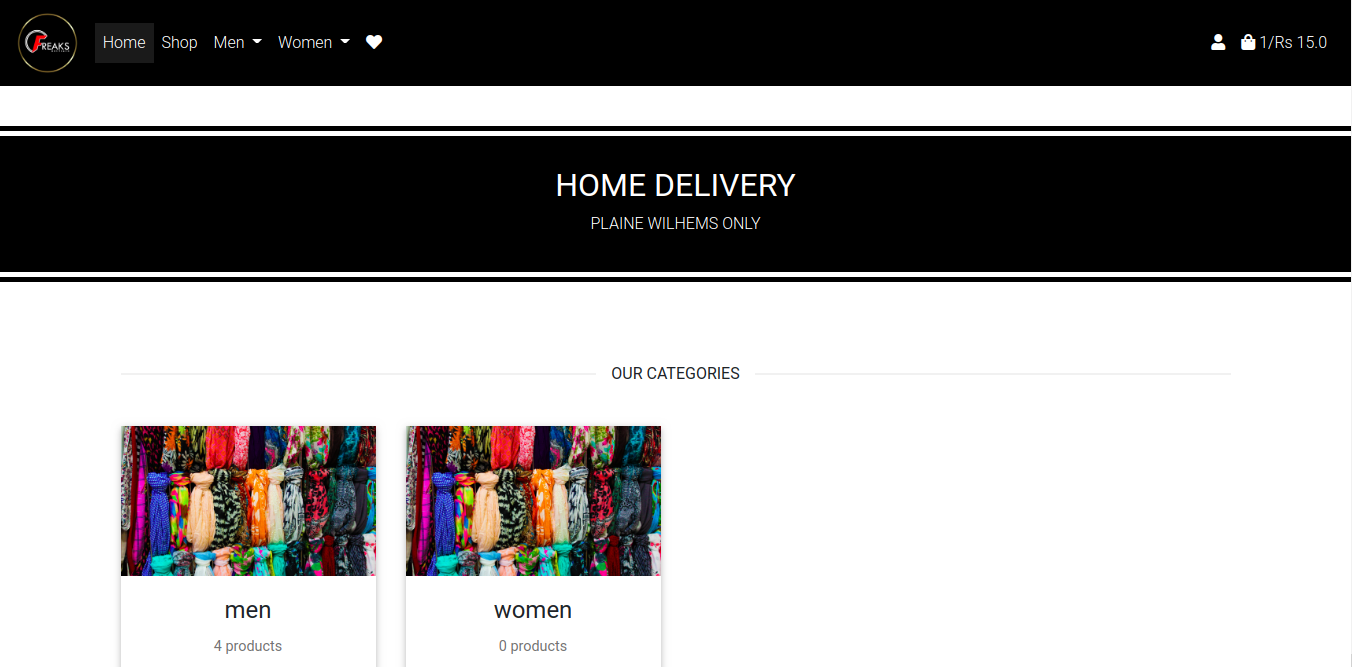
링크 http://127.0.0.1:5000/ 링크로 이동하면 ShopCube 앱이 실행되는 것을 볼 수 있습니다.
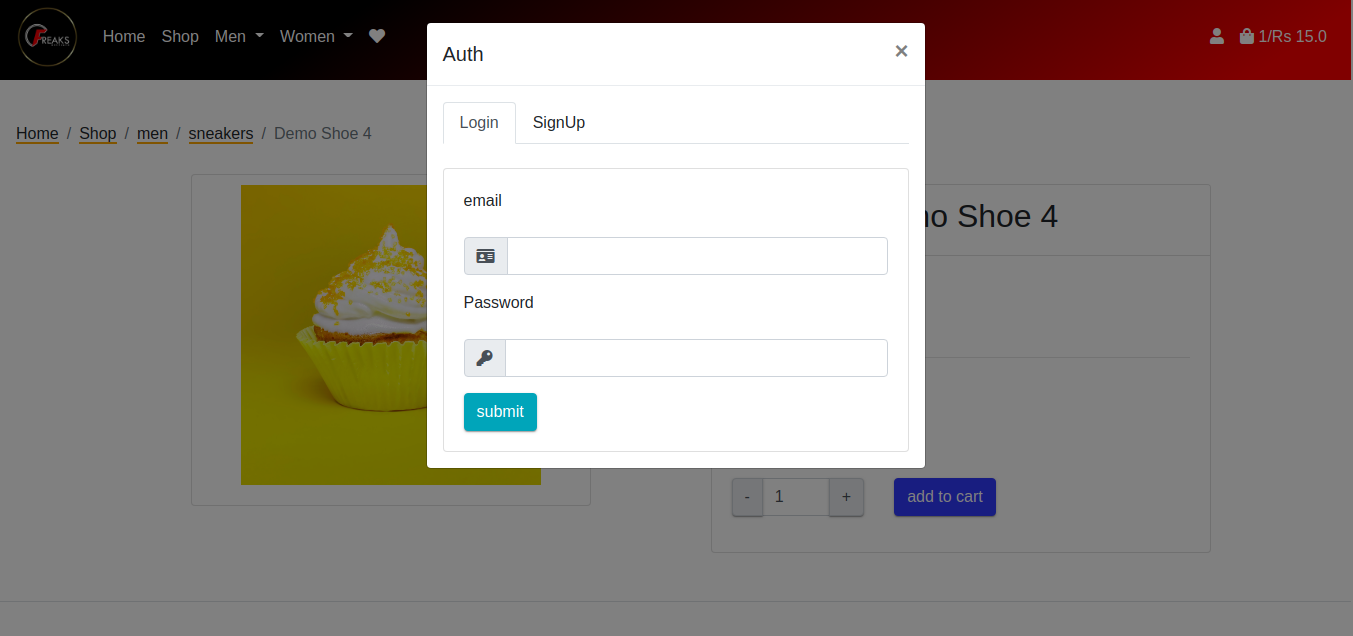
화면 오른쪽 상단의 로그인 아이콘을 클릭하여 관리자로 로그인합니다.
[email protected]을 사용자 이름으로 입력하고 'Pass'를 Pasword로 입력하십시오.
로그인 한 후 http://0.0.0:5000/dashboard/로 연결해야합니다.
 # see config.json
 "admin_user": {
      "email": "[email protected]",
      "password": "pass"
  }
ShopCube에는 두 가지 모드가 있습니다.
패키지 모드는 JSON 설정 파일을 관리하기위한 몇 가지 명령이 있습니다.
 $ shopcube showjson # show settings
$ shopcube copyjson # copy json file from site-packages in current directory
$ shopcube applyjson # apply json file in current directory
$ shopcube restorejson # restore original json file in site-packages
$ shopcube create # create new project named shopcube in current directory
$ shopcube packageinfo # path of project
제어 모드는 모든 프로젝트에서와 같이 shopyo 명령을 사용할 수 있습니다.
 $ shopcube create
$ ls shopcube/
├── app.py
├── config.example.json
├── config.json
├── config.py
├── conftest.py
├── file.log
├── __init__.py
├── init.py
├── instance
├── __main__.py
├── modules
├── __pycache__
├── pyproject.toml
├── requirements.txt
├── setup.cfg
├── static
├── tests
├── utils
└── wsgi.py
$ cd shopcube
$ shopyo initialise
$ shopyo rundebug # or flask run
-> readme에 플래그를 추가하십시오
PULL 요청 (PR)을 만들기 전에 처음 설정 한대로 Repo를 설정했는지 확인하십시오.
작업하려는 문제에 대한 분기를 만듭니다.
 $ git fetch origin
$ git checkout -b <your-branch-name> origin/dev
메모
Wanity Check로서, 당신은 당신의 터미널이 현재 지점에 표시하기 위해 설정되지 않은 경우에있는 현재 지점을 볼 수 있도록 git branch 실행할 수 있습니다.
좋아하는 편집자를 사용하여 갈 때 커밋하고 변경하십시오.
 $ git add <filenames to commit>
$ git commit -m "<put commit message here>"
Github의 Commits를 포크로 밀어 넣으십시오. -U 옵션을 사용하면 로컬 브랜치를 Github Repo로 밀 수 있습니다.
$ git push -u origin your-branch-name
풀 요청을 만듭니다. 커밋을 성공적으로 밀어 넣은 후 터미널의 PR 링크가 표시됩니다. 풀 요청에서 fixes #123 으로 해결되는 문제에 대한 링크. 예제 PR을 참조하십시오.
추가 지원이 필요한 경우 Discord에 Ping @Contribor.
앱을 초기화하면 MySQL과 관련된 오류가 발생합니다 (예 : 연결 오류)
instance/config.py 에서 데이터베이스 URI가 있는지 확인하십시오.
 SQLALCHEMY_DATABASE_URI = "mysql+pymysql://{username}:{password}@{server_name}/{db_name}".format(
    username='shopcube',
    password='pass1234-A',
    server_name='localhost',
    db_name='shopcube'
)
또는 class DevelopmentConfig(Config) 내부의 config.py 에 다음을 붙여 넣습니다.
SQLALCHEMY_DATABASE_URI = 'sqlite:///' + os.path.join(base_path, 'app.db')
앱을 시작했지만 /대시 보드에는 아무것도 나타나지 않습니다.
추가 개발 통찰력?
 $ flask flight-info

Python version: 3.10.7 (main, Sep  7 2022, 15:22:19) [GCC 9.4.0]
Shopyo version: 4.5.8
Shopcube version : 4.2.0
SQLALCHEMY_DATABASE_URI: sqlite:///shopcube.db
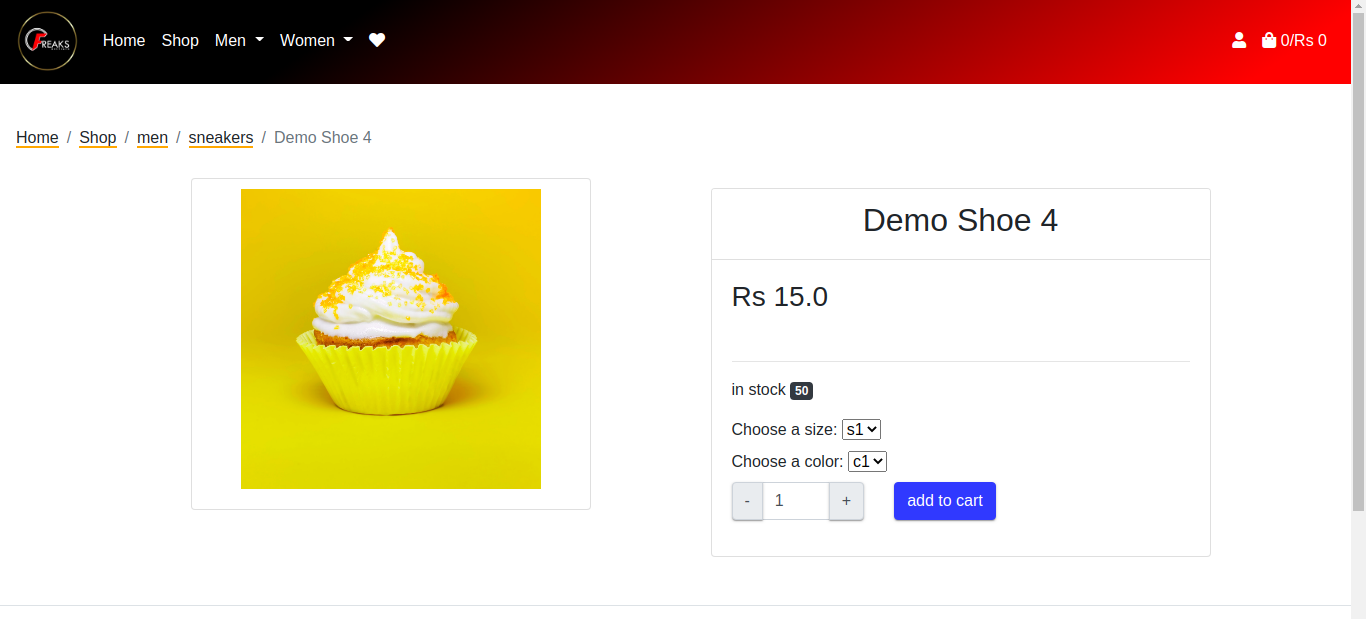
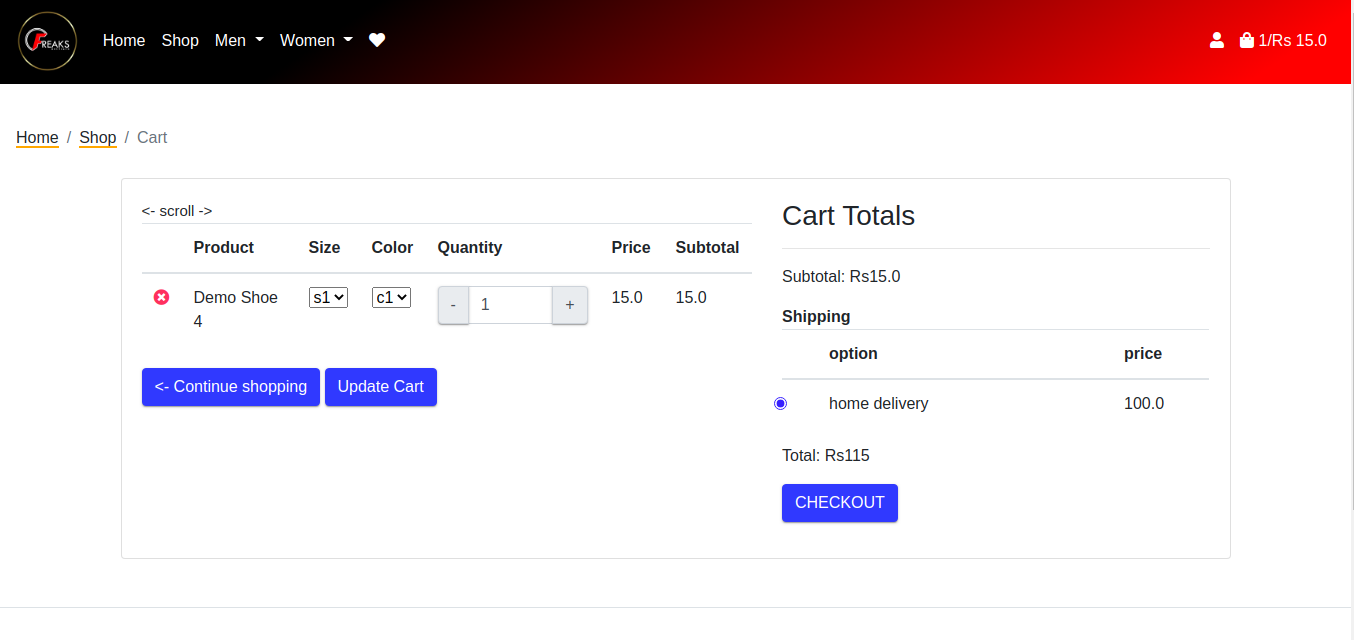
Venv에서
 cd src/shopcube
python -m pytest ./







