shopcube
4.6.1

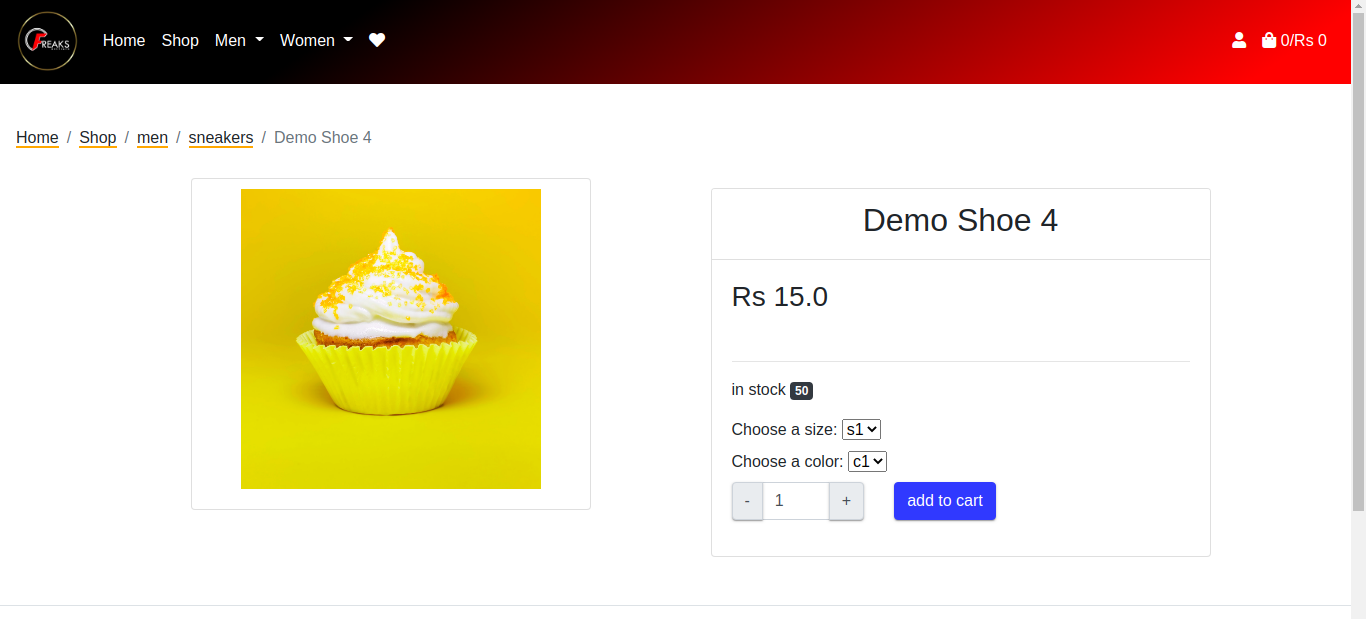
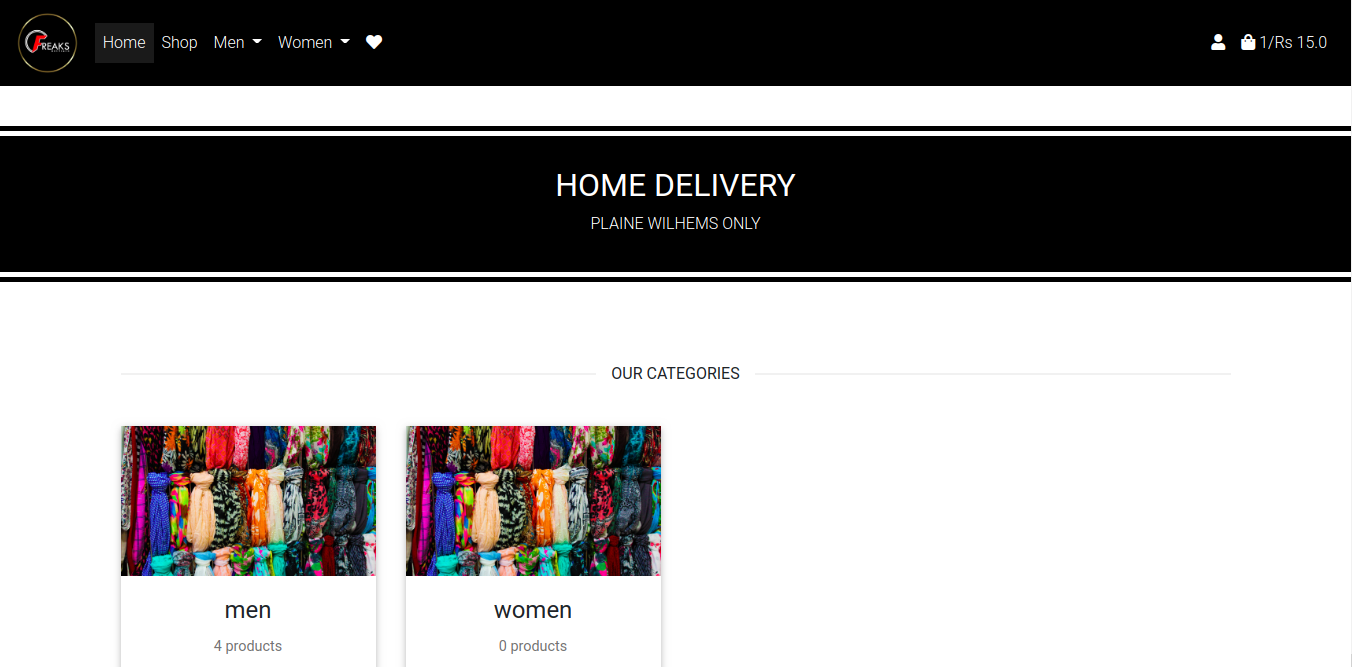
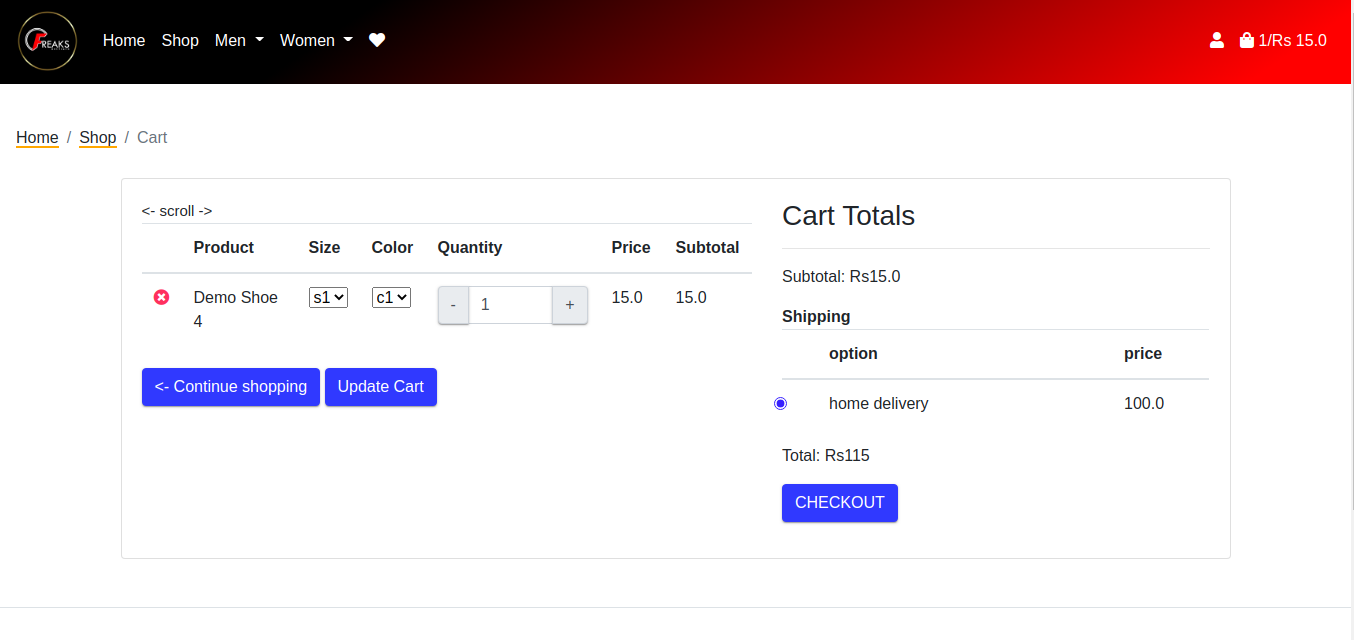
ShopCube adalah solusi e-commerce untuk toko-toko. Lengkap dengan
Jika Anda ingin berkontribusi, silakan, kami. Kami mengikuti? % kebijakan ramah-waktu pertama. Bergabunglah dengan #ShopCube jika Anda macet atau hanya ingin mengobrol dan menyapa.
Didukung oleh Shopyo, kerangka kerja Python yang dibangun di atas Flask.
sumber
Ini adalah pertama kalinya saya berkontribusi pada proyek open source dan saya berjuang sedikit tetapi Abdur-Rahmaan dan Shams responsif, membantu, dan ramah !! Saya dapat memberikan kontribusi kecil meskipun memiliki sedikit pengalaman menggunakan Flask. Setiap kali saya memiliki pertanyaan, mereka dijawab dengan baik tentang perselisihan. Saya sarankan bekerja dengan Abdur-Rahmaan dan Shams! Jika Anda gugup berkontribusi, mereka membuat pengalaman itu jauh lebih menakutkan daripada yang saya perkirakan. -@taanguyen
Saya ingin mengucapkan terima kasih @Abdur-Rahmaanj karena telah membuat proyek ini! Meskipun saya memiliki pengalaman terbatas bekerja dengan Flask, dan tidak dapat memahami kode dan fungsinya pada awalnya, Abdur-Rahmaanj menjelaskan semuanya dengan sangat sabar dan membantu saya menghapus semua keraguan! Saya dapat belajar konsep baru dan itu adalah pengalaman yang luar biasa secara keseluruhan. Saya akan merekomendasikan pemula OpenSource seperti saya dan bahkan kontributor yang berpengalaman untuk memberikan kontribusi untuk proyek ini. ? -@geeythree
 $ python -m pip install shopcube
$ shopcube initialise
$ shopcube rundebug
Pergi ke http://127.0.0.1:5000
Instal Maildev
Jalankan maildev , buka URL Webapp yang ditampilkan
Unduh dan instal versi terbaru GIT.
Konfigurasikan git dengan nama pengguna dan email Anda.
 $ git config --global user.name 'your name'
$ git config --global user.email 'your email'
Pastikan Anda memiliki akun GitHub.
Forkcube Forkcube ke akun GitHub Anda dengan mengklik tombol Fork.
Kloning repositori utama secara lokal (pastikan untuk mengatur otentikasi SSH Anda!). Ganti {username} dengan nama pengguna Anda.
 $ git clone [email protected]:{username}/shopcube.git
$ cd shopcube
Buat VirtualEnv bernama Env dan aktifkan lingkungan virtual:
Linux/MacOS
 $ python3 -m venv env
$ . env/bin/activate
Windows
 > py -3 -m venv env
> envScriptsactivate
Tingkatkan Pip dan Setuptools:
$ python -m pip install --upgrade pip setuptools
Instal Ketergantungan Pengembangan dan Persyaratan ShopCube:
 $ python -m pip install -r reqs/dev.txt
$ pre-commit install
Sekarang inisialisasi aplikasi dengan menjalankan:
 $ python -m pip install -e .
$ cd src/shopcube
$ shopyo initialise
Jalankan ShopCube:
$ flask run
Buka tautan http://127.0.0.1:5000/ dan Anda akan melihat aplikasi ShopCube berjalan.
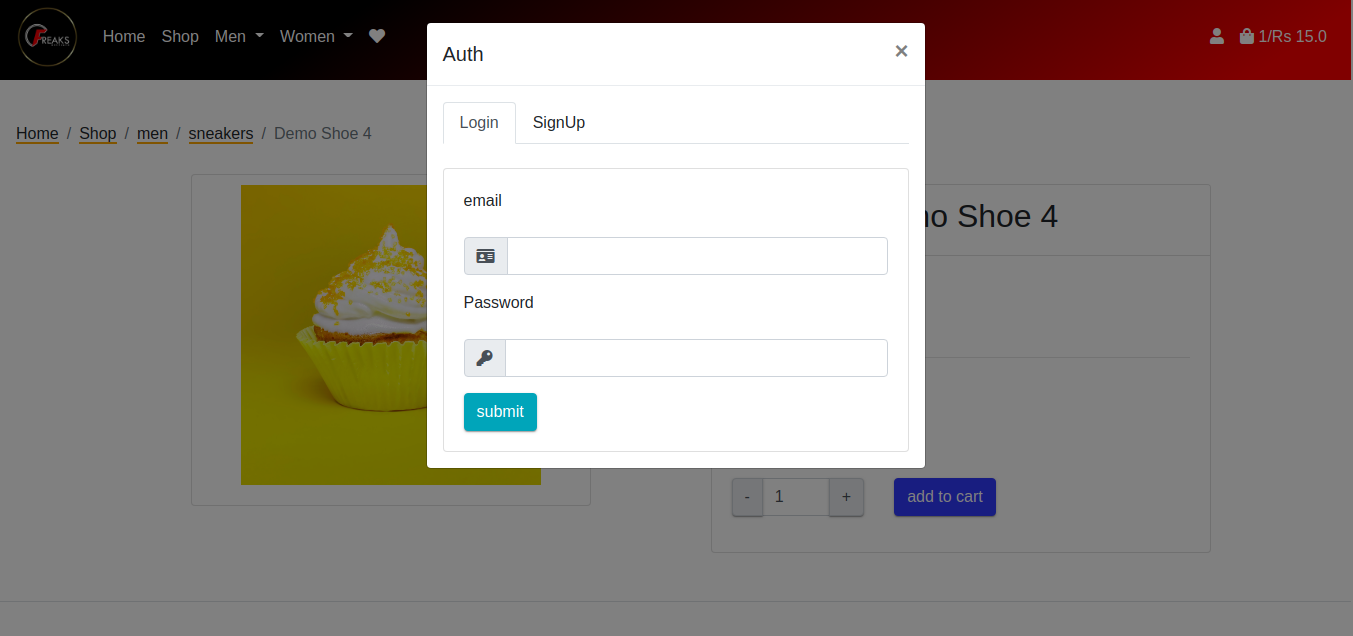
Masuk sebagai administrator dengan mengklik ikon login di sisi kanan atas layar.
Masukkan [email protected] sebagai nama pengguna dan 'lulus' sebagai kata sandi.
Setelah login, Anda harus diarahkan ke http://0.0.0.0:5000/dashboard/.
 # see config.json
 "admin_user": {
      "email": "[email protected]",
      "password": "pass"
  }
ShopCube memiliki dua mode:
Mode Paket memiliki beberapa perintah untuk mengelola file Pengaturan JSON
 $ shopcube showjson # show settings
$ shopcube copyjson # copy json file from site-packages in current directory
$ shopcube applyjson # apply json file in current directory
$ shopcube restorejson # restore original json file in site-packages
$ shopcube create # create new project named shopcube in current directory
$ shopcube packageinfo # path of project
Mode kontrol memungkinkan Anda untuk menggunakan perintah Shopyo seperti yang Anda lakukan di proyek apa pun
 $ shopcube create
$ ls shopcube/
├── app.py
├── config.example.json
├── config.json
├── config.py
├── conftest.py
├── file.log
├── __init__.py
├── init.py
├── instance
├── __main__.py
├── modules
├── __pycache__
├── pyproject.toml
├── requirements.txt
├── setup.cfg
├── static
├── tests
├── utils
└── wsgi.py
$ cd shopcube
$ shopyo initialise
$ shopyo rundebug # or flask run
-> Tambahkan Bendera ke ReadMe
Pastikan Anda telah mengatur repo seperti yang dijelaskan dalam pengaturan pertama kali sebelum membuat permintaan tarik (PR)
Buat cabang untuk masalah yang ingin Anda kerjakan:
 $ git fetch origin
$ git checkout -b <your-branch-name> origin/dev
Catatan
Sebagai pemeriksaan kewarasan, Anda dapat menjalankan git branch untuk melihat cabang saat ini yang Anda hadapi jika terminal Anda tidak diatur untuk menunjukkan cabang saat ini.
Menggunakan editor favorit Anda, buat perubahan Anda, berkomitmen saat Anda pergi.
 $ git add <filenames to commit>
$ git commit -m "<put commit message here>"
Dorong komit Anda ke garpu Anda di GitHub. Opsi -u memungkinkan cabang lokal Anda didorong ke repo github Anda.
$ git push -u origin your-branch-name
Buat permintaan tarik. Anda harus melihat tautan PR di terminal setelah Anda berhasil mendorong komit Anda. Tautan ke masalah yang diatasi dengan fixes #123 dalam permintaan tarik. Lihat contoh pr.
Jika Anda memerlukan bantuan lebih lanjut, ping @contributor di perselisihan.
Ketika saya menginisialisasi aplikasi, saya mendapatkan kesalahan yang terkait dengan mysql (yaitu: kesalahan koneksi)
Dalam instance/config.py , pastikan Anda memiliki database URI
 SQLALCHEMY_DATABASE_URI = "mysql+pymysql://{username}:{password}@{server_name}/{db_name}".format(
    username='shopcube',
    password='pass1234-A',
    server_name='localhost',
    db_name='shopcube'
)
atau tempel yang berikut ini ke dalam config.py di dalam class DevelopmentConfig(Config) :
SQLALCHEMY_DATABASE_URI = 'sqlite:///' + os.path.join(base_path, 'app.db')
Saya meluncurkan aplikasi tetapi tidak ada yang muncul di /dasbor.
Wawasan pengembangan tambahan?
 $ flask flight-info

Python version: 3.10.7 (main, Sep  7 2022, 15:22:19) [GCC 9.4.0]
Shopyo version: 4.5.8
Shopcube version : 4.2.0
SQLALCHEMY_DATABASE_URI: sqlite:///shopcube.db
Di venv
 cd src/shopcube
python -m pytest ./







