shopcube
4.6.1

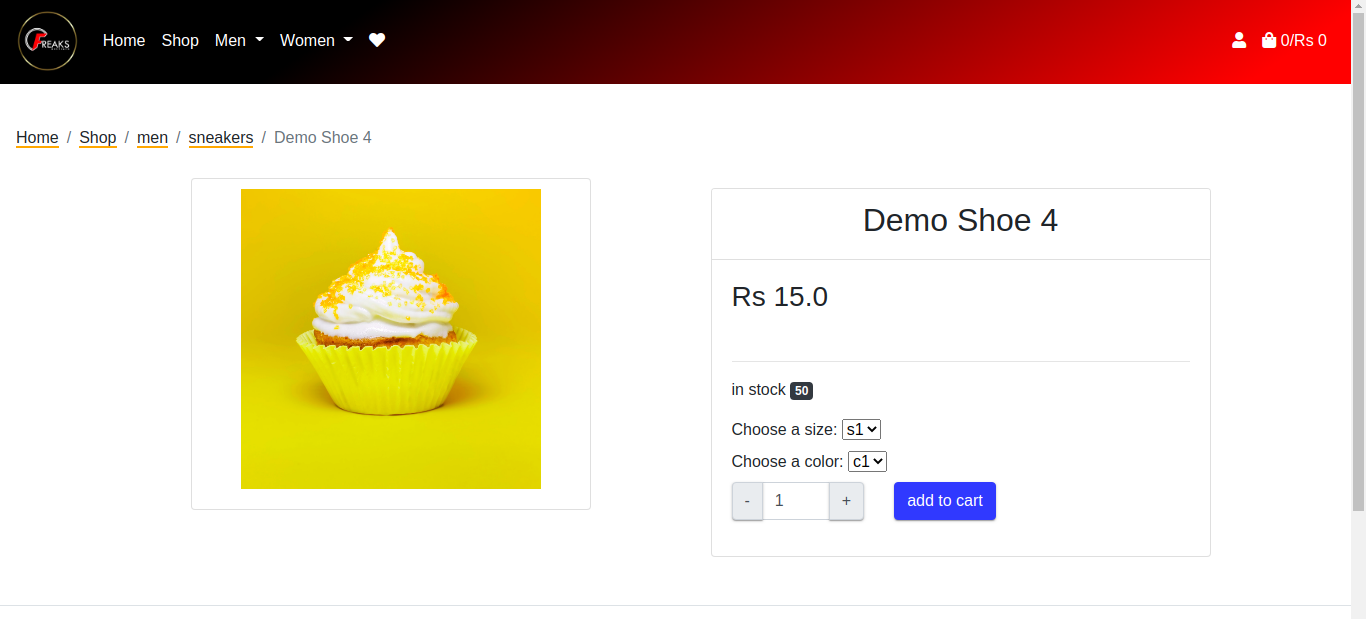
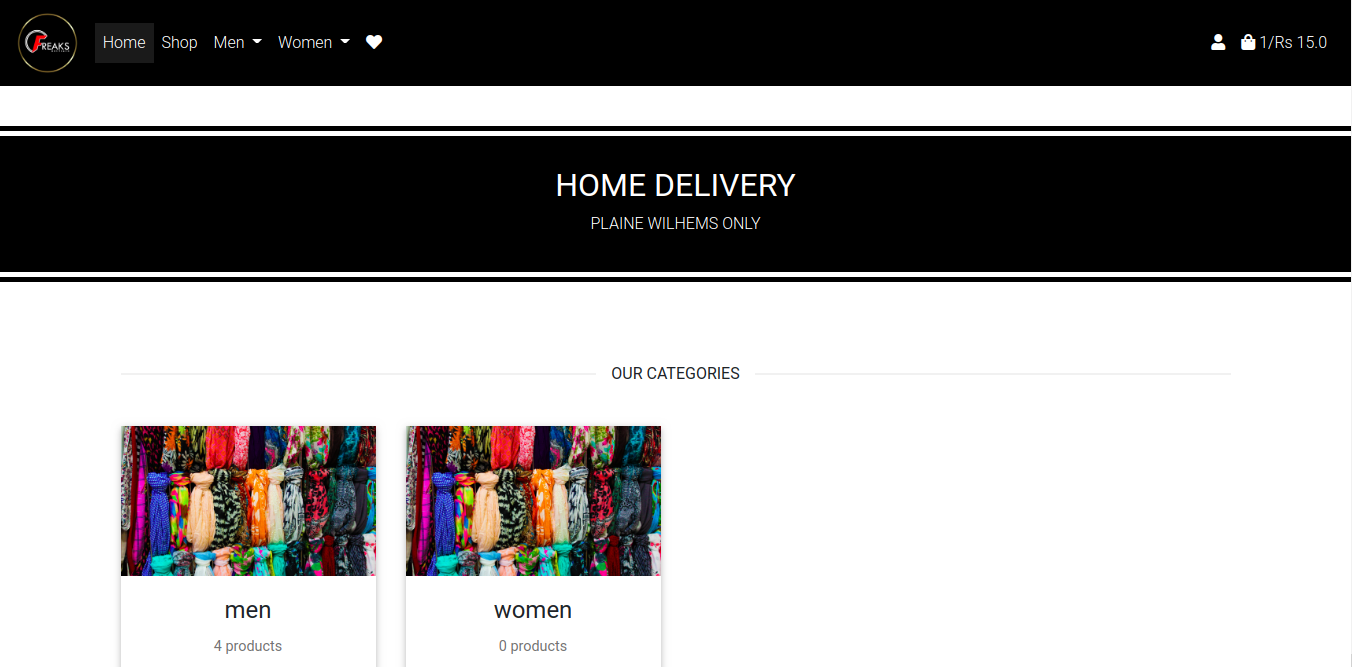
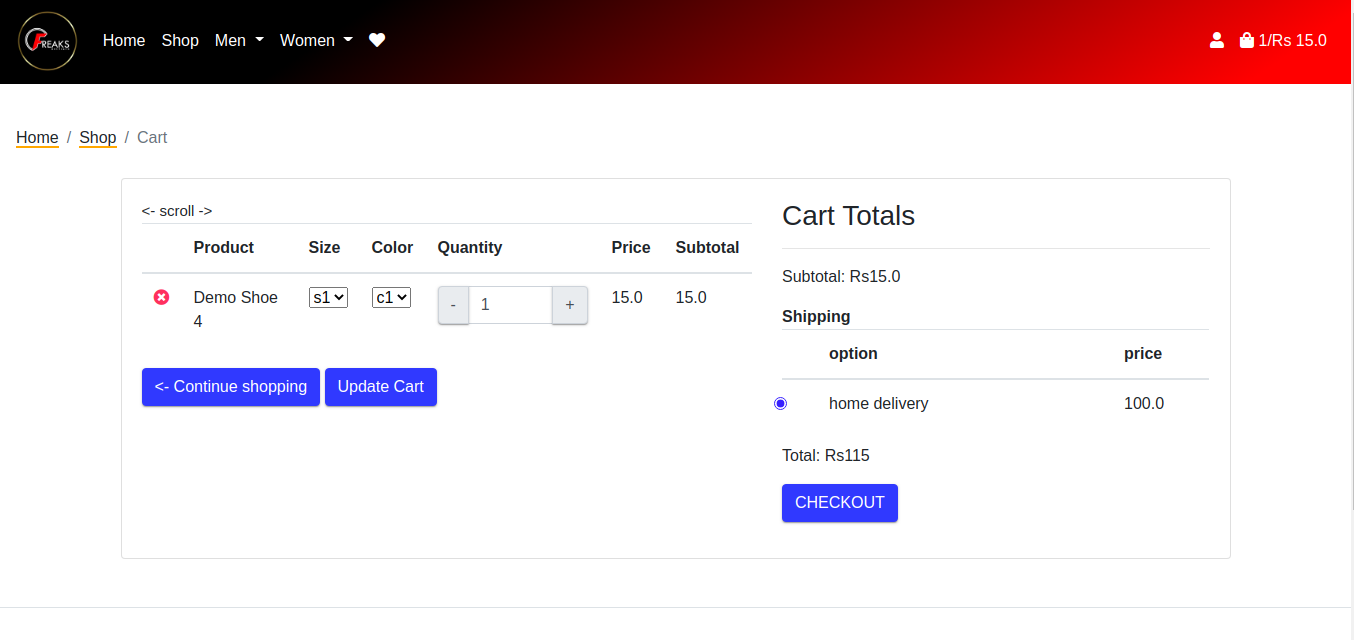
ShopCube est une solution de commerce électronique pour les magasins. Avec
Si vous voulez contribuer, allez-y, nous le ❤️. Nous suivons un? % Politique des premiers passants. Rejoignez #shopcube si vous êtes coincé ou si vous souhaitez simplement discuter et dire bonjour.
Propulsé par Shopyo, un cadre Web Python construit au-dessus du flacon.
source
C'était la première fois que je contribuais à un projet open source et j'ai eu beaucoup de mal, mais Abdur-Rahmaan et Shams sont réactifs, utiles et accueillants !! J'ai pu apporter une petite contribution malgré peu d'expérience avec Flask. Chaque fois que j'avais des questions, ils ont bien répondu à Discord. Je recommande de travailler avec Abdur-Rahmaan et Shams! Si vous êtes nerveux à l'idée de contribuer, ils rendent l'expérience beaucoup moins intimidante que je ne l'avais prévu. - @ Taanguyen
Je voudrais remercier @ Abdur-Rahmaanj d'avoir créé ce projet! Bien que j'aie une expérience limitée à travailler avec Flask et que je n'ai pas pu comprendre le code et son fonctionnement au début, Abdur-Rahmaanj a tout expliqué très patiemment et m'a aidé à éliminer tous les doutes! J'ai pu apprendre de nouveaux concepts et ce fut une expérience incroyable dans l'ensemble. Je recommanderais OpenSource Newbies comme moi et même des contributeurs expérimentés pour apporter des contributions à ce projet. ? - @ geeythree
 $ python -m pip install shopcube
$ shopcube initialise
$ shopcube rundebug
Aller sur http://127.0.0.1:5000
Installer Maildev
Exécutez maildev , accédez à l'URL WebApp affichée
Téléchargez et installez la dernière version de Git.
Configurez Git avec votre nom d'utilisateur et votre e-mail.
 $ git config --global user.name 'your name'
$ git config --global user.email 'your email'
Assurez-vous d'avoir un compte GitHub.
Fork ShopCube sur votre compte GitHub en cliquant sur le bouton Fork.
Clone le référentiel principal localement (assurez-vous d'avoir votre configuration d'authentification SSH!). Remplacez {username} par votre nom d'utilisateur.
 $ git clone [email protected]:{username}/shopcube.git
$ cd shopcube
Créez un VirtualEnv nommé Env et activez l'environnement virtuel:
Linux / macOS
 $ python3 -m venv env
$ . env/bin/activate
Fenêtre
 > py -3 -m venv env
> envScriptsactivate
Améliorer PIP et Setuptools:
$ python -m pip install --upgrade pip setuptools
Installez les dépendances de développement et les exigences de ShopCube:
 $ python -m pip install -r reqs/dev.txt
$ pre-commit install
Initialisez maintenant l'application en fonctionnant:
 $ python -m pip install -e .
$ cd src/shopcube
$ shopyo initialise
Run ShopCube:
$ flask run
Accédez au lien http://127.0.0.1:5000/ et vous devriez voir l'application ShopCube fonctionner.
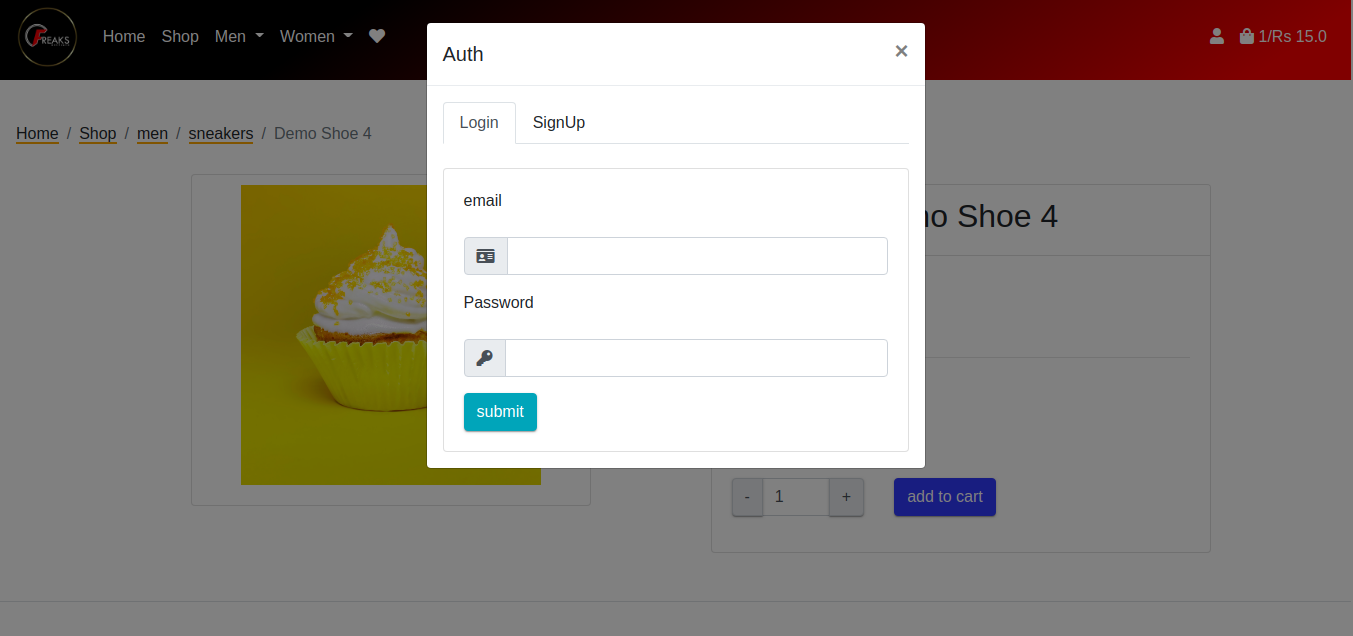
Connectez-vous en tant qu'administrateur en cliquant sur l'icône de connexion en haut à droite de l'écran.
Entrez [email protected] comme nom d'utilisateur et «pass» comme mot de passe.
Après la connexion, vous devez être dirigé vers http://0.0.0.0:5000/dashboard/.
 # see config.json
 "admin_user": {
      "email": "[email protected]",
      "password": "pass"
  }
ShopCube a deux modes:
Le mode Package a plusieurs commandes pour gérer le fichier de paramètres JSON
 $ shopcube showjson # show settings
$ shopcube copyjson # copy json file from site-packages in current directory
$ shopcube applyjson # apply json file in current directory
$ shopcube restorejson # restore original json file in site-packages
$ shopcube create # create new project named shopcube in current directory
$ shopcube packageinfo # path of project
Le mode de contrôle vous permet d'utiliser des commandes Shopyo comme vous le feriez dans n'importe quel projet
 $ shopcube create
$ ls shopcube/
├── app.py
├── config.example.json
├── config.json
├── config.py
├── conftest.py
├── file.log
├── __init__.py
├── init.py
├── instance
├── __main__.py
├── modules
├── __pycache__
├── pyproject.toml
├── requirements.txt
├── setup.cfg
├── static
├── tests
├── utils
└── wsgi.py
$ cd shopcube
$ shopyo initialise
$ shopyo rundebug # or flask run
-> Ajouter un drapeau à Readme
Assurez-vous que vous avez configuré le repo comme expliqué dans la première configuration avant de faire une demande de traction (pr)
Créez une branche pour le problème sur lequel vous souhaitez travailler:
 $ git fetch origin
$ git checkout -b <your-branch-name> origin/dev
Note
En tant que vérification de la santé mentale, vous pouvez exécuter git branch pour voir la branche actuelle dans laquelle vous vous trouvez au cas où votre terminal ne serait pas configuré pour afficher la branche actuelle.
À l'aide de votre éditeur préféré, effectuez vos modifications, vous engagez au fur et à mesure.
 $ git add <filenames to commit>
$ git commit -m "<put commit message here>"
Poussez vos engagements à votre fourche sur Github. L'option -u permet de pousser votre branche locale à votre dépôt github.
$ git push -u origin your-branch-name
Créez une demande de traction. Vous devriez voir le lien PR dans le terminal après avoir réussi à pousser vos commits. Lien vers le problème résolu avec fixes #123 dans la demande de traction. Voir exemple pr.
Si vous avez besoin d'aide supplémentaire, ping @Contributeur sur Discord.
Lorsque j'initialise l'application, j'obtiens une erreur liée à MySQL (c'est-à-dire: une erreur de connexion)
Dans instance/config.py , assurez-vous d'avoir une base de données URI
 SQLALCHEMY_DATABASE_URI = "mysql+pymysql://{username}:{password}@{server_name}/{db_name}".format(
    username='shopcube',
    password='pass1234-A',
    server_name='localhost',
    db_name='shopcube'
)
ou collez ce qui suit dans config.py à l'intérieur de la class DevelopmentConfig(Config) :
SQLALCHEMY_DATABASE_URI = 'sqlite:///' + os.path.join(base_path, 'app.db')
J'ai lancé l'application mais rien n'apparaît dans le tableau de bord.
Informations sur le développement supplémentaires?
 $ flask flight-info

Python version: 3.10.7 (main, Sep  7 2022, 15:22:19) [GCC 9.4.0]
Shopyo version: 4.5.8
Shopcube version : 4.2.0
SQLALCHEMY_DATABASE_URI: sqlite:///shopcube.db
À Venv
 cd src/shopcube
python -m pytest ./







