fxserver
1.0.0

Setup Cloud como um servidor VFX.
Tutorial rápido para configurar um servidor em nuvem para acesso a várias máquinas e pipeline VFX no Windows, MacOS e Linux. Este repositório é baseado no servidor VFX do Google Drive, com muitas melhorias.
Primeiro, você precisará montar seu servidor em nuvem em seu sistema, usando qualquer software que desejar (Rclone, Google Drive Arquivo Stream, etc.)
Podemos começar a mover arquivos. A configuração depende apenas de variáveis de ambiente:
SERVER_ROOT : a raiz do servidor em nuvem montado. Este é o único valor que precisa ser alterado dependendo da sua configuraçãoCONFIG_ROOT : a pasta .configENVIRONMENT_ROOT : a pasta .config/environmentPIPELINE_ROOT : a pasta .config/pipeline Agora você pode baixar o código deste repositório e extrair seu conteúdo para o seu SERVER_ROOT . Usando Z:/My Drive como o caminho do servidor em nuvem montado, deve ficar assim:
 .
└──  Z:/My Drive/
    └──  .config/
        ├──  environment
        └──  pipeline
Que é igual a:
 .
└──  $SERVER_ROOT /
    └──  $CONFIG_ROOT /
        ├──  $ENVIRONMENT_ROOT
        └──  $PIPELINE_ROOT
Você precisará modificar SERVER_ROOT em .zshrc ( unix ) e/ou dcc.bat ( windows ) pelo caminho do servidor em nuvem montado:
export SERVER_ROOT="Path/to/drive/linux" (linha 12, 17, 21)setx SERVER_ROOT "Pathtodrivewindows" (linha 9) Depois que a estrutura da pasta é criada e o valor SERVER_ROOT foi modificado, agora você pode atribuir as variáveis de ambiente:
O Windows suporta scripts de shell após algumas manipulações, mas é muito mais fácil " difícil " escrever as variáveis de ambiente executando o dcc.bat.
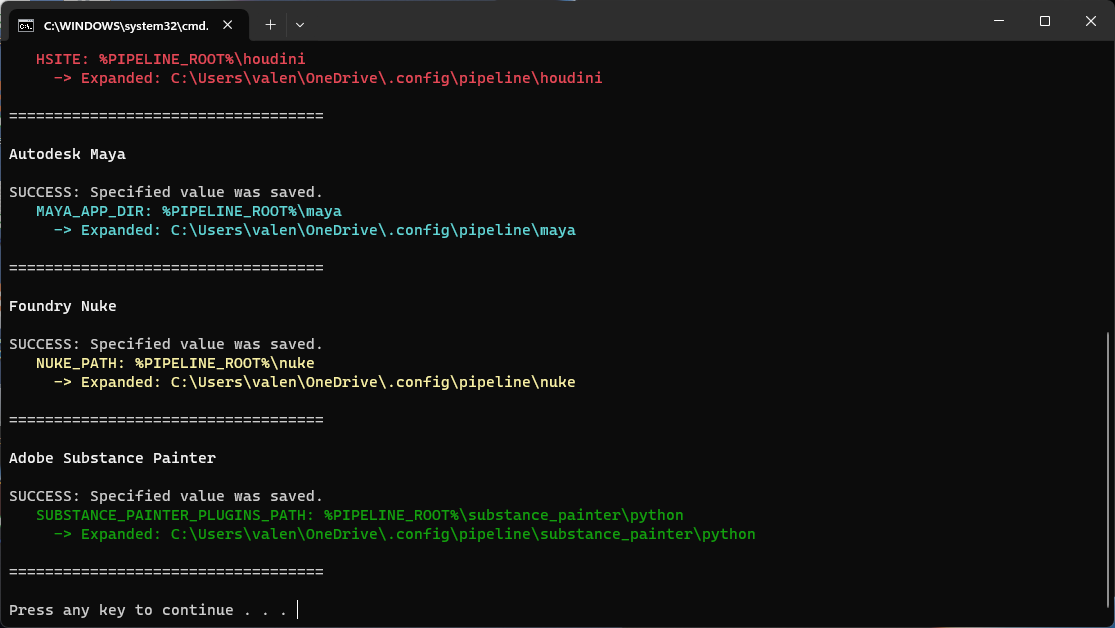
Para verificar se tudo está funcionando:
AboutDevice Specifications e pressione Advanced System SettingsSystem Properties , atinge Environmental VariablesUserSERVER_ROOT foi definido com o caminho certo MacOS e Linux são ambos baseados no sistema operacional baseado em UNIX. A maneira mais simples é migrar seu shell para Zsh usando chsh -s $(which zsh) no seu terminal. Você pode então simplink .zshrc na sua pasta $HOME . Para verificar se tudo está funcionando, reinicie seu terminal e digite echo $SERVER_ROOT : ele deve gerar o caminho do servidor em nuvem montado.
Aviso
.zshrc precisa ser chamado exatamente dessa maneira em $HOME para ser escolhido pelo terminal: Remova qualquer alias ou symlink adicionado no nome.
Aviso
O comando Make Alias no MacOS Finder não funcionará corretamente. Você deve usar este serviço para criar symblinks adequados: Linker simbólico
Essa configuração vincula automaticamente os seguintes DCCs, usando esta estrutura de pasta:
 .
└──  $SERVER_ROOT /
    └──  .config/
        ├──  environment
        └──  pipeline/
            ├──  houdini               ── > Using $HSITE
            ├──  maya                  ── > Using $MAYA_APP_DIR
            ├──  nuke                  ── > Using $NUKE_PATH
            ├──  other
            └──  substance_painter
                └──  python            ── > Using $SUBSTANCE_PAINTER_PLUGINS_PATH
Os DDCs podem ser iniciados normalmente no Windows se o arquivo dcc.bat tiver sido usado para definir as variáveis de ambiente.
Para MacOS e Linux , você deve iniciá -los de um terminal, a fim de herdar as variáveis de ambiente definidas pelo .zshrc.
Você pode encontrar um exemplo de script para Houdini apenas aqui: Houdini.sh.
Para acessá -lo rapidamente, também definimos um alias para houdini apontando para esse script em aliases.sh. Ele permitirá que você simplesmente digite este comando para iniciar o Houdini.
WIP
Observação
Veja Variáveis do caminho do arquivo Maya
 .
└──  $SERVER_ROOT /
    └──  .config/
        ├──  environment
        └──  pipeline/
            └──  maya/
                └──  2023/
                    ├──  Maya.env
                    ├──  prefs
                    ├──  presets
└── scriptsWIP
Observação
Veja variáveis de ambiente pintor de substâncias
 .
└──  $SERVER_ROOT /
    └──  .config/
        ├──  environment
        └──  pipeline/
            └──  substance_painter/
                └──  python/
└── plugin.py O Houdini digitalizará automaticamente a pasta definida por $HSITE para qualquer pasta que seja nomeada houdini<houdini version>/<recognized folder> como otls ou packages e carregará o conteúdo dessas pastas na Startup Houdini.
Observação
Veja configurando Houdini
Você pode encontrar dois exemplos de arquivos de pacotes:
Ambos aproveitando as variáveis de ambiente definidas posteriormente.
 .
└──  $SERVER_ROOT /
    └──  .config/
        ├──  environment
        └──  pipeline/
            └──  houdini/
                └──  houdini19.5/
                    ├──  desktop
                    ├──  otls/
                    │   └──  digital_asset.hda
                    └──  packages/
└── package.json O NUKE digitalizará o conteúdo da pasta definida por NUKE_PATH , pesquisando init.py e menu.py
Observação
Veja quais são os arquivos init.py e menu.py
Você pode encontrar um exemplo de arquivo init.py, mostrando como carregar plugins no NUKE Startup.
 .
└──  $SERVER_ROOT /
    └──  .config/
        ├──  environment
        └──  pipeline/
            └──  nuke/
                ├──  init.py
└── menu.pyLink do projeto: Cloud VFX Server





