fxserver
1.0.0

VFXサーバーとしてクラウドをセットアップします。
複数のマシンアクセス用にクラウドサーバーをセットアップするクイックチュートリアル、およびWindows、MacOS、LinuxのVFXパイプライン。このリポジトリは、Google Drive VFXサーバーに基づいており、多くの改善があります。
まず、好きなソフトウェア(RCLONE、Googleドライブファイルストリームなど)を使用して、クラウドサーバーをシステムにマウントする必要があります。
その後、ファイルの移動を開始できます。セットアップは、環境変数にのみ依存しています。
SERVER_ROOT :マウントされたクラウドサーバーのルート。これは、セットアップに応じて変更する必要がある唯一の値ですCONFIG_ROOT : .configフォルダーENVIRONMENT_ROOT : .config/environmentフォルダーPIPELINE_ROOT : .config/pipelineフォルダーこのリポジトリからコードをダウンロードして、そのコンテンツをSERVER_ROOTに抽出できるようになりました。 Z:/My Driveをマウントされたクラウドサーバーパスとして使用すると、次のようになります。
 .
└──  Z:/My Drive/
    └──  .config/
        ├──  environment
        └──  pipeline
これに等しい:
 .
└──  $SERVER_ROOT /
    └──  $CONFIG_ROOT /
        ├──  $ENVIRONMENT_ROOT
        └──  $PIPELINE_ROOT
マウントされたクラウドサーバーパスによって、.zshrc( unix )および/またはdcc.bat( windows )のSERVER_ROOT変更する必要があります。
export SERVER_ROOT="Path/to/drive/linux" (12、17、21)setx SERVER_ROOT "Pathtodrivewindows" (9行目)フォルダー構造が作成され、 SERVER_ROOT値が変更されたら、環境変数を割り当てることができます。
Windowsは、いくつかの操作後にシェルスクリプトをサポートしますが、DCC.BATを実行して環境変数を「ハード」と書くのがはるかに簡単です。
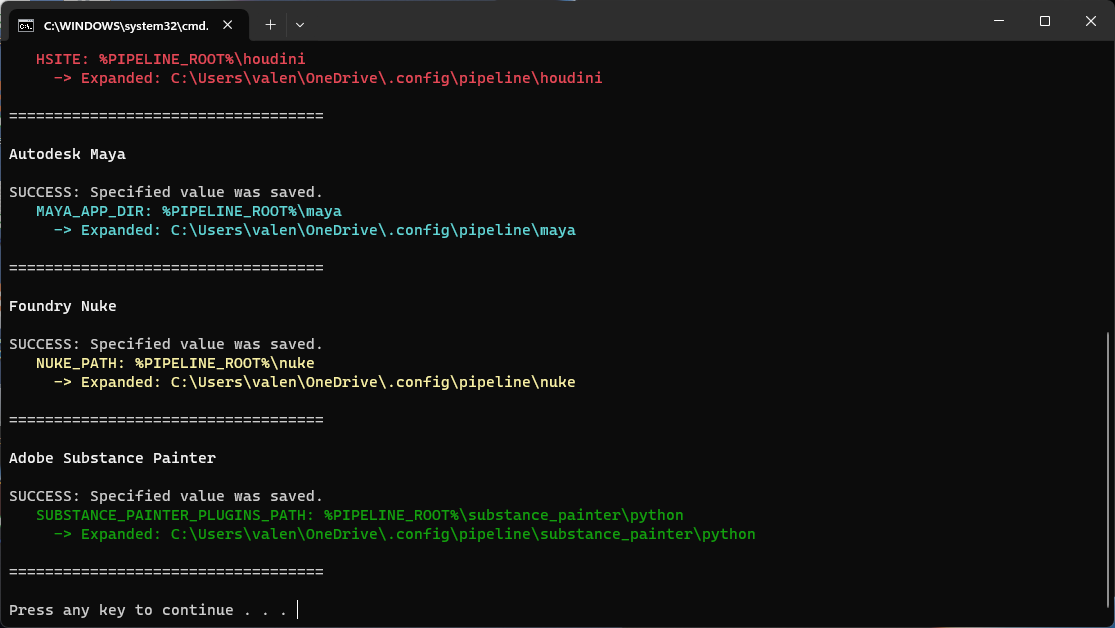
すべてが機能していることを確認するには:
AboutDevice Specificationsに移動し、 Advanced System Settingsを押しますSystem Propertiesダイアログボックスで、 Environmental Variablesを押しますUserの下にある必要がありますSERVER_ROOTは正しいパスで定義されています MacOSとLinuxはどちらもUNIXベースのOSです。最も簡単な方法は、ターミナルのchsh -s $(which zsh)を使用してシェルをZshに移行することです。その後、 $HOMEフォルダーで.zshrcをsymlinkできます。すべてが機能していることを確認するには、ターミナルを再起動し、 echo $SERVER_ROOTを入力します。マウントされたクラウドサーバーパスを出力する必要があります。
警告
.zshrcは$HOMEで正確にそのように呼ばれる必要があります。ターミナルでピックアップします。名前に追加されたaliasまたはsymlinkを削除します。
警告
MacOS FinderのMake Aliasコマンドは正しく機能しません。代わりにこのサービスを使用して、適切なシンリンクを作成する必要があります:シンボリックリンカー
このセットアップは、このフォルダー構造を使用して、次のDCCを自動的にリンクします。
 .
└──  $SERVER_ROOT /
    └──  .config/
        ├──  environment
        └──  pipeline/
            ├──  houdini               ── > Using $HSITE
            ├──  maya                  ── > Using $MAYA_APP_DIR
            ├──  nuke                  ── > Using $NUKE_PATH
            ├──  other
            └──  substance_painter
                └──  python            ── > Using $SUBSTANCE_PAINTER_PLUGINS_PATH
DCC.BATファイルが環境変数を定義するために使用されている場合、DDCは通常、 Windowsで起動できます。
MacOSおよびLinuxの場合、.Zshrcで定義された環境変数を継承するために、端末からそれらを開始する必要があります。
ここでHoudiniのサンプルスクリプトを見つけることができます:houdini.sh。
迅速にアクセスするために、 houdiniのエイリアスもAirases.shでそのスクリプトを指していることを定義しました。これにより、このコマンドを入力してHoudiniを起動するだけです。
wip
注記
Mayaファイルパス変数を参照してください
 .
└──  $SERVER_ROOT /
    └──  .config/
        ├──  environment
        └──  pipeline/
            └──  maya/
                └──  2023/
                    ├──  Maya.env
                    ├──  prefs
                    ├──  presets
└── scriptswip
注記
物質画家環境変数を参照してください
 .
└──  $SERVER_ROOT /
    └──  .config/
        ├──  environment
        └──  pipeline/
            └──  substance_painter/
                └──  python/
└── plugin.pyHoudiniは、 otlsやpackagesなどのhoudini<houdini version>/<recognized folder>という名前のフォルダーに対して$HSITEで定義されたフォルダーを自動的にスキャンし、Houdini起動時にそれらのフォルダーのコンテンツをロードします。
注記
Houdiniの構成を参照してください
2つのパッケージファイルの例を見つけることができます。
両方とも、環境変数を後方に定義しています。
 .
└──  $SERVER_ROOT /
    └──  .config/
        ├──  environment
        └──  pipeline/
            └──  houdini/
                └──  houdini19.5/
                    ├──  desktop
                    ├──  otls/
                    │   └──  digital_asset.hda
                    └──  packages/
└── package.jsonNukeは、 NUKE_PATHによって定義されたフォルダーのコンテンツをスキャンし、 init.pyとmenu.pyを検索します。
注記
init.pyとmenu.pyファイルは何ですか
nukeのスタートアップにプラグインをロードする方法を示すinit.pyファイルの例を見つけることができます。
 .
└──  $SERVER_ROOT /
    └──  .config/
        ├──  environment
        └──  pipeline/
            └──  nuke/
                ├──  init.py
└── menu.pyプロジェクトリンク:クラウドVFXサーバー





