fxserver
1.0.0

Setzen Sie Cloud als VFX -Server ein.
Schnelles Tutorial zum Einrichten eines Cloud -Servers für mehrere Maschinenzugriffe und VFX -Pipeline unter Windows, MacOS und Linux. Dieses Repository basiert auf Google Drive VFX Server mit einer Menge Verbesserungen.
Zunächst müssen Sie Ihren Cloud -Server auf Ihrem System mithilfe einer beliebigen Software montieren (Rclone, Google Drive -Dateistream usw.).
Wir können dann damit beginnen, Dateien zu verschieben. Das Setup basiert nur auf Umgebungsvariablen:
SERVER_ROOT : Das Stamm der montierten Cloud -Server. Dies ist der einzige Wert, der je nach Ihrem Setup geändert werden mussCONFIG_ROOT : Der .config -OrdnerENVIRONMENT_ROOT : Der Ordner .config/environmentPIPELINE_ROOT : Der Ordner .config/pipeline Sie können den Code jetzt aus diesem Repository herunterladen und seinen Inhalt an Ihren SERVER_ROOT extrahieren. Mit Z:/My Drive als montierter Cloud -Server -Pfad sollte es so aussehen:
 .
└──  Z:/My Drive/
    └──  .config/
        ├──  environment
        └──  pipeline
Was entspricht:
 .
└──  $SERVER_ROOT /
    └──  $CONFIG_ROOT /
        ├──  $ENVIRONMENT_ROOT
        └──  $PIPELINE_ROOT
Sie müssen SERVER_ROOT in .ZSHRC ( UNIX ) und/oder DCC.BAT ( Windows ) durch Ihren montierten Cloud -Serverpfad ändern:
export SERVER_ROOT="Path/to/drive/linux" (Zeile 12, 17, 21)setx SERVER_ROOT "Pathtodrivewindows" (Zeile 9) Sobald die Ordnerstruktur erstellt und der Wert SERVER_ROOT geändert wurde, können Sie jetzt die Umgebungsvariablen zuweisen:
Windows unterstützt nach einigen Manipulationen Shell -Skripts, aber es ist viel einfacher, die Umgebungsvariablen zu " harten ", indem Sie dcc.bat ausgeführt werden.
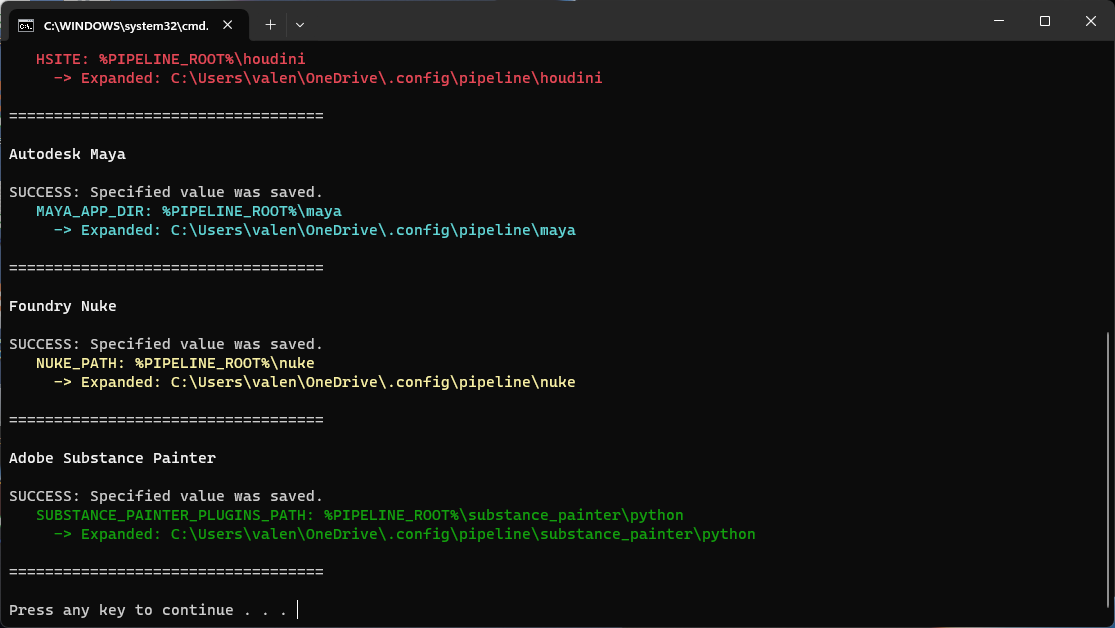
Um zu überprüfen, ob alles funktioniert:
AboutDevice Specifications und drücken Sie Advanced System SettingsSystem Properties in Environmental VariablesUser seinSERVER_ROOT mit dem richtigen Pfad definiert wurde MacOS und Linux sind beide Unix -basiertes Betriebssystem. Am einfachsten besteht die Migration Ihrer Shell mit chsh -s $(which zsh) in Ihrem Terminal auf Zsh . Sie können dann in Ihrem $HOME -Ordner .ZSHRC symlink. Um zu überprüfen, ob alles funktioniert, starten Sie Ihr Terminal neu und geben Sie echo $SERVER_ROOT ein: Es sollte Ihren montierten Cloud -Serverpfad ausgeben.
Warnung
.ZSHRC muss genau so in $HOME genannt werden, um vom Terminal abzuholen: Entfernen Sie alias oder symlink die im Namen hinzugefügt wurden.
Warnung
Der Befehl Make Alias im macOS -Finder funktioniert nicht ordnungsgemäß. Sie sollten diesen Dienst stattdessen verwenden, um ordnungsgemäße Symlinks zu erstellen: Symbolischer Linker
Dieses Setup verknüpft die folgenden DCCs automatisch mit dieser Ordnerstruktur:
 .
└──  $SERVER_ROOT /
    └──  .config/
        ├──  environment
        └──  pipeline/
            ├──  houdini               ── > Using $HSITE
            ├──  maya                  ── > Using $MAYA_APP_DIR
            ├──  nuke                  ── > Using $NUKE_PATH
            ├──  other
            └──  substance_painter
                └──  python            ── > Using $SUBSTANCE_PAINTER_PLUGINS_PATH
Die DDCs können normal unter Windows gestartet werden, wenn die dcc.bat -Datei zur Definition der Umgebungsvariablen verwendet wurde.
Für MacOS und Linux sollten Sie sie von einem Terminal aus starten, um die von .ZSHRC definierten Umgebungsvariablen zu erben.
Sie finden ein Beispielskript für Houdini nur hier: Houdini.sh.
Um schnell darauf zugreifen zu können, haben wir auch einen Alias für houdini definiert, der auf das Skript in aliase.sh zeigte. Dadurch können Sie diesen Befehl einfach eingeben, um Houdini zu starten.
Wip
Notiz
Siehe Maya -Dateipfadvariablen
 .
└──  $SERVER_ROOT /
    └──  .config/
        ├──  environment
        └──  pipeline/
            └──  maya/
                └──  2023/
                    ├──  Maya.env
                    ├──  prefs
                    ├──  presets
└── scriptsWip
Notiz
Siehe Variablen der Substanzmalerumgebung
 .
└──  $SERVER_ROOT /
    └──  .config/
        ├──  environment
        └──  pipeline/
            └──  substance_painter/
                └──  python/
                    └──  plugin.py
Houdini scannt automatisch den von $HSITE definierten Ordner für jeden Ordner mit dem Namen houdini<houdini version>/<recognized folder> wie otls oder packages und lädt den Inhalt dieser Ordner beim Houdini -Start.
Notiz
Siehe Konfigurieren von Houdini
Sie finden zwei Beispiele für Paketdatei:
Beide nutzen die Umgebungsvariablen posterior definiert.
 .
└──  $SERVER_ROOT /
    └──  .config/
        ├──  environment
        └──  pipeline/
            └──  houdini/
                └──  houdini19.5/
                    ├──  desktop
                    ├──  otls/
                    │   └──  digital_asset.hda
                    └──  packages/
                        └──  package.json
Nuke scannt den Inhalt des von NUKE_PATH definierten Ordners und sucht nach init.py und menu.py
Notiz
Sehen Sie, was die Dateien init.py und Menü.Py sind
Sie finden ein Beispiel für Init.py -Datei, in dem angezeigt wird, wie Plugins beim Nuke -Start geladen werden.
 .
└──  $SERVER_ROOT /
    └──  .config/
        ├──  environment
        └──  pipeline/
            └──  nuke/
                ├──  init.py
└── menu.pyProjektlink: Cloud VFX Server





