fxserver
1.0.0

إعداد السحابة كخادم VFX.
البرنامج التعليمي السريع لإعداد خادم سحابة للوصول إلى الآلات المتعددة ، وخط أنابيب VFX على Windows و MacOs و Linux. يعتمد هذا المستودع على خادم Google Drive VFX ، مع الكثير من التحسينات.
أولاً ، ستحتاج إلى تركيب خادم السحابة الخاص بك على نظامك ، باستخدام أي برنامج تريده (RCLONE ، دفق ملفات محرك Google ، إلخ)
يمكننا بعد ذلك البدء في نقل الملفات حولها. يعتمد الإعداد فقط على متغيرات البيئة:
SERVER_ROOT : جذر الخادم السحابي المثبت. هذه هي القيمة الوحيدة التي يجب تغييرها وفقًا لإعدادكCONFIG_ROOT : مجلد .configENVIRONMENT_ROOT : مجلد .config/environmentPIPELINE_ROOT : مجلد .config/pipeline يمكنك الآن تنزيل الرمز من هذا المستودع واستخراج محتواه إلى SERVER_ROOT . باستخدام Z:/My Drive كمسار خادم السحابة المثبتة ، يجب أن يبدو هكذا:
 .
└──  Z:/My Drive/
    └──  .config/
        ├──  environment
        └──  pipeline
الذي يساوي:
 .
└──  $SERVER_ROOT /
    └──  $CONFIG_ROOT /
        ├──  $ENVIRONMENT_ROOT
        └──  $PIPELINE_ROOT
ستحتاج إلى تعديل SERVER_ROOT في .zshrc ( UNIX ) و/أو dcc.bat ( Windows ) بواسطة مسار الخادم السحابي المثبت:
export SERVER_ROOT="Path/to/drive/linux" (السطر 12 ، 17 ، 21)setx SERVER_ROOT "Pathtodrivewindows" (السطر 9) بمجرد إنشاء بنية المجلد وتم تعديل قيمة SERVER_ROOT ، يمكنك الآن تعيين متغيرات البيئة:
يدعم Windows البرمجة النصية Shell بعد بعض التلاعب ، لكن من الأسهل أن تكتب " صعبة " متغيرات البيئة عن طريق تشغيل DCC.BAT.
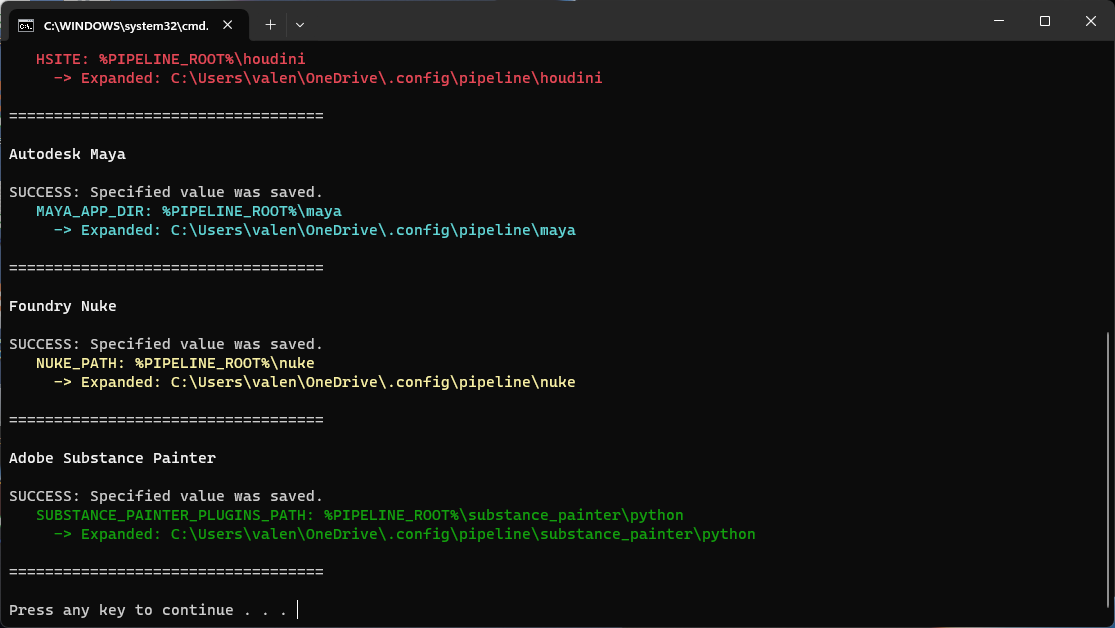
للتحقق من أن كل شيء يعمل:
AboutDevice Specifications واضغط على Advanced System SettingsSystem Properties ، اضغط على Environmental VariablesUserSERVER_ROOT تم تعريفه بالمسار الصحيح MacOS و Linux كلاهما OS على أساس UNIX. أبسط طريقة هي ترحيل قذيتك إلى Zsh باستخدام chsh -s $(which zsh) في المحطة الخاصة بك. يمكنك بعد ذلك symlink .zshrc في مجلد $HOME الخاص بك. للتحقق من أن كل شيء يعمل ، أعد تشغيل المحطة الخاصة بك واكتب echo $SERVER_ROOT : يجب أن يخرج مسار الخادم السحابي المثبت.
تحذير
يجب أن يتم استدعاء ZSHRC بالضبط بهذه الطريقة في $HOME للاستلام من قبل المحطة: إزالة أي alias أو symlink المضافة في الاسم.
تحذير
لن يعمل أمر Make Alias في MacOS Finder بشكل صحيح. يجب عليك استخدام هذه الخدمة بدلاً من ذلك لإنشاء ارتباطات مناسبة: رابط رمزي
يربط هذا الإعداد تلقائيًا DCCs التالية ، باستخدام بنية المجلد هذا:
 .
└──  $SERVER_ROOT /
    └──  .config/
        ├──  environment
        └──  pipeline/
            ├──  houdini               ── > Using $HSITE
            ├──  maya                  ── > Using $MAYA_APP_DIR
            ├──  nuke                  ── > Using $NUKE_PATH
            ├──  other
            └──  substance_painter
                └──  python            ── > Using $SUBSTANCE_PAINTER_PLUGINS_PATH
يمكن تشغيل DDCs بشكل طبيعي على Windows إذا تم استخدام ملف DCC.BAT لتحديد متغيرات البيئة.
بالنسبة إلى MacOS و Linux ، يجب أن تبدأهما من محطة ، من أجل ورث متغيرات البيئة المحددة بواسطة .zshrc.
يمكنك العثور على نص مثال على Houdini فقط هنا: Houdini.sh.
للوصول إليه بسرعة ، حددنا أيضًا اسم مستعار لـ houdini يشير إلى هذا البرنامج النصي في Aliases.sh. سيسمح لك ببساطة بكتابة هذا الأمر لإطلاق Houdini.
WIP
ملحوظة
انظر متغيرات مسار ملف Maya
 .
└──  $SERVER_ROOT /
    └──  .config/
        ├──  environment
        └──  pipeline/
            └──  maya/
                └──  2023/
                    ├──  Maya.env
                    ├──  prefs
                    ├──  presets
└── scriptsWIP
ملحوظة
انظر متغيرات بيئة رسام المادة
 .
└──  $SERVER_ROOT /
    └──  .config/
        ├──  environment
        └──  pipeline/
            └──  substance_painter/
                └──  python/
└── plugin.py ستقوم Houdini تلقائيًا بمسح المجلد المحدد بواسطة $HSITE لأي مجلد يتم تسميته houdini<houdini version>/<recognized folder> مثل otls أو packages وتحميل محتوى تلك المجلدات عند بدء تشغيل Houdini.
ملحوظة
انظر تكوين Houdini
يمكنك العثور على مثالين ملف حزمة:
كلاهما الاستفادة من متغيرات البيئة محددة الخلفي.
 .
└──  $SERVER_ROOT /
    └──  .config/
        ├──  environment
        └──  pipeline/
            └──  houdini/
                └──  houdini19.5/
                    ├──  desktop
                    ├──  otls/
                    │   └──  digital_asset.hda
                    └──  packages/
└── package.json سيقوم Nuke بمسح محتوى المجلد المحدد بواسطة NUKE_PATH ، والبحث عن init.py و menu.py
ملحوظة
انظر ما هي ملفات init.py و menu.py
يمكنك العثور على مثال ملف init.py ، مع توضيح كيفية تحميل الإضافات على بدء تشغيل NUKE.
 .
└──  $SERVER_ROOT /
    └──  .config/
        ├──  environment
        └──  pipeline/
            └──  nuke/
                ├──  init.py
└── menu.pyرابط المشروع: Cloud VFX Server





