fxserver
1.0.0

Configurer le cloud en tant que serveur VFX.
Tutoriel rapide pour configurer un serveur cloud pour plusieurs machines et un pipeline VFX sur Windows, MacOS et Linux. Ce référentiel est basé sur le serveur VFX Google Drive, avec beaucoup d'améliorations.
Tout d'abord, vous devrez monter votre serveur cloud sur votre système, en utilisant tous les logiciels que vous aimez (Rclone, Google Drive File Stream, etc.)
Nous pouvons ensuite commencer à déplacer des fichiers. La configuration repose uniquement sur les variables d'environnement:
SERVER_ROOT : la racine du serveur cloud monté. C'est la seule valeur qui doit être modifiée en fonction de votre configurationCONFIG_ROOT : le dossier .configENVIRONMENT_ROOT : le dossier .config/environmentPIPELINE_ROOT : le dossier .config/pipeline Vous pouvez maintenant télécharger le code de ce référentiel et extraire son contenu sur votre SERVER_ROOT . En utilisant Z:/My Drive comme chemin de serveur cloud monté, il devrait ressembler à ceci:
 .
└──  Z:/My Drive/
    └──  .config/
        ├──  environment
        └──  pipeline
Qui équivaut à:
 .
└──  $SERVER_ROOT /
    └──  $CONFIG_ROOT /
        ├──  $ENVIRONMENT_ROOT
        └──  $PIPELINE_ROOT
Vous devrez modifier SERVER_ROOT dans .zshrc ( UNIX ) et / ou dcc.bat ( Windows ) par votre chemin de serveur cloud monté:
export SERVER_ROOT="Path/to/drive/linux" (ligne 12, 17, 21)setx SERVER_ROOT "Pathtodrivewindows" (ligne 9) Une fois la structure du dossier créé et la valeur SERVER_ROOT a été modifiée, vous pouvez désormais affecter les variables d'environnement:
Windows prend en charge les scripts shell après certaines manipulations, mais il est beaucoup plus facile d'écrire les variables d'environnement en exécutant dc.bat.
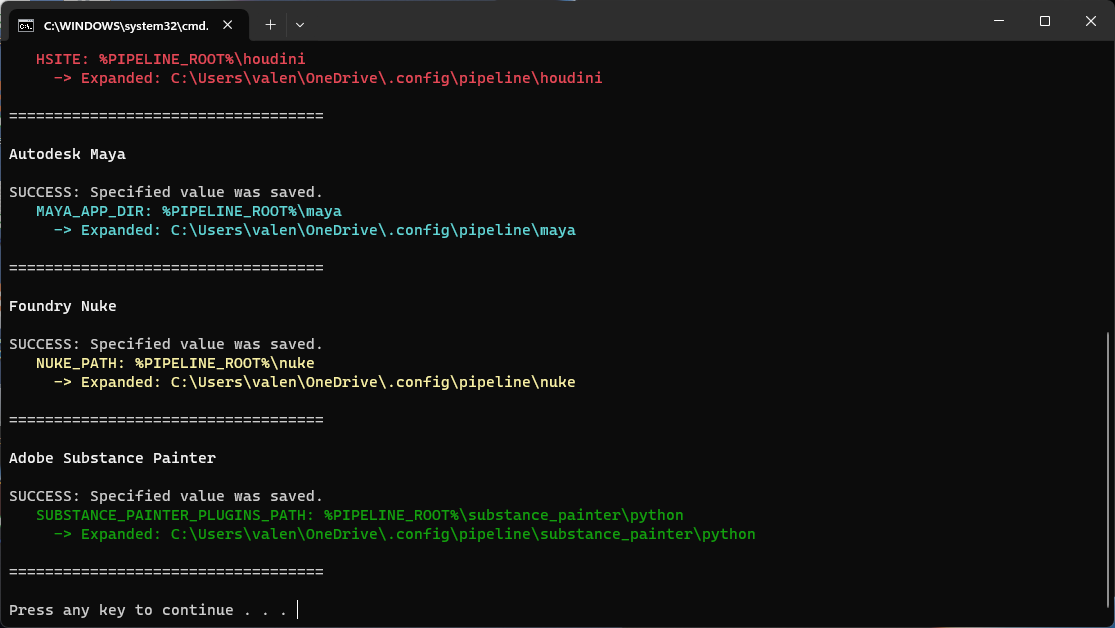
Pour vérifier que tout fonctionne:
AboutDevice Specifications et appuyez sur Advanced System SettingsSystem Properties , frappez Environmental VariablesUserSERVER_ROOT a été défini avec le bon chemin MacOS et Linux sont tous deux un système d'exploitation basé sur UNIX. Le moyen le plus simple consiste à migrer votre coquille vers Zsh en utilisant chsh -s $(which zsh) dans votre terminal. Vous pouvez ensuite SymLink .zshrc dans votre dossier $HOME . Pour vérifier que tout fonctionne, redémarrez votre terminal et tapez echo $SERVER_ROOT : il doit sortir votre chemin de serveur cloud monté.
Avertissement
.zshrc doit être appelé exactement de cette façon dans $HOME pour être ramassé par le terminal: supprimez tout alias ou symlink ajouté dans le nom.
Avertissement
La commande Make Alias dans MacOS Finder ne fonctionnera pas correctement. Vous devez utiliser ce service à la place pour créer des liens symboliques appropriés: lieur symbolique
Cette configuration relie automatiquement les DCC suivants, en utilisant cette structure de dossier:
 .
└──  $SERVER_ROOT /
    └──  .config/
        ├──  environment
        └──  pipeline/
            ├──  houdini               ── > Using $HSITE
            ├──  maya                  ── > Using $MAYA_APP_DIR
            ├──  nuke                  ── > Using $NUKE_PATH
            ├──  other
            └──  substance_painter
                └──  python            ── > Using $SUBSTANCE_PAINTER_PLUGINS_PATH
Les DDC peuvent être lancés normalement sur Windows si le fichier DCC.BAT a été utilisé pour définir les variables d'environnement.
Pour MacOS et Linux , vous devez les démarrer à partir d'un terminal, afin de hériter des variables d'environnement définies par .zshrc.
Vous pouvez trouver un exemple de script pour Houdini juste ici: houdini.sh.
Pour y accéder rapidement, nous avons également défini un alias pour houdini pointant ce script dans alias.sh. Il vous permettra de taper cette commande pour lancer Houdini.
Vider
Note
Voir les variables de chemin de fichier maya
 .
└──  $SERVER_ROOT /
    └──  .config/
        ├──  environment
        └──  pipeline/
            └──  maya/
                └──  2023/
                    ├──  Maya.env
                    ├──  prefs
                    ├──  presets
└── scriptsVider
Note
Voir les variables de l'environnement du peintre de substances
 .
└──  $SERVER_ROOT /
    └──  .config/
        ├──  environment
        └──  pipeline/
            └──  substance_painter/
                └──  python/
                    └──  plugin.py
Houdini scannera automatiquement le dossier défini par $HSITE pour tout dossier nommé houdini<houdini version>/<recognized folder> tels que otls ou packages et charge le contenu de ces dossiers au démarrage de Houdini.
Note
Voir Configuration de Houdini
Vous pouvez trouver deux exemples de fichiers de package:
Les deux profitent des variables environnementales définies en arrière.
 .
└──  $SERVER_ROOT /
    └──  .config/
        ├──  environment
        └──  pipeline/
            └──  houdini/
                └──  houdini19.5/
                    ├──  desktop
                    ├──  otls/
                    │   └──  digital_asset.hda
                    └──  packages/
└── package.json Nuke scannera le contenu du dossier défini par NUKE_PATH , à la recherche d' init.py et menu.py
Note
Voir quels sont les fichiers init.py et menu.py
Vous pouvez trouver un exemple de fichier init.py, montrant comment charger les plugins au démarrage Nuke.
 .
└──  $SERVER_ROOT /
    └──  .config/
        ├──  environment
        └──  pipeline/
            └──  nuke/
                ├──  init.py
└── menu.pyLien du projet: Cloud VFX Server





