fxserver
1.0.0

클라우드를 VFX 서버로 설정합니다.
여러 머신 액세스 용 클라우드 서버를 설정하고 Windows, MacOS 및 Linux에서 VFX 파이프 라인을 설정하는 빠른 자습서. 이 저장소는 Google Drive VFX 서버를 기반으로하며 개선이 많이 있습니다.
먼저 원하는 소프트웨어 (RCLONE, Google Drive 파일 스트림 등)를 사용하여 시스템에 클라우드 서버를 장착해야합니다.
그런 다음 파일 이동을 시작할 수 있습니다. 설정은 환경 변수에만 의존합니다.
SERVER_ROOT : 마운트 클라우드 서버의 루트. 설정에 따라 변경해야 할 유일한 값입니다.CONFIG_ROOT : .config 폴더ENVIRONMENT_ROOT : .config/environment 폴더PIPELINE_ROOT : .config/pipeline 폴더 이제이 저장소에서 코드를 다운로드하고 컨텐츠를 SERVER_ROOT 로 추출 할 수 있습니다. Z:/My Drive 마운트 클라우드 서버 경로로 사용하면 다음과 같습니다.
 .
└──  Z:/My Drive/
    └──  .config/
        ├──  environment
        └──  pipeline
다음과 같습니다.
 .
└──  $SERVER_ROOT /
    └──  $CONFIG_ROOT /
        ├──  $ENVIRONMENT_ROOT
        └──  $PIPELINE_ROOT
마운트 클라우드 서버 경로에서 .zshrc ( unix ) 및/또는 dcc.bat ( Windows )에서 SERVER_ROOT 수정해야합니다.
export SERVER_ROOT="Path/to/drive/linux" (12 행, 17, 21 행)setx SERVER_ROOT "Pathtodrivewindows" (9 행) 폴더 구조가 생성되고 SERVER_ROOT 값이 수정되면 이제 환경 변수를 할당 할 수 있습니다.
Windows는 일부 조작 후 쉘 스크립팅을 지원하지만 DCC.BAT를 실행하여 환경 변수를 " 하드 "하는 것이 더 쉽습니다.
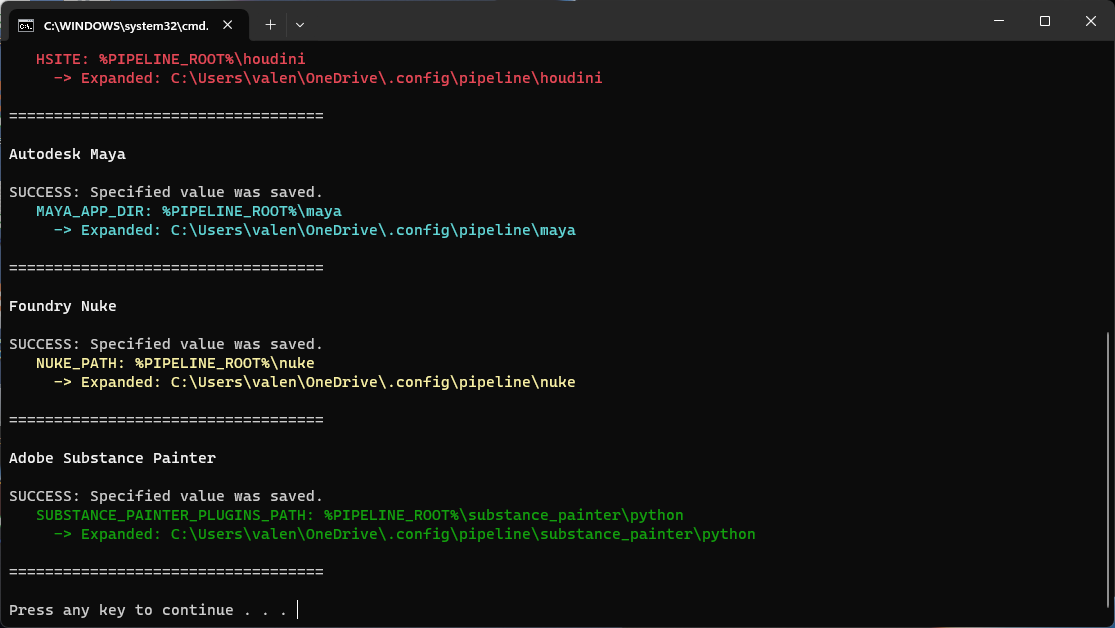
모든 것이 작동하는지 확인하려면 :
AboutDevice Specifications 으로 이동하여 Advanced System Settings 누릅니다System Properties 대화 상자에서 Environmental Variables 누르십시오User 하에 있어야합니다SERVER_ROOT 올바른 경로로 정의되었습니다. MacOS 와 Linux는 모두 UNIX 기반 OS입니다. 가장 간단한 방법은 터미널에서 chsh -s $(which zsh) 사용하여 쉘을 Zsh 로 마이그레이션하는 것입니다. 그런 다음 $HOME 폴더에서 .zshrc를 Symlink 할 수 있습니다. 모든 것이 작동하는지 확인하려면 터미널을 다시 시작하고 echo $SERVER_ROOT 입력하십시오 : 마운트 클라우드 서버 경로를 출력해야합니다.
경고
.zshrc는 단자가 픽업하기 위해 $HOME 에서 정확히 그 방식으로 호출해야합니다. 이름에 추가 된 alias 또는 symlink 제거하십시오.
경고
MacOS Finder의 Make Alias 명령은 제대로 작동하지 않습니다. 대신이 서비스를 사용하여 적절한 Symlinks : Symbolic Linker를 만들어야합니다.
이 설정은이 폴더 구조를 사용하여 다음 DCC를 자동으로 연결합니다.
 .
└──  $SERVER_ROOT /
    └──  .config/
        ├──  environment
        └──  pipeline/
            ├──  houdini               ── > Using $HSITE
            ├──  maya                  ── > Using $MAYA_APP_DIR
            ├──  nuke                  ── > Using $NUKE_PATH
            ├──  other
            └──  substance_painter
                └──  python            ── > Using $SUBSTANCE_PAINTER_PLUGINS_PATH
DCC.BAT 파일이 환경 변수를 정의하는 데 사용 된 경우 DDC는 Windows 에서 정상적으로 시작할 수 있습니다.
MacOS 및 Linux 의 경우 .zshrc로 정의 된 환경 변수를 상속하기 위해 터미널에서 시작해야합니다.
houdini.sh.
신속하게 액세스하기 위해 houdini 의 별칭을 Aliases.sh에서 해당 스크립트를 가리키는 별칭을 정의했습니다. 이 명령을 입력하여 Houdini를 시작할 수 있습니다.
물티
메모
Maya 파일 경로 변수를 참조하십시오
 .
└──  $SERVER_ROOT /
    └──  .config/
        ├──  environment
        └──  pipeline/
            └──  maya/
                └──  2023/
                    ├──  Maya.env
                    ├──  prefs
                    ├──  presets
└── scripts물티
메모
물질 화가 환경 변수를 참조하십시오
 .
└──  $SERVER_ROOT /
    └──  .config/
        ├──  environment
        └──  pipeline/
            └──  substance_painter/
                └──  python/
└── plugin.py Houdini는 houdini<houdini version>/<recognized folder> 예를 들어 otls 또는 packages 와 같은 모든 폴더에 대해 $HSITE 로 정의 된 폴더를 자동으로 스캔하고 Houdini 스타트 업에서 해당 폴더의 내용을로드합니다.
메모
Houdini 구성을 참조하십시오
두 가지 패키지 파일 예제를 찾을 수 있습니다.
둘 다 후방 정의 된 환경 변수를 활용합니다.
 .
└──  $SERVER_ROOT /
    └──  .config/
        ├──  environment
        └──  pipeline/
            └──  houdini/
                └──  houdini19.5/
                    ├──  desktop
                    ├──  otls/
                    │   └──  digital_asset.hda
                    └──  packages/
└── package.json Nuke는 NUKE_PATH 에 의해 정의 된 폴더의 내용을 스캔하여 init.py 및 menu.py 검색합니다.
메모
init.py 및 menu.py 파일이 무엇인지 확인하십시오
Nuke 시작에서 플러그인을로드하는 방법을 보여주는 init.py 파일 예제를 찾을 수 있습니다.
 .
└──  $SERVER_ROOT /
    └──  .config/
        ├──  environment
        └──  pipeline/
            └──  nuke/
                ├──  init.py
└── menu.py프로젝트 링크 : 클라우드 VFX 서버





