NineAnimator
NineAnimator 1.2.7 Build 6 - April 25, 2021



좋아하는 애니메이션 웹 사이트에서 애니메이션을 시청하는 간단하지만 우아한 방법. NineAnimator는 iOS 및 MACOS 용 무료 및 오픈 소스 애니메이션 시청 앱입니다. GPLV3 라이센스.
 Copyright © 2018-2020 Marcus Zhou. All rights reserved.

NineAnimator is free software: you can redistribute it and/or modify
it under the terms of the GNU General Public License as published by
the Free Software Foundation, either version 3 of the License, or
(at your option) any later version.

NineAnimator is distributed in the hope that it will be useful,
but WITHOUT ANY WARRANTY; without even the implied warranty of
MERCHANTABILITY or FITNESS FOR A PARTICULAR PURPOSE.  See the
GNU General Public License for more details.

You should have received a copy of the GNU General Public License
along with NineAnimator.  If not, see <http://www.gnu.org/licenses/>.
NineAnimator는 AirPlay (Apple의 기본 미디어 플레이어) 및 Chromecast/Google 캐스트 장치를 모두 재생하는 것을 지원합니다. 그러나 모든 증기 소스가 Chromecast에서 지원되는 것은 아닙니다. 자세한 내용은 비디오 소스를 확인하십시오.
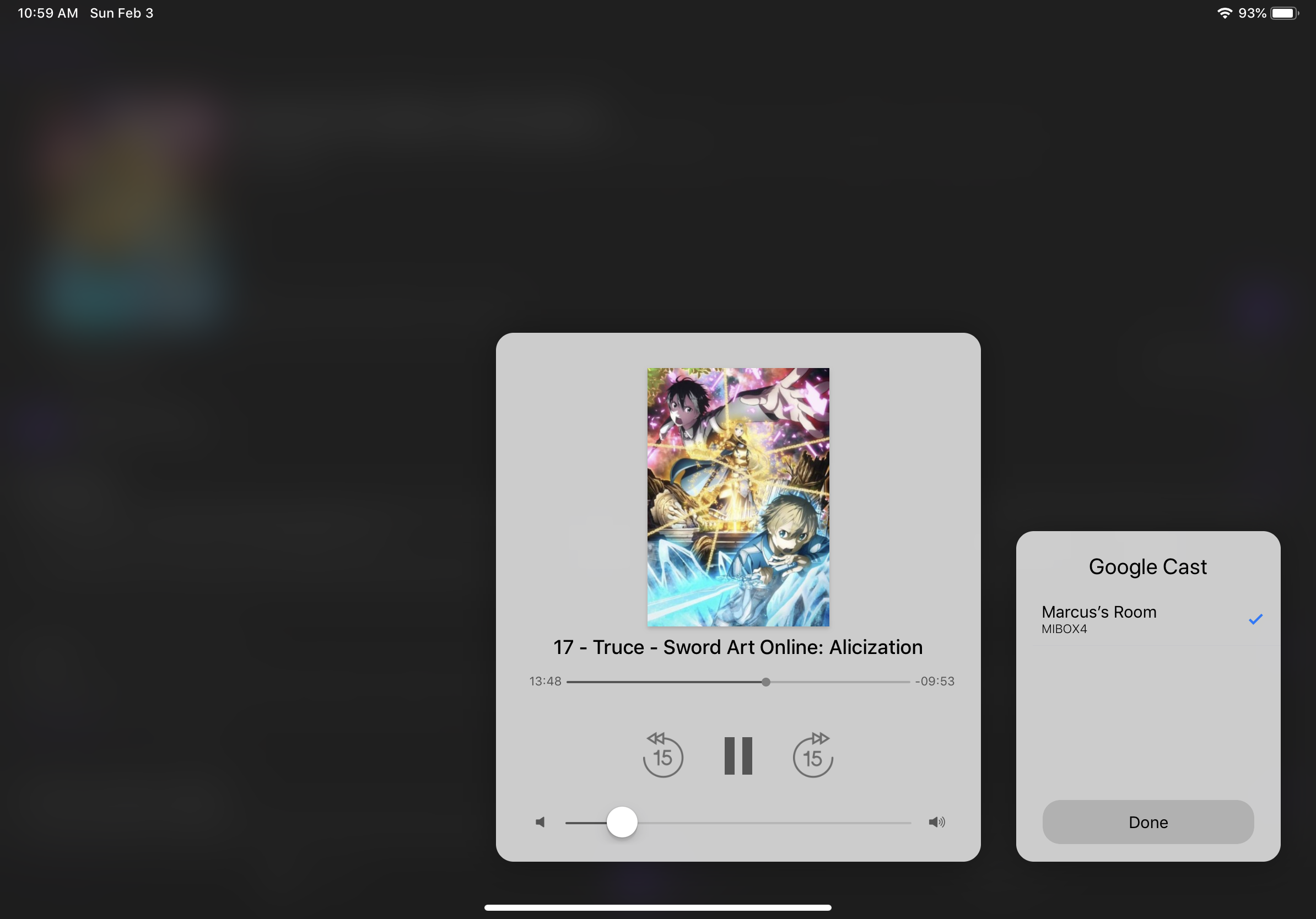
NineAnimator에서 Google 캐스트를 사용하려면 탐색 표시 줄에서 Google 캐스트 아이콘을 누릅니다. 재생 장치를 선택하라는 메시지가 표시되도록 창이 팝업됩니다. 장치가 연결되면 "완료"를 클릭하고 에피소드 목록에서 에피소드를 선택하십시오. Google 캐스트 장치에서 비디오가 자동으로 재생되기 시작합니다.
재생이 시작되면 재생 제어 인터페이스가 나타납니다. 볼륨 업/다운 버튼을 사용하여 볼륨을 조정할 수 있습니다.
Google 캐스트 장치에서 연결을 끊으려면 탐색 표시 줄에서 Google 캐스트 아이콘을 누르고 이미 연결된 장치를 누릅니다.
이 기능은 iPad, Mac 및 iOS 14+ 장치에서만 지원됩니다.
PIP가 준비되면 플레이어의 왼쪽 상단에 그림 (PIP) 아이콘이 나타납니다. 이 아이콘을 탭하여 PIP 재생을 시작할 수 있습니다. 전체 화면 재생을 복원하려면 PIP 창에서 복원 버튼을 누릅니다.
NineAnimator의 구독 애니메이션은 Apple의 배경 응용 프로그램 새로 고침으로 구현됩니다. NineAnimator는 사용 가능한 에피소드를 적극적으로 폴링하고 로컬 캐시 에피소드와 비교합니다.
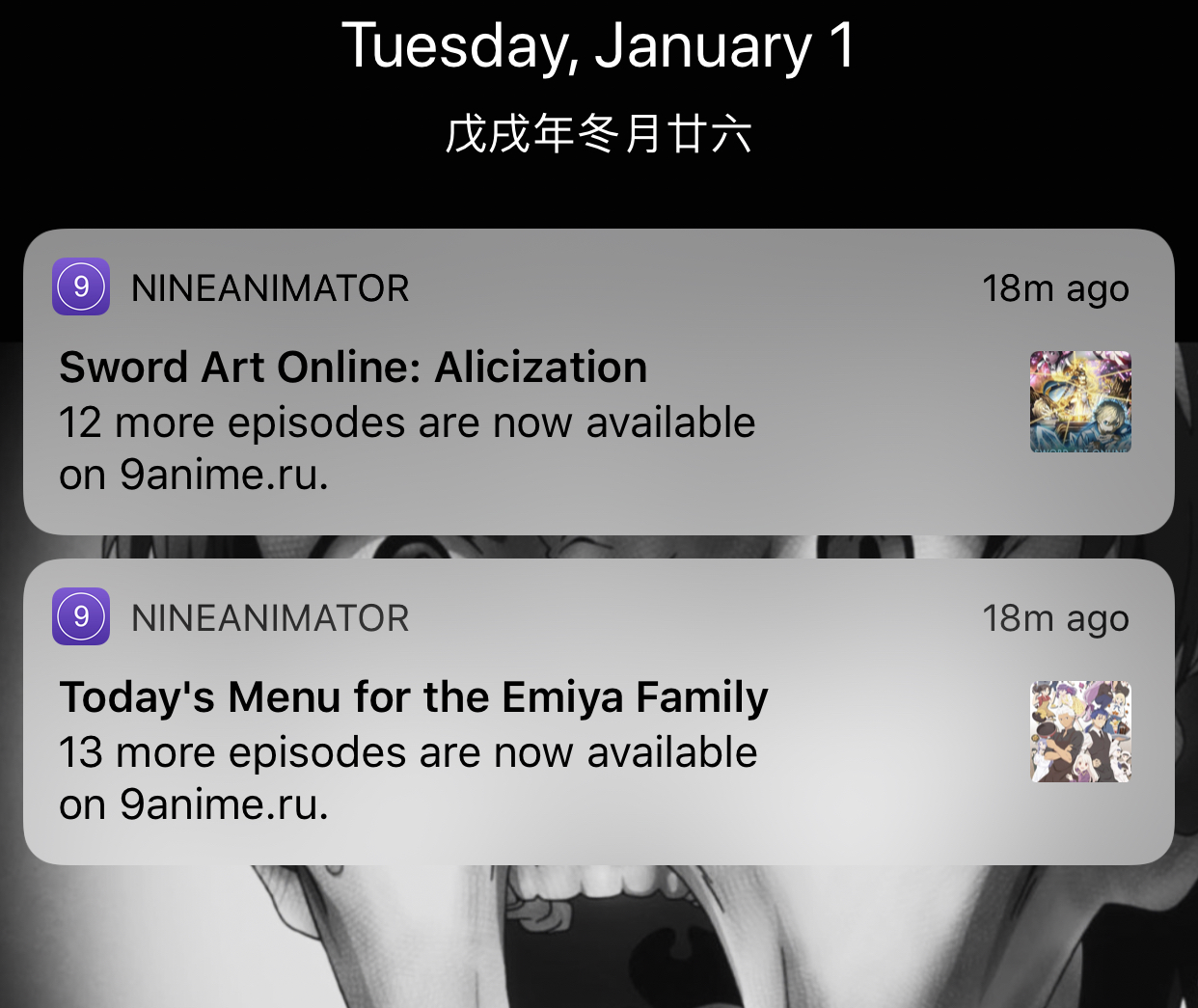
애니메이션을 구독하려면 라이브러리의 Recents 카테고리에서 애니메이션을 길게 누르십시오.
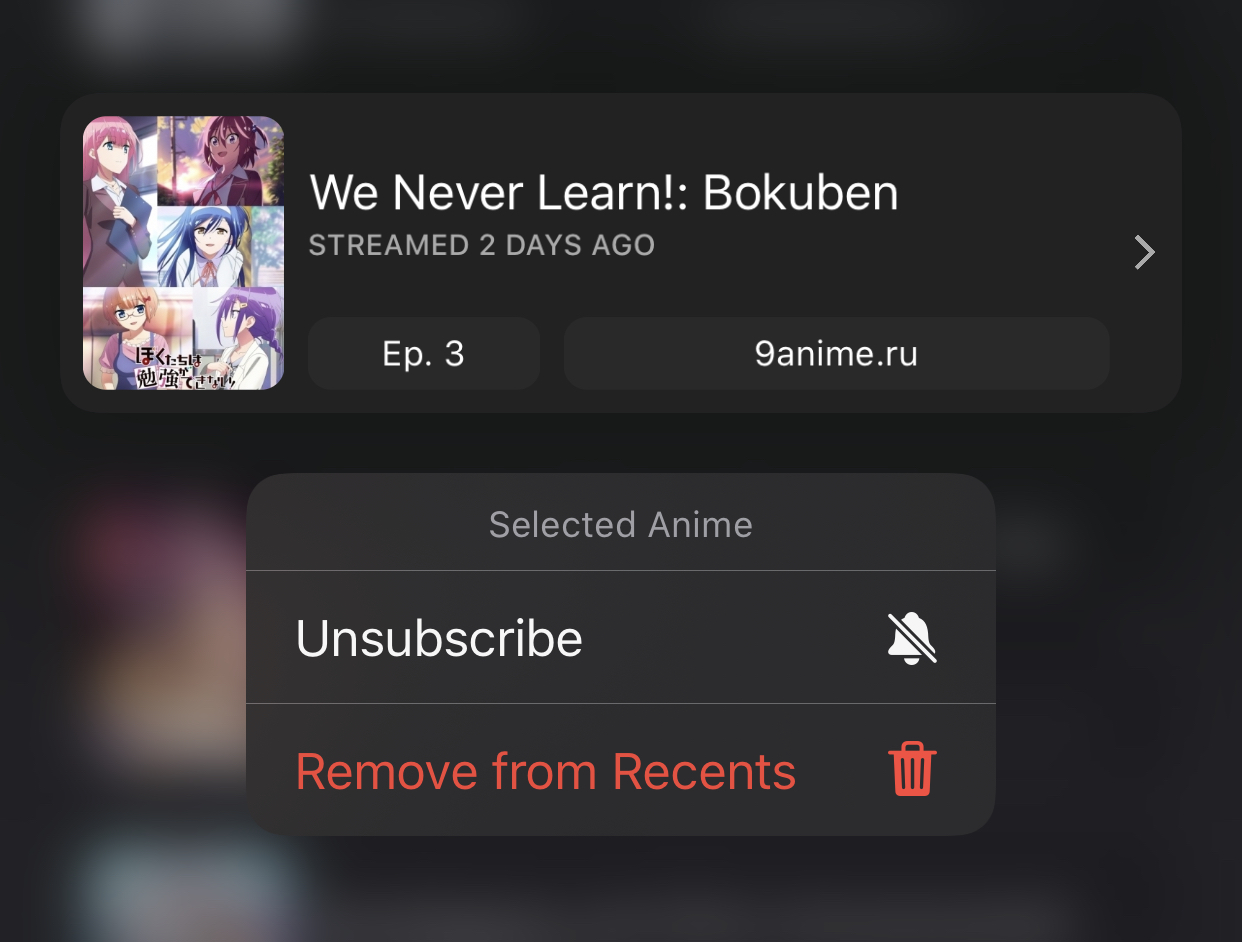
또는 애니메이션을 볼 때 구독 버튼을 탭하면됩니다.
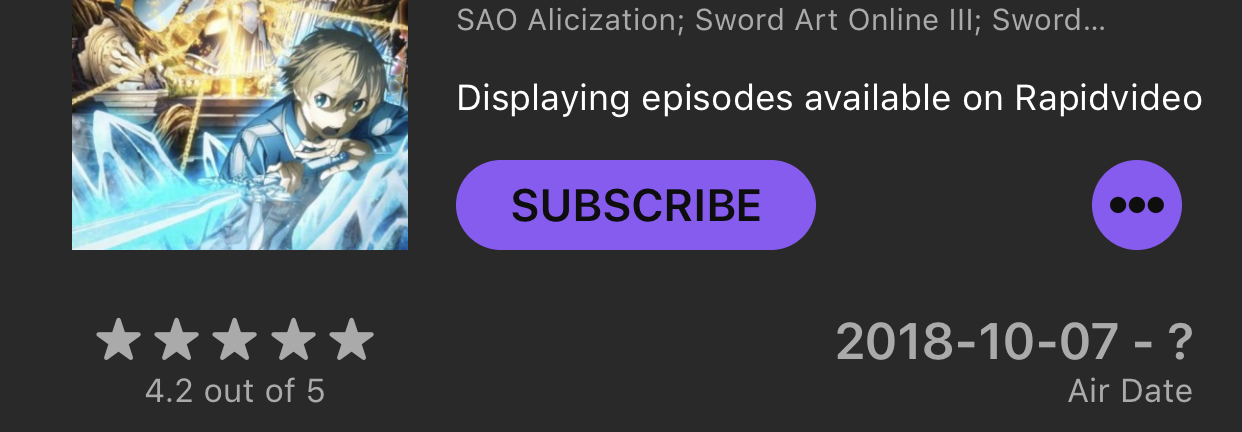
NineAnimator는 재생이 시작될 때 홈 장면을 실행하도록 구성 할 수 있습니다. 기본 동작은 비디오가 외부 화면에서 재생 될 때만 장면을 실행하는 것입니다 (예 : Google 캐스트, AirPlay). 그러나 Settings -> Home 패널에서 변경할 수 있습니다.
Starts PlayingEnds Playing 장면은 비디오 재생이 끝나기 15 초 전에 수행됩니다. 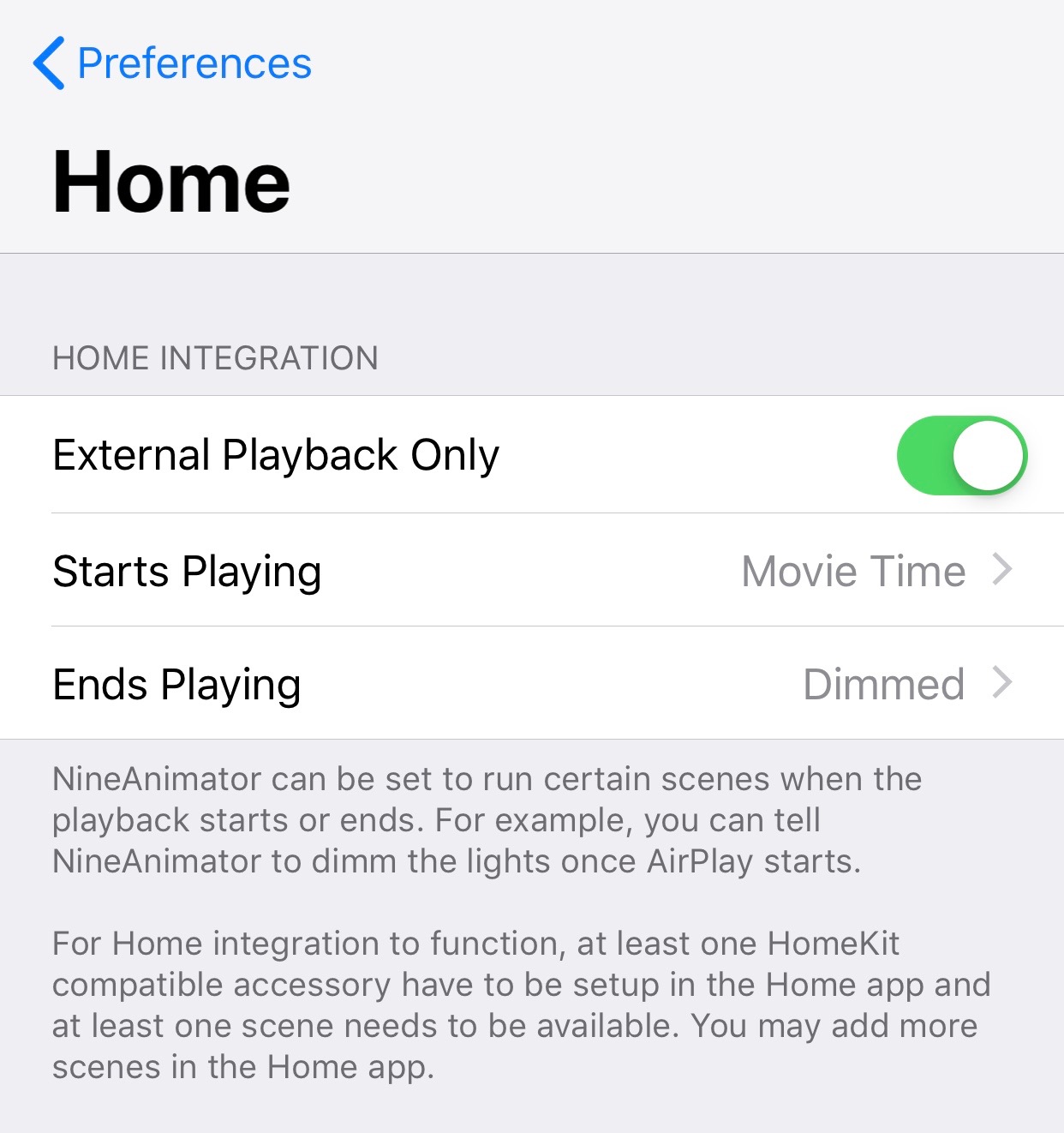
구현 세부 정보는 Notifications 및 HomeController 참조하십시오.
NineAnimator는 Apple의 핸드 오프 및 Siri 지름길을 지원합니다. 이를 통해 애니메이션을 탐색하고 볼 때 장치간에 전환 할 수 있습니다.
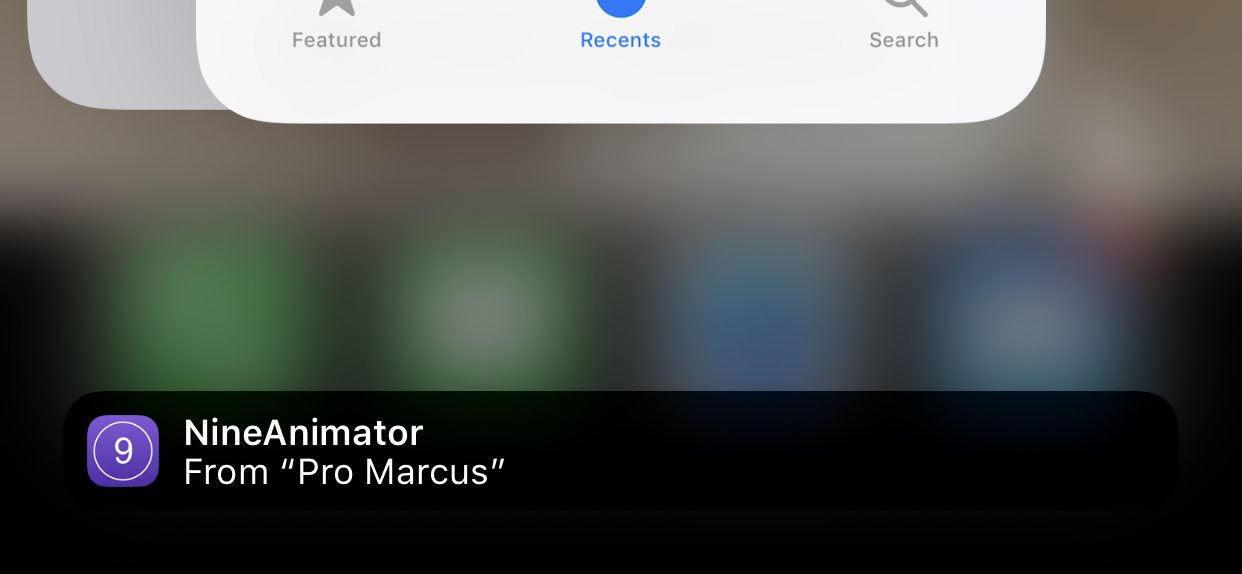
사용중인 장치에 따라 애니메이션을 탐색 할 때 NineAnimator 아이콘이 Dock (IPAD) 또는 다른 장치의 작업 스위처에 표시됩니다. 아이콘을 탭하여 새 장치에서 탐색하거나 시청할 수 있습니다.
Siri 바로 가기를 추가하려면 시스템 설정 앱으로 이동하십시오. 루트 메뉴에서 NineAnimator를 찾은 다음 Siri & Search 누른 다음 Shortcuts 누릅니다.
NineAnimator는 나중에 재생을 위해 에피소드를 다운로드 할 수 있습니다. 애니메이션 브라우저의 클라우드 아이콘을 탭하여 다운로드 작업을 시작하십시오. 다운로드 된 에피소드는 Recents 탭에 나타납니다.
NineAnimator의 비디오 다운로드 및 재생 능력에는 몇 가지 제한 사항이 있습니다.
| 다음을 시청하십시오 | 도서관 | 찾다 |
|---|---|---|
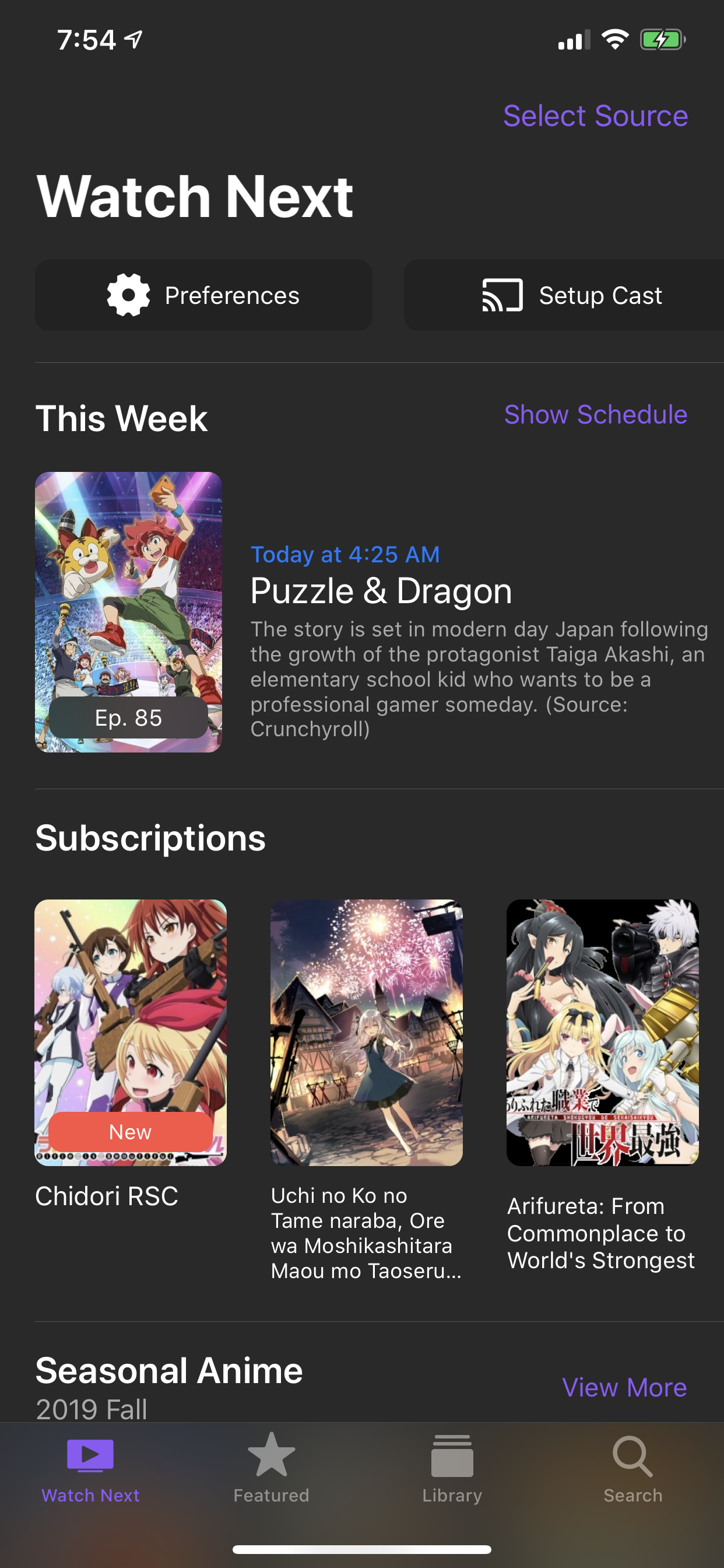 | 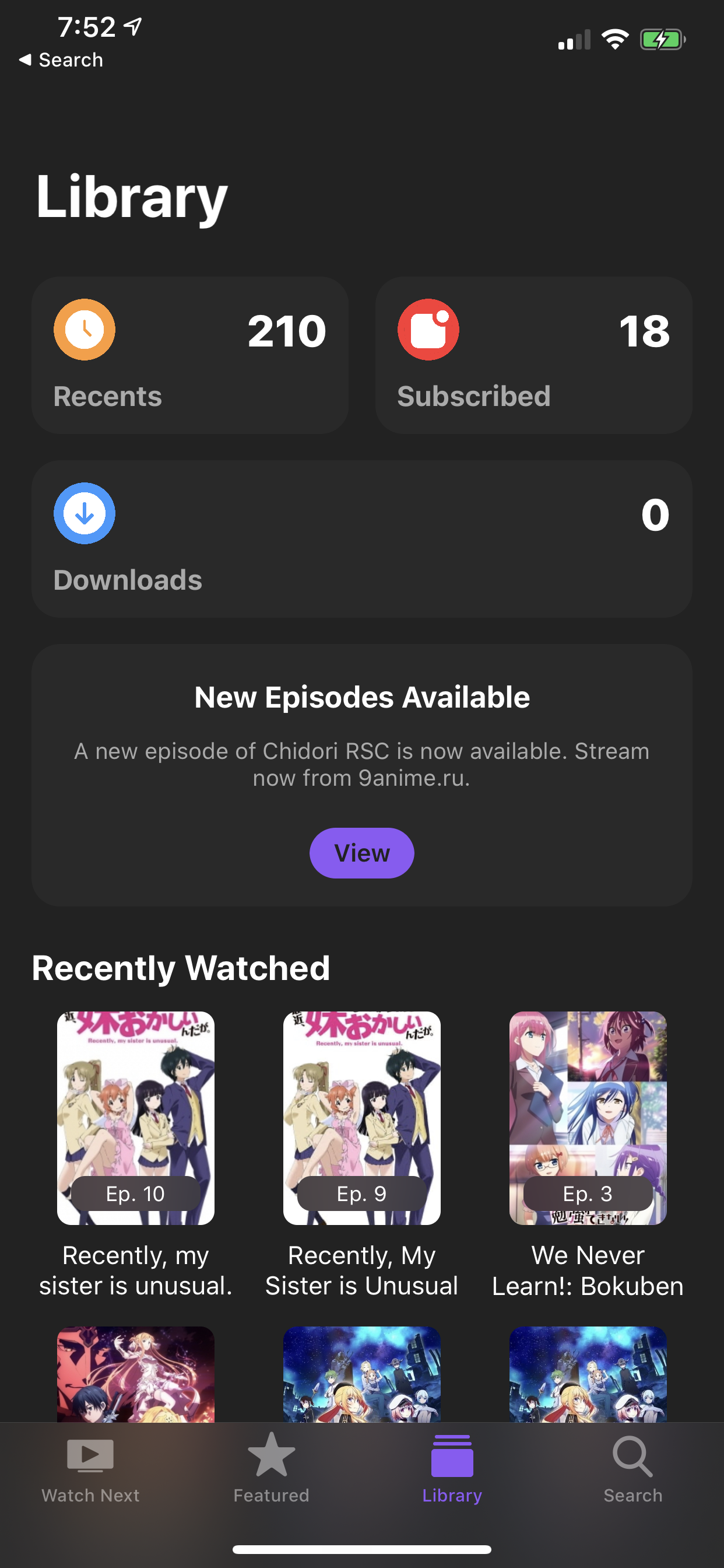 | 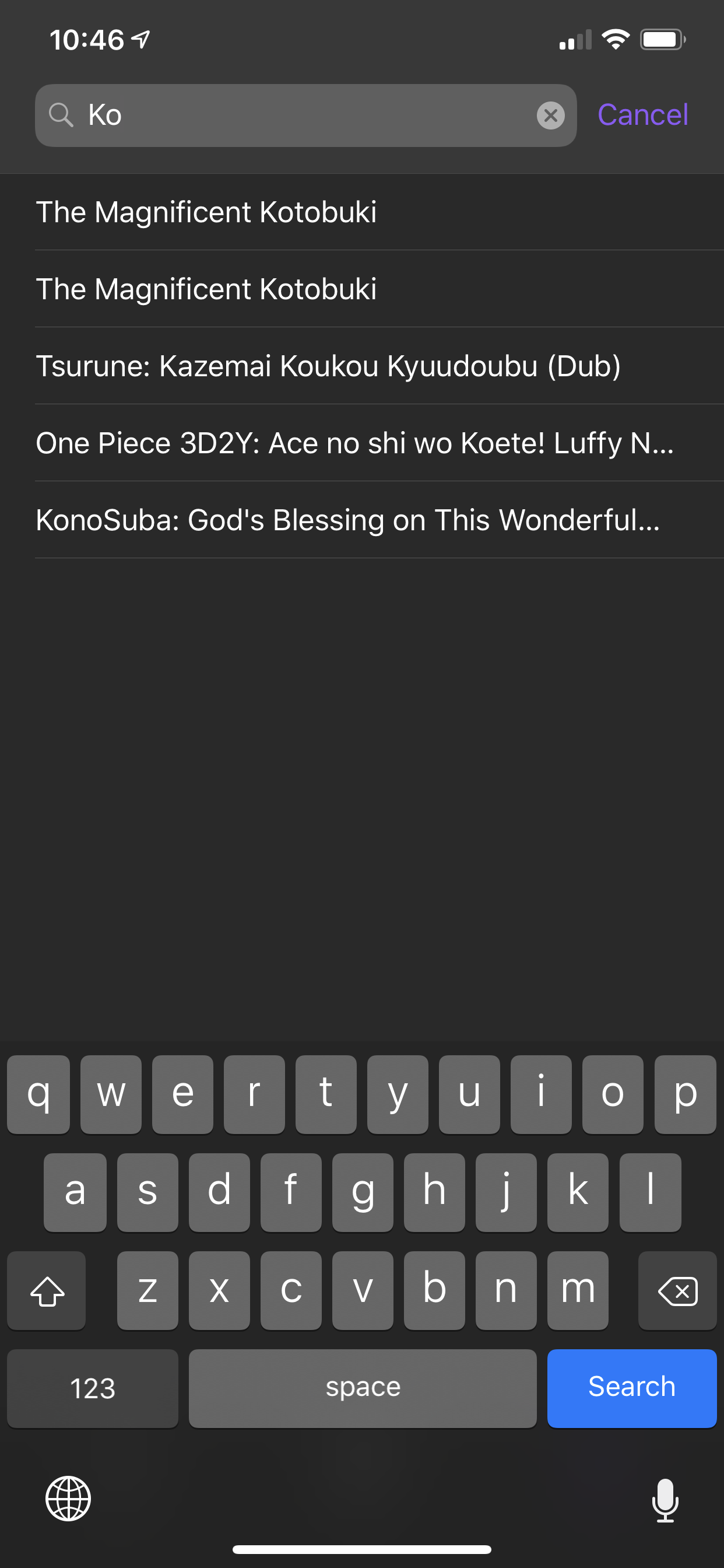 |
| 편집 목록 | 에피소드를 선택하십시오 | 다운로드 |
|---|---|---|
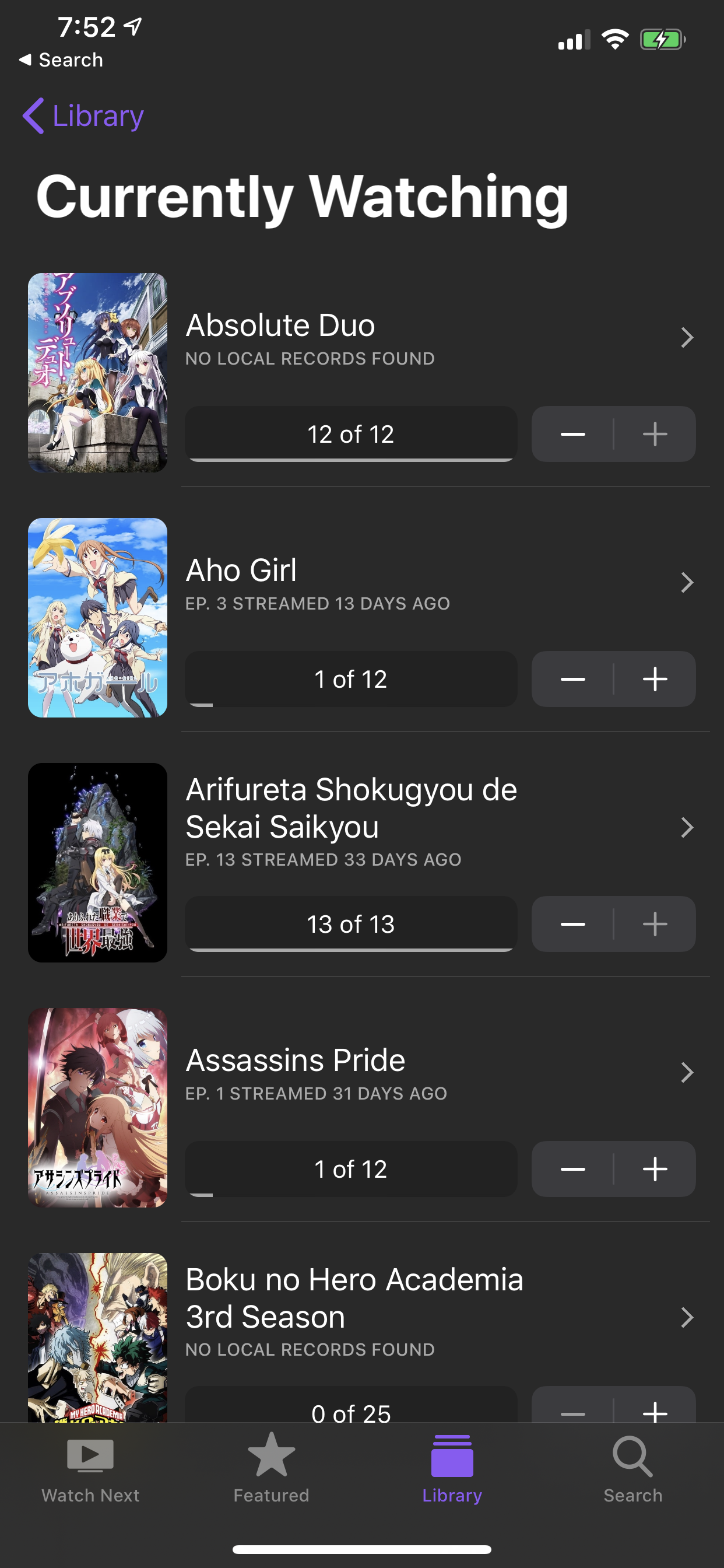 | 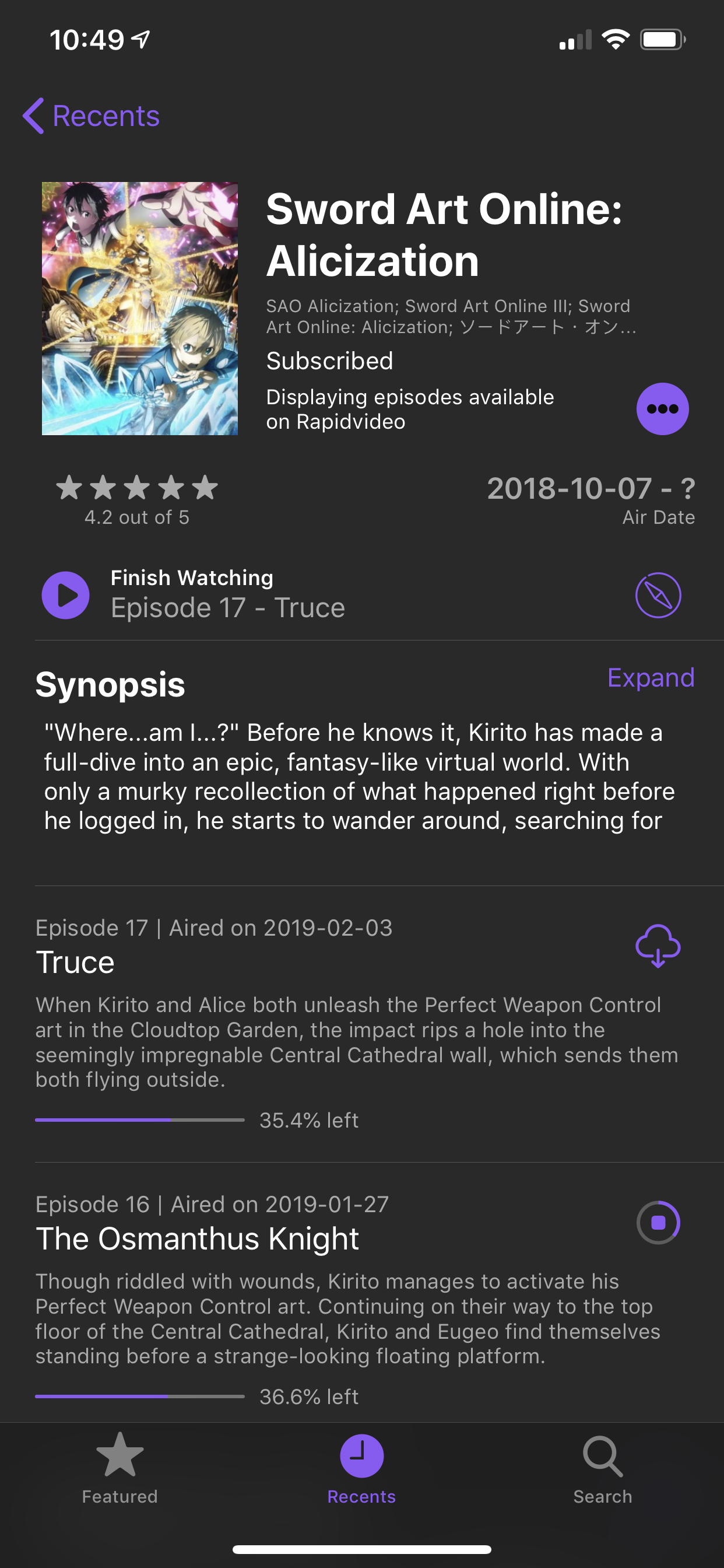 | 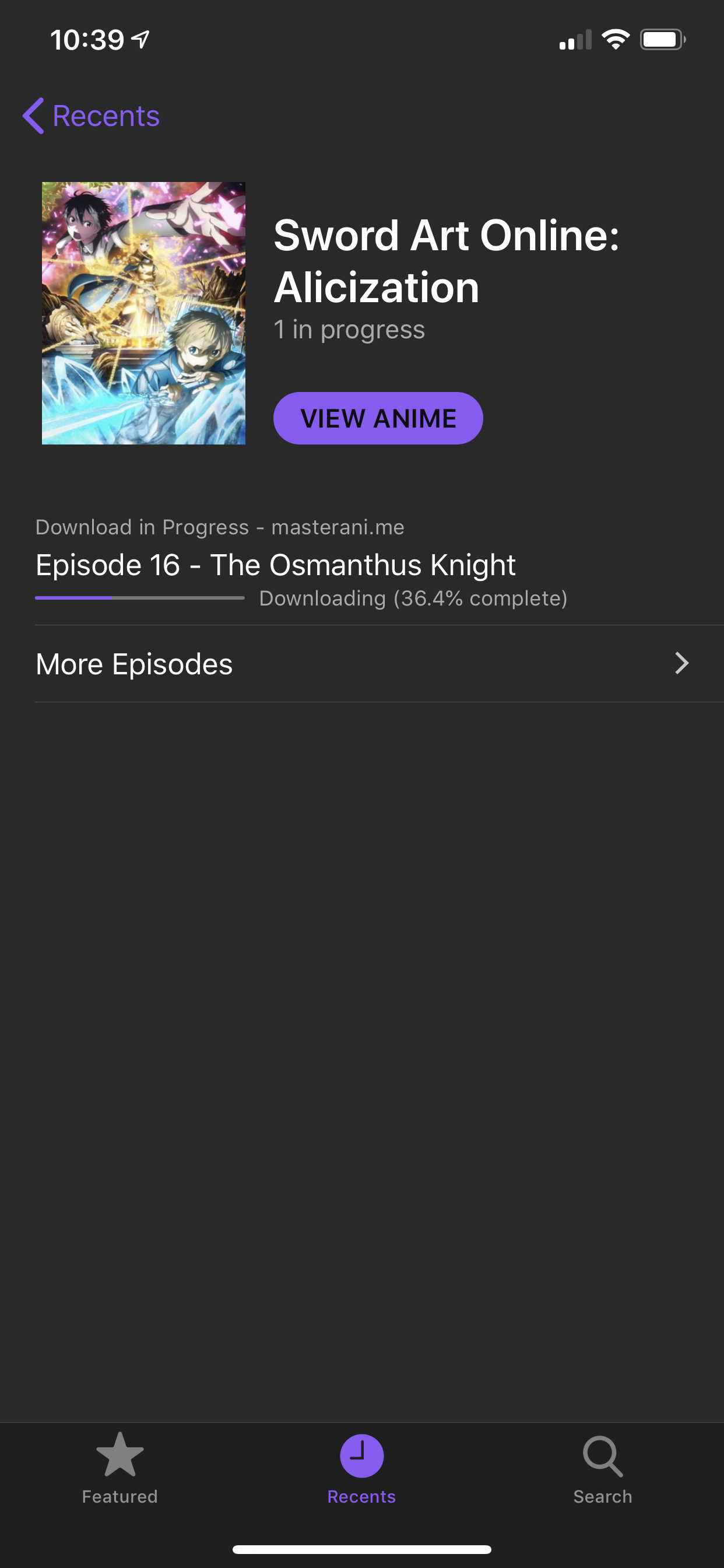 |
| 소송 애니메이션 (iPad) | 그림의 사진 (iPad) |
|---|---|
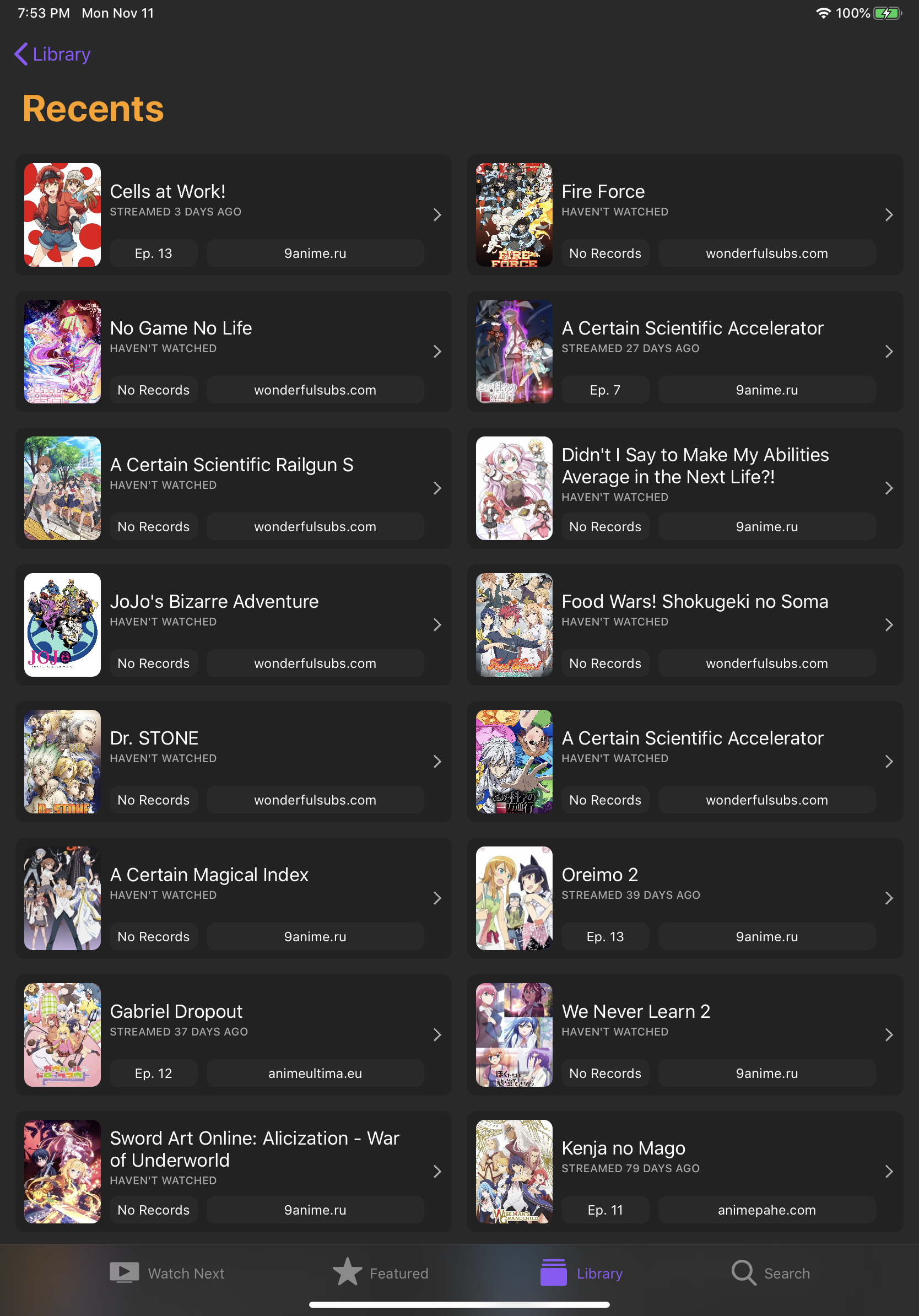 | 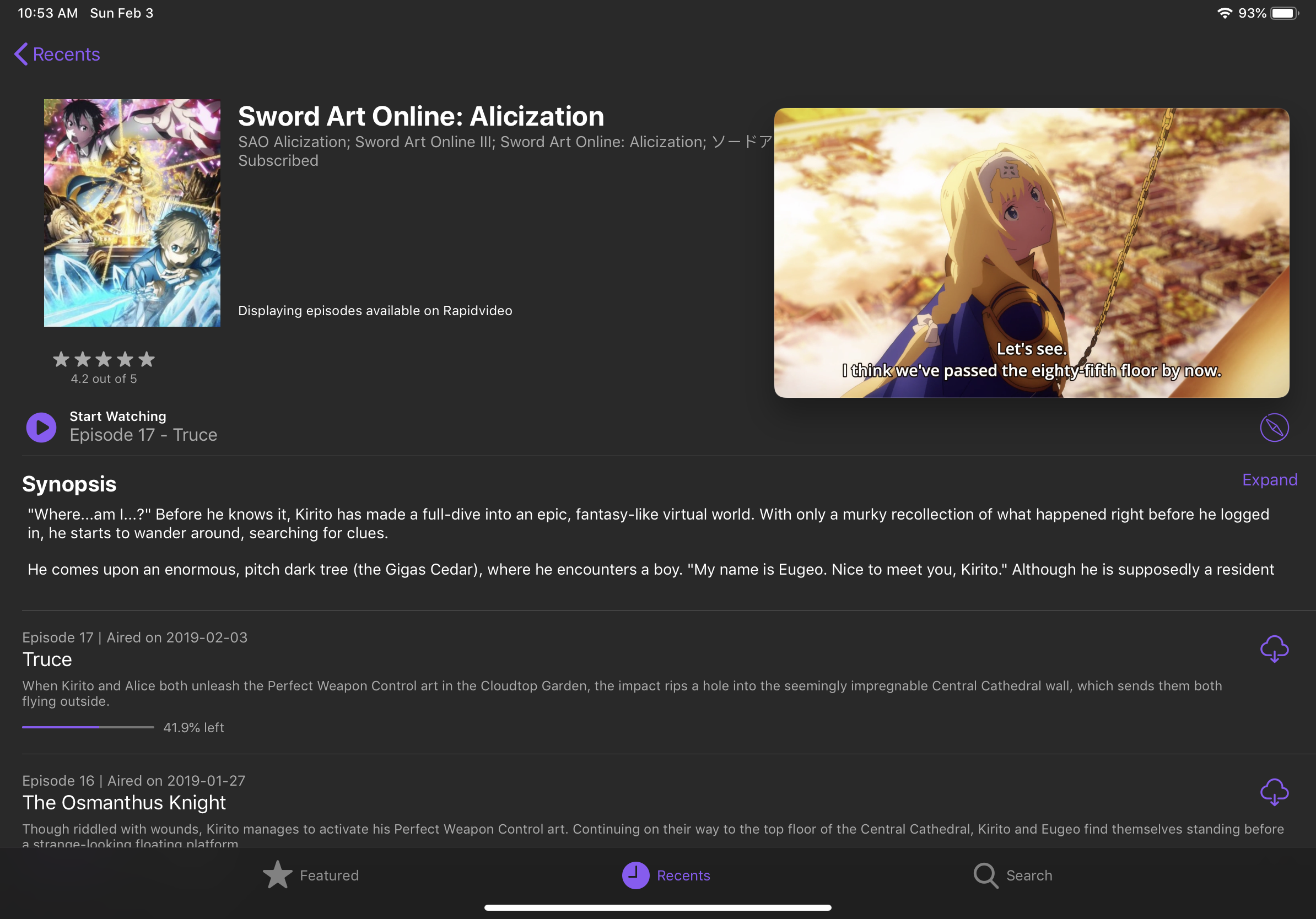 |
| 애니메이션 정보 | 방송 일정 (iPad) |
|---|---|
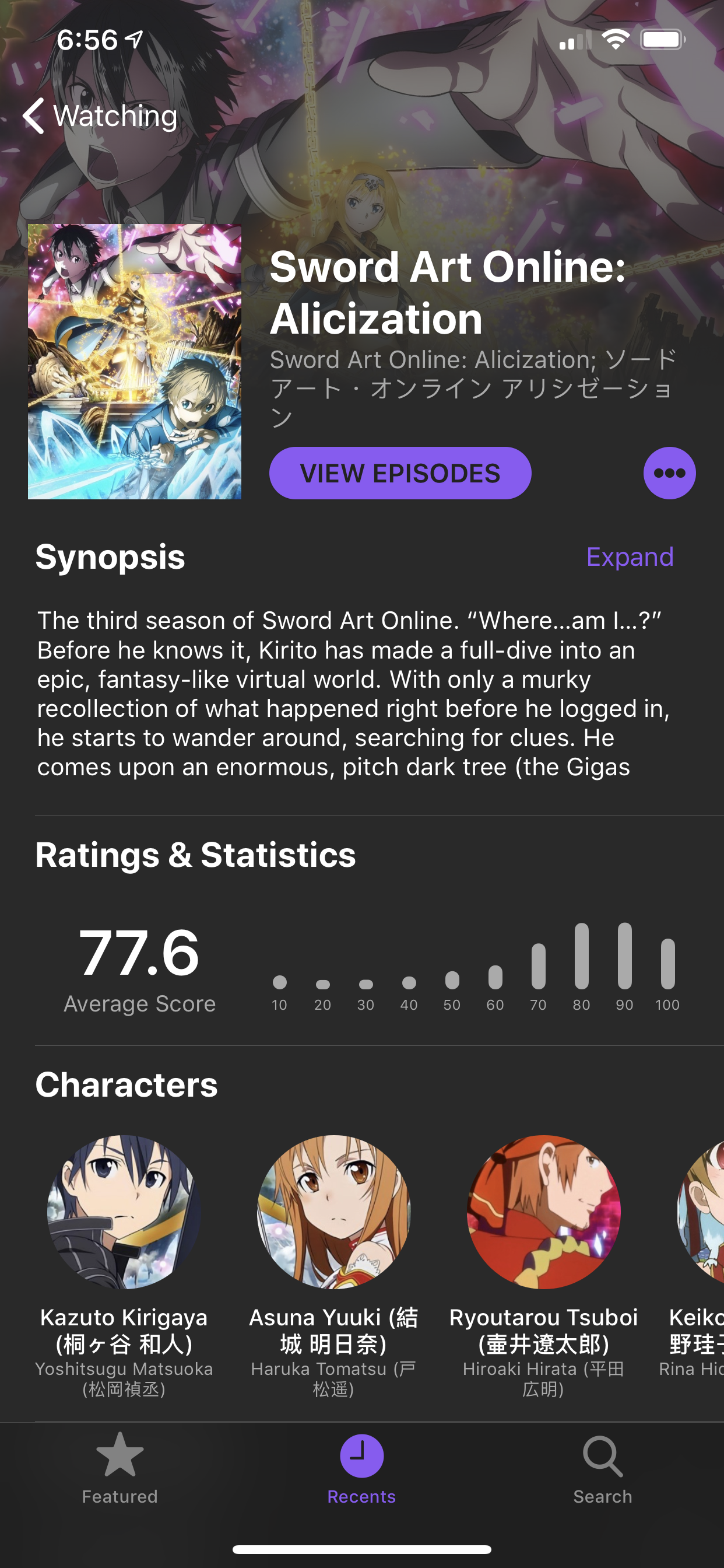 | 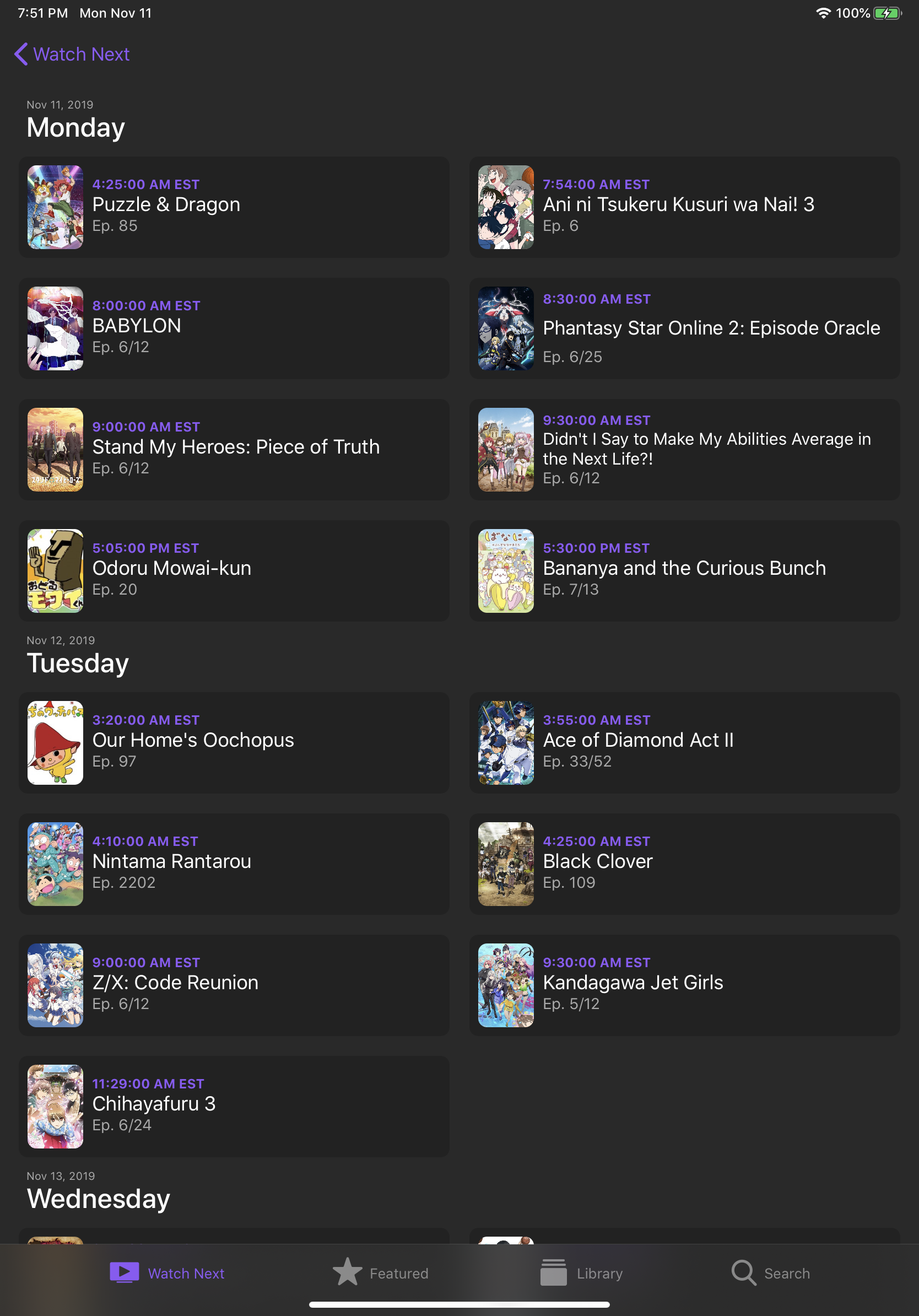 |
| 에피소드 찾아보기 (MACOS) |
|---|
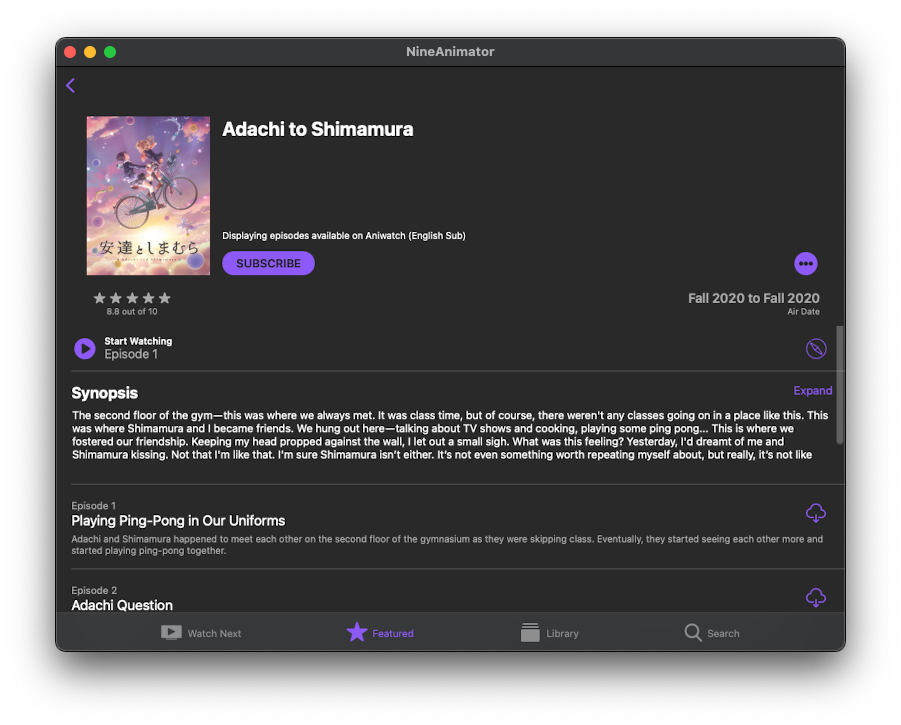 |
| 다음을 시청하십시오 | 도서관 | 찾다 |
|---|---|---|
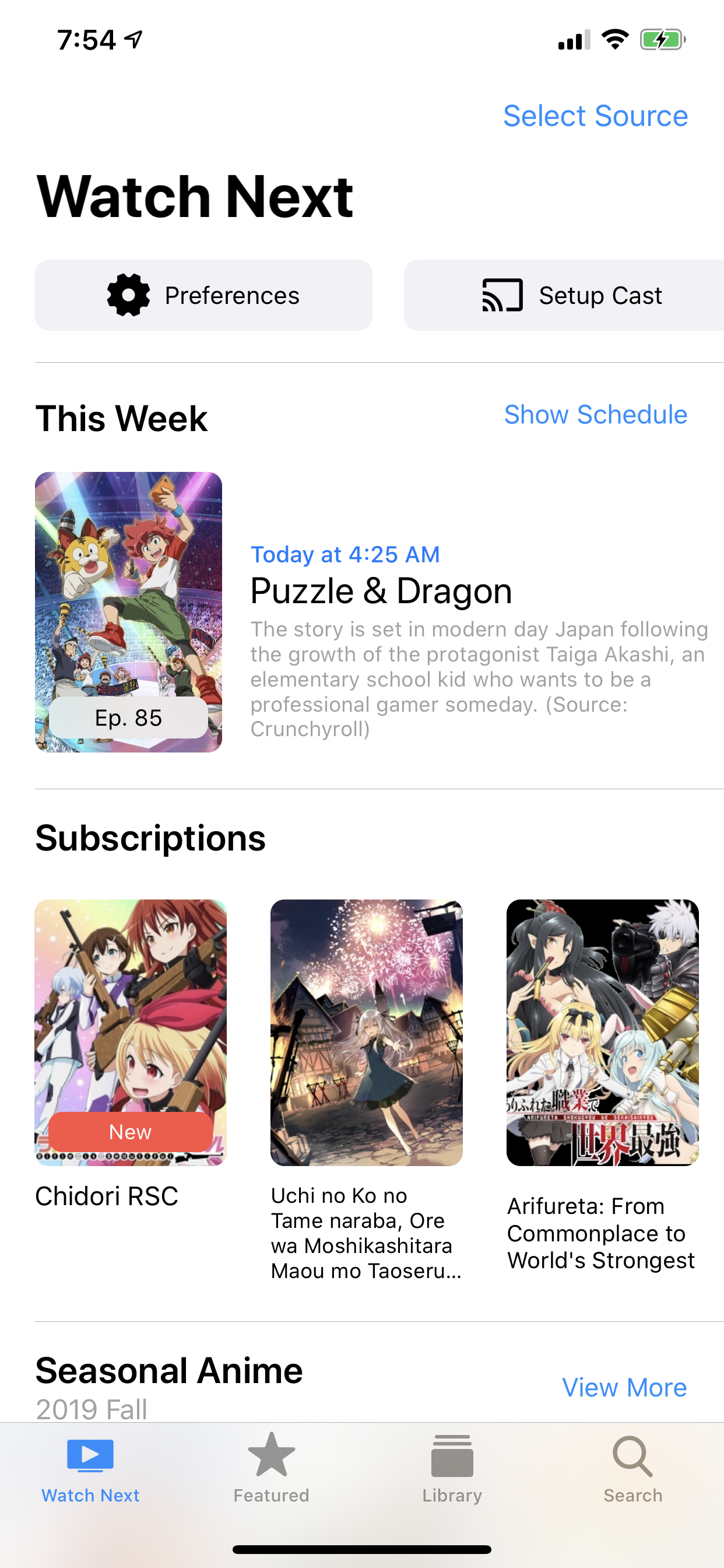 | 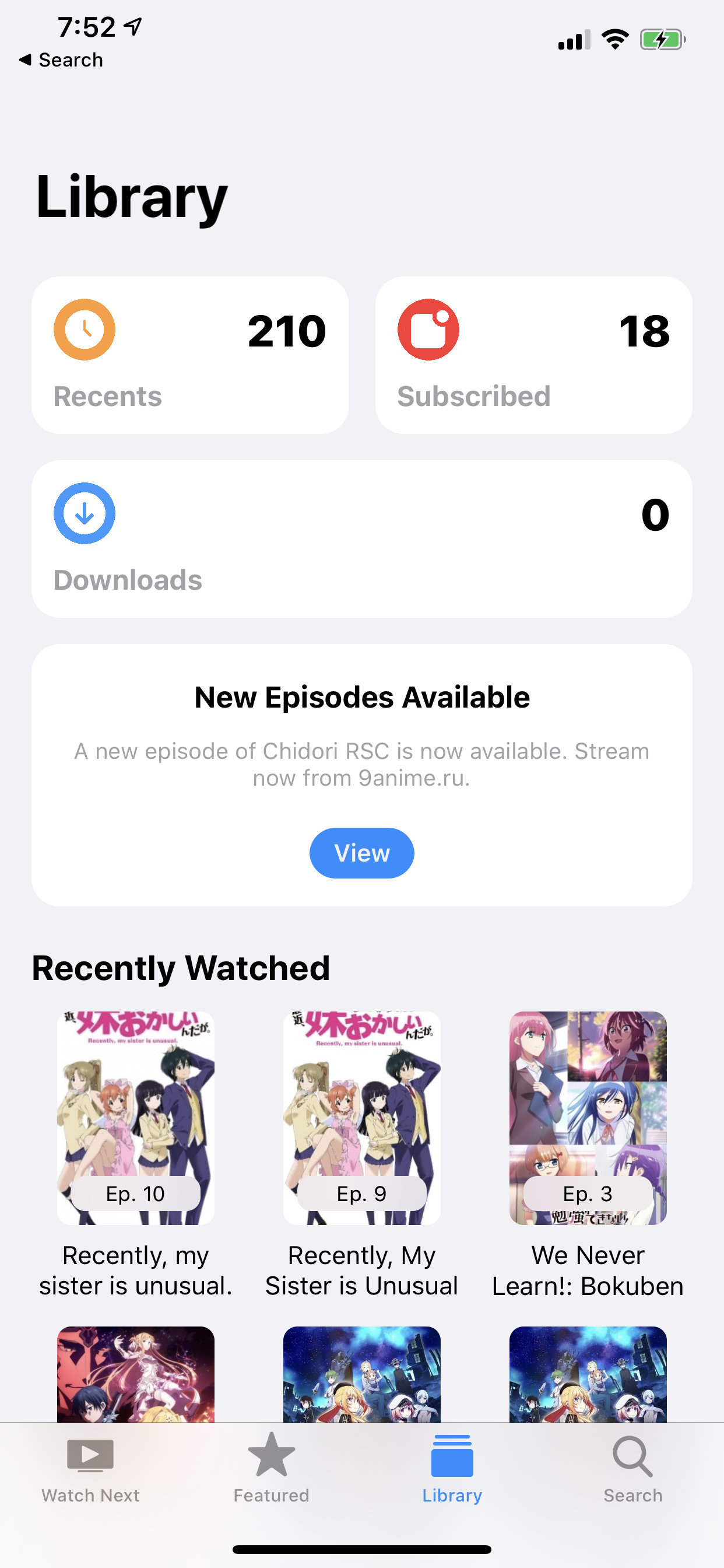 | 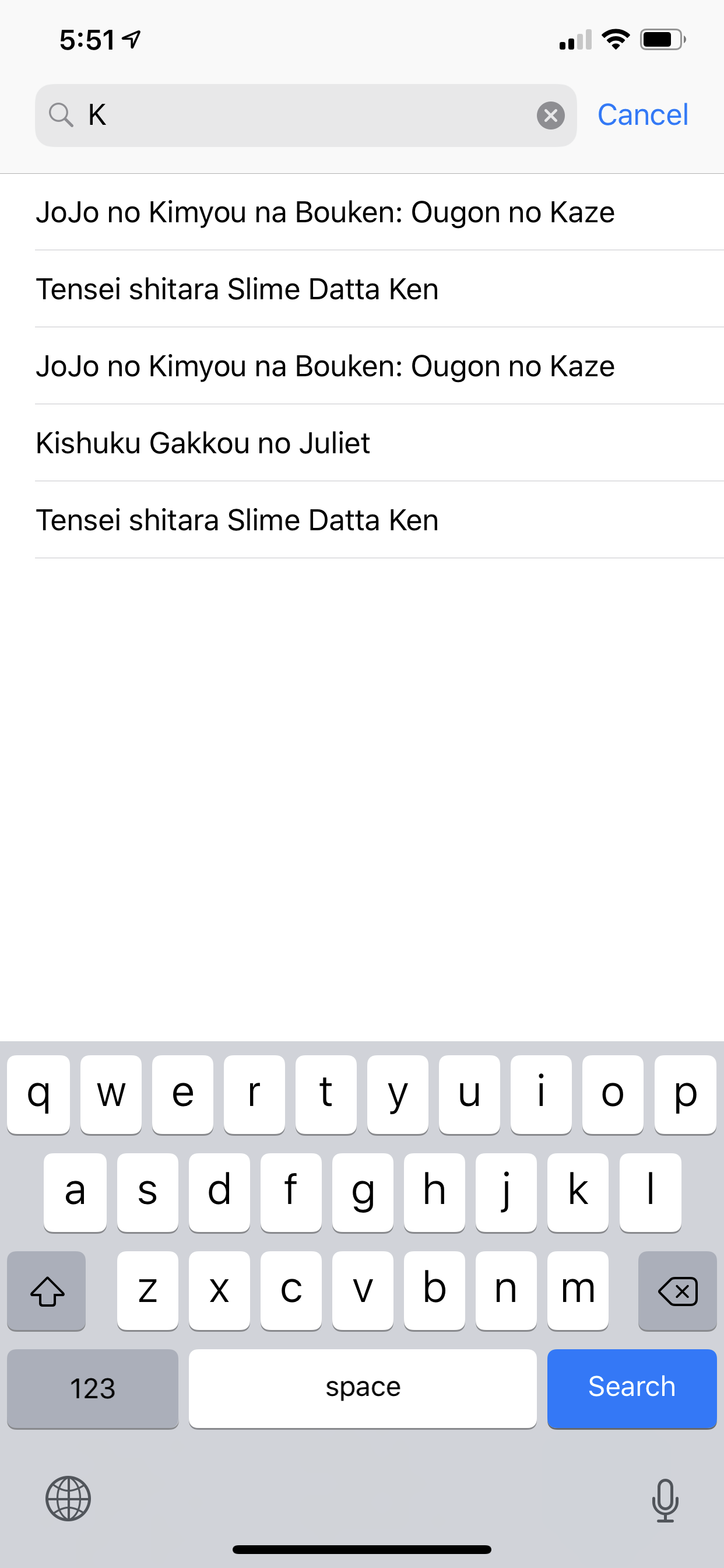 |
| 편집 목록 | 에피소드를 선택하십시오 | 다운로드 |
|---|---|---|
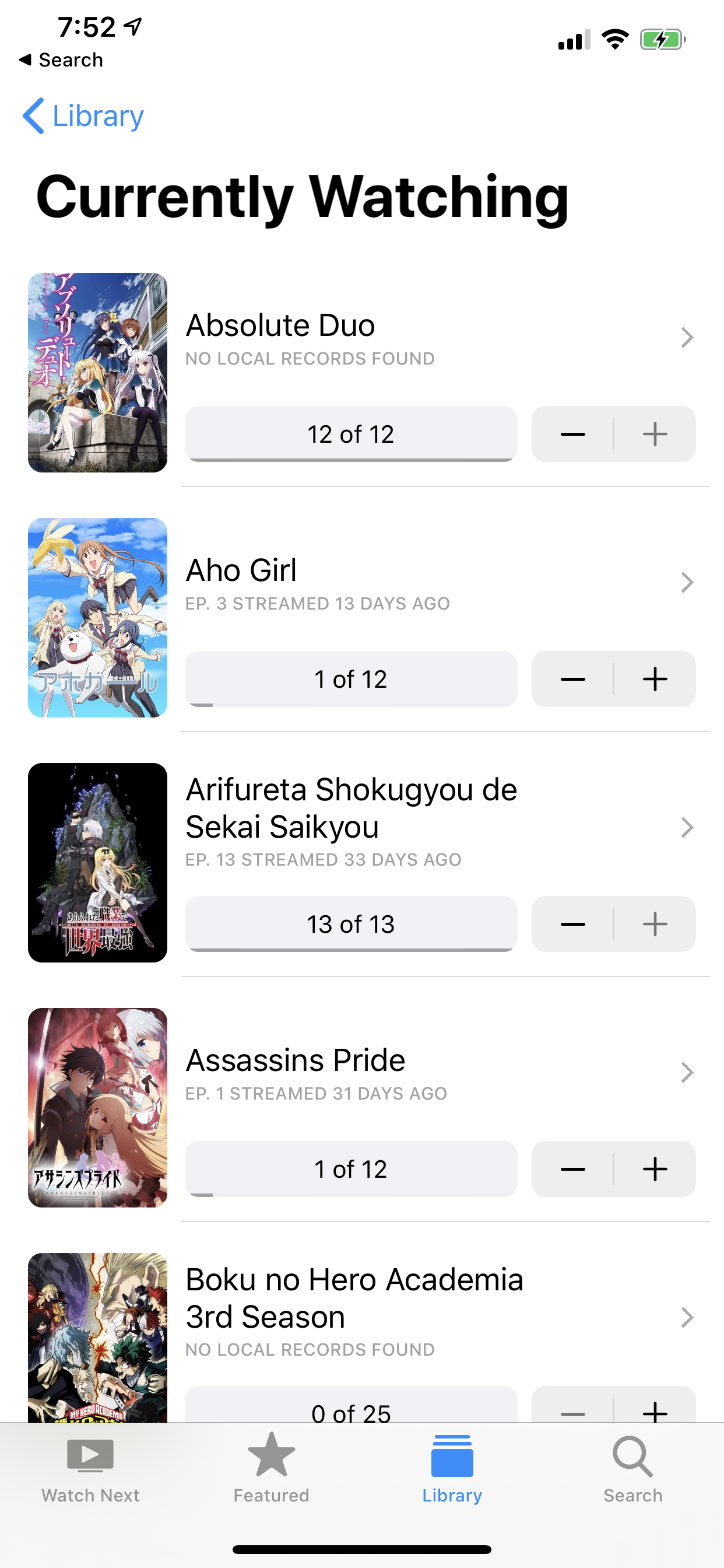 | 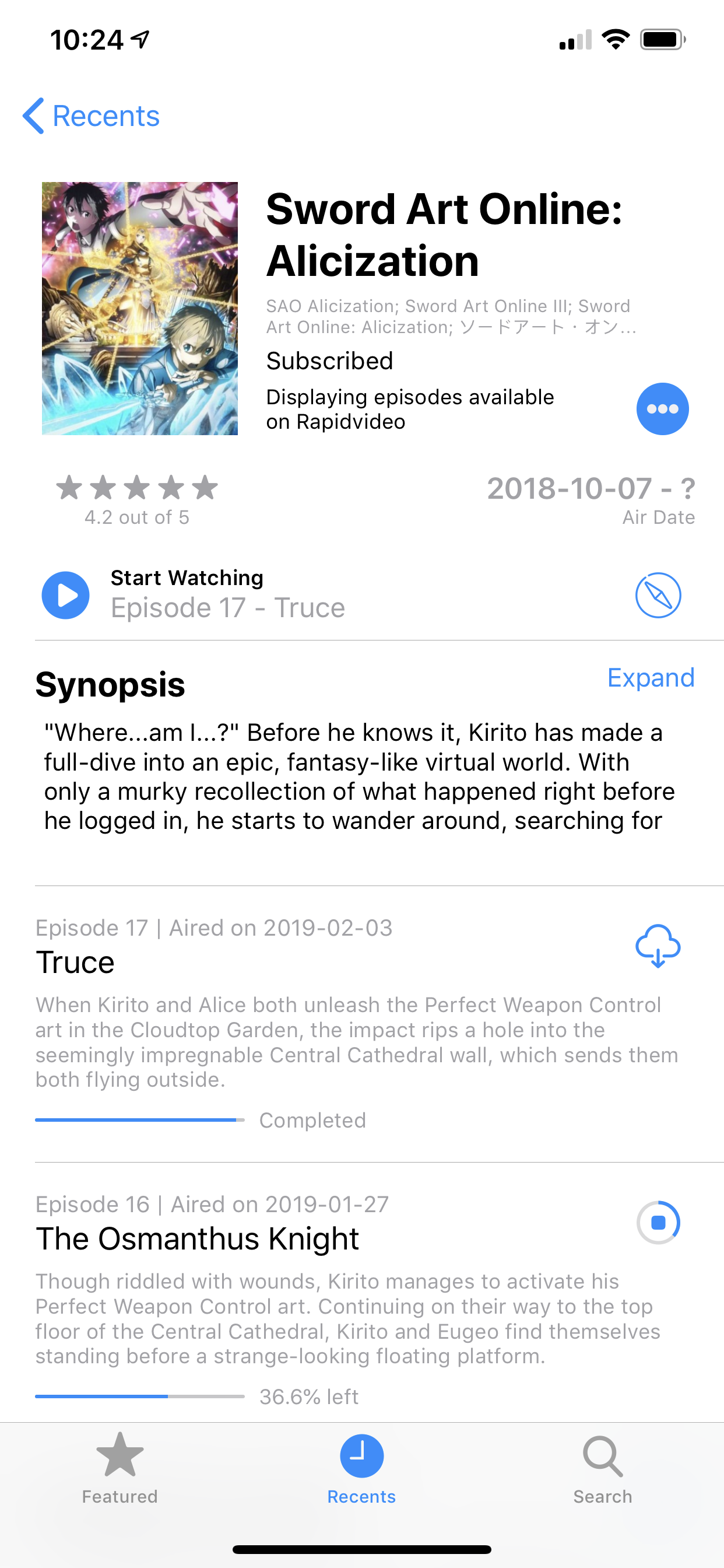 | 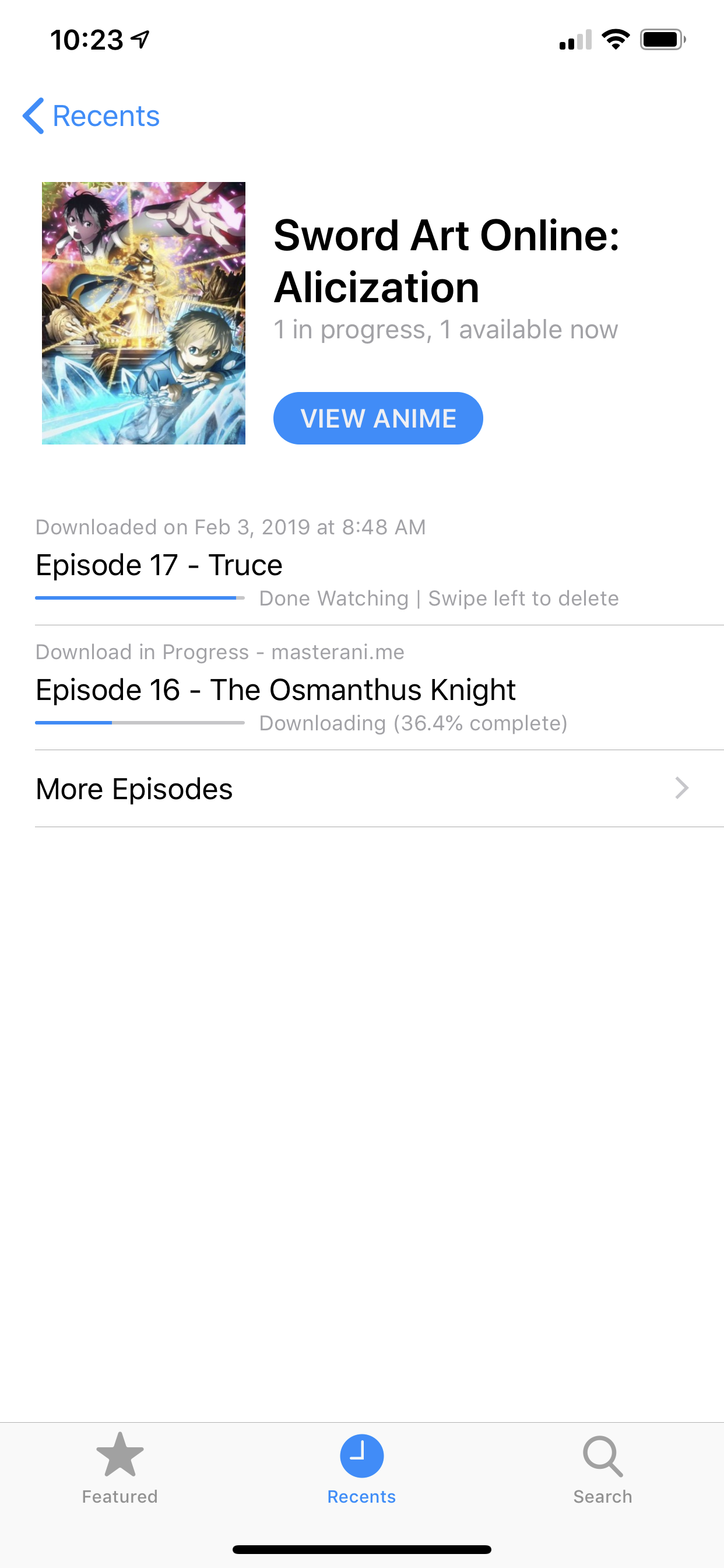 |
| 소송 애니메이션 (iPad) | 그림의 사진 (iPad) |
|---|---|
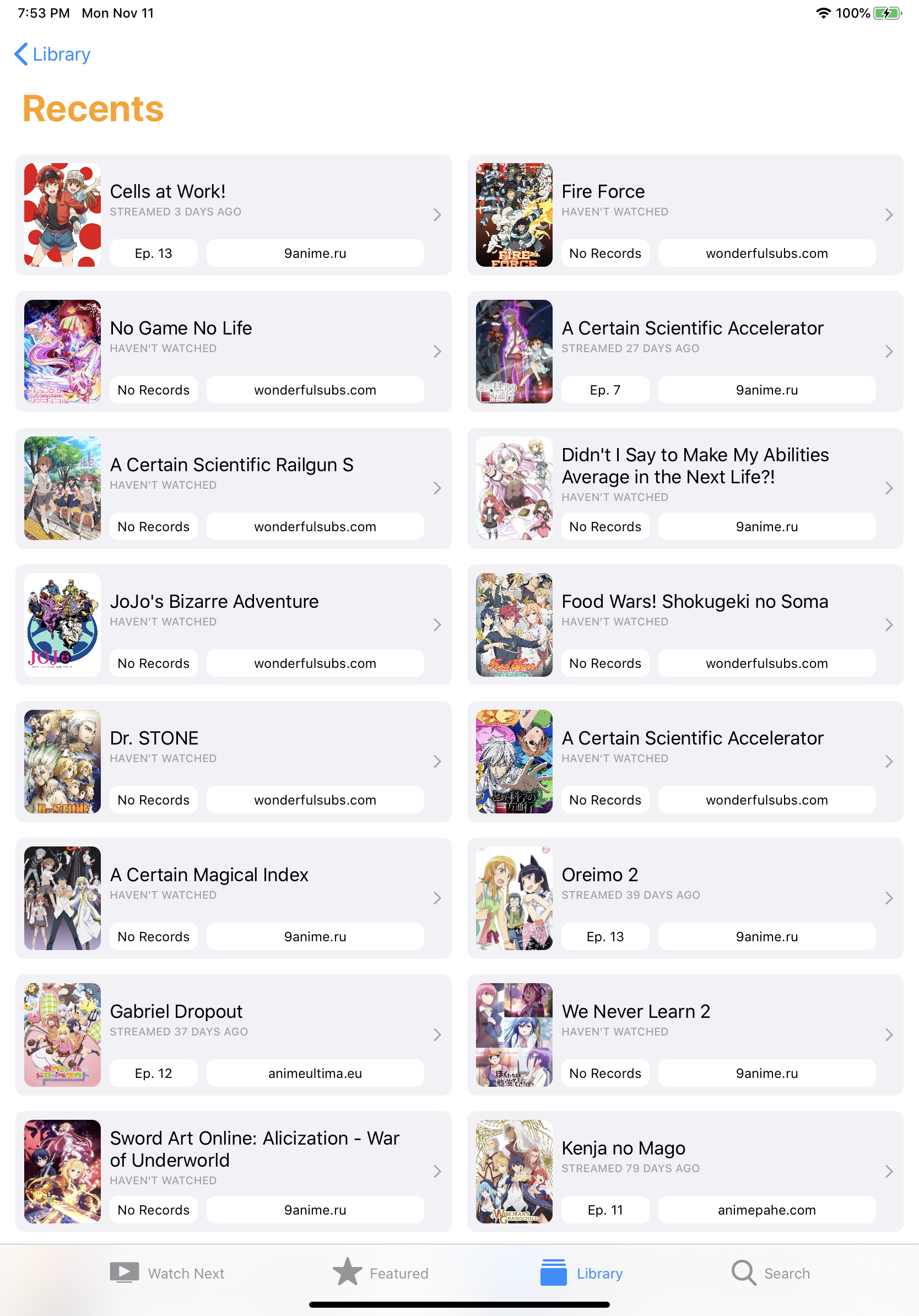 | 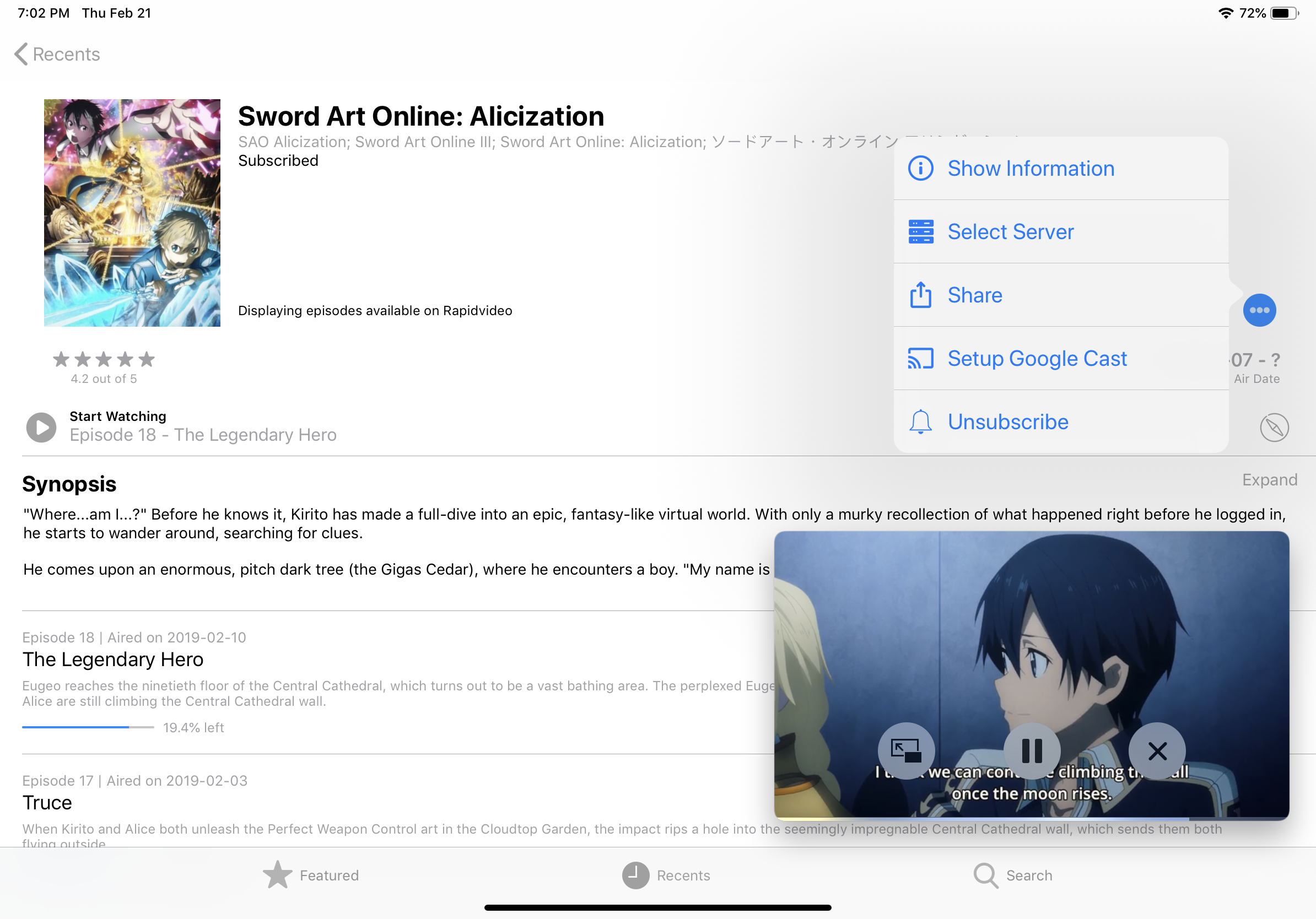 |
| 애니메이션 정보 | 방송 일정 (iPad) |
|---|---|
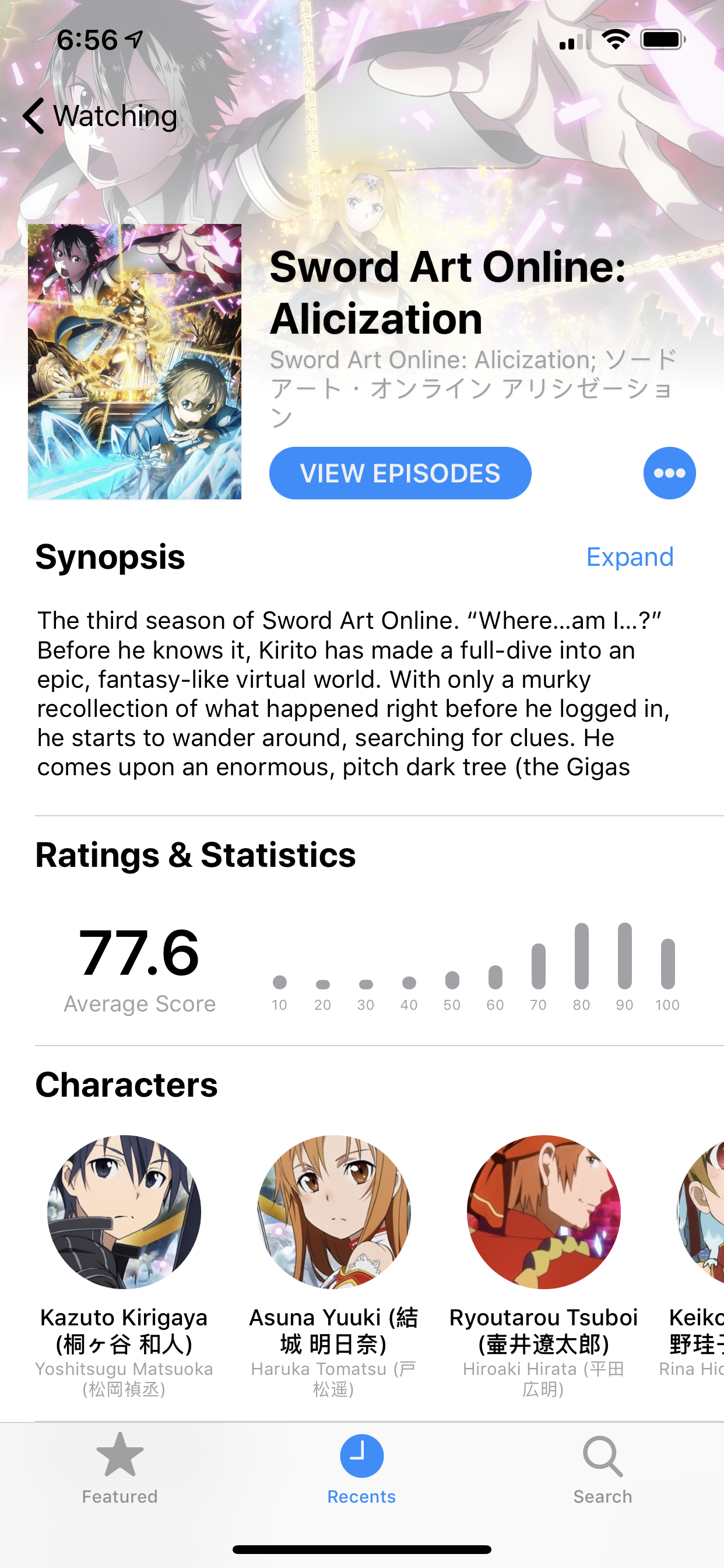 | 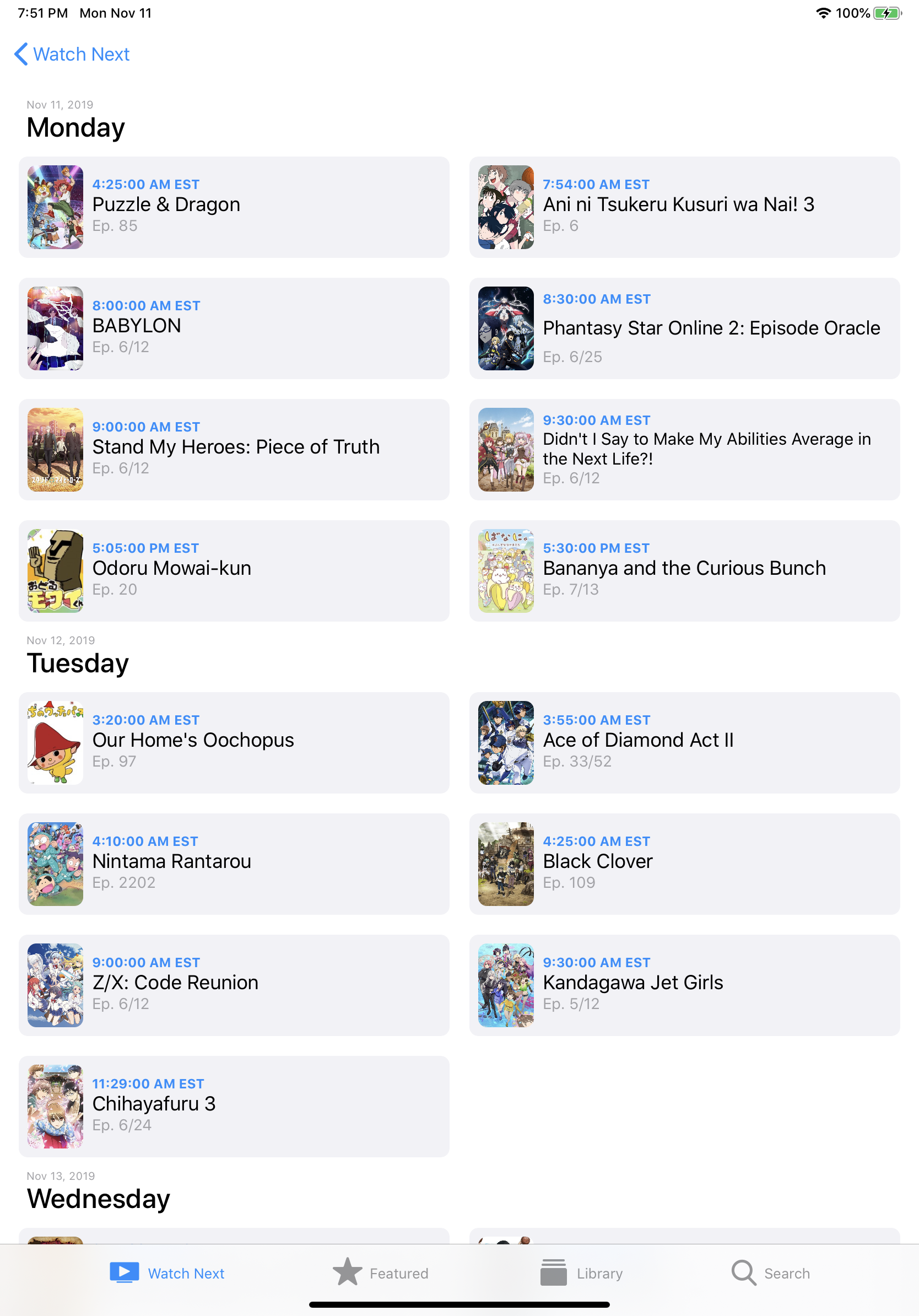 |
| 에피소드 찾아보기 (MACOS) |
|---|
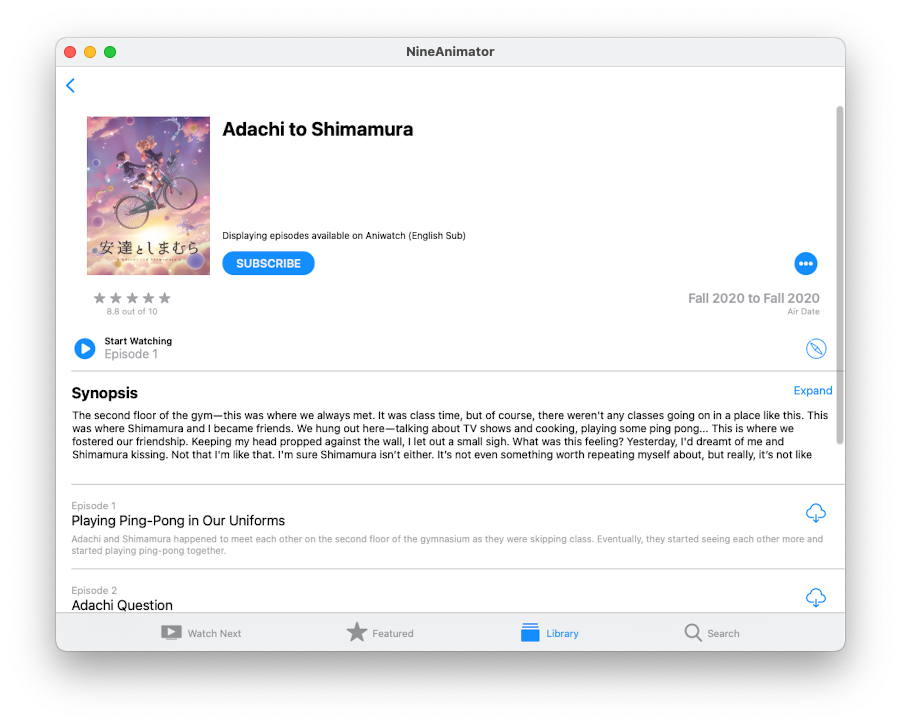 |
| 캐스트 재생 제어 | 캐스트 재생 제어 (iPad) |
|---|---|
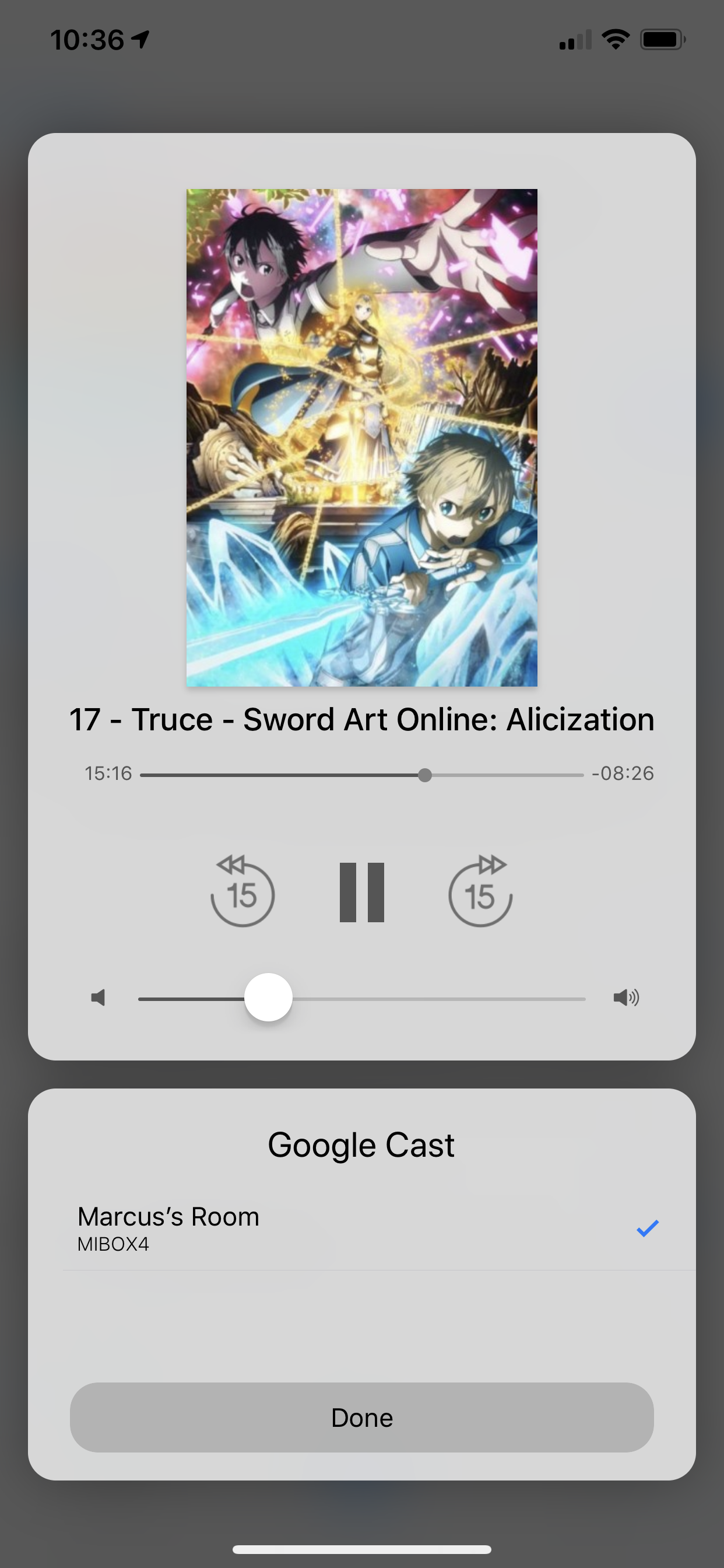 |  |





