NineAnimator
NineAnimator 1.2.7 Build 6 - April 25, 2021



طريقة بسيطة وأنيقة لمشاهدة أنيمي على مواقع أنيمي المفضلة لديك. Nineanimator هو تطبيق مشاهدة أنيمي مجاني ومفتوح المصدر لنظام التشغيل iOS و MacOS. GPLV3 المرخصة.
 Copyright © 2018-2020 Marcus Zhou. All rights reserved.

NineAnimator is free software: you can redistribute it and/or modify
it under the terms of the GNU General Public License as published by
the Free Software Foundation, either version 3 of the License, or
(at your option) any later version.

NineAnimator is distributed in the hope that it will be useful,
but WITHOUT ANY WARRANTY; without even the implied warranty of
MERCHANTABILITY or FITNESS FOR A PARTICULAR PURPOSE.  See the
GNU General Public License for more details.

You should have received a copy of the GNU General Public License
along with NineAnimator.  If not, see <http://www.gnu.org/licenses/>.
يدعم Nineanimator اللعب مرة أخرى على كل من AirPlay (عبر مشغل الوسائط الأصلي من Apple) وأجهزة Cronmecast/Google. ومع ذلك ، لا يتم دعم جميع مصادر التبخير على Chromecast. تحقق من مصادر الفيديو للحصول على التفاصيل.
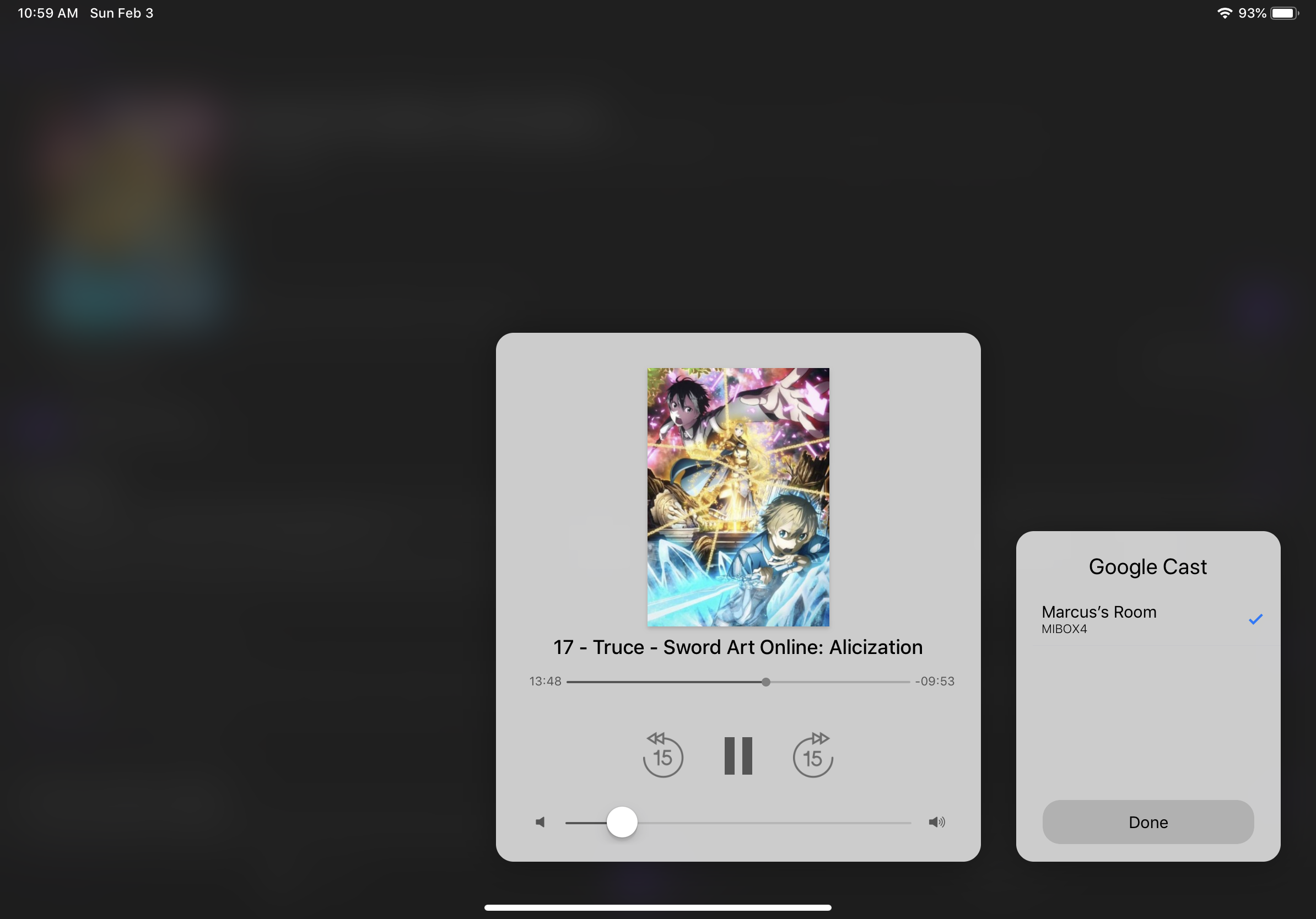
لاستخدام Google Cast في Nineanimator ، اضغط على أيقونة Google Cast على شريط التنقل. ستظهر نافذة لتطالبك بتحديد جهاز تشغيل. بمجرد توصيل الجهاز ، انقر فوق "تم" وحدد حلقة من قائمة الحلقة. سيبدأ الفيديو تلقائيًا على جهاز عمل Google.
ستظهر واجهة التحكم في التشغيل بمجرد بدء التشغيل. يمكنك استخدام أزرار مستوى التخفيض/لأسفل لضبط مستوى الصوت.
للانفصال عن جهاز Google Cast ، انقر فوق أيقونة Cast على Google على شريط التنقل والنقر على الجهاز المتصل بالفعل.
يتم دعم هذه الميزة فقط على أجهزة iPad و Macs و iOS 14+.
ستظهر أيقونة الصورة في Picture (PIP) في الزاوية اليسرى العلوية من اللاعب بمجرد أن يكون Pip جاهزًا. يمكنك النقر على هذا الرمز لبدء تشغيل PIP. لاستعادة تشغيل ملء الشاشة ، اضغط على زر الاستعادة على نافذة PIP.
يتم تنفيذ الاشتراك في الأنيمي في تسعينات مع تحديث تطبيق خلفية Apple. سيقوم Nineanimator باستطلاع الحلقات المتاحة بنشاط ويقارنها بالحلقات المخزولة محليًا.
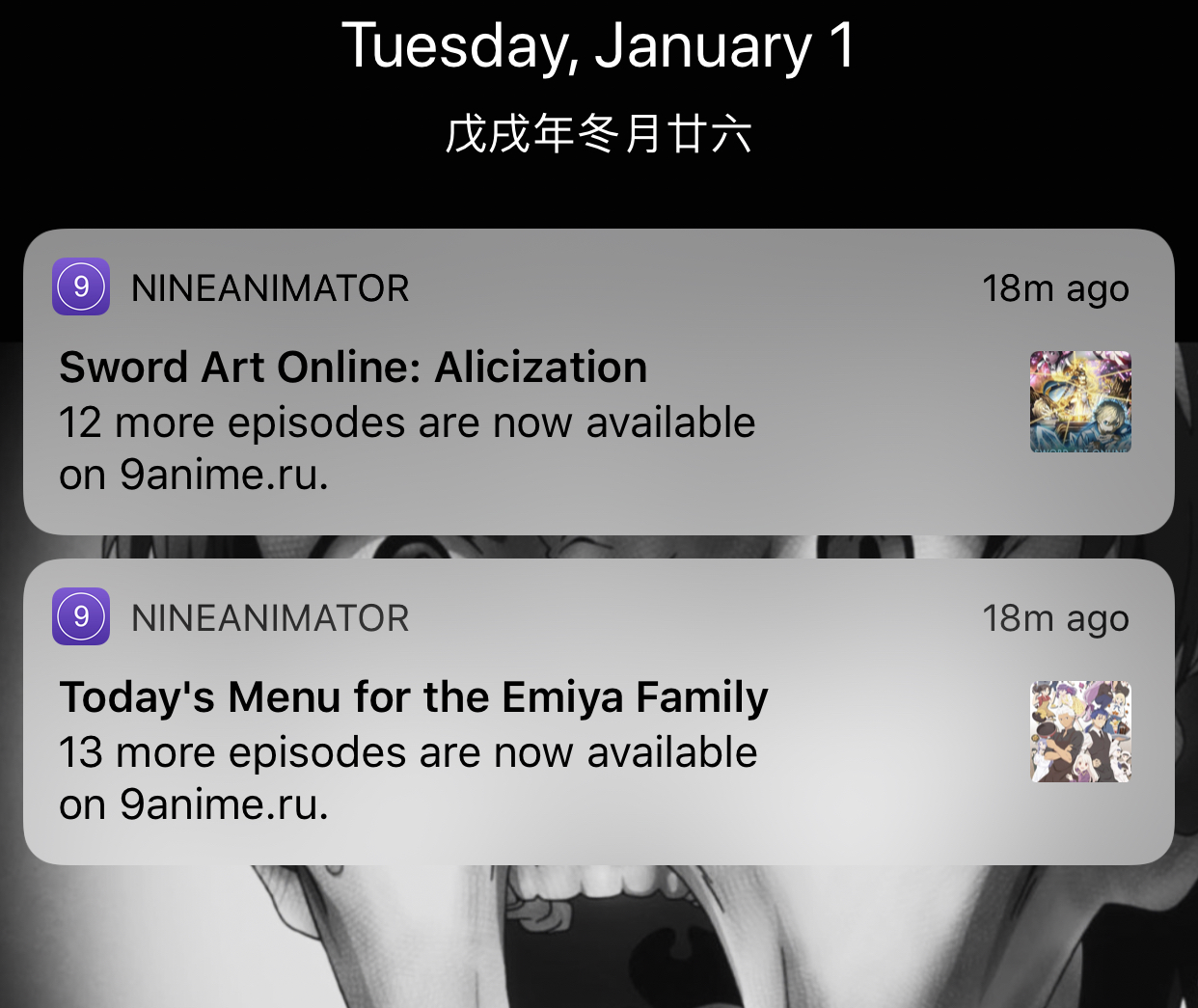
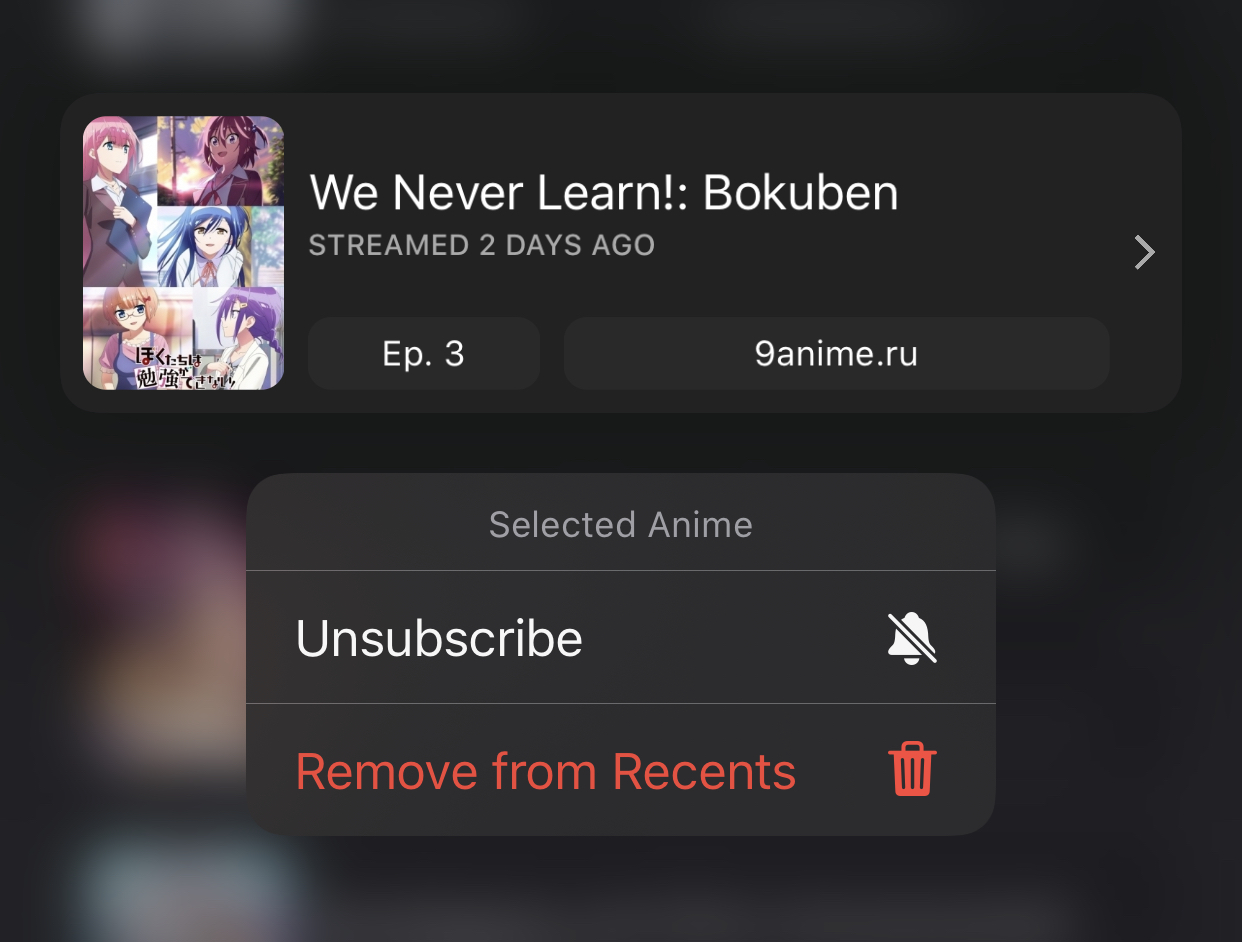
للاشتراك في أنيمي ، اضغط لفترة طويلة على أنيمي في فئة Recents من مكتبتك.
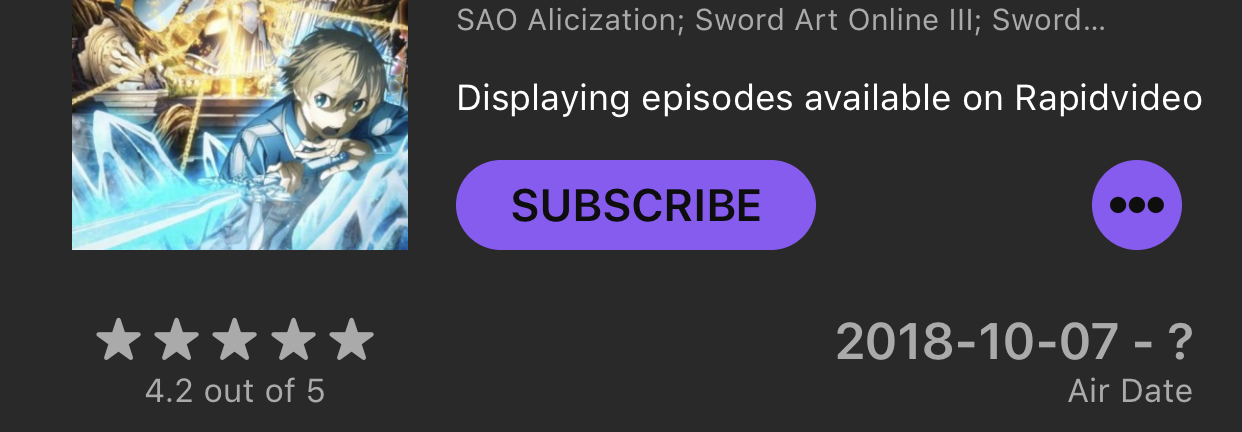
أو ما عليك سوى النقر على زر الاشتراك عند عرض أي أنيمي.
يمكن تكوين Nineanimator لتشغيل مشاهد المنزل عندما يبدأ التشغيل وينتهي. يتمثل السلوك الافتراضي في تشغيل المشاهد فقط عندما يتم تشغيل الفيديو على شاشات خارجية (على سبيل المثال ، طاقم Google ، AirPlay). ومع ذلك ، يمكنك تغيير ذلك في Settings -> لوحة Home .
Starts Playing المشهد فور بدء تشغيل الفيديوEnds Playing قبل 15 ثانية من انتهاء تشغيل الفيديو 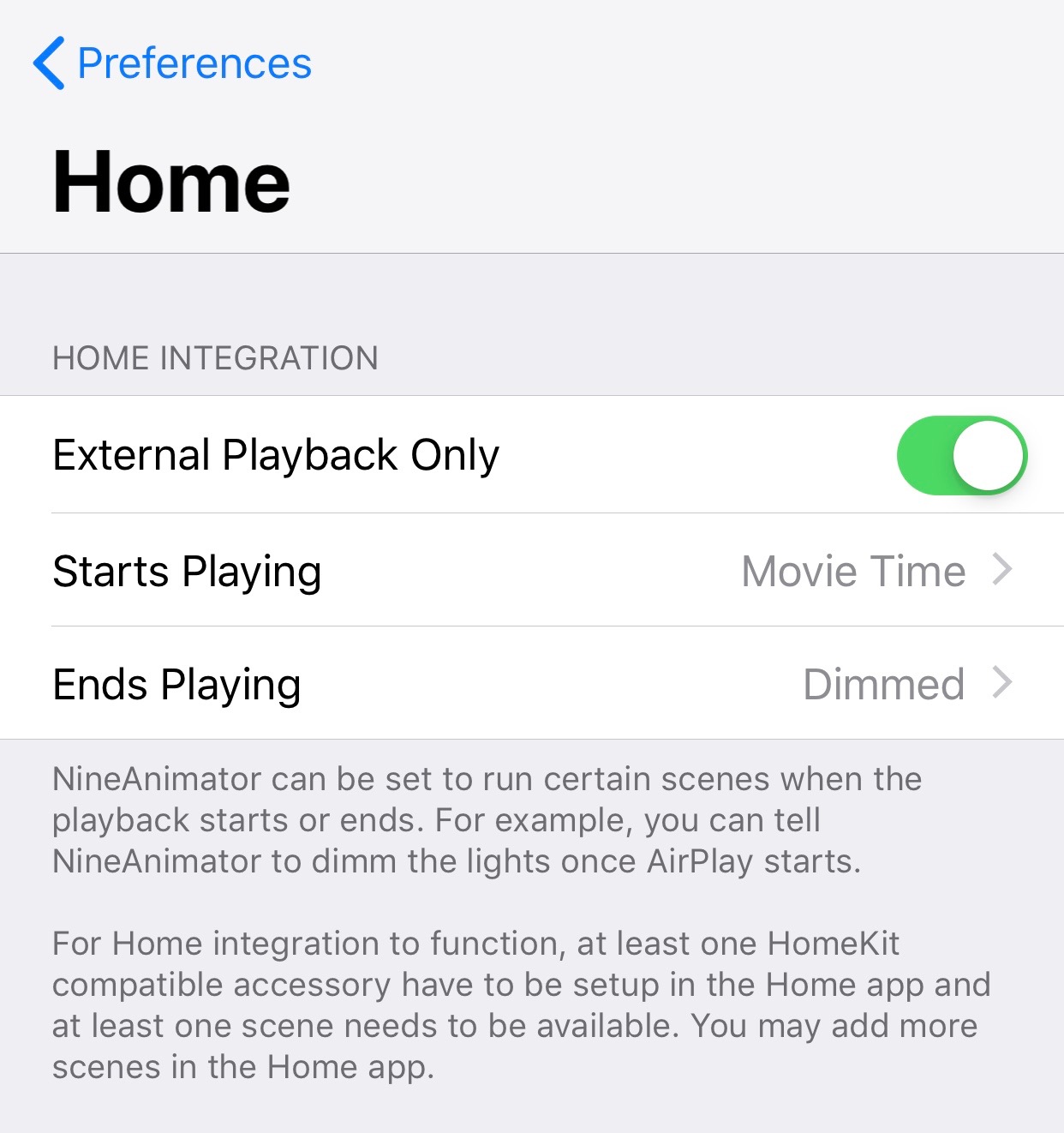
انظر Notifications و HomeController للحصول على تفاصيل التنفيذ.
يدعم Nineanimator اختصارات Apple و Siri اختصارات. يمكّنك ذلك من التبديل غير المألوف بين الأجهزة عند التصفح وعرض الأنيمي.
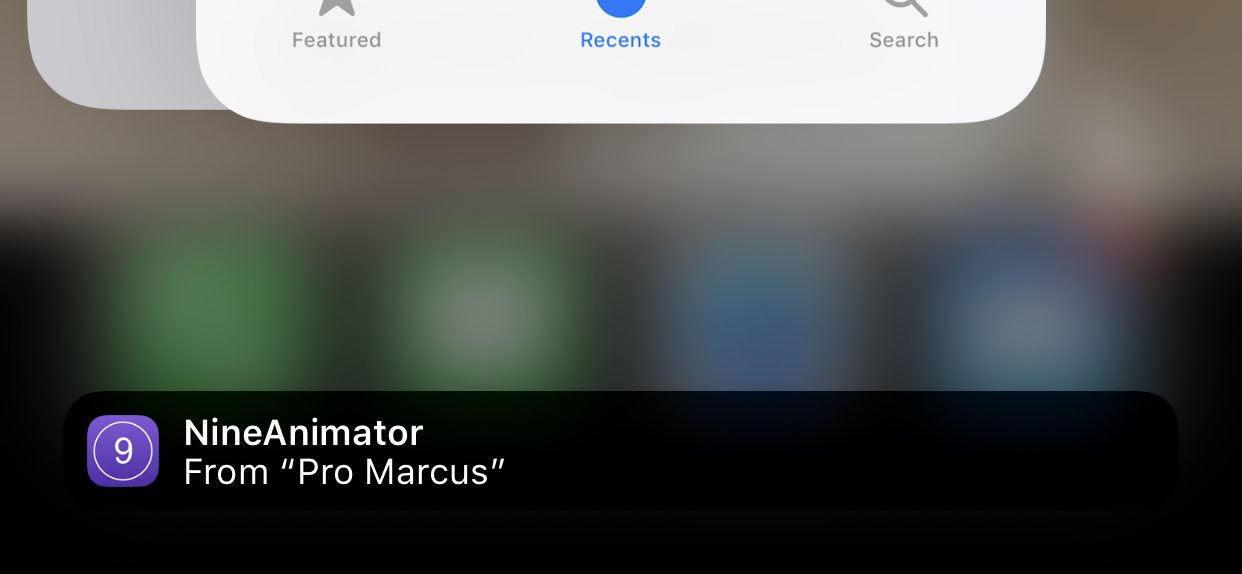
عندما تتصفح أنيمي ، اعتمادًا على الجهاز الذي تستخدمه ، سيظهر رمز التاسع التاسع على قفص الاتهام (iPad) أو محول المهام في أجهزتك الأخرى. يمكنك النقر على الرمز لمواصلة التصفح أو المشاهدة على الجهاز الجديد.
لإضافة اختصار Siri ، انتقل إلى تطبيق إعدادات النظام. ابحث عن Nineanimator تحت قائمة الجذر ، انقر فوق Siri & Search ، ثم انقر فوق Shortcuts .
يمكن لـ Nineanimator تنزيل الحلقات للتشغيل لاحقًا. اضغط على أيقونة السحابة في متصفح الأنيمي لبدء مهام التنزيل. ستظهر الحلقات التي تم تنزيلها في علامة التبويب Recents.
هناك بعض القيود على قدرة تسعة نينايمور على تنزيل ومقاطع الفيديو الخاصة بالتشغيل:
| شاهد التالي | مكتبة | يبحث |
|---|---|---|
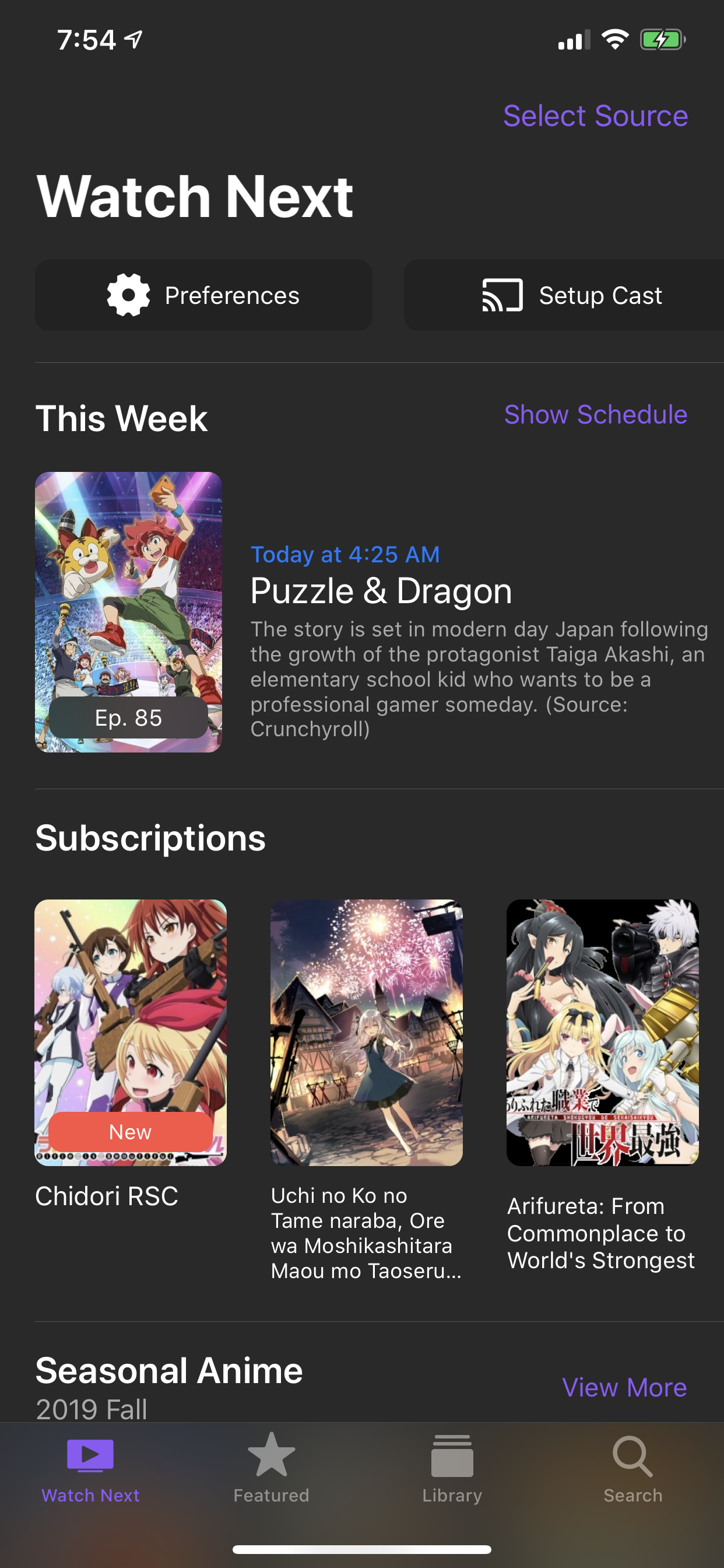 | 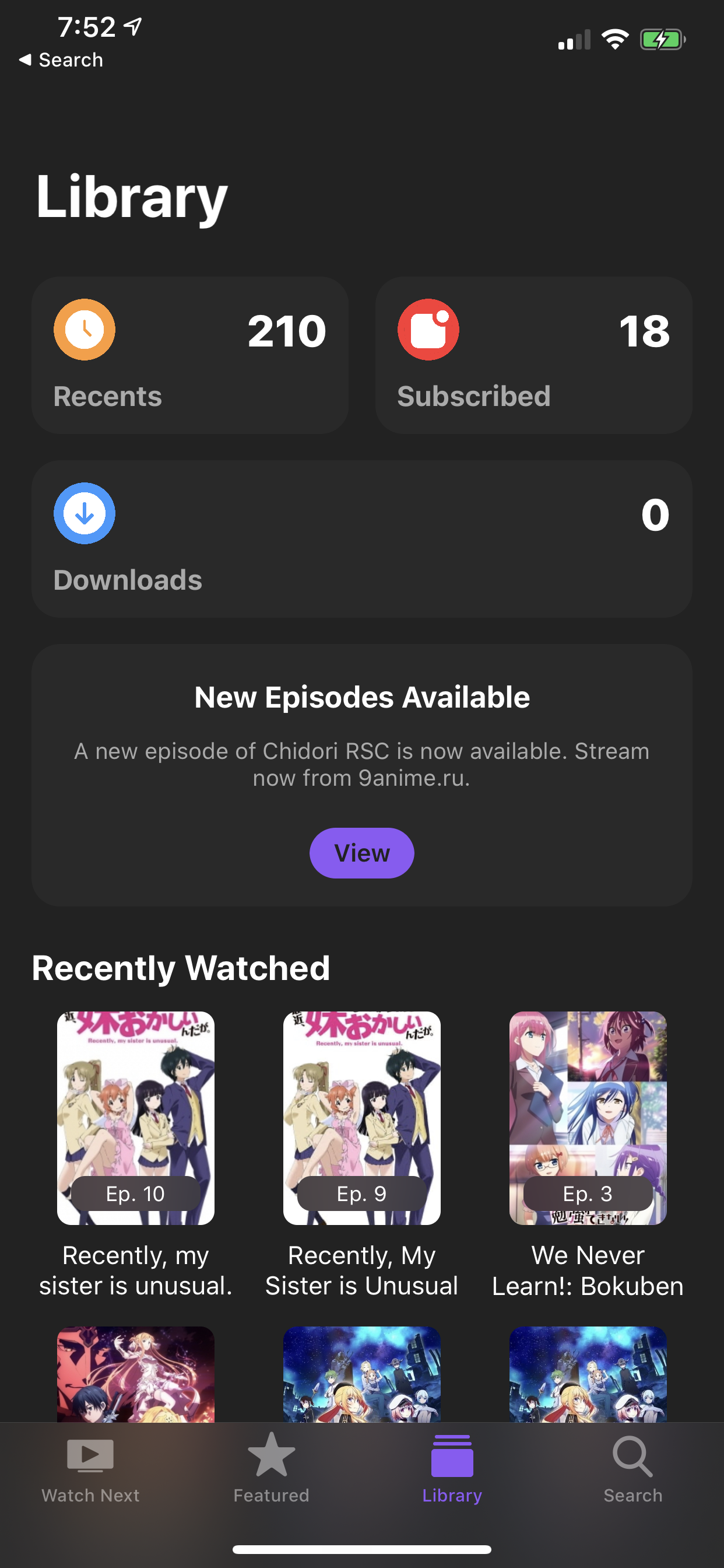 | 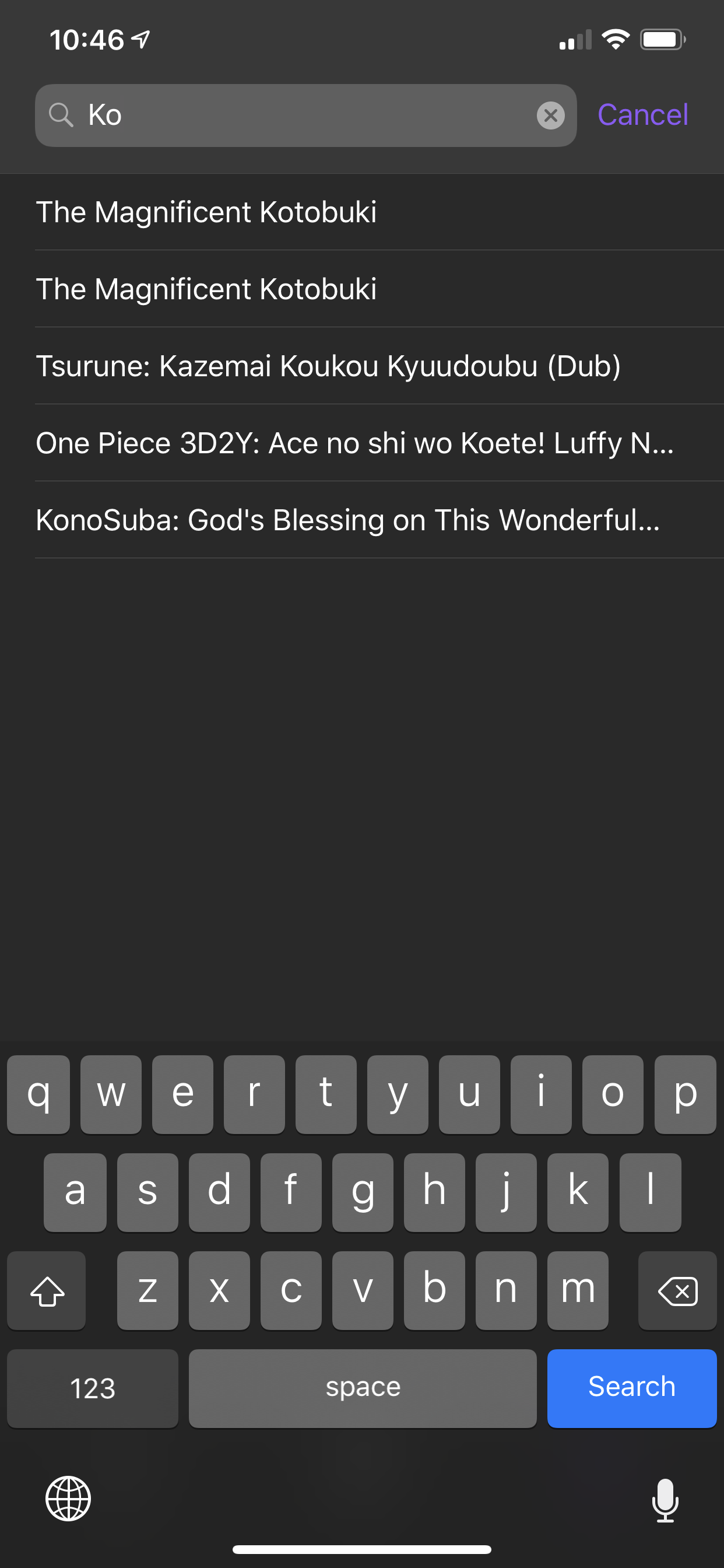 |
| قوائم تحرير | اختر الحلقات | التنزيلات |
|---|---|---|
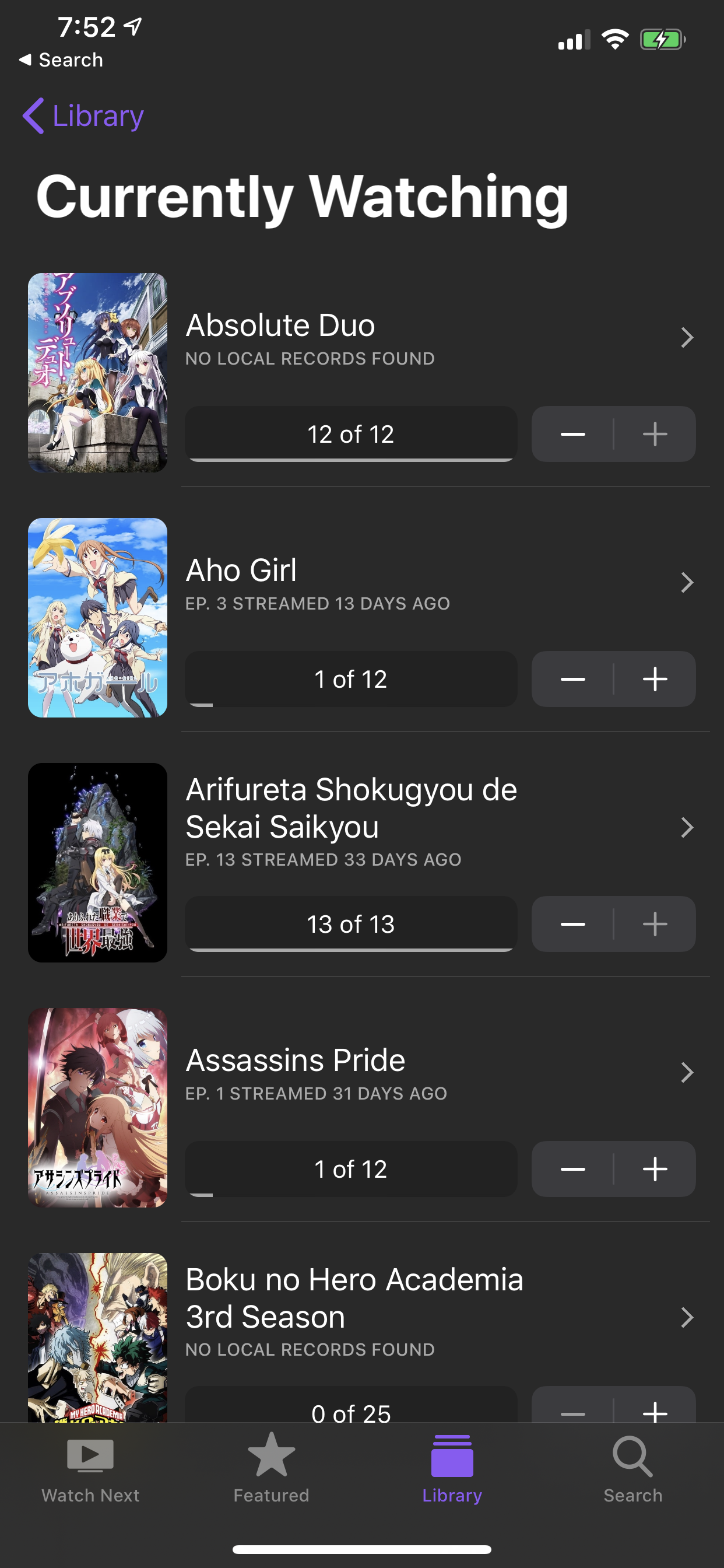 | 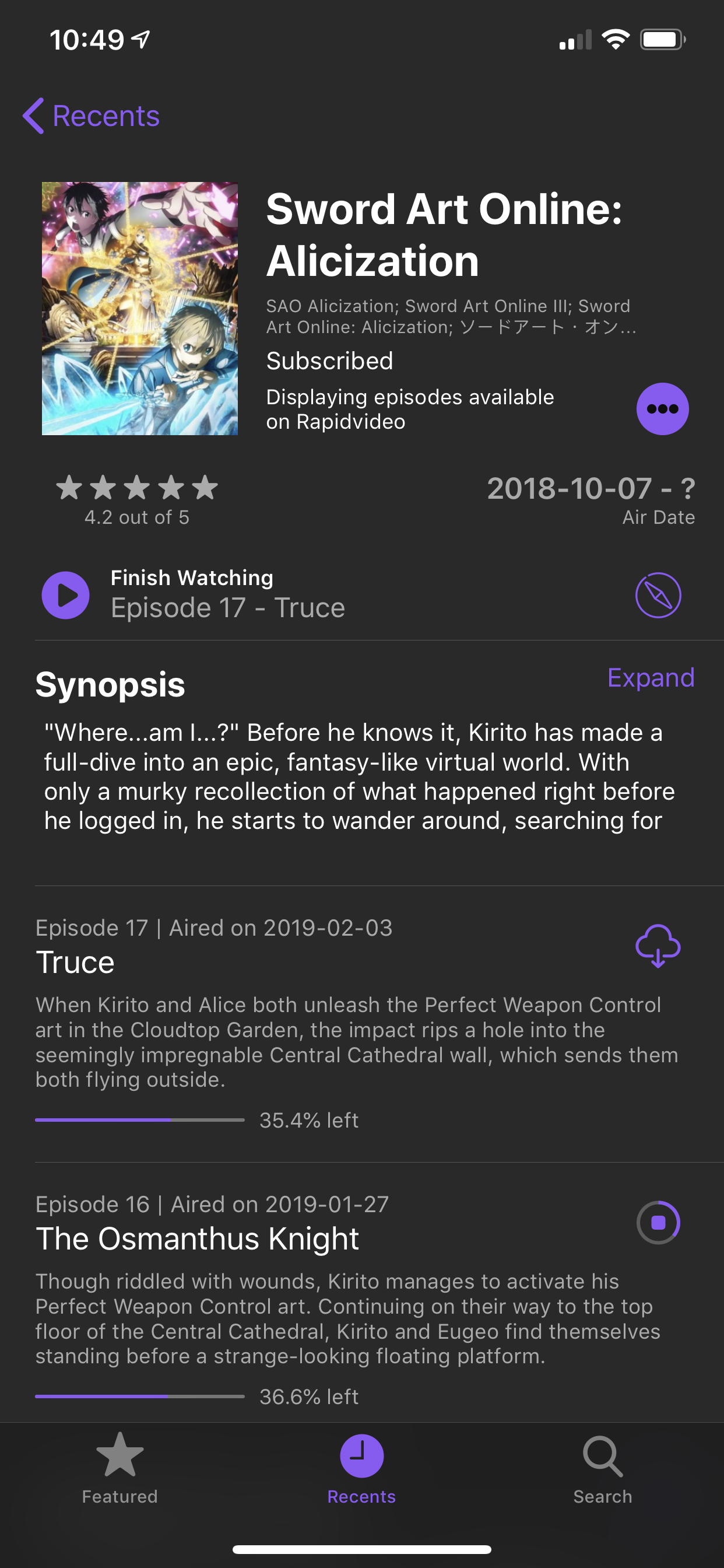 | 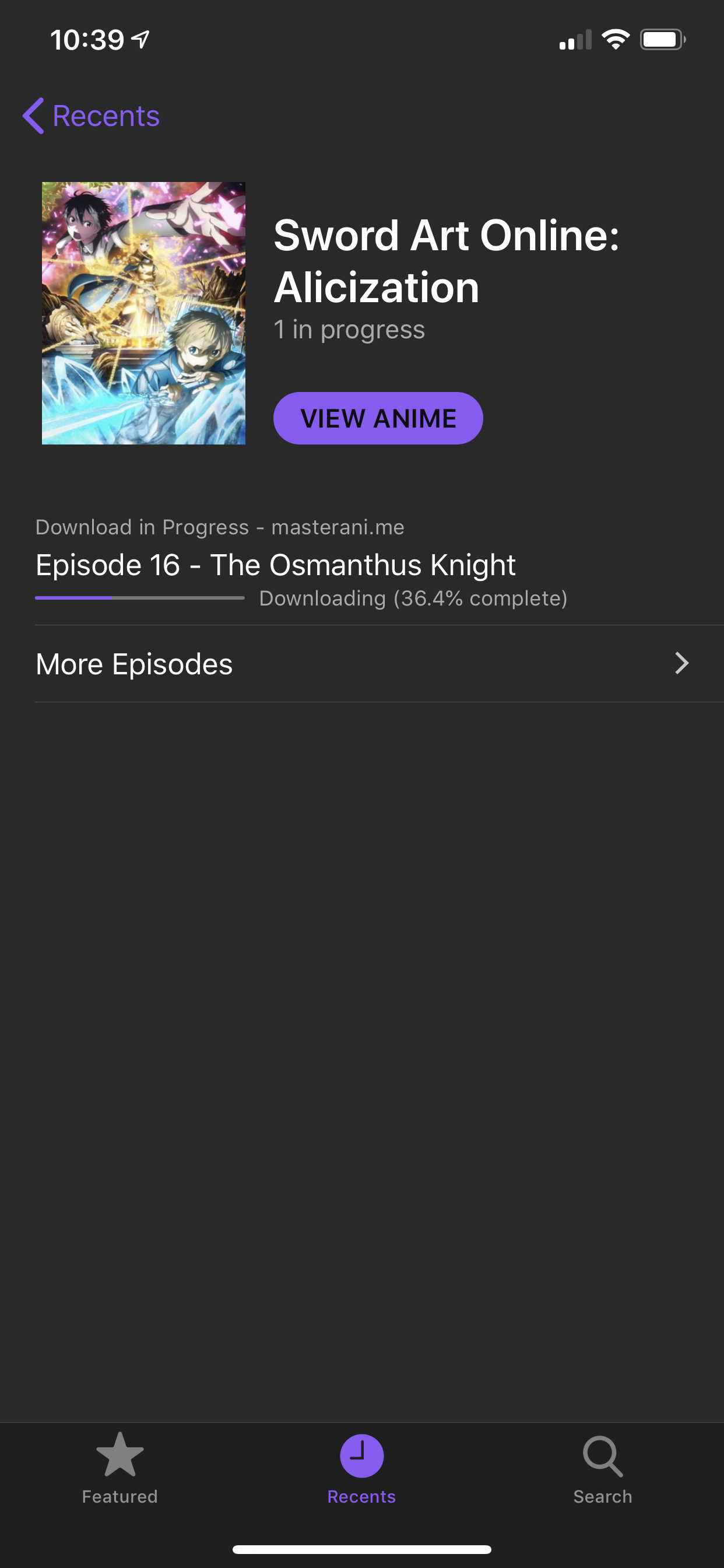 |
| recents anime (iPad) | الصورة في الصورة (iPad) |
|---|---|
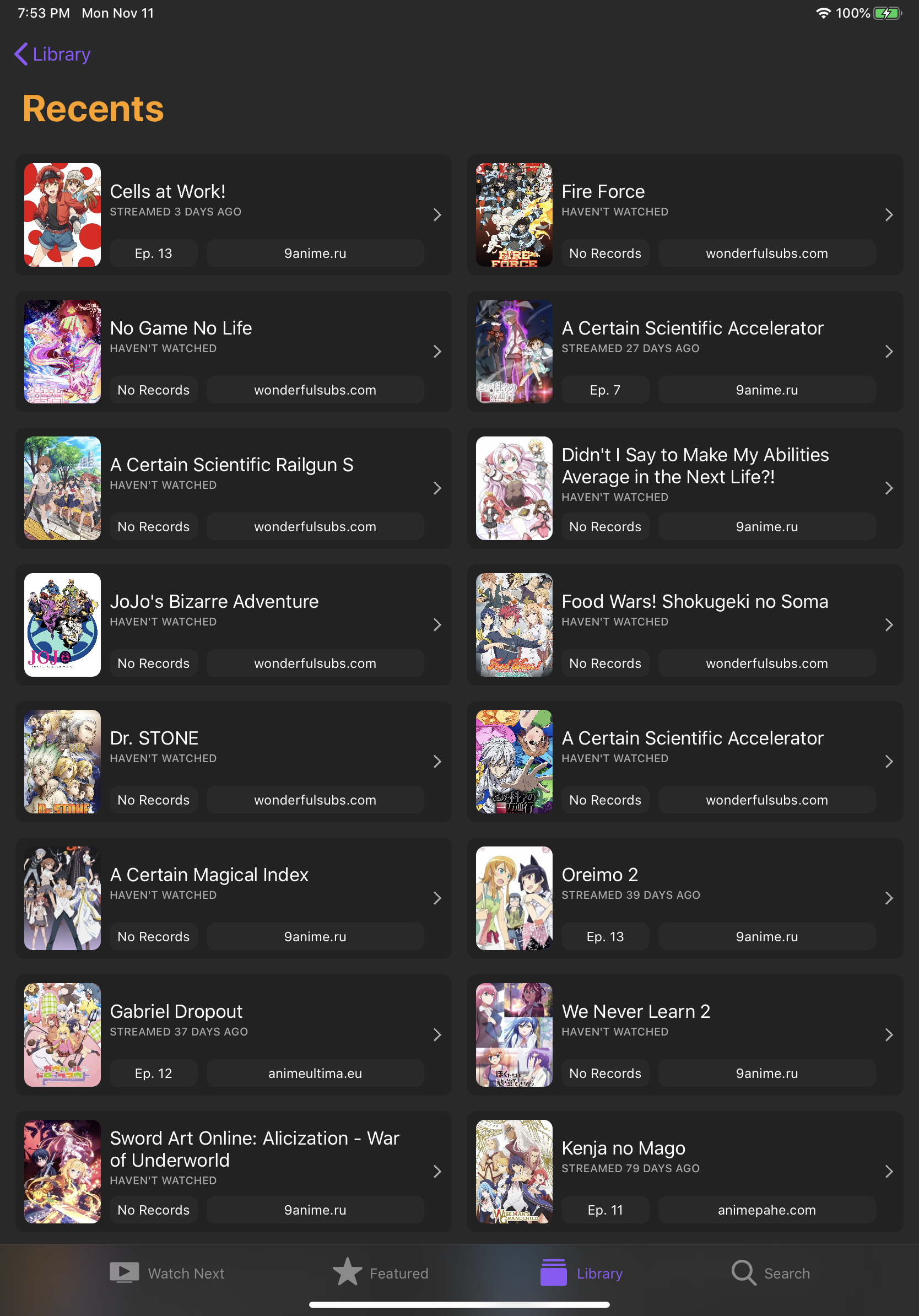 | 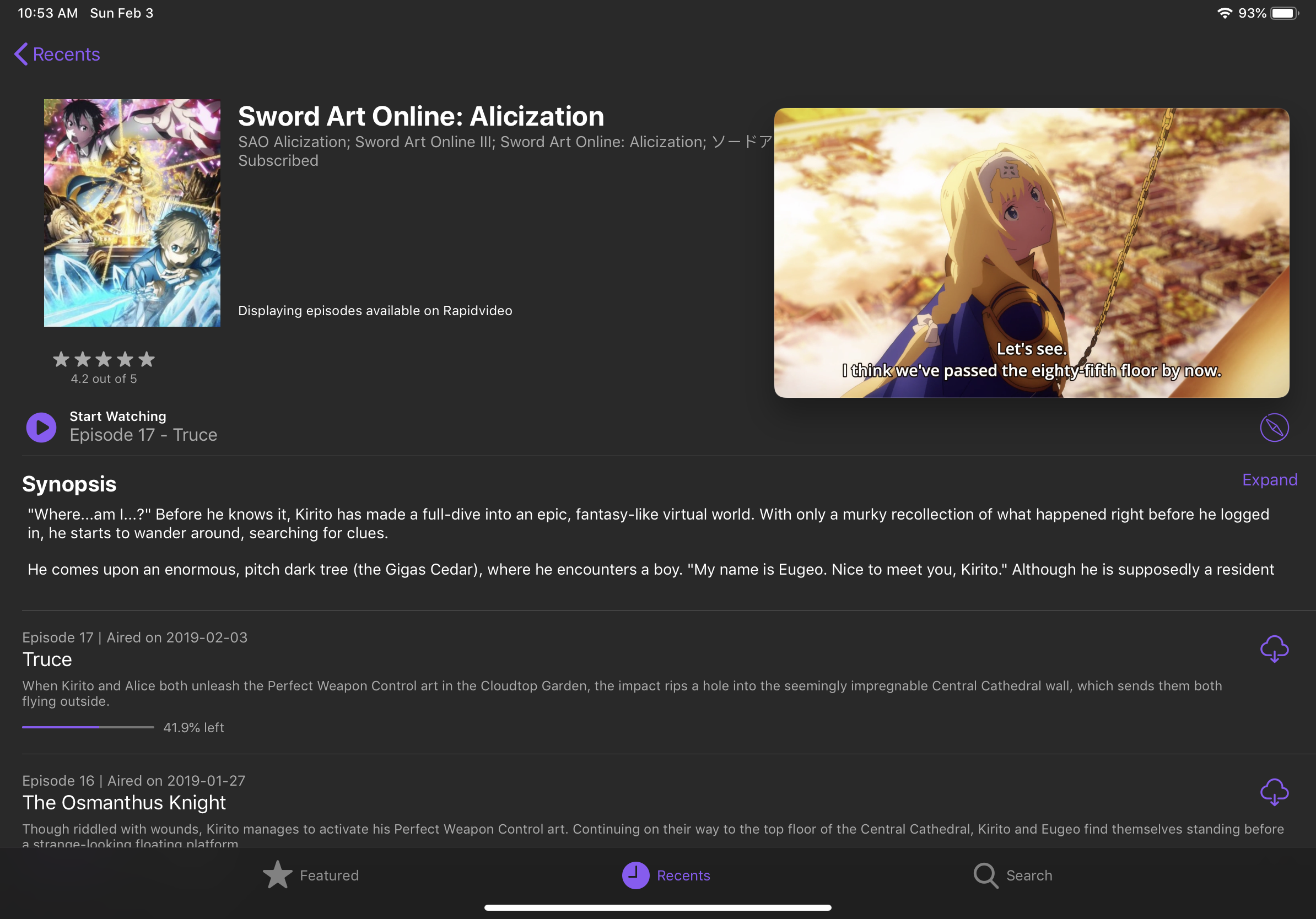 |
| معلومات الأنيمي | جدول البث (iPad) |
|---|---|
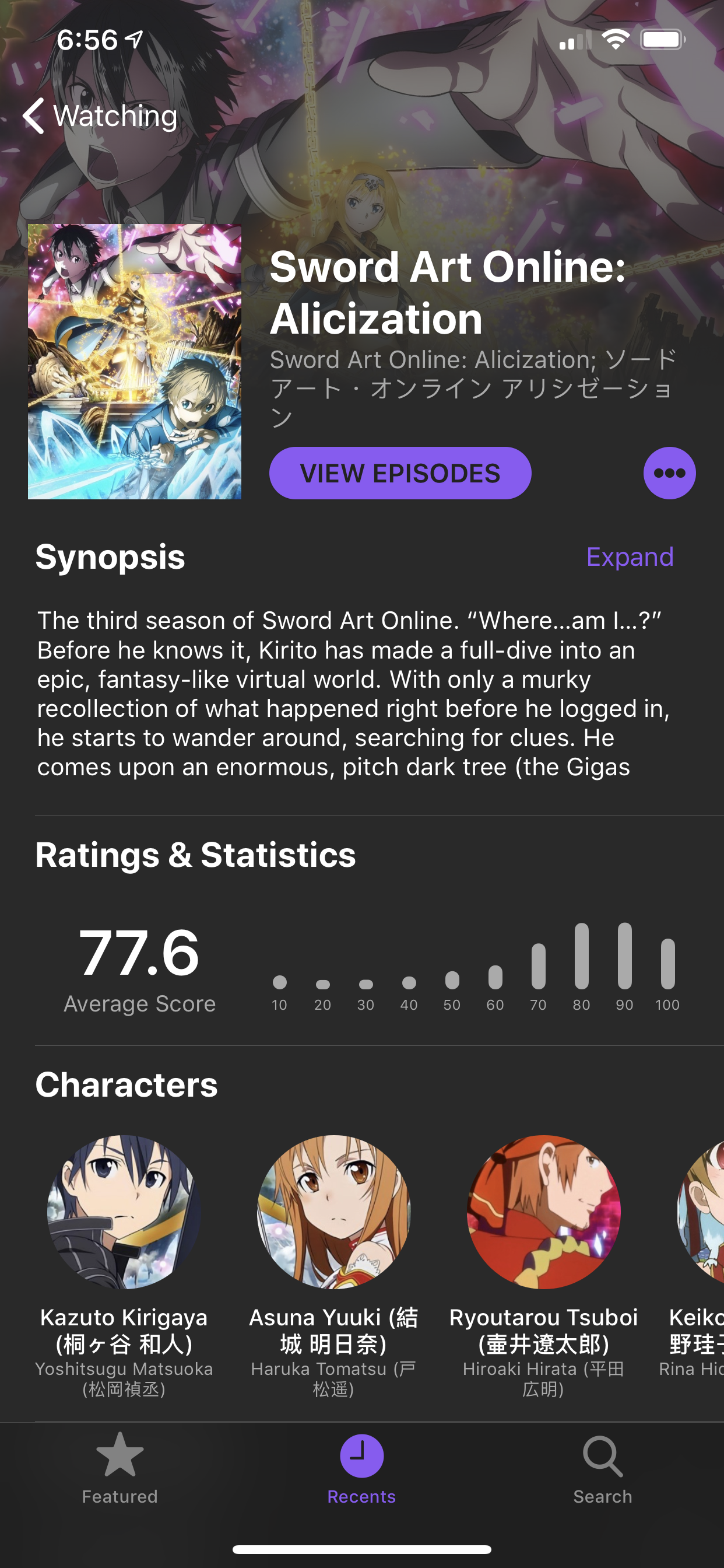 | 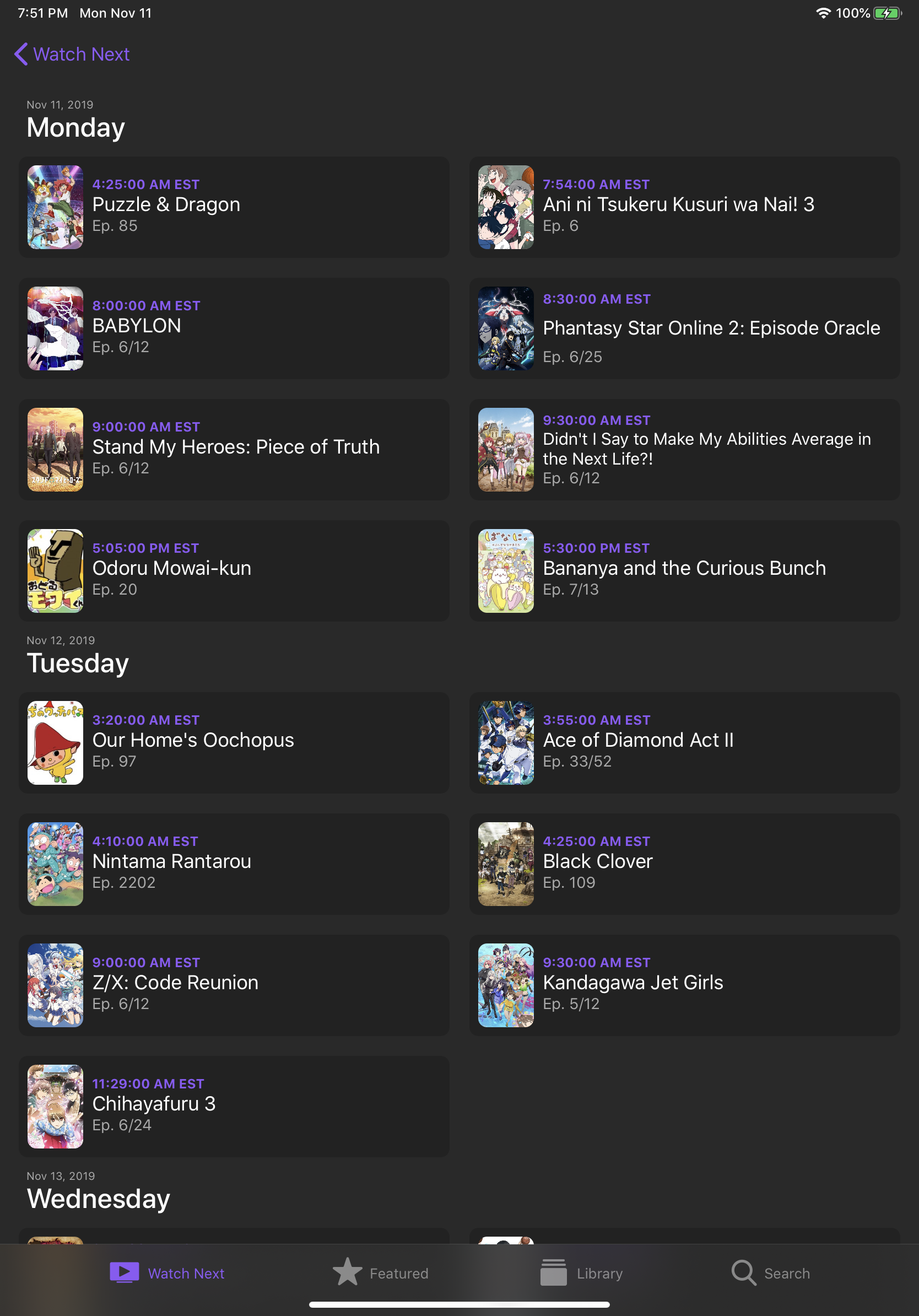 |
| تصفح الحلقات (MacOS) |
|---|
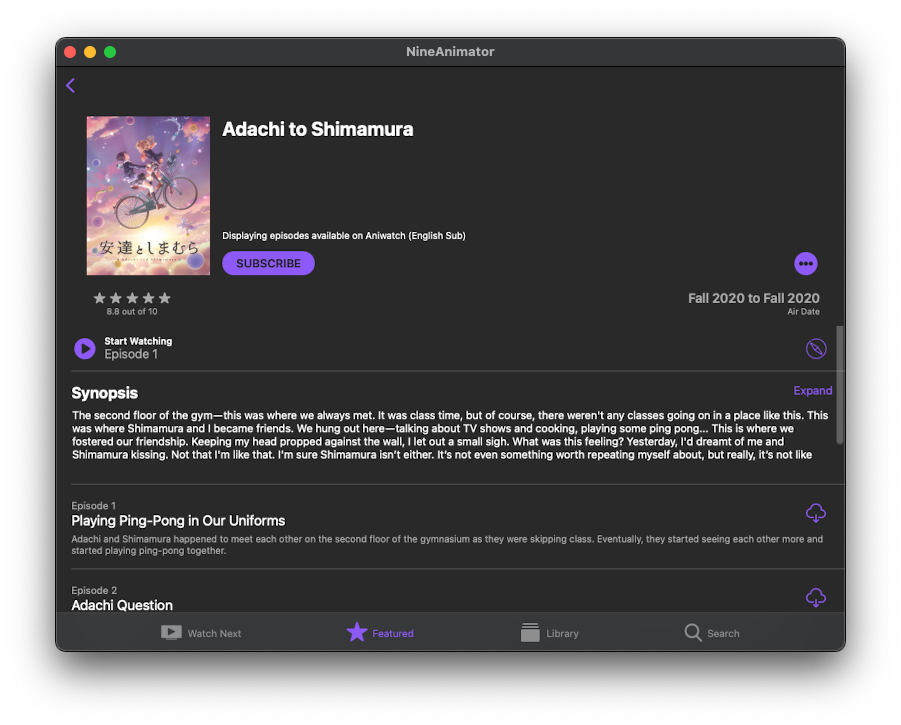 |
| شاهد التالي | مكتبة | يبحث |
|---|---|---|
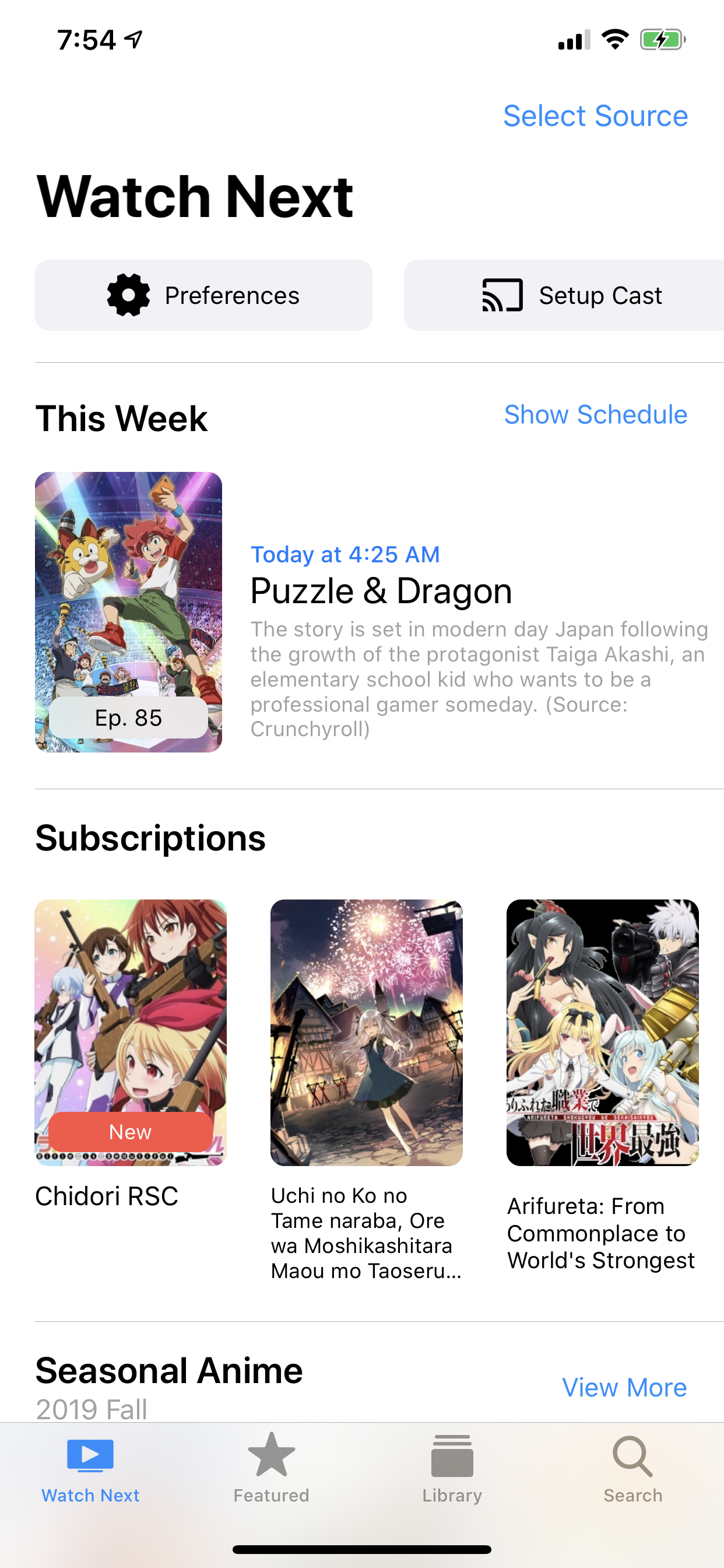 | 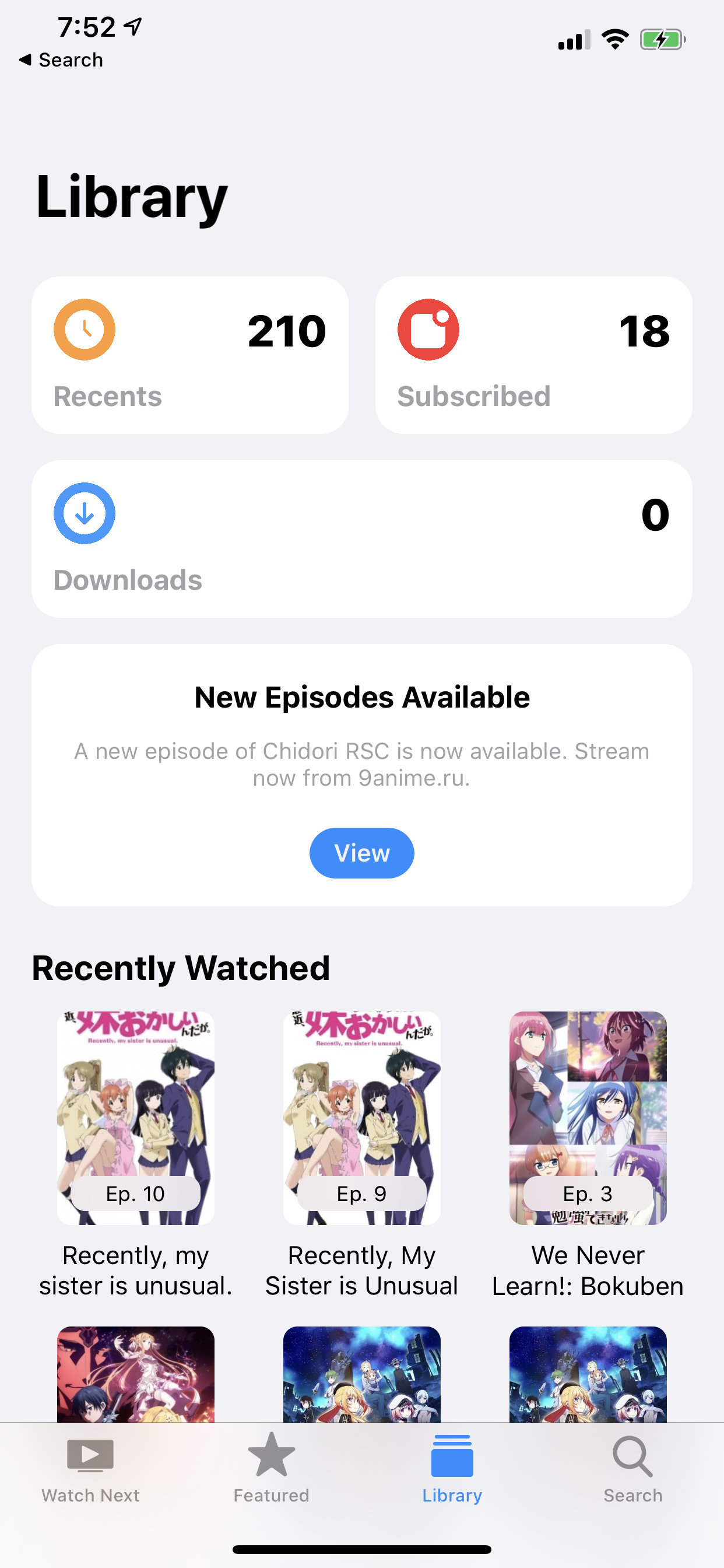 | 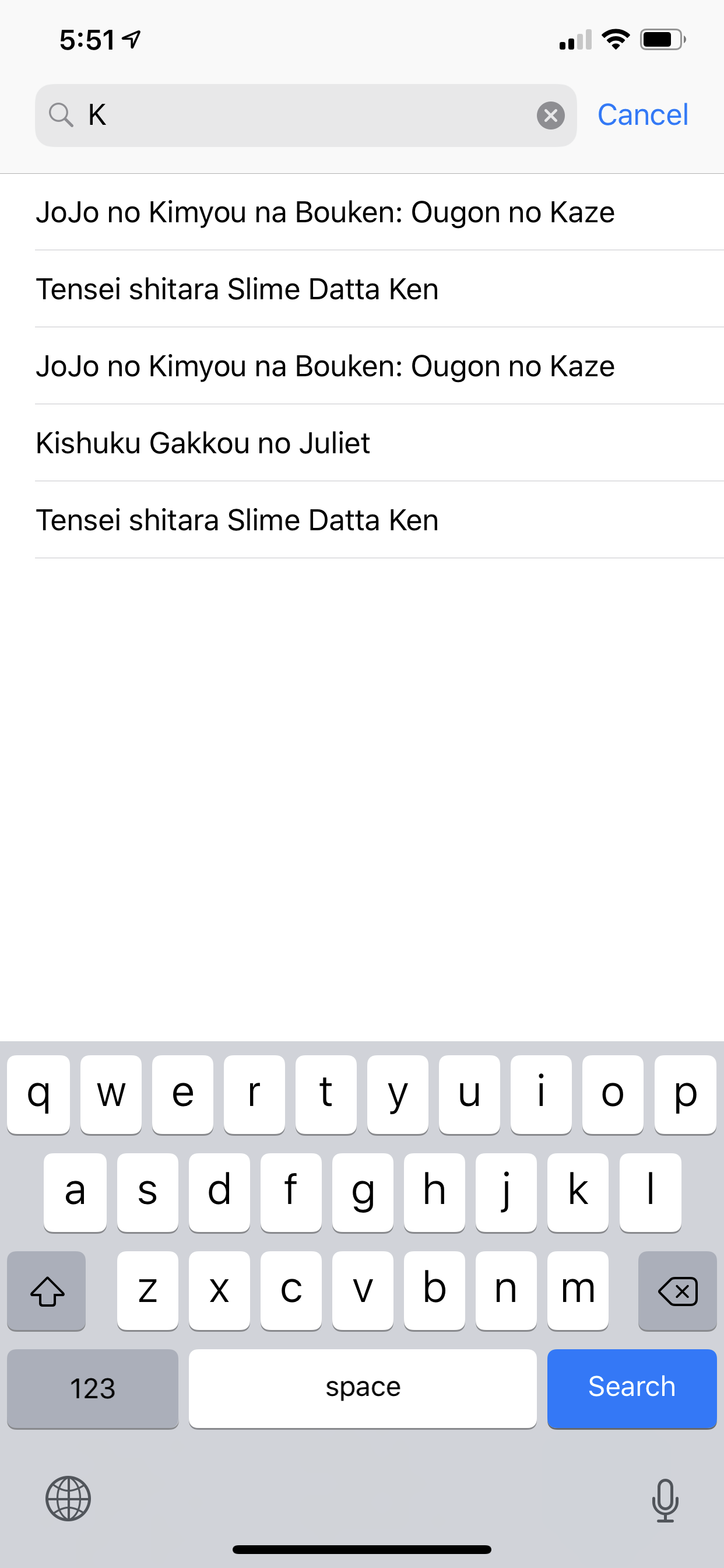 |
| قوائم تحرير | اختر الحلقات | التنزيلات |
|---|---|---|
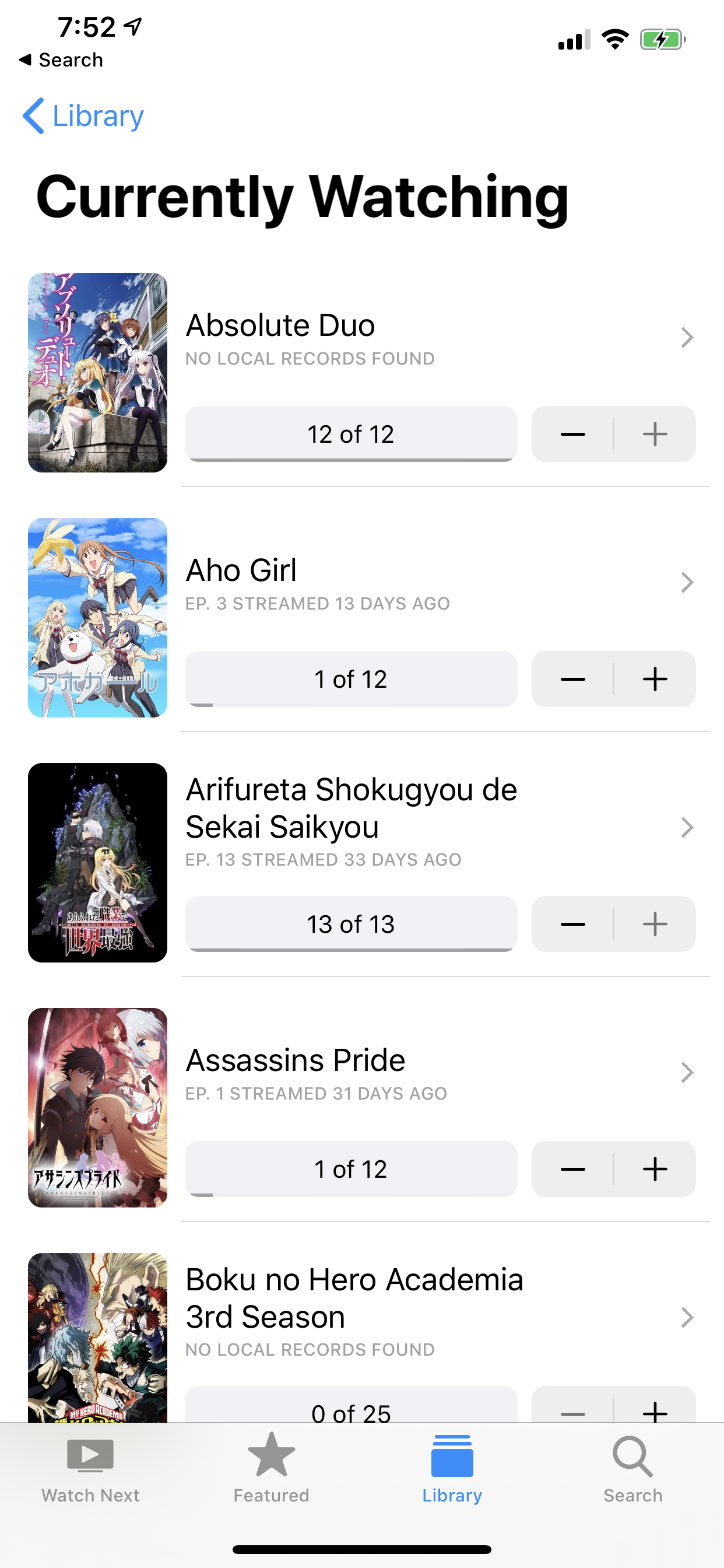 | 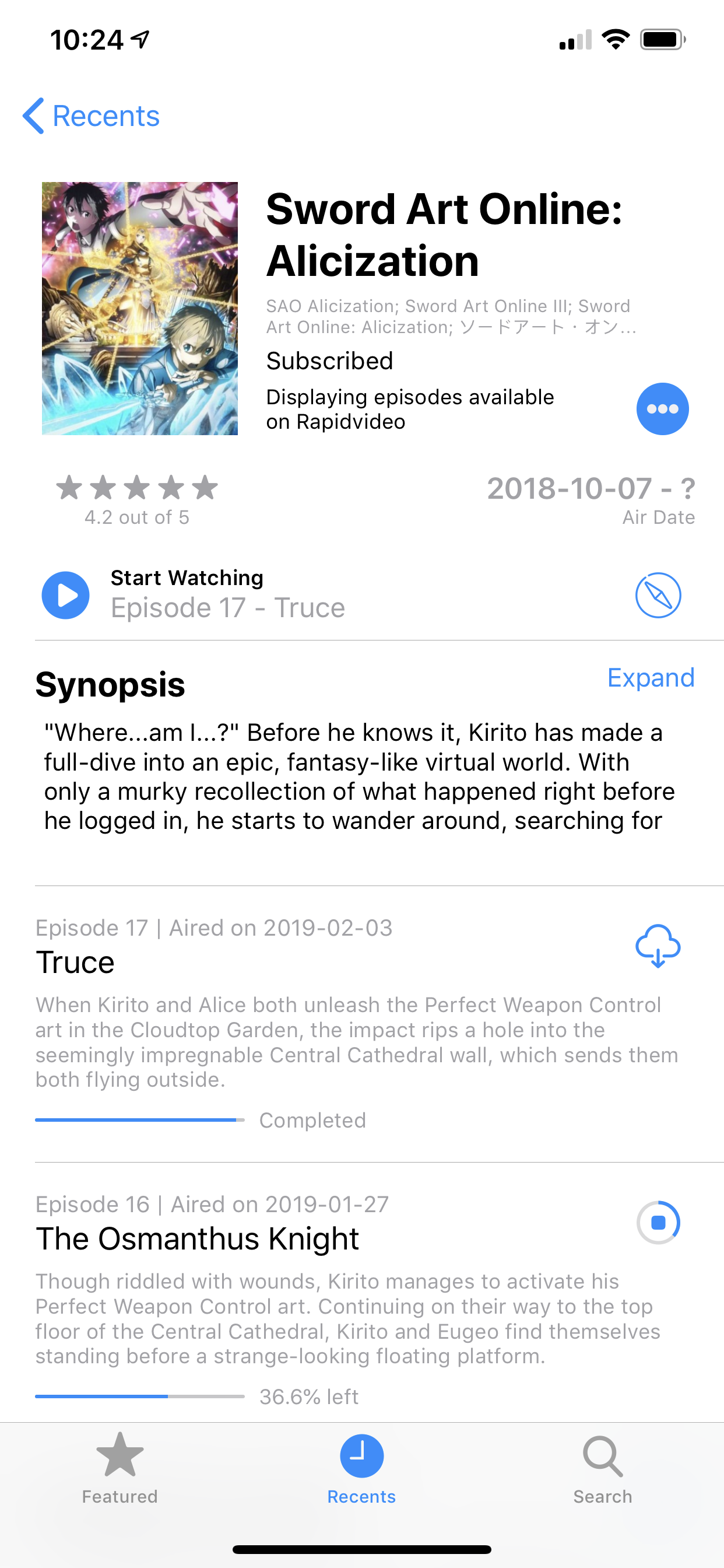 | 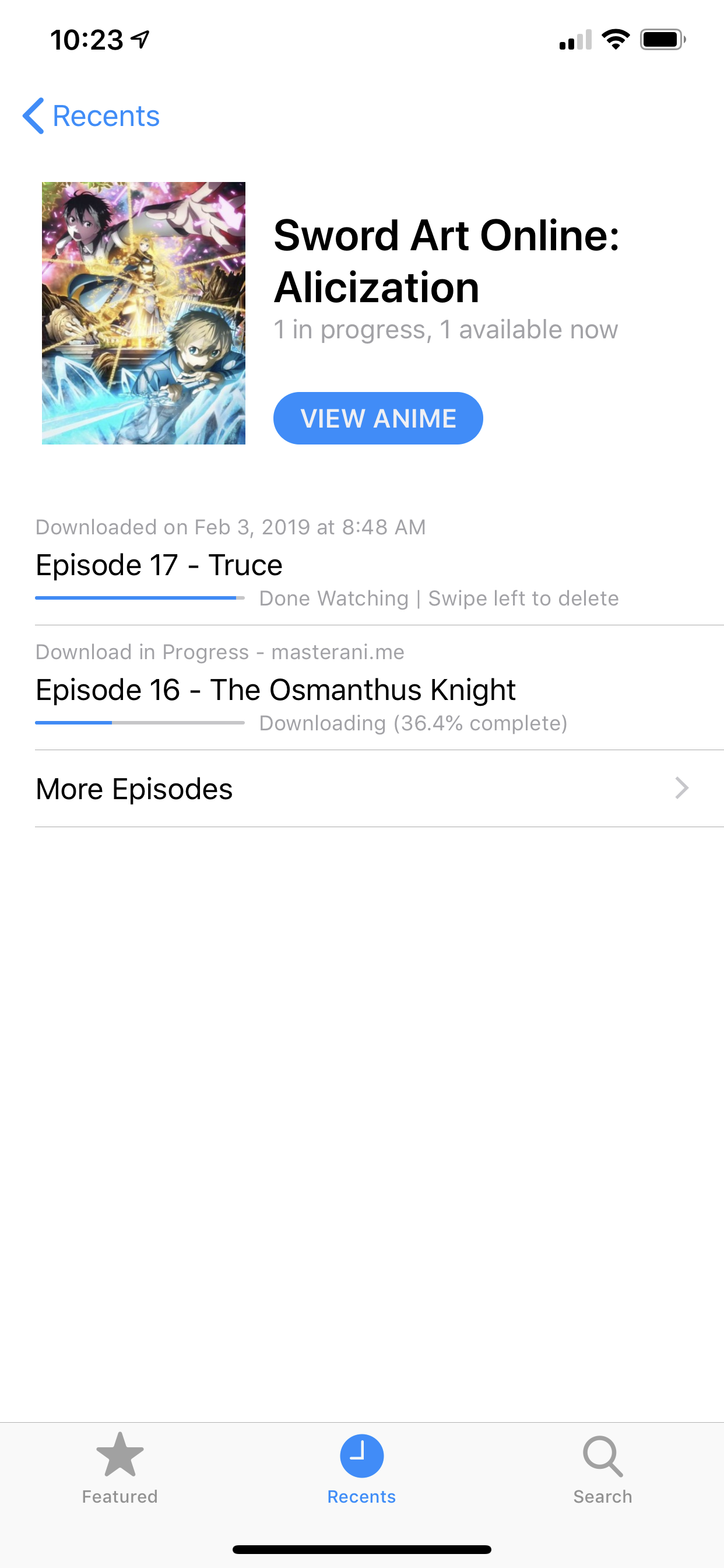 |
| recents anime (iPad) | الصورة في الصورة (iPad) |
|---|---|
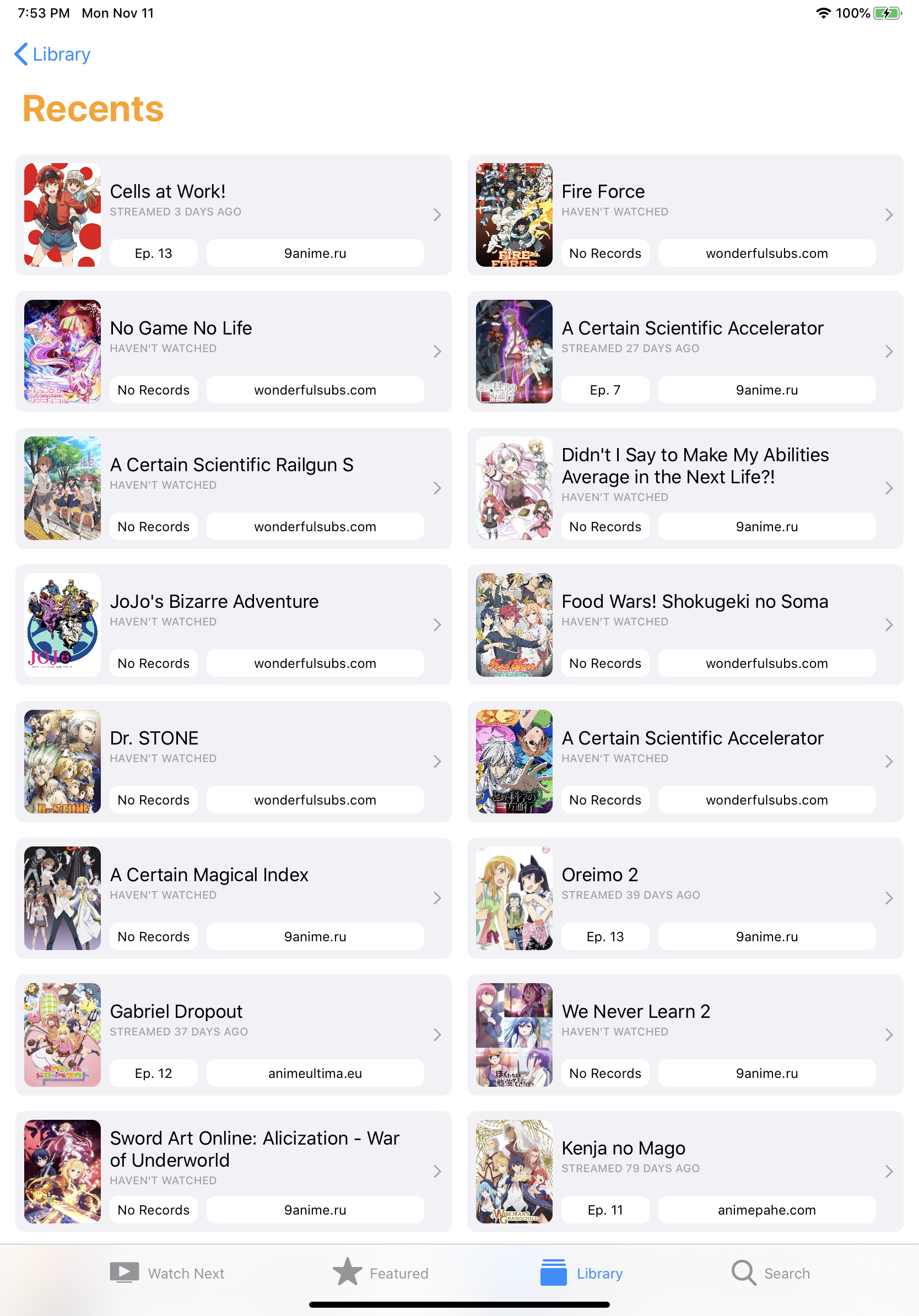 | 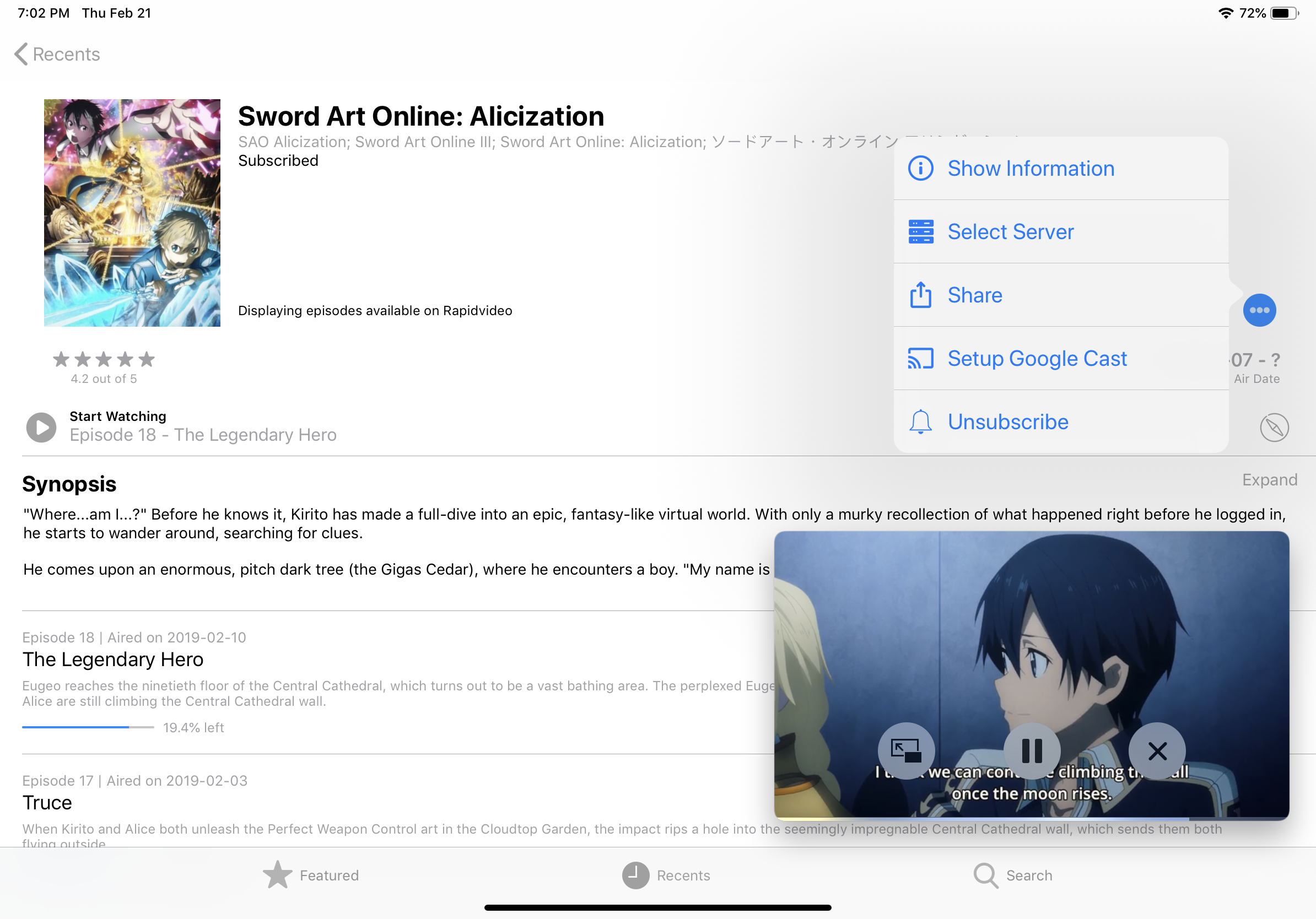 |
| معلومات الأنيمي | جدول البث (iPad) |
|---|---|
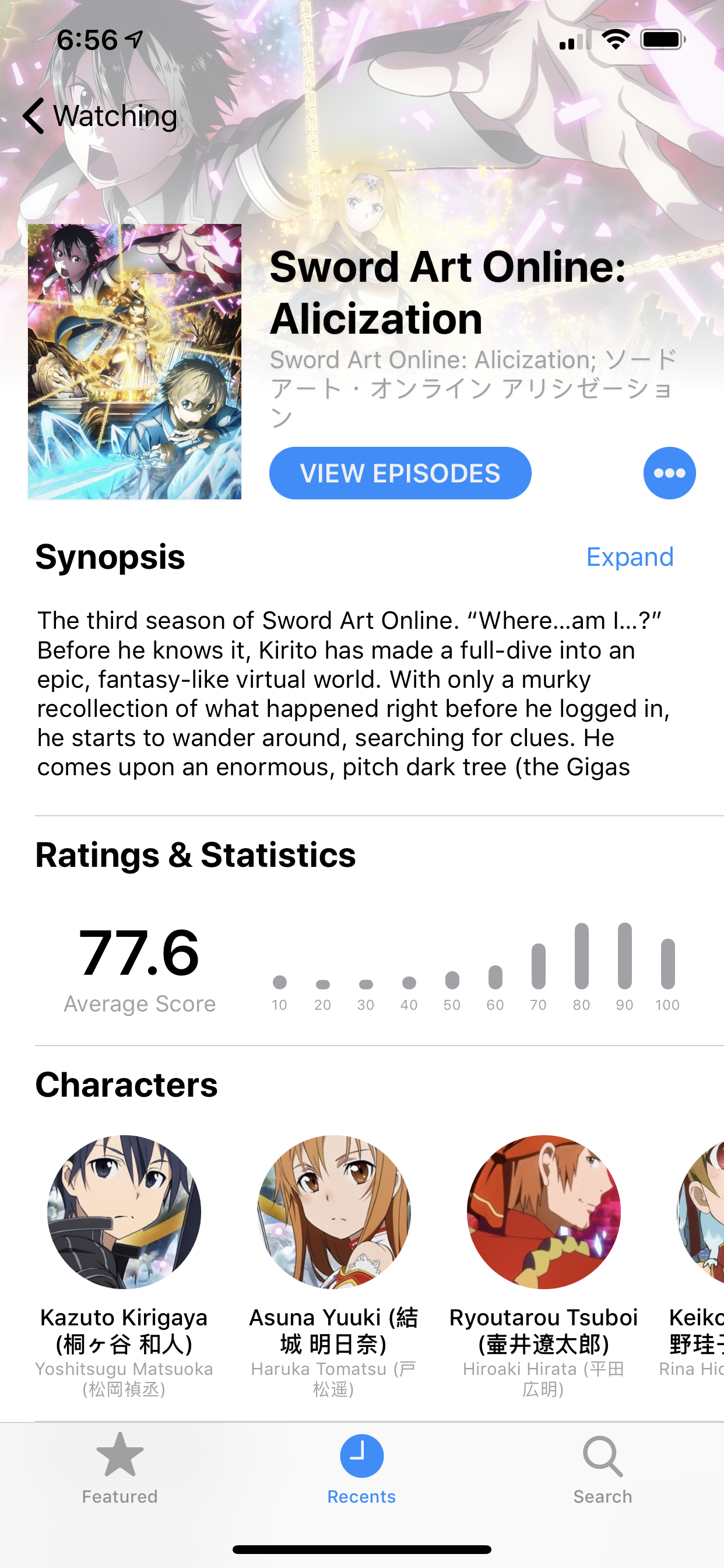 | 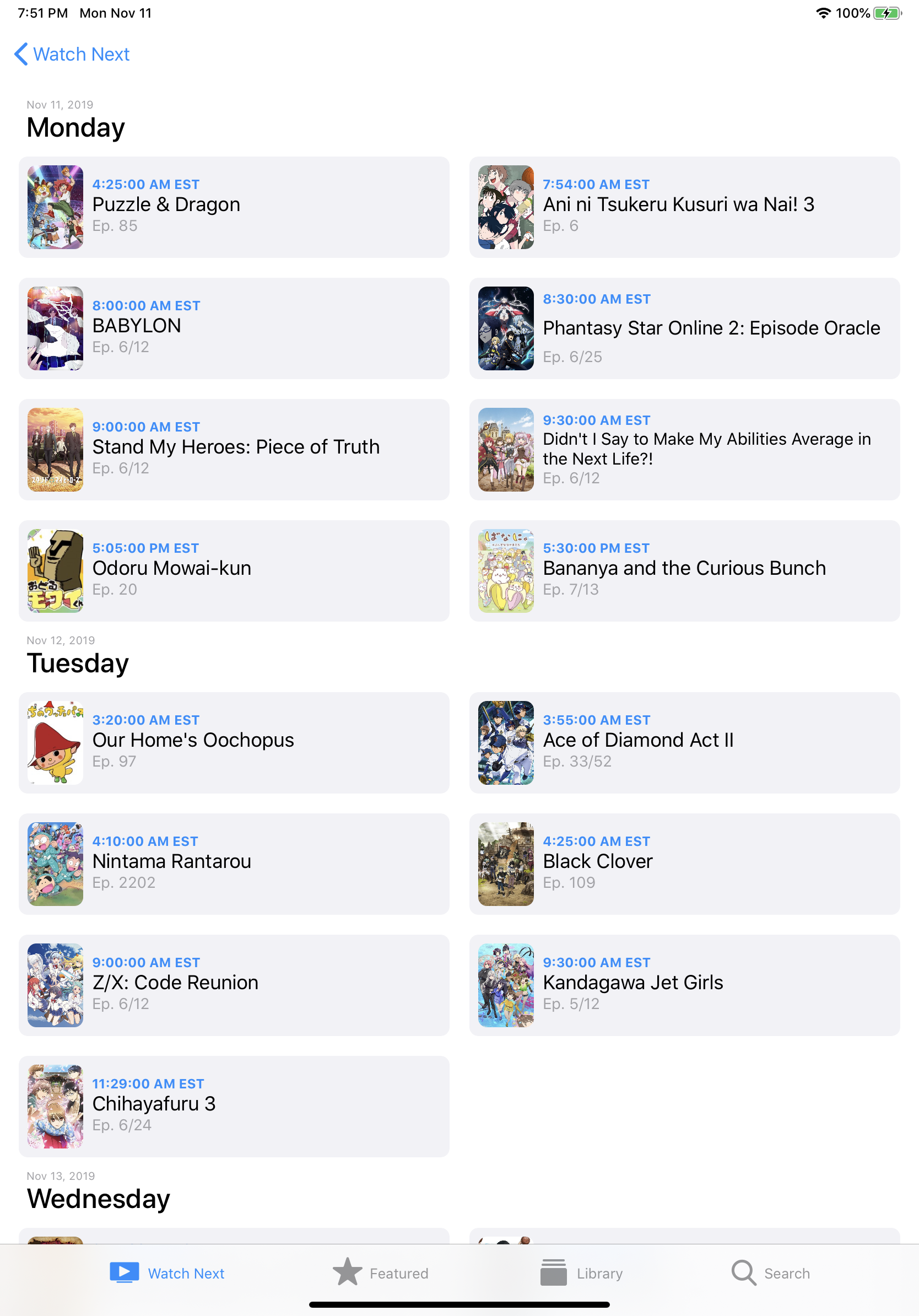 |
| تصفح الحلقات (MacOS) |
|---|
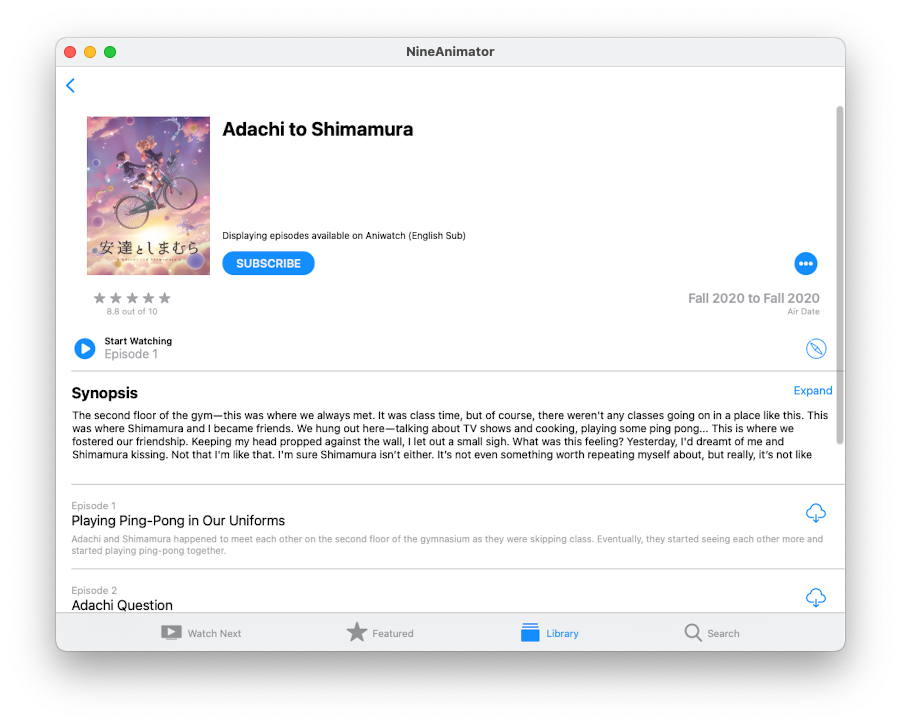 |
| السيطرة على التشغيل | التحكم في التشغيل (iPad) |
|---|---|
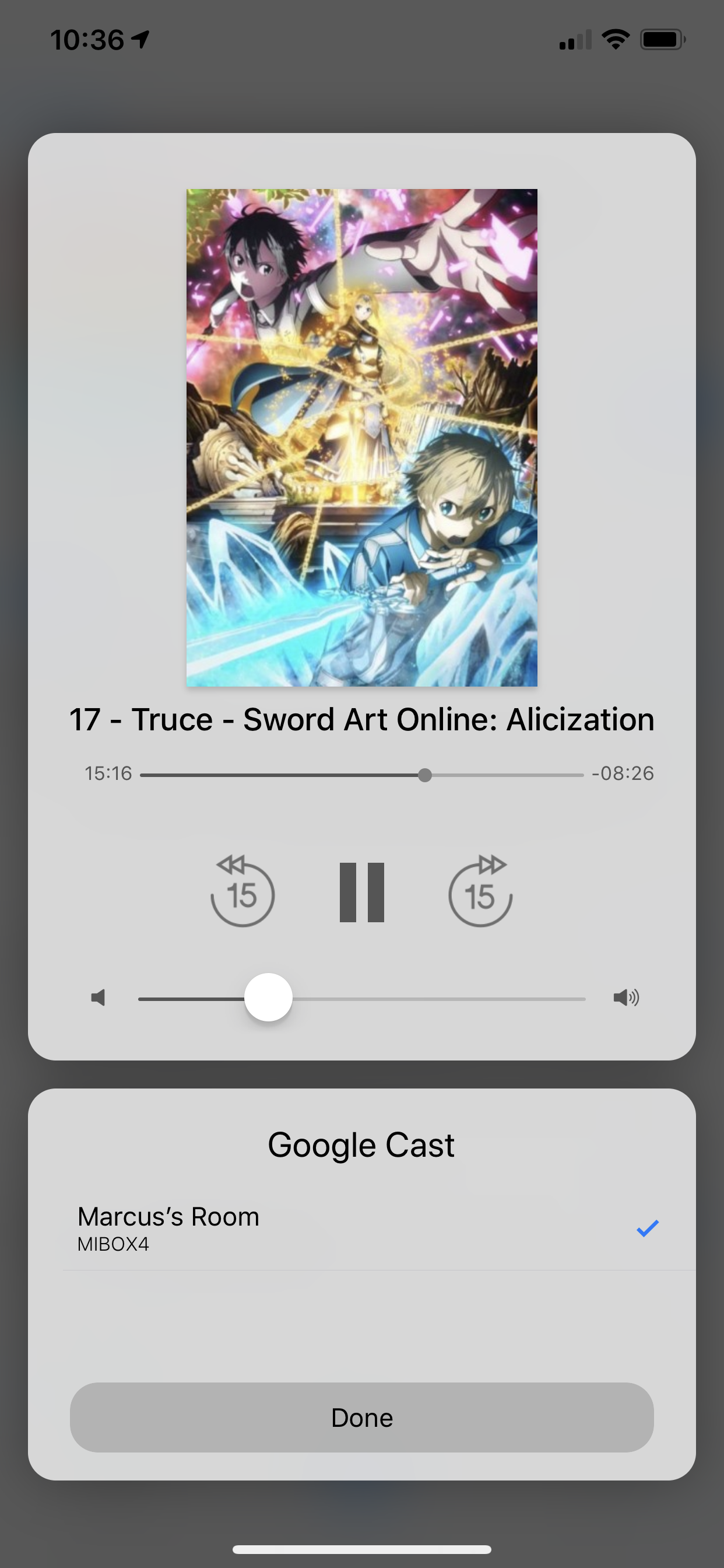 |  |





