NineAnimator
NineAnimator 1.2.7 Build 6 - April 25, 2021



Une façon simple mais élégante de regarder des anime sur vos sites Web d'anime préférés. NineanImator est une application d'observation d'anime gratuite et open source pour iOS et MacOS. GPLV3 sous licence.
 Copyright © 2018-2020 Marcus Zhou. All rights reserved.

NineAnimator is free software: you can redistribute it and/or modify
it under the terms of the GNU General Public License as published by
the Free Software Foundation, either version 3 of the License, or
(at your option) any later version.

NineAnimator is distributed in the hope that it will be useful,
but WITHOUT ANY WARRANTY; without even the implied warranty of
MERCHANTABILITY or FITNESS FOR A PARTICULAR PURPOSE.  See the
GNU General Public License for more details.

You should have received a copy of the GNU General Public License
along with NineAnimator.  If not, see <http://www.gnu.org/licenses/>.
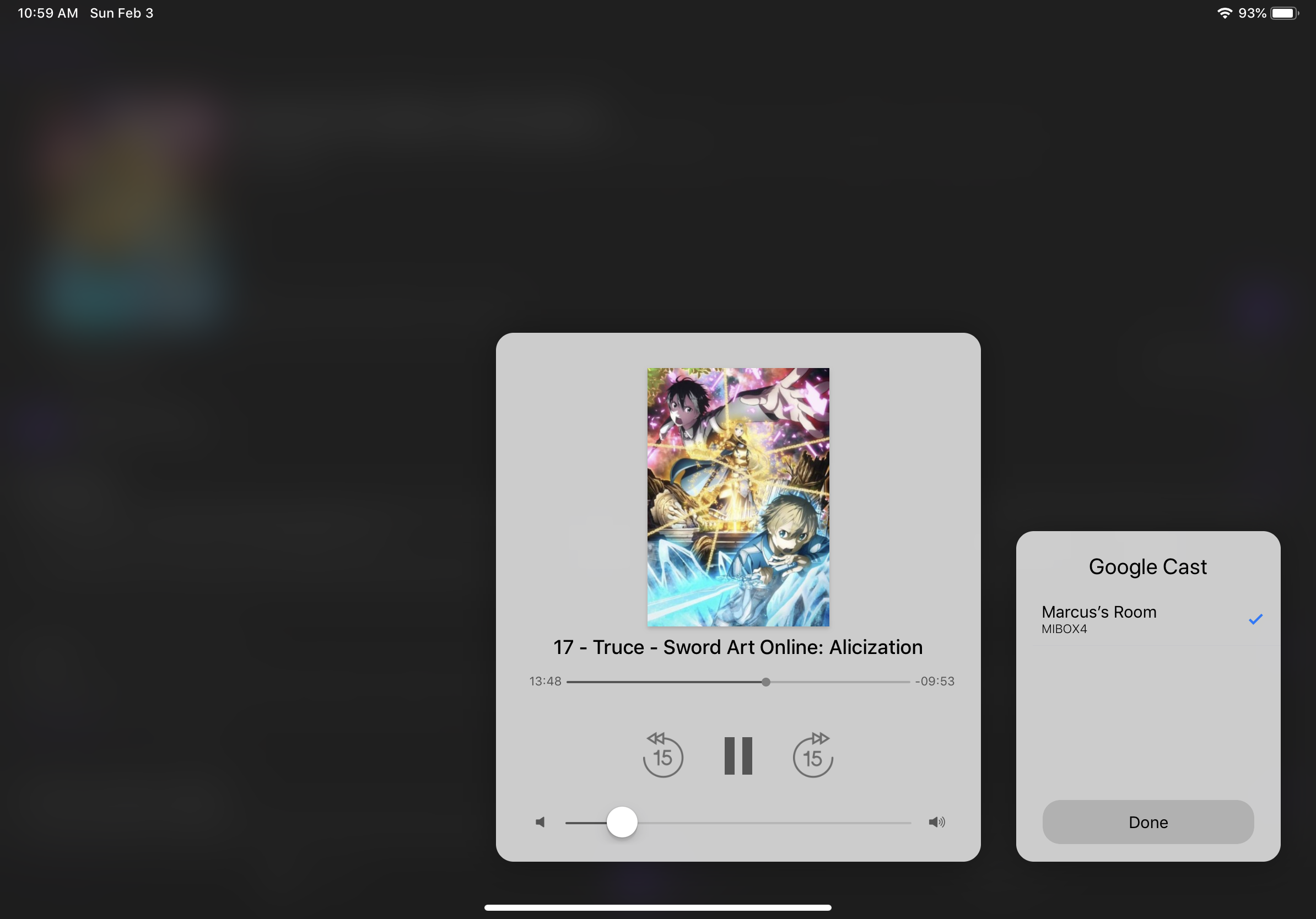
NineanImator prend en charge la lecture sur AirPlay (via les appareils multimédia natifs d'Apple) et les appareils Chromecast / Google Cast. Cependant, toutes les sources fumantes ne sont pas prises en charge sur Chromecast. Consultez les sources vidéo pour plus de détails.
Pour utiliser Google Cast dans NineanImator, appuyez sur l'icône Google Cast sur la barre de navigation. Une fenêtre apparaîtra pour vous inviter à sélectionner un périphérique de lecture. Une fois l'appareil connecté, cliquez sur "Terminé" et sélectionnez un épisode dans la liste des épisodes. La vidéo commencera à jouer automatiquement sur le périphérique Google Cast.
L'interface de contrôle de lecture apparaîtra une fois la lecture commencera. Vous pouvez utiliser les boutons de volume haut / bas pour ajuster le volume.
Pour se déconnecter d'un appareil Google Cast, appuyez sur l'icône Google Cast sur la barre de navigation et appuyez sur l'appareil déjà connecté.
Cette fonctionnalité n'est prise en charge que sur les appareils iPads, Mac et iOS 14+.
L'icône d'image de l'image (PIP) apparaîtra dans le coin supérieur gauche du joueur une fois Pip prêt. Vous pouvez appuyer sur cette icône pour initier la lecture PIP. Pour restaurer la lecture en plein écran, appuyez sur le bouton de restauration de la fenêtre PIP.
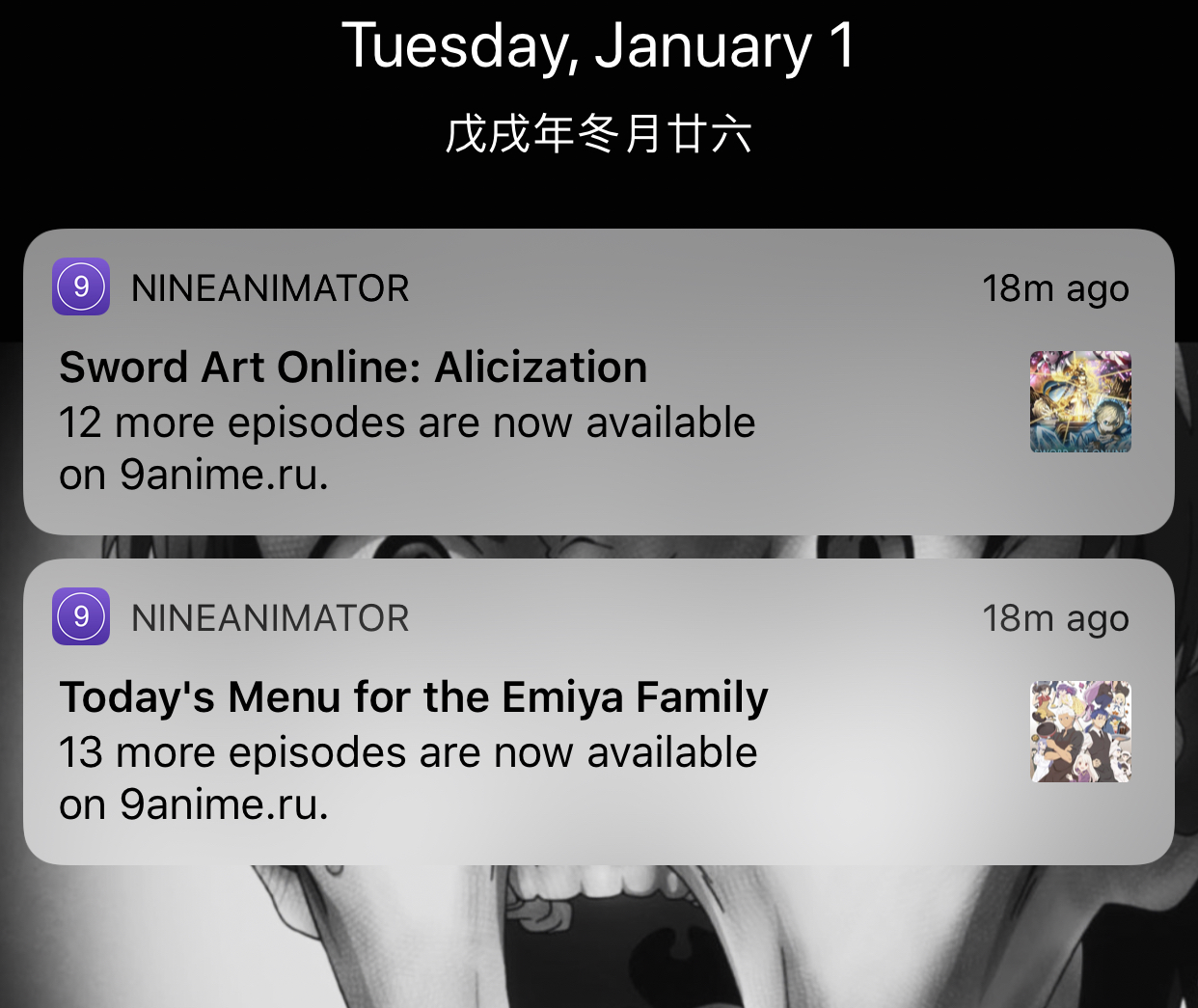
L'abonnement de l'anime dans NineanImator est implémenté avec la rafraîchissement de l'application d'Apple. Nineanimator interrogera activement les épisodes disponibles et le compare aux épisodes en cache localement.
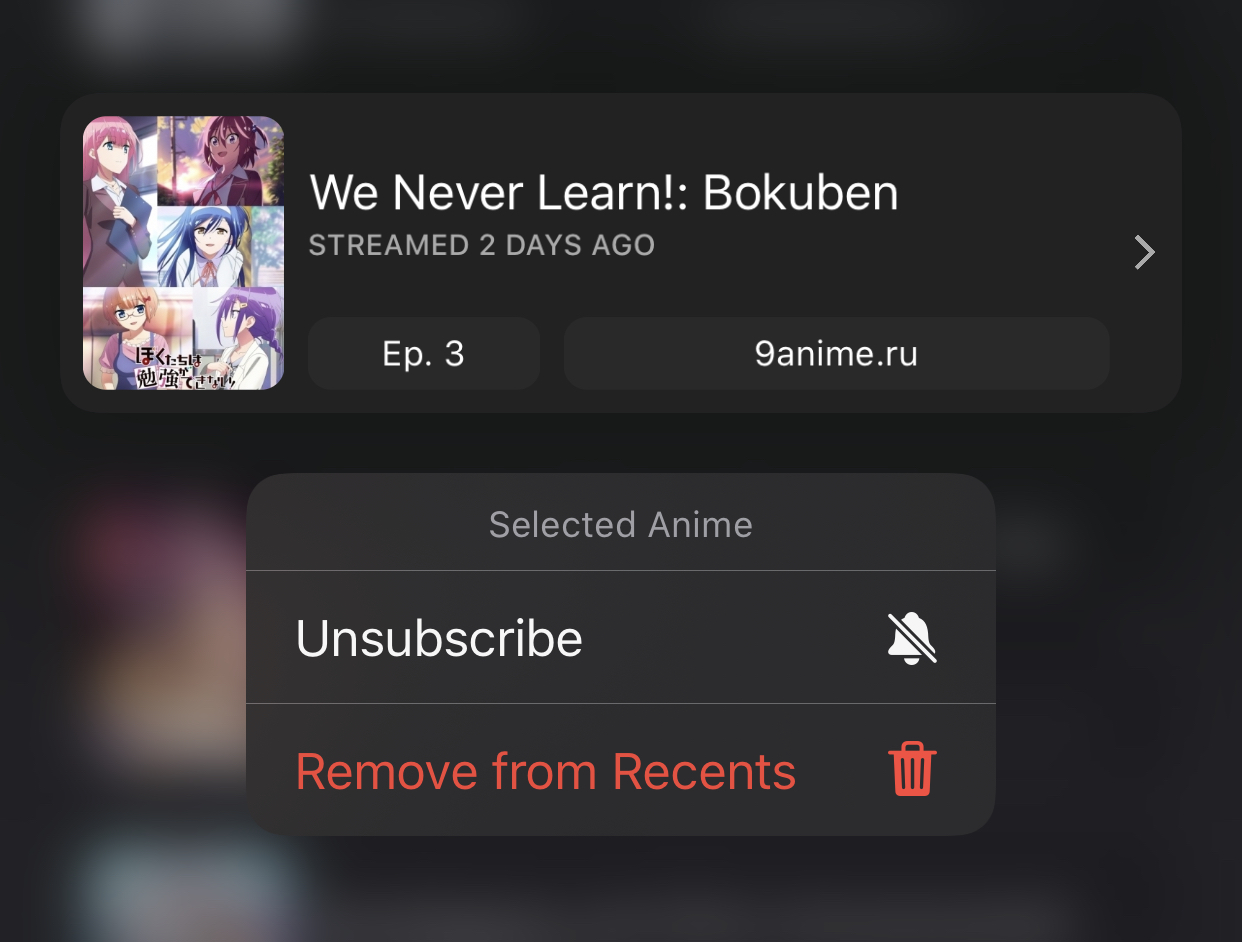
Pour vous abonner à un anime, appuyez sur l'anime dans la catégorie des récentes de votre bibliothèque.
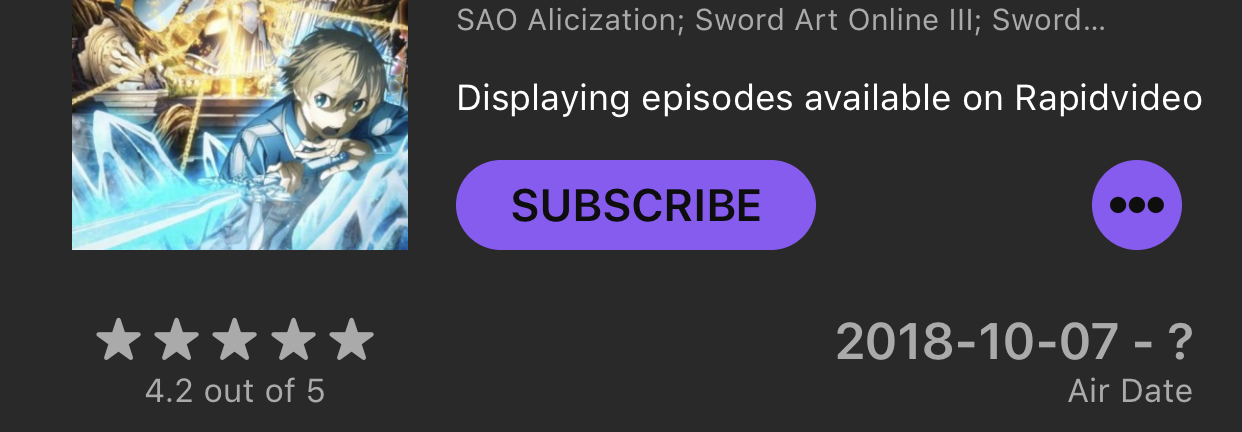
Ou appuyez simplement sur le bouton d'abonnement lorsque vous consultez un anime.
NineanImator peut être configuré pour exécuter des scènes à domicile lorsque la lecture démarre et se termine. Le comportement par défaut consiste à exécuter les scènes que lorsque la vidéo joue sur des écrans externes (par exemple Google Cast, AirPlay). Cependant, vous pouvez modifier cela dans les Settings -> Panneau Home .
Starts Playing la scène immédiatement après que la vidéo commence à jouerEnds Playing sera exécutée 15 secondes avant la fin de la lecture vidéo 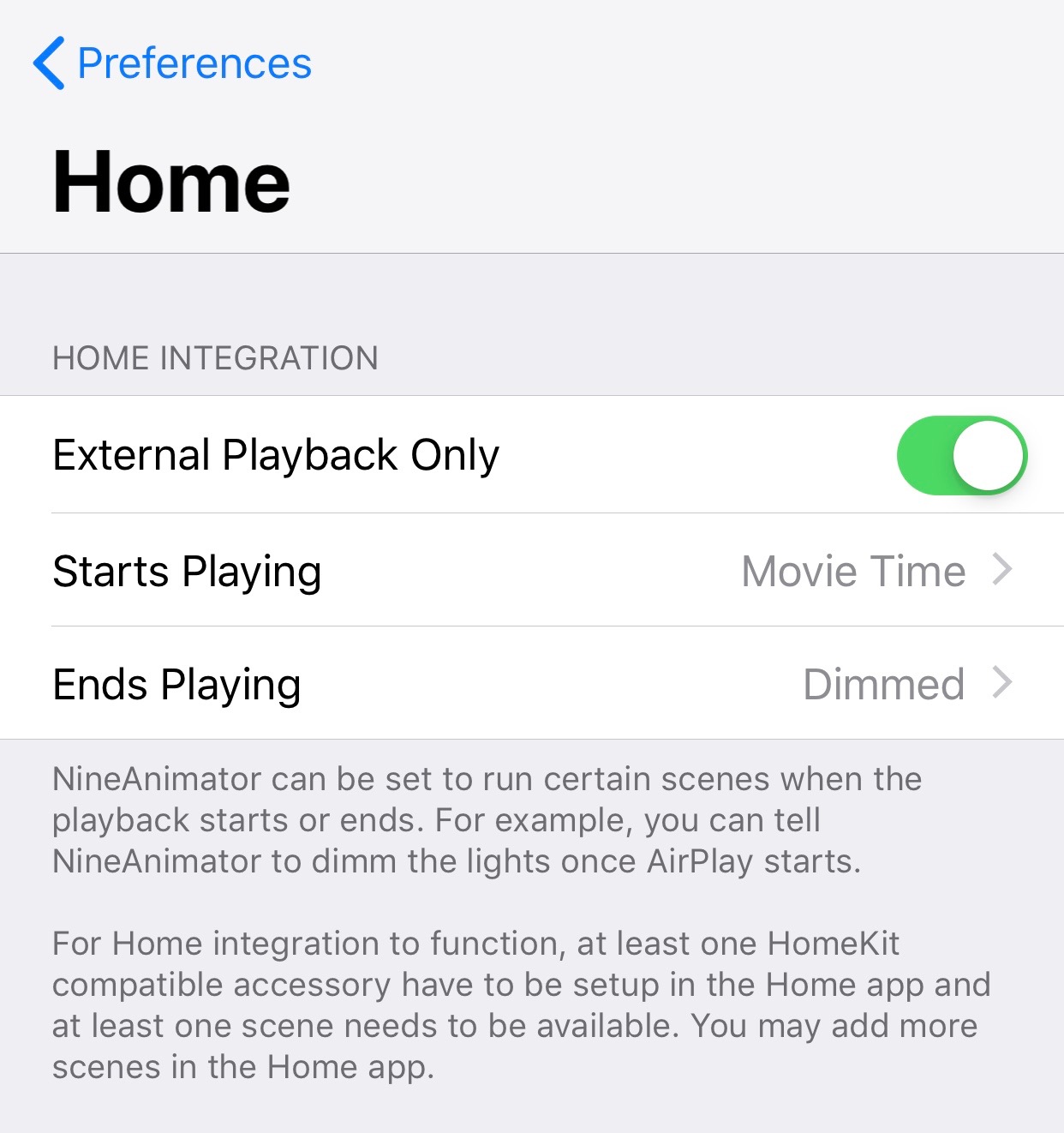
Consultez Notifications et HomeController pour les détails de la mise en œuvre.
Nineanimator prend en charge les raccourcis de transfert et Siri d'Apple. Cela vous permet de basculer bien entre les appareils lors de la navigation et de la visualisation de l'anime.
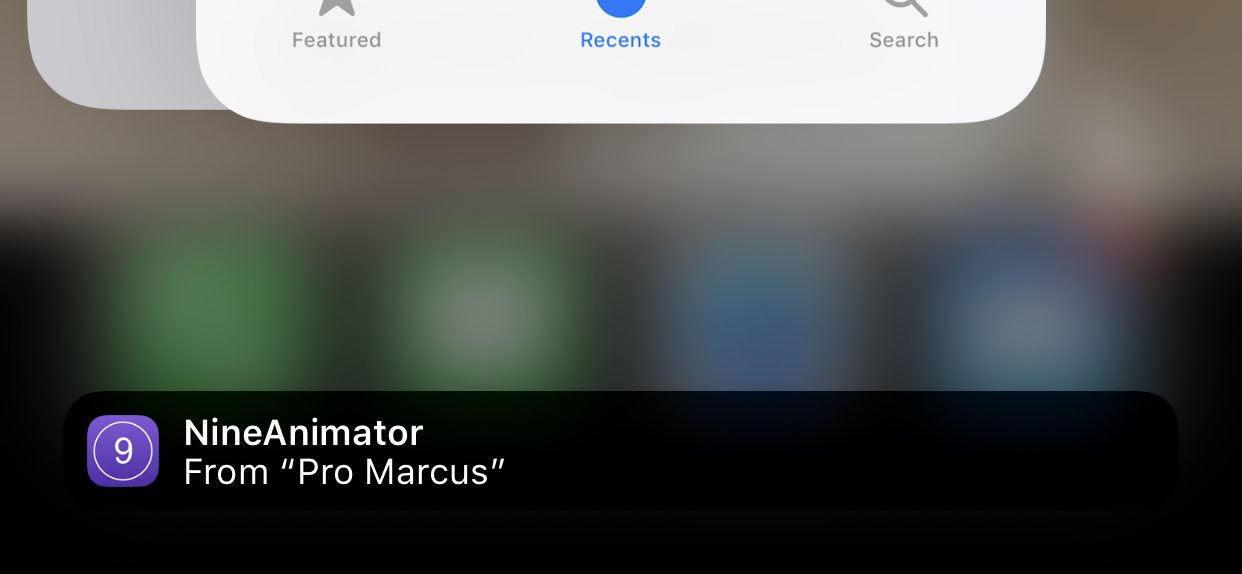
Lorsque vous parcourez un anime, selon l'appareil que vous utilisez, l'icône Nineanimator apparaîtra sur le quai (iPad) ou le commutateur de tâche de vos autres appareils. Vous pouvez appuyer sur l'icône pour continuer à naviguer ou à regarder sur le nouvel appareil.
Pour ajouter un raccourci Siri, accédez à l'application Paramètres système. Trouvez NineanImator dans le menu racine, appuyez sur Siri & Search , puis appuyez sur Shortcuts .
NineanImator peut télécharger des épisodes pour la lecture ultérieure. Appuyez sur l'icône Cloud dans le navigateur d'anime pour lancer des tâches de téléchargement. Les épisodes téléchargés apparaîtront dans l'onglet Récents.
Il y a quelques limites à la capacité de Nineanimator à télécharger et à lire les vidéos:
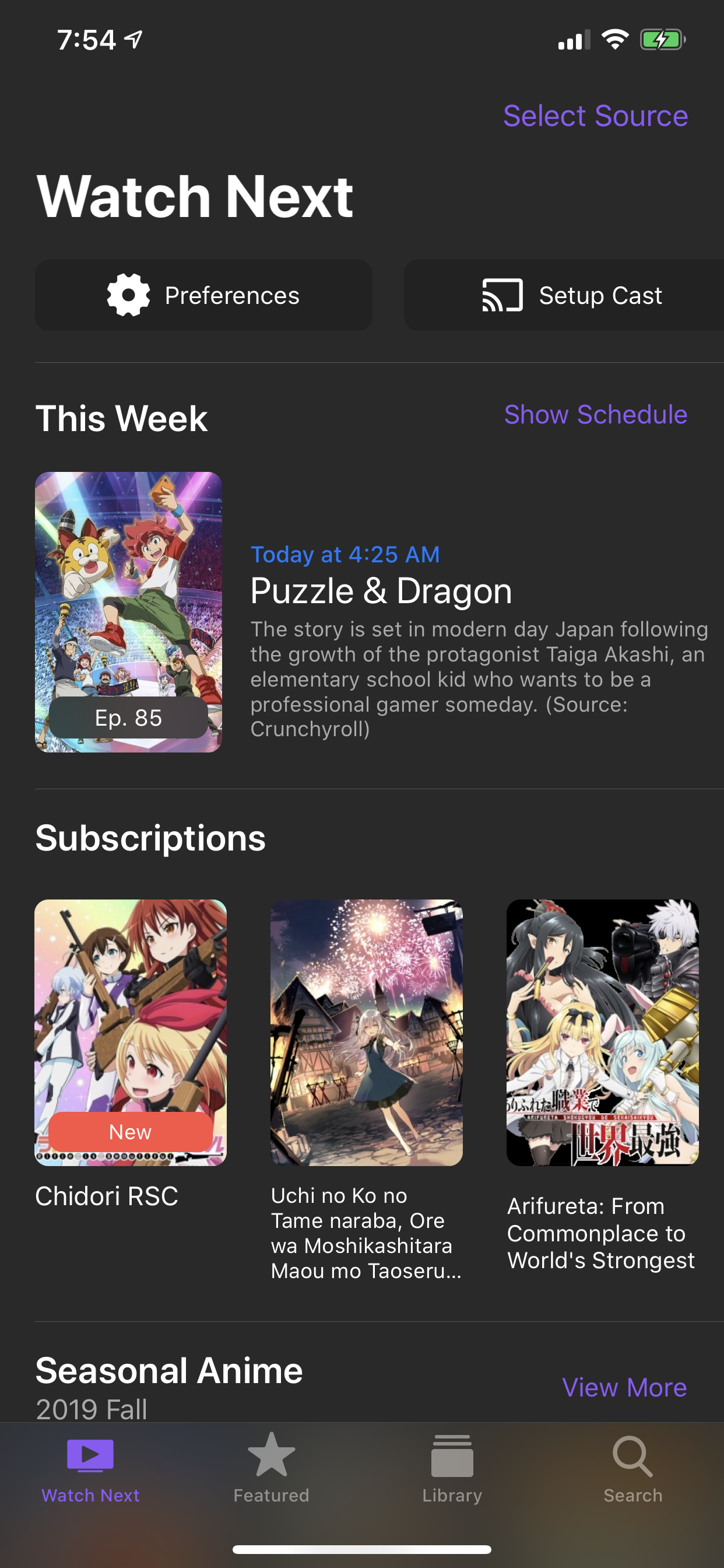
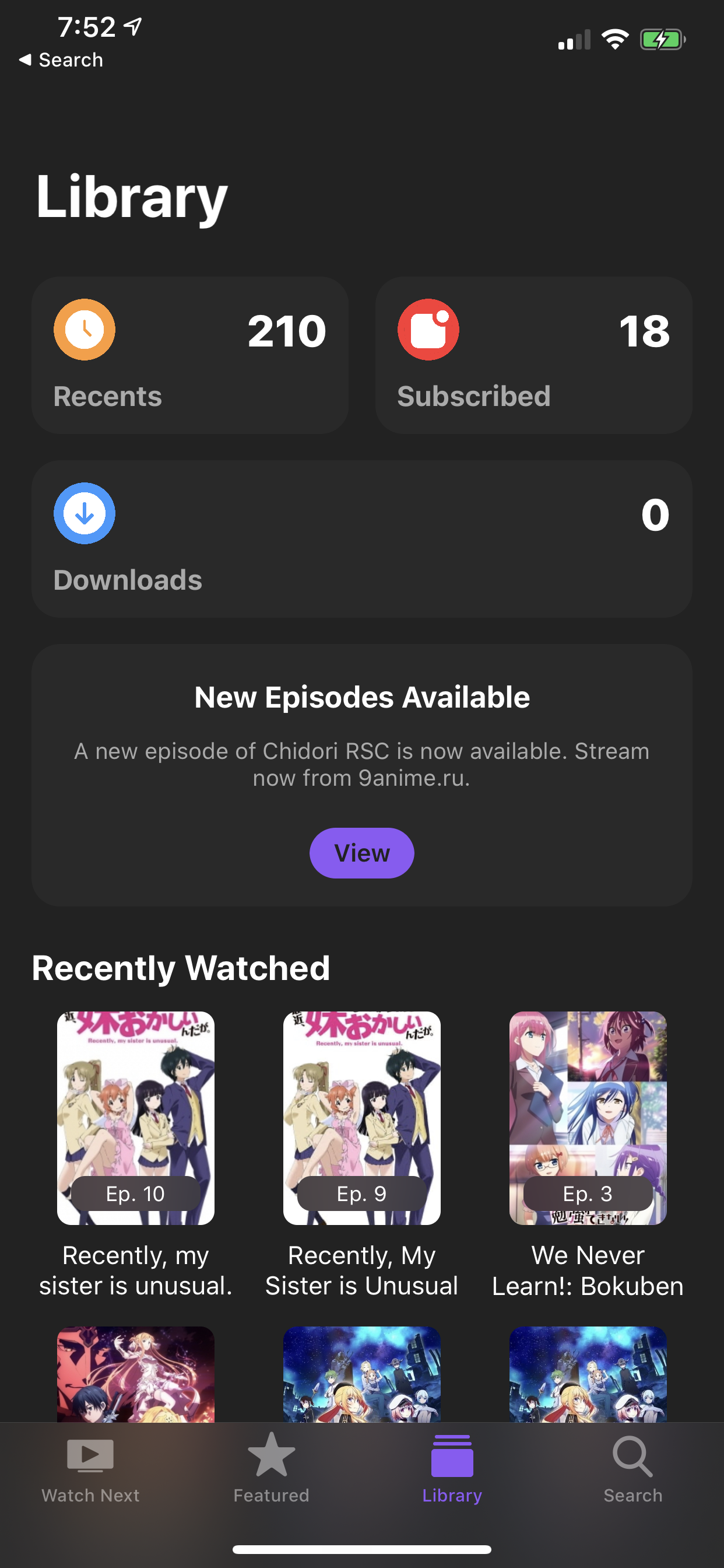
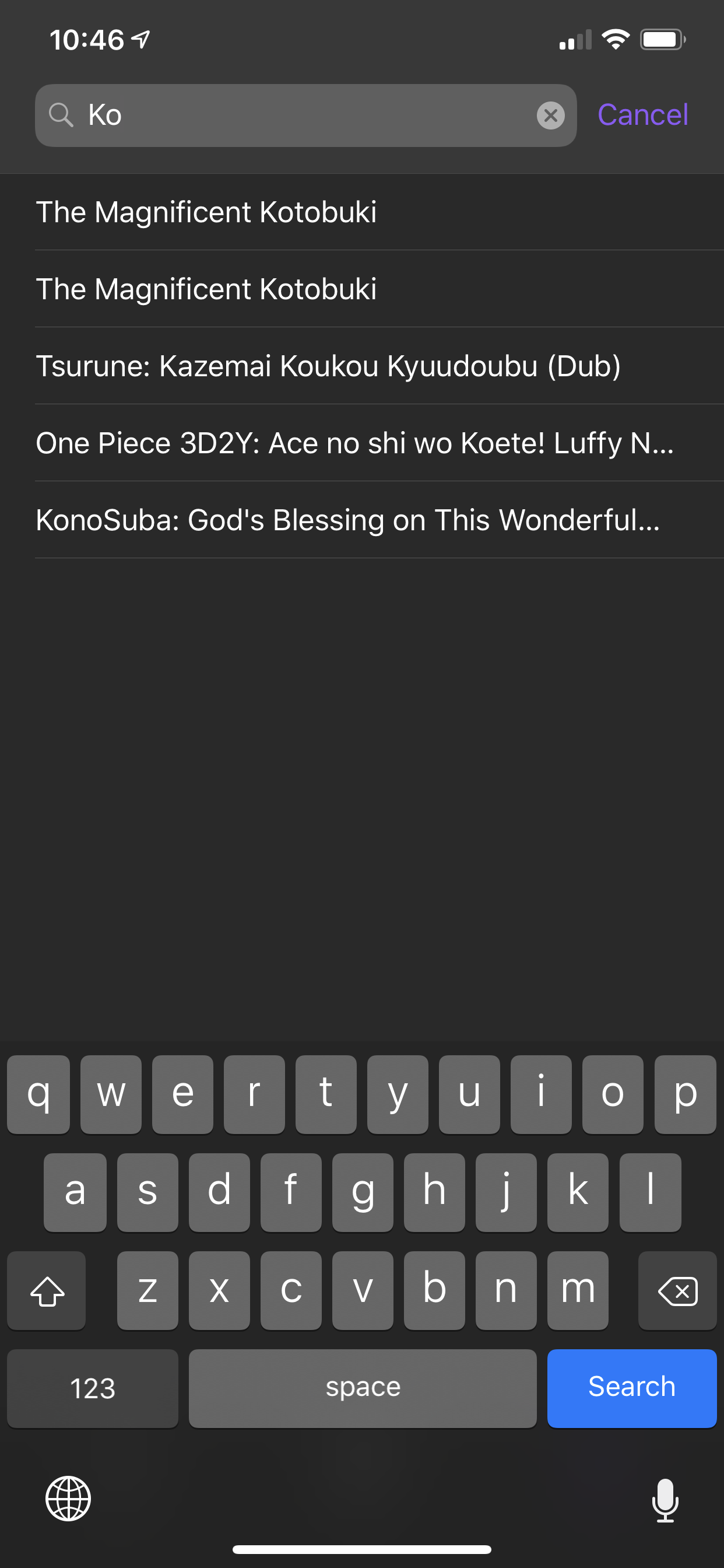
| Regarder Suivant | Bibliothèque | Recherche |
|---|---|---|
 |  |  |
| Modifier les listes | Choisissez des épisodes | Téléchargements |
|---|---|---|
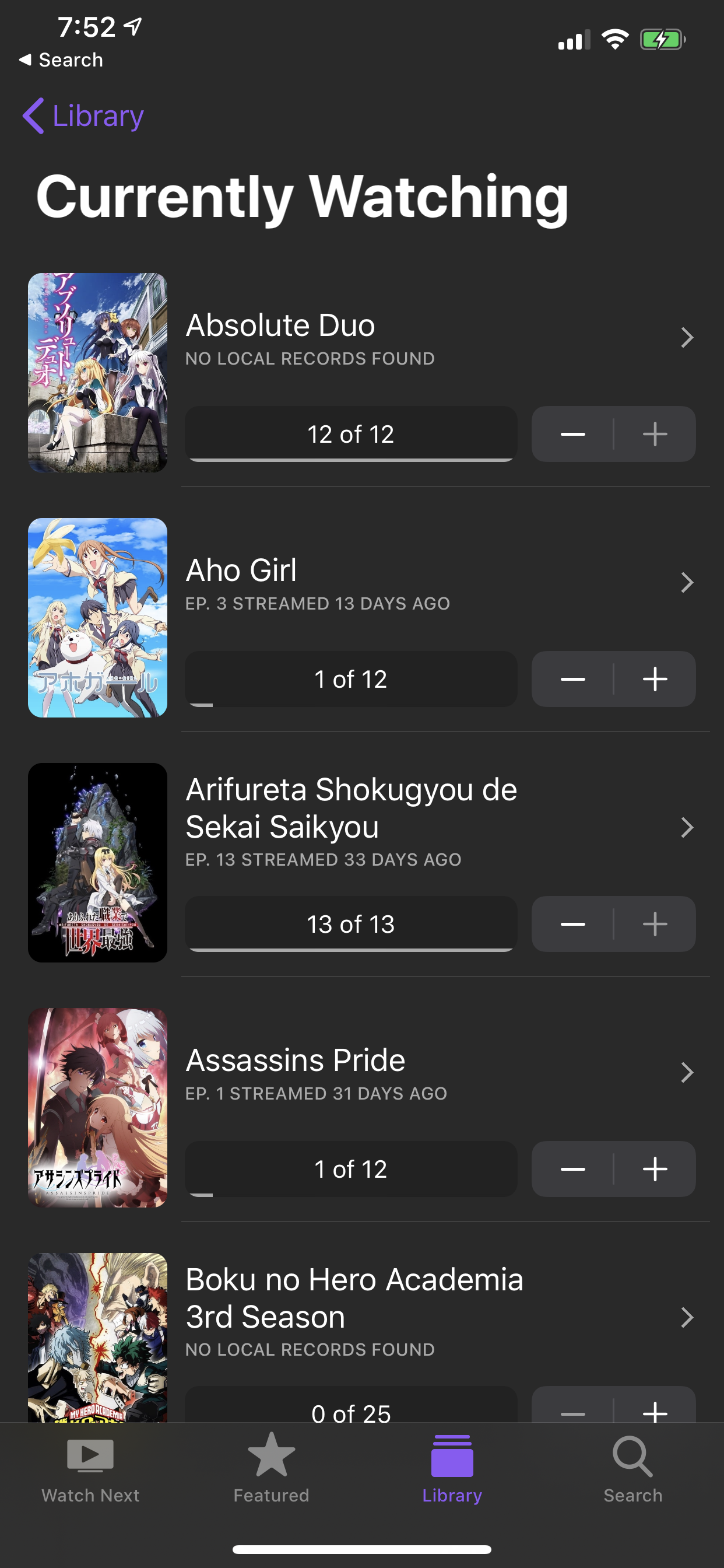 | 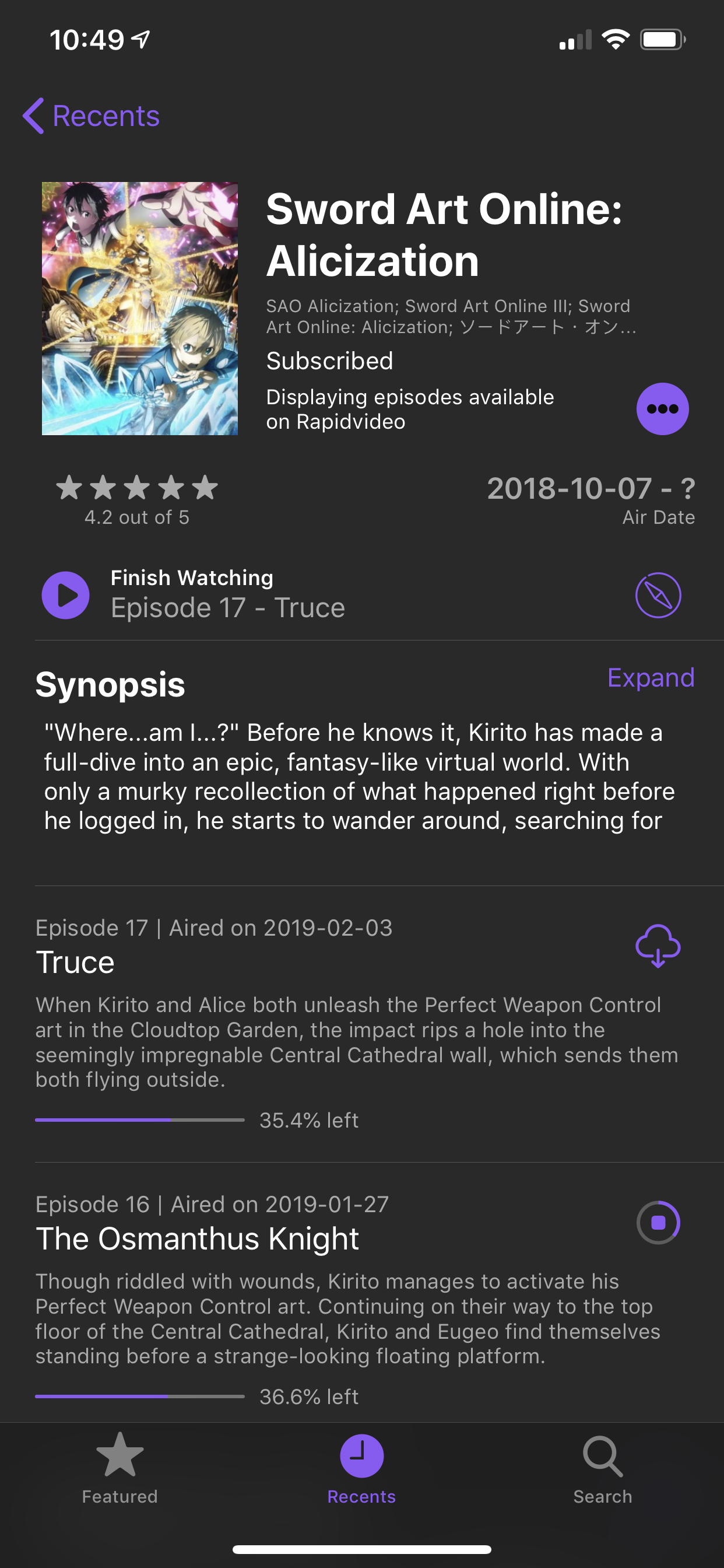 | 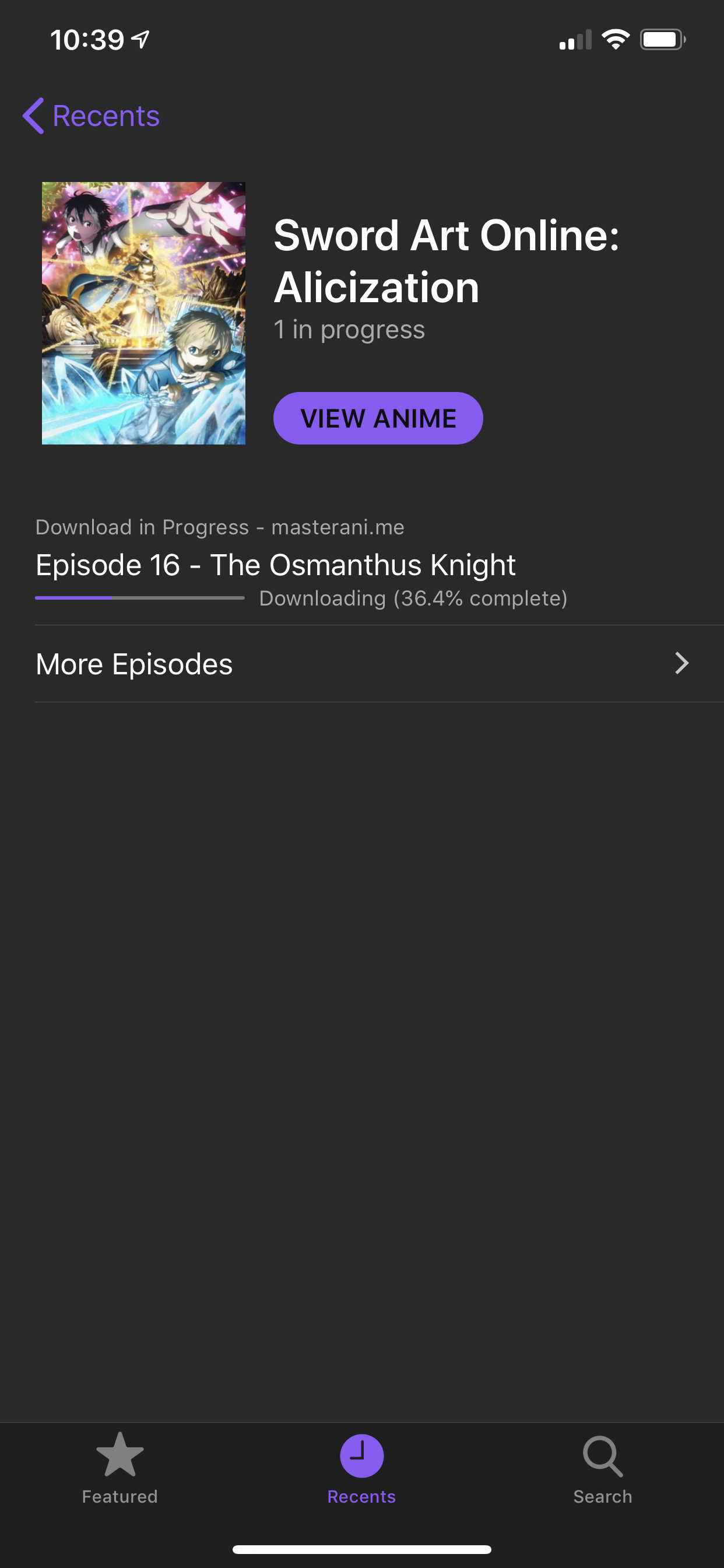 |
| Récents Anime (iPad) | Image dans l'image (iPad) |
|---|---|
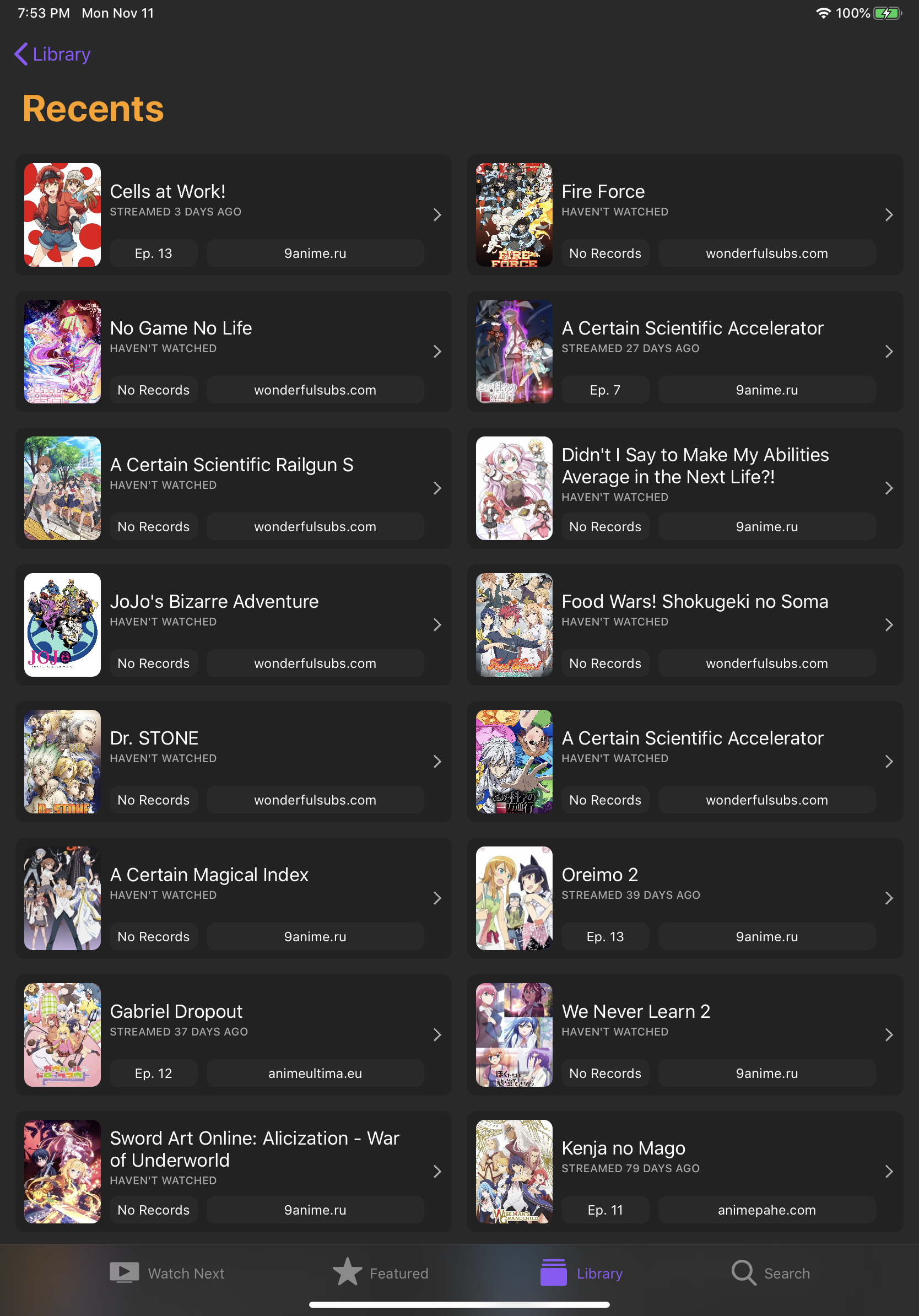 | 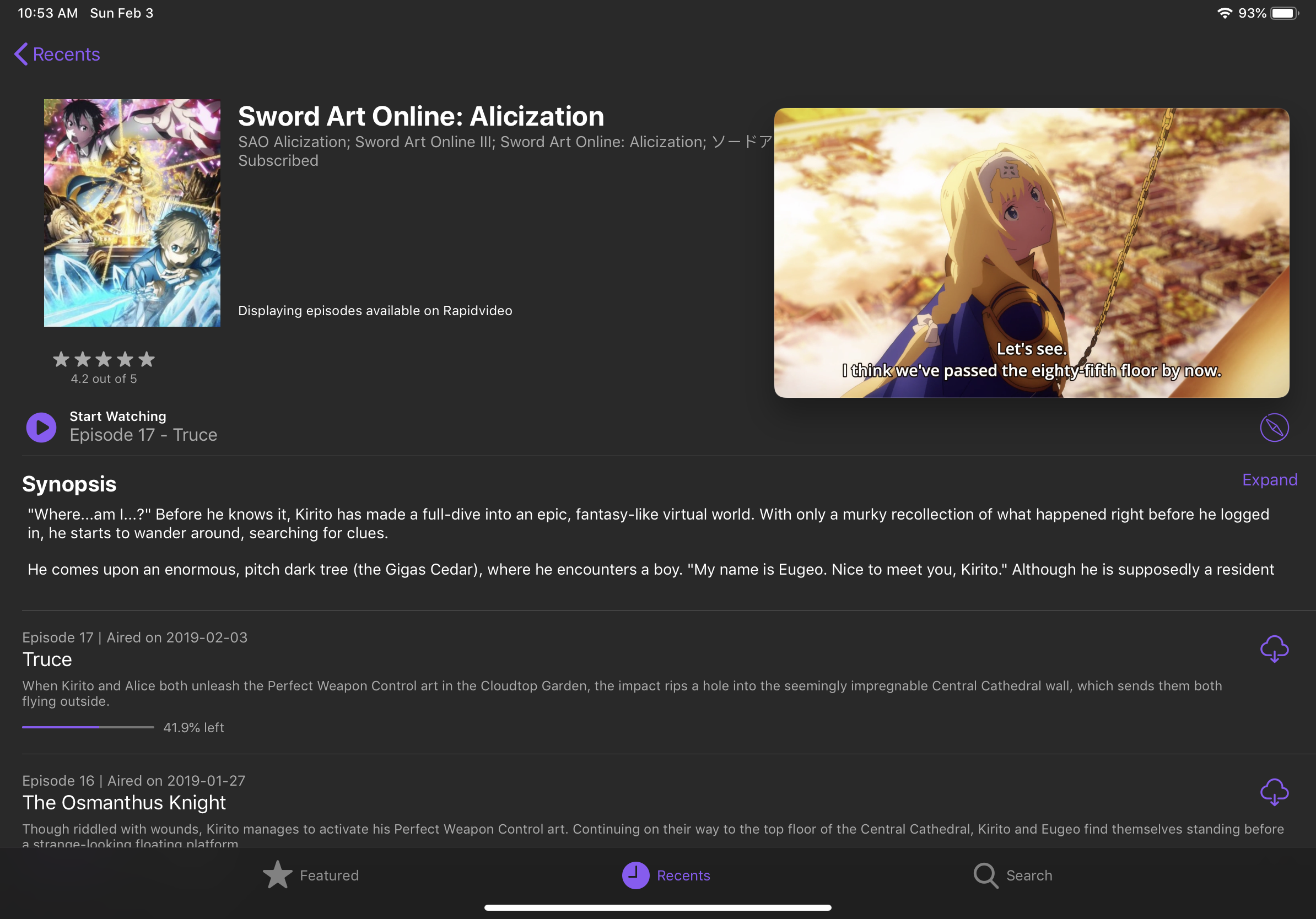 |
| Informations sur l'anime | Horaire de diffusion (iPad) |
|---|---|
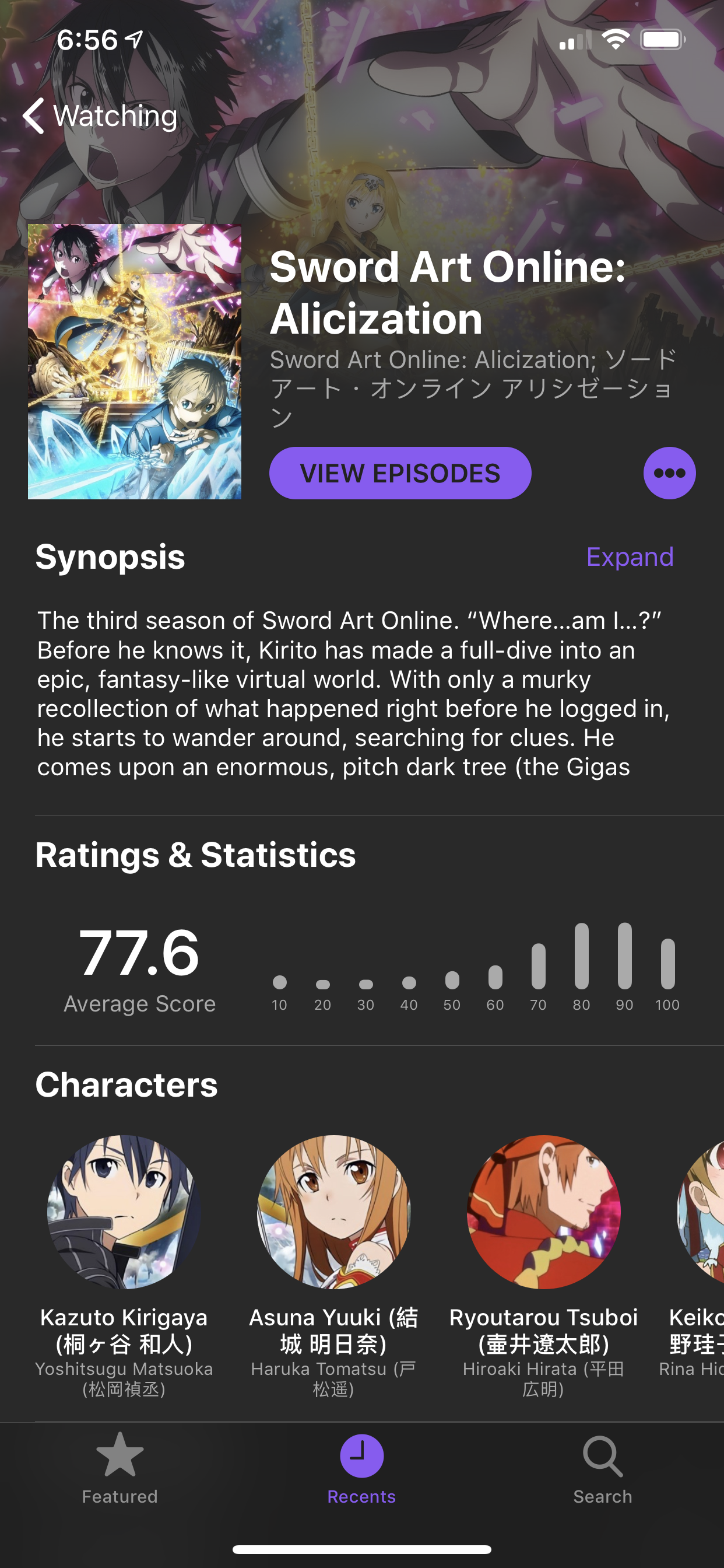 | 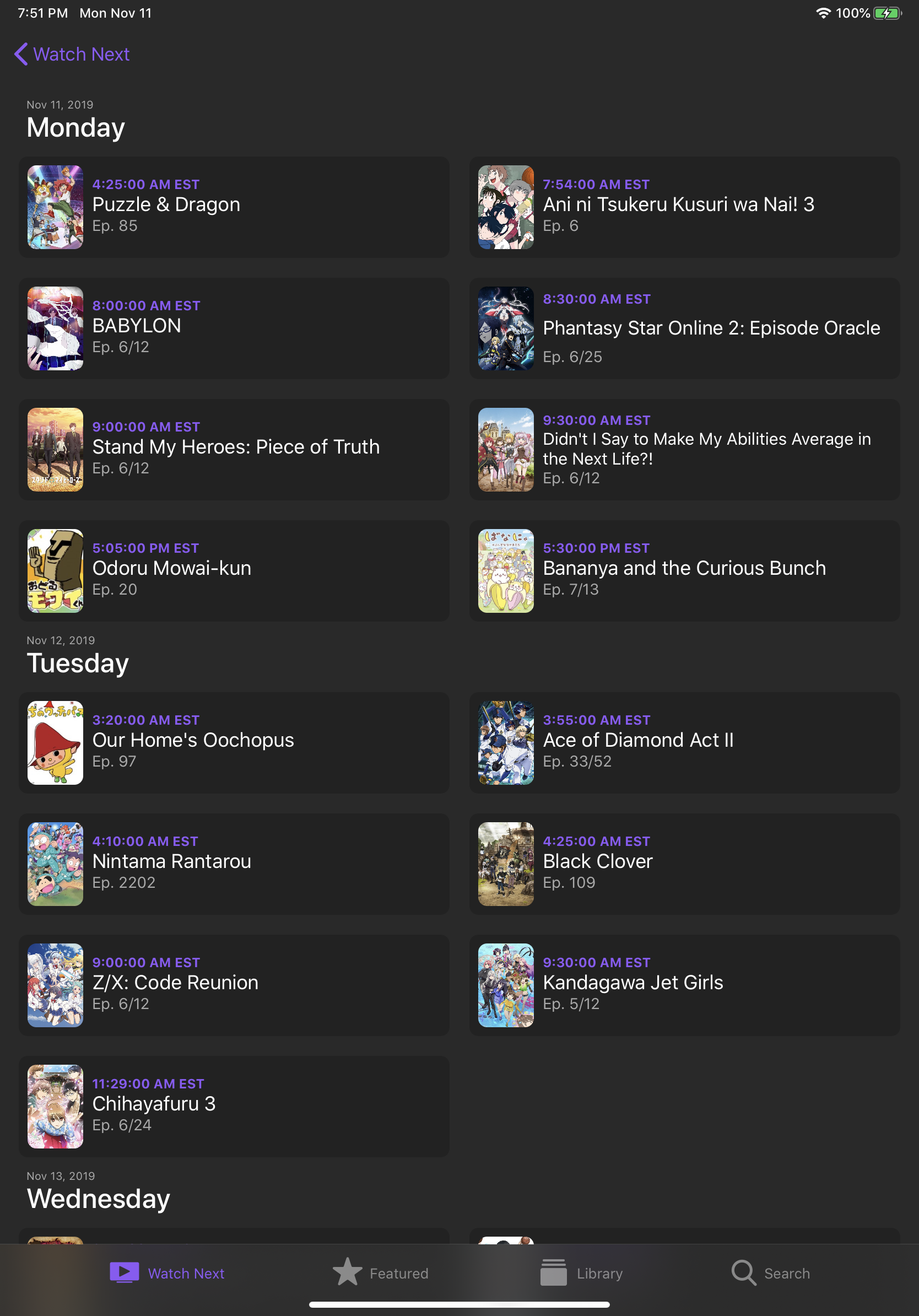 |
| Parcourir les épisodes (macOS) |
|---|
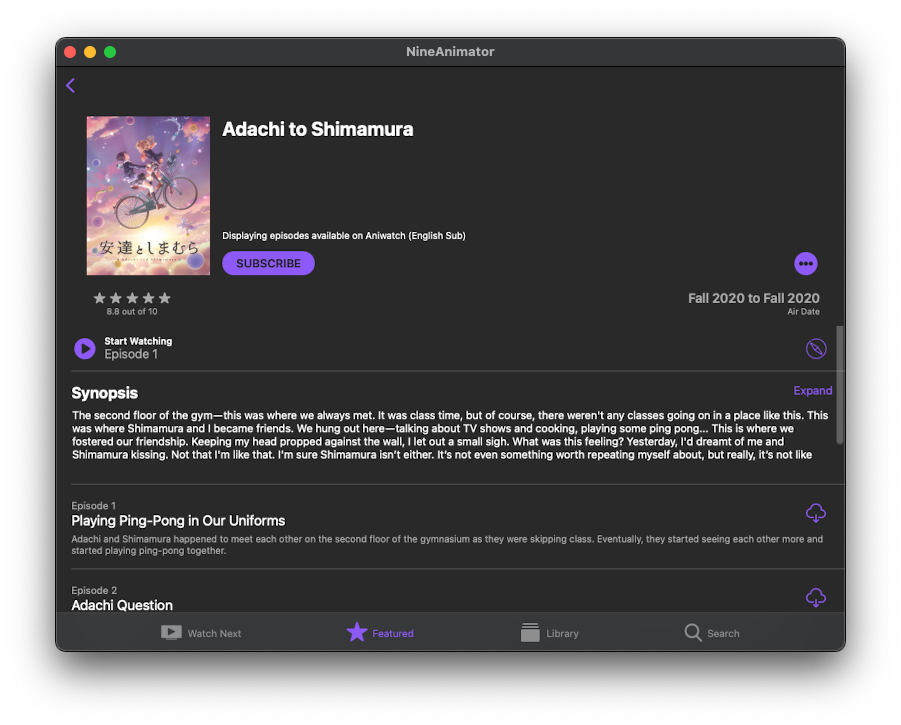 |
| Regarder Suivant | Bibliothèque | Recherche |
|---|---|---|
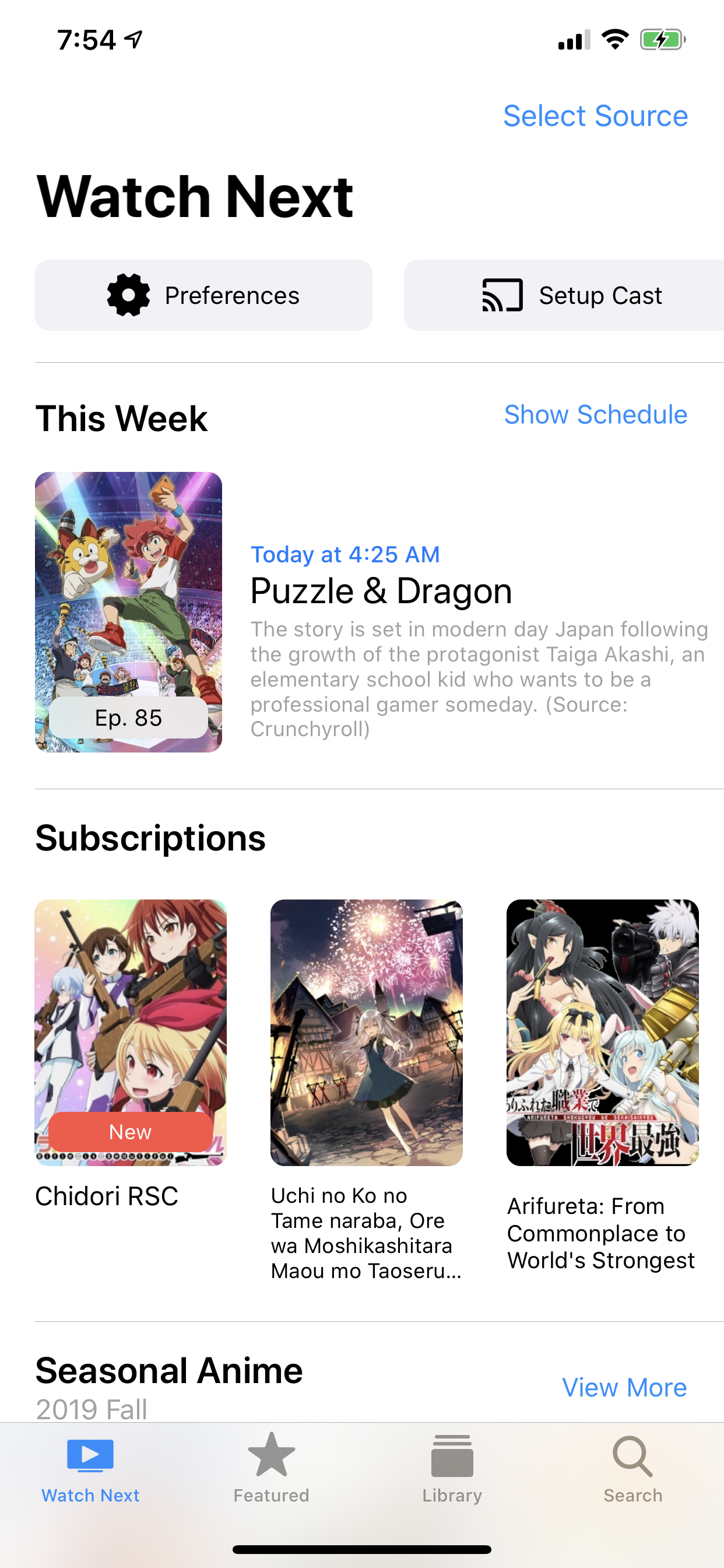 | 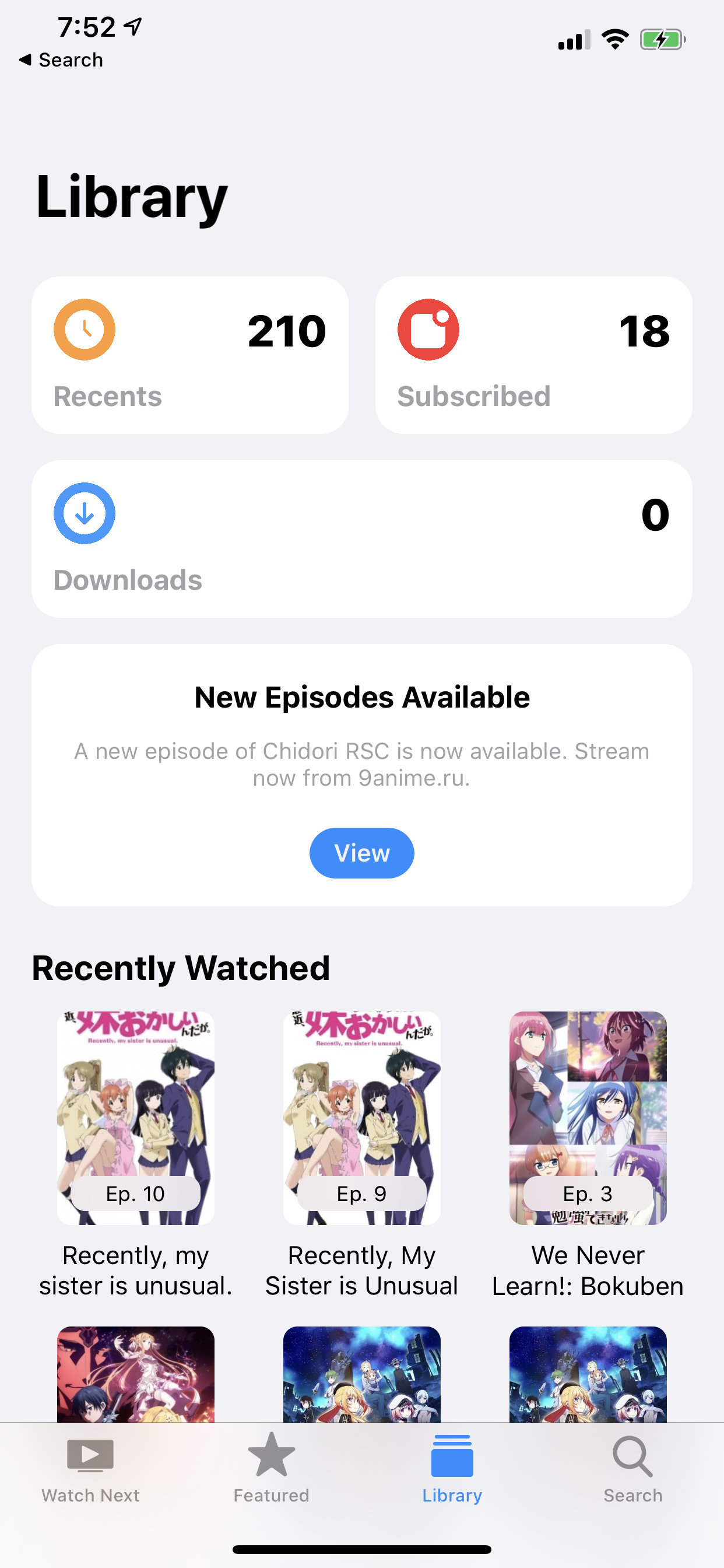 | 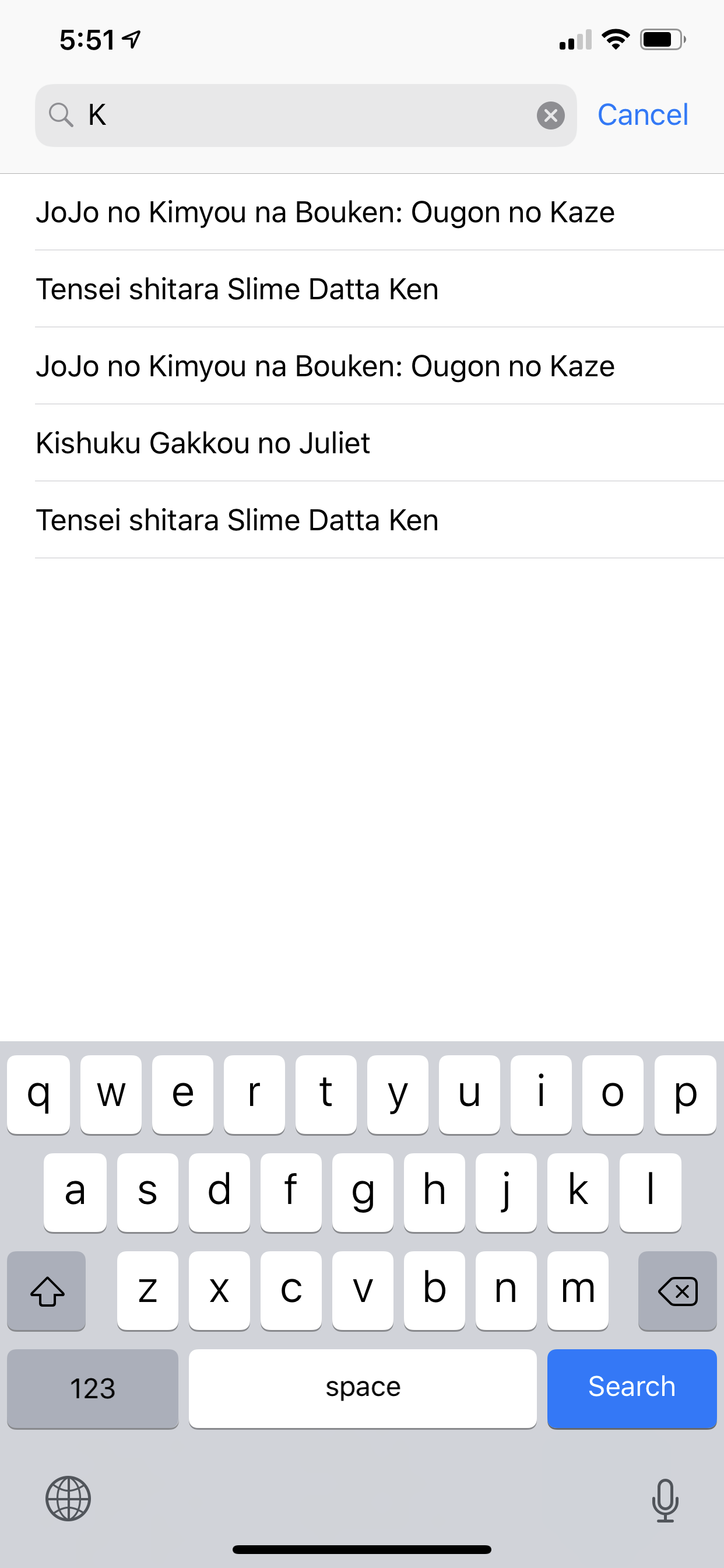 |
| Modifier les listes | Choisissez des épisodes | Téléchargements |
|---|---|---|
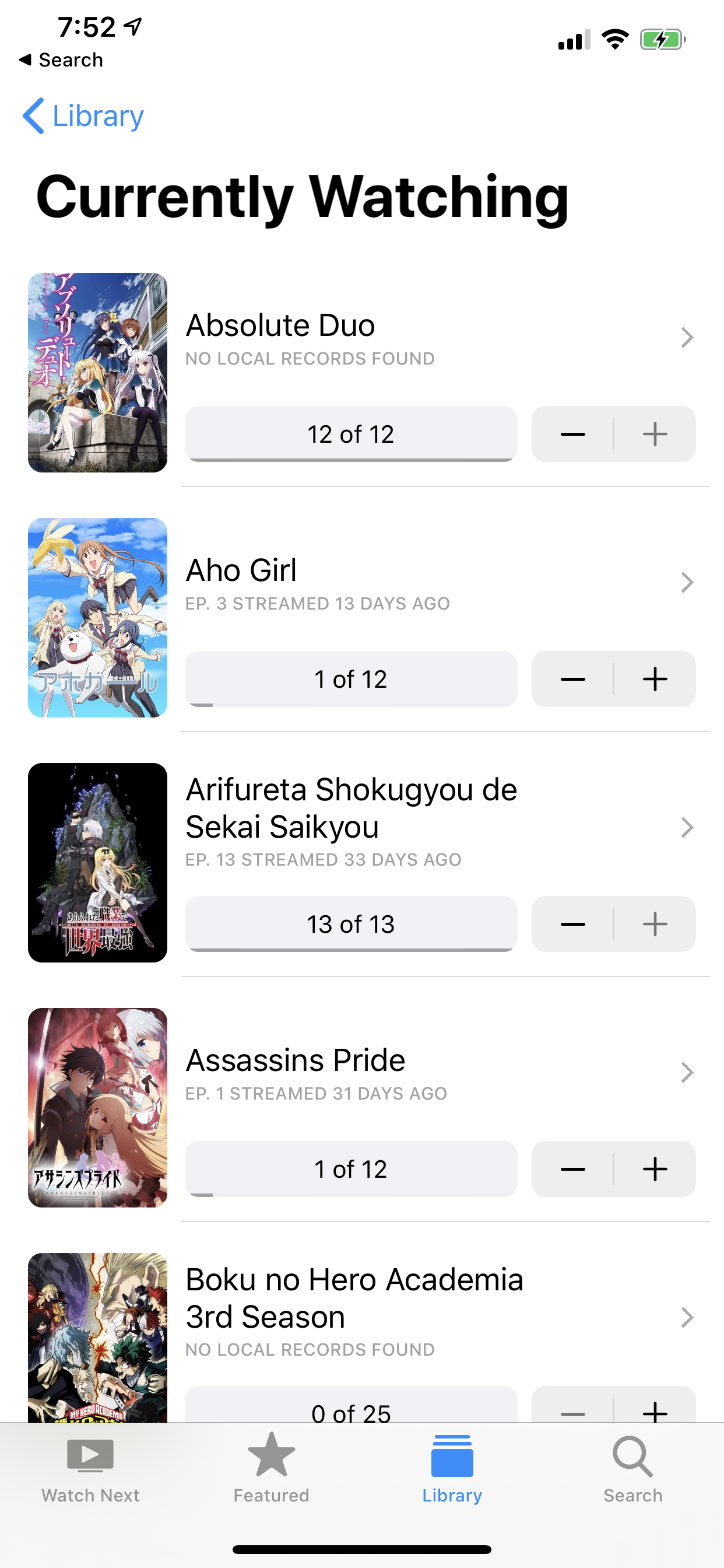 | 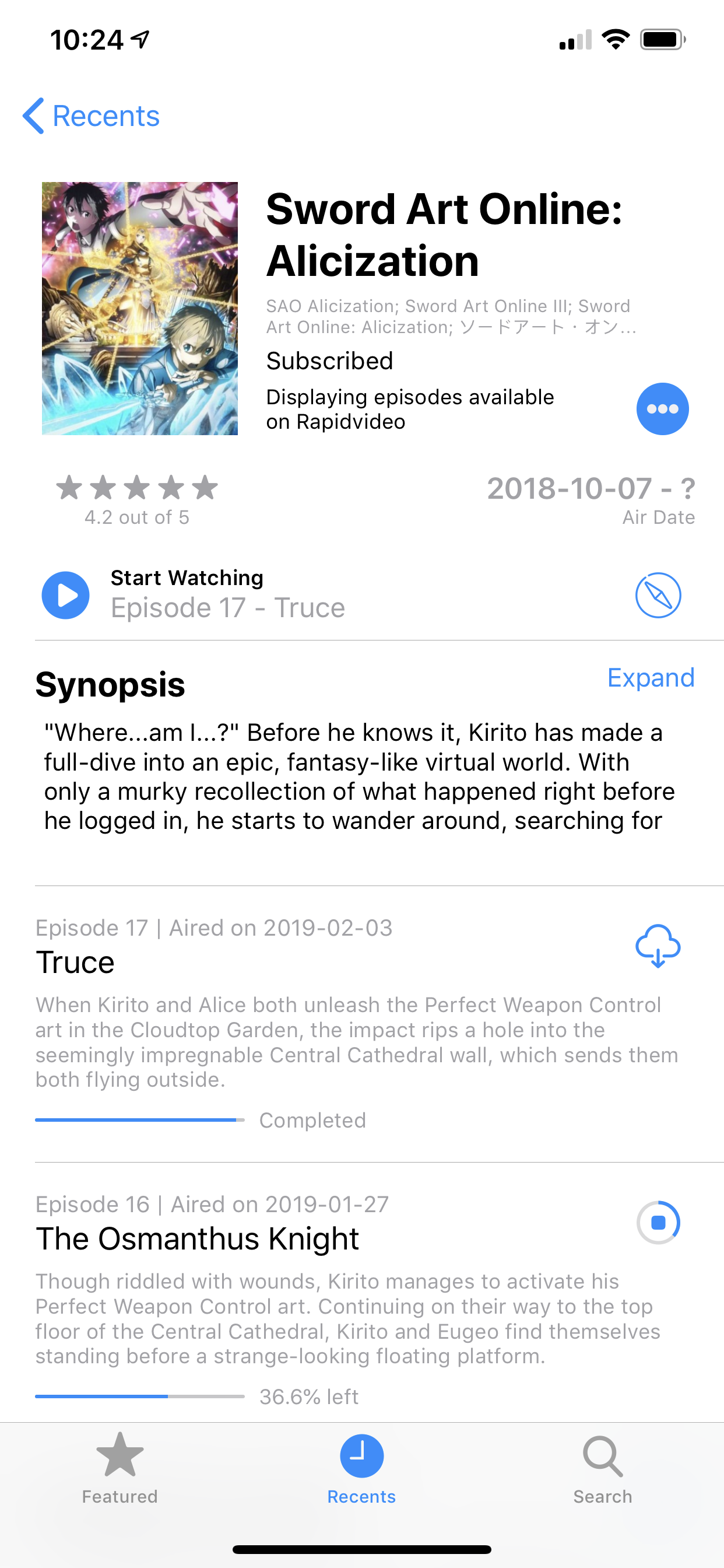 | 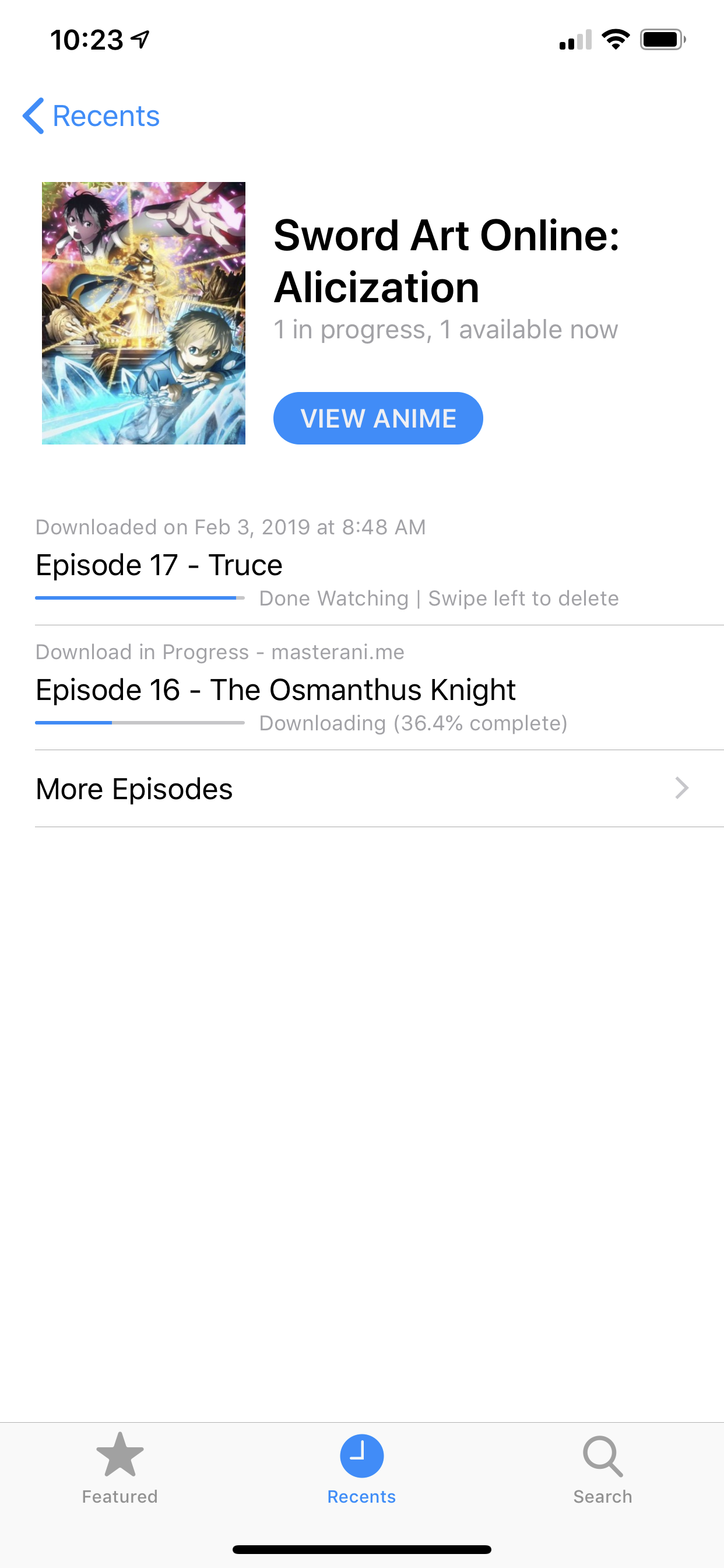 |
| Récents Anime (iPad) | Image dans l'image (iPad) |
|---|---|
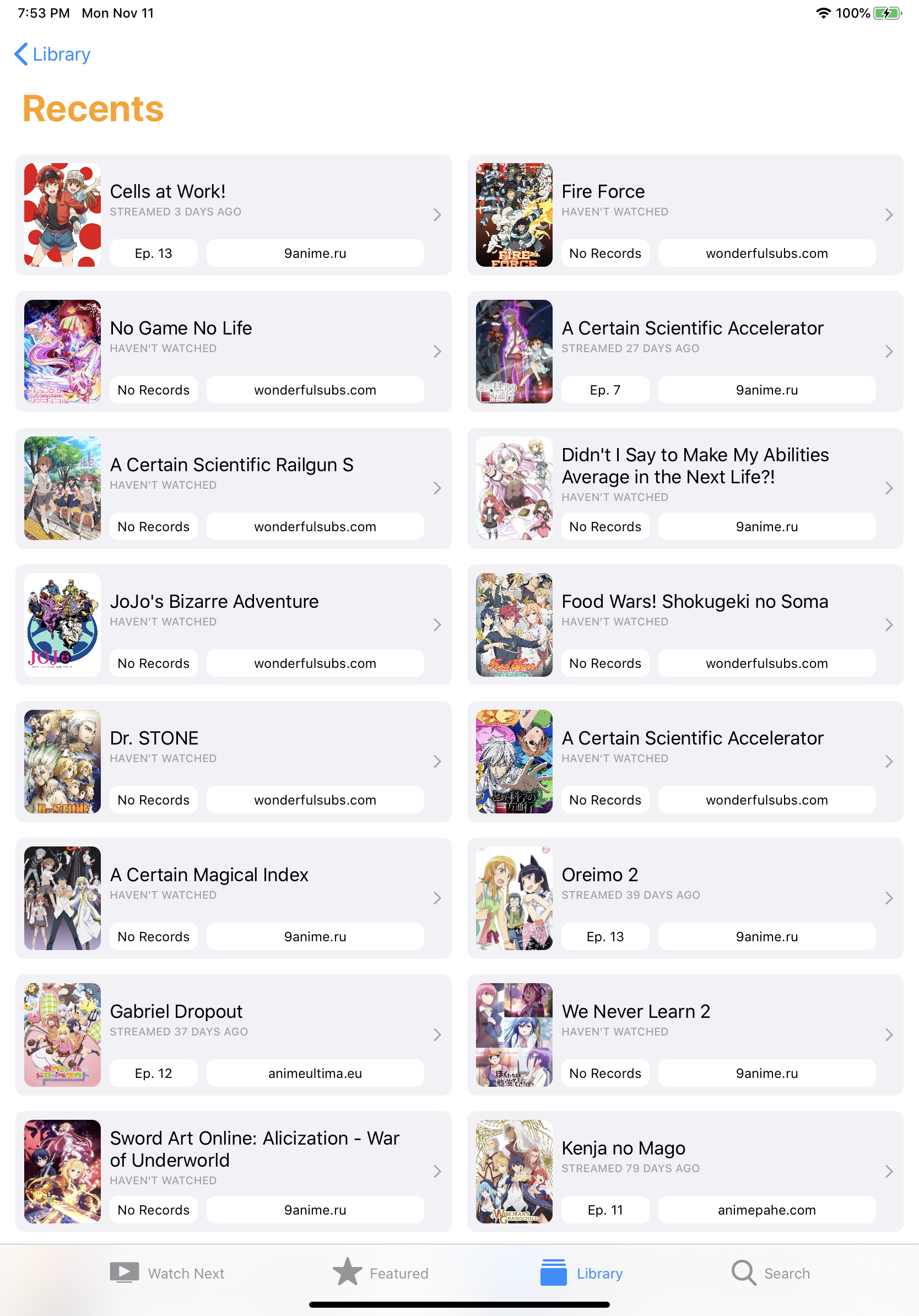 | 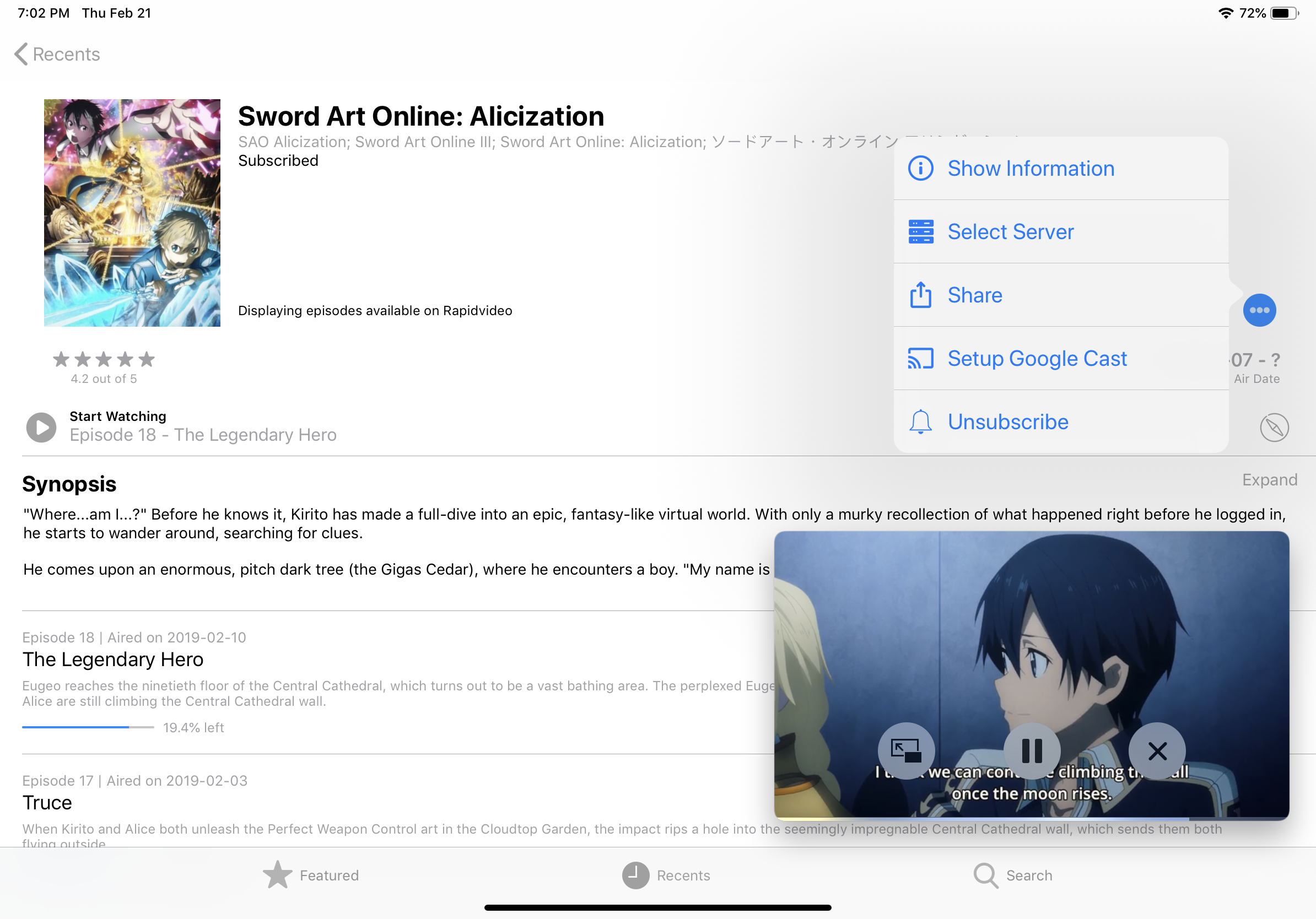 |
| Informations sur l'anime | Horaire de diffusion (iPad) |
|---|---|
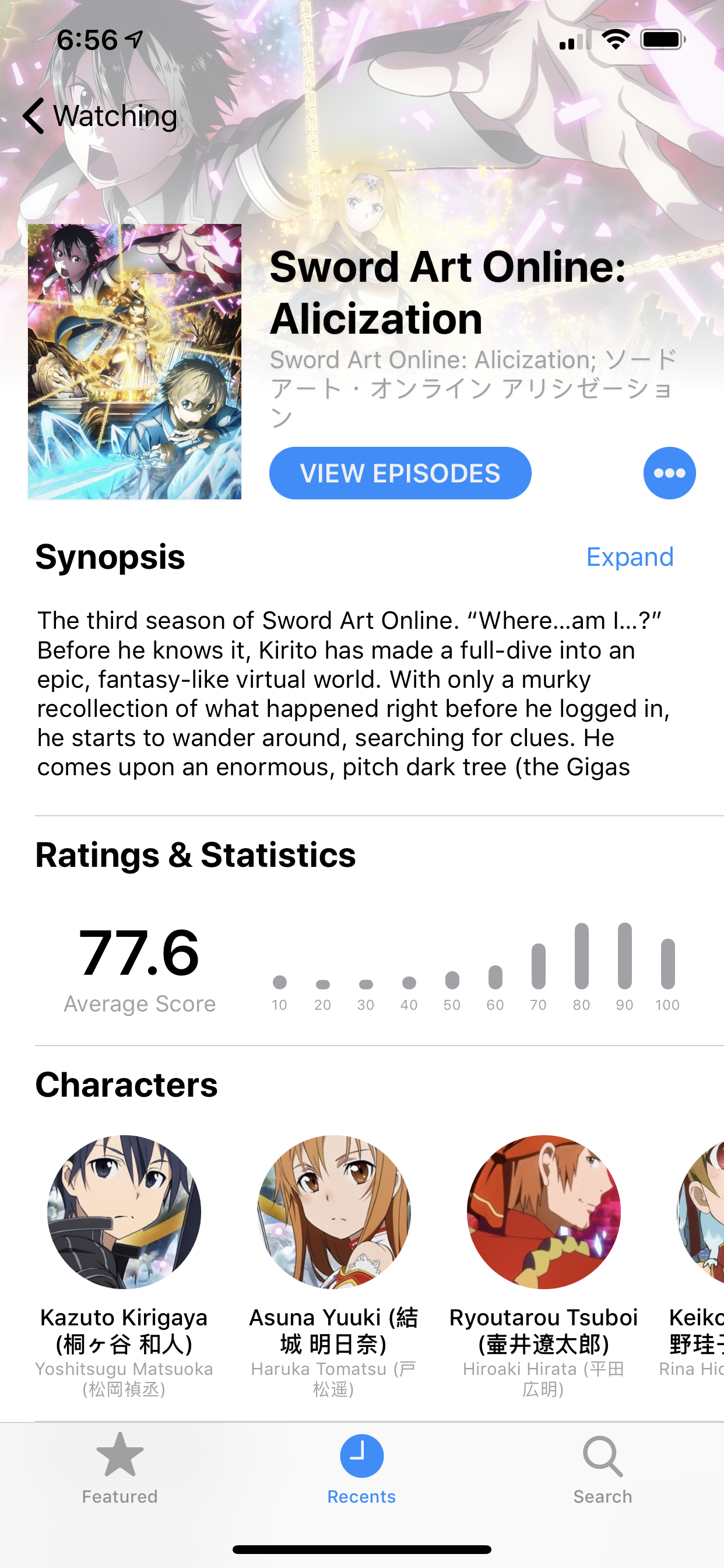 | 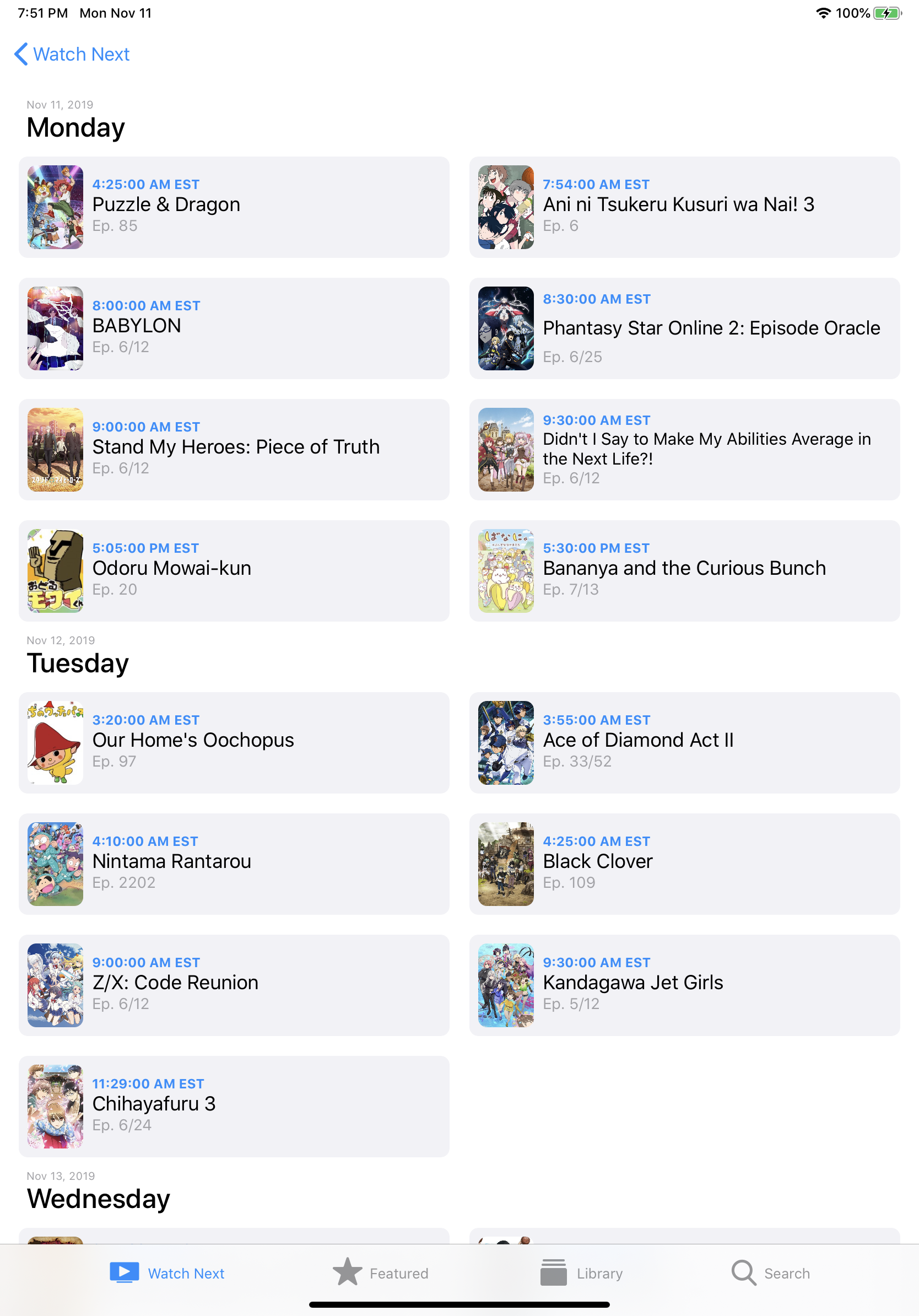 |
| Parcourir les épisodes (macOS) |
|---|
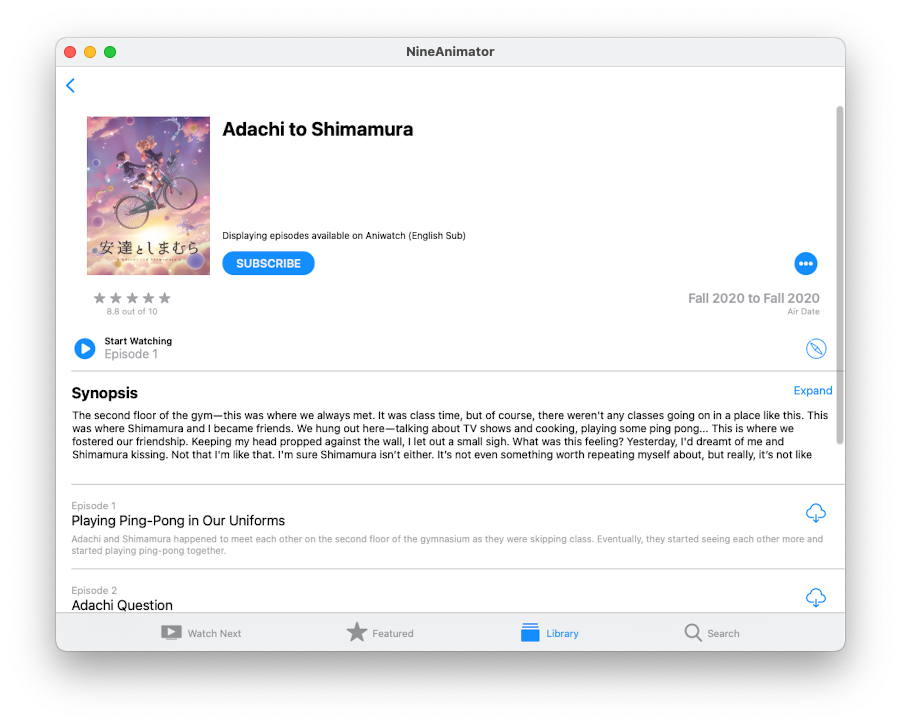 |
| Contrôle de lecture de la distribution | Contrôle de la lecture de la distribution (iPad) |
|---|---|
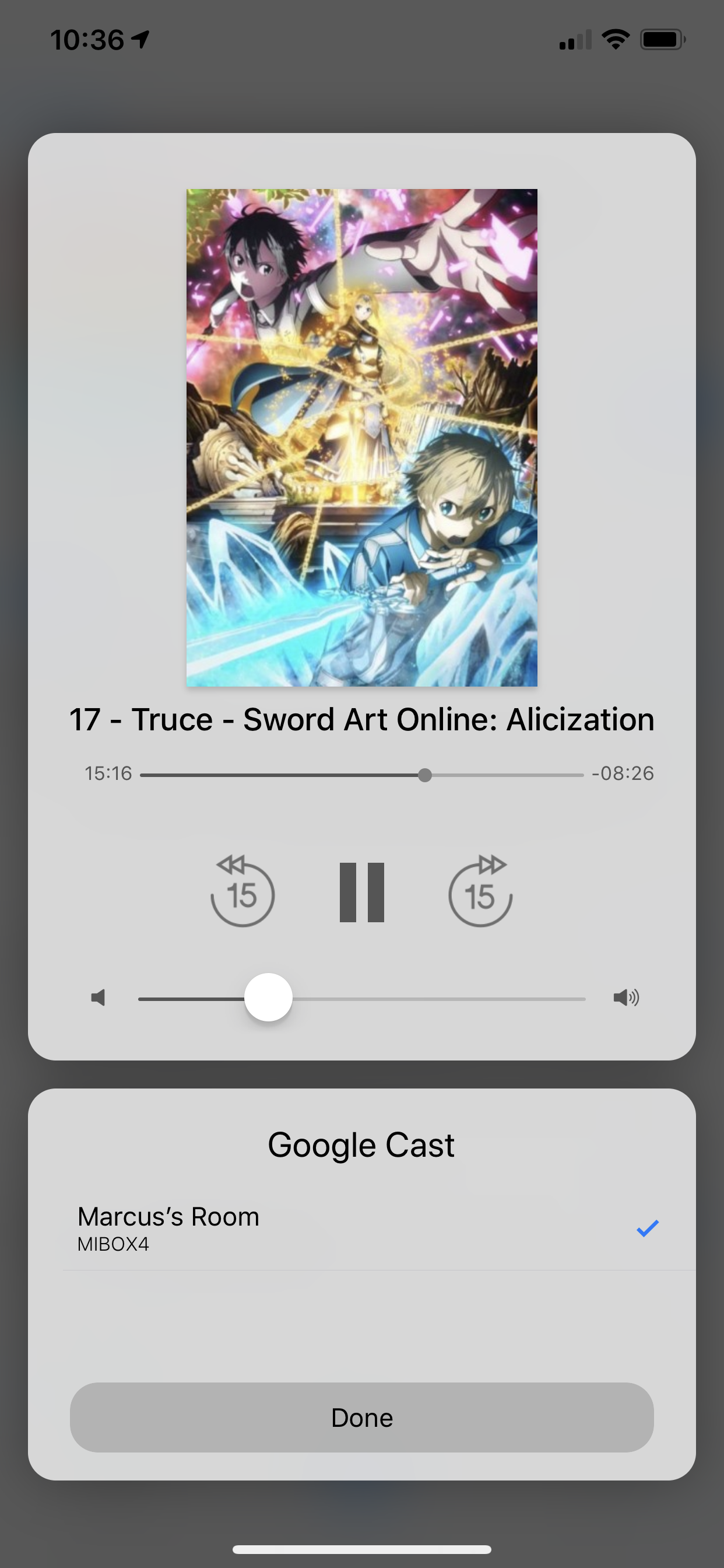 |  |





