NineAnimator
NineAnimator 1.2.7 Build 6 - April 25, 2021



お気に入りのアニメWebサイトでアニメを見るためのシンプルでエレガントな方法。 NINEANIMATORは、iOSとMacOのための無料でオープンソースのアニメウォッチングアプリです。 GPLV3ライセンス。
 Copyright © 2018-2020 Marcus Zhou. All rights reserved.

NineAnimator is free software: you can redistribute it and/or modify
it under the terms of the GNU General Public License as published by
the Free Software Foundation, either version 3 of the License, or
(at your option) any later version.

NineAnimator is distributed in the hope that it will be useful,
but WITHOUT ANY WARRANTY; without even the implied warranty of
MERCHANTABILITY or FITNESS FOR A PARTICULAR PURPOSE.  See the
GNU General Public License for more details.

You should have received a copy of the GNU General Public License
along with NineAnimator.  If not, see <http://www.gnu.org/licenses/>.
NINEANIMATORは、AirPlay(Appleのネイティブメディアプレーヤーを介して)とChromecast/Googleキャストデバイスの両方で再生することをサポートしています。ただし、すべての蒸しソースがChromecastでサポートされているわけではありません。詳細については、ビデオソースを確認してください。
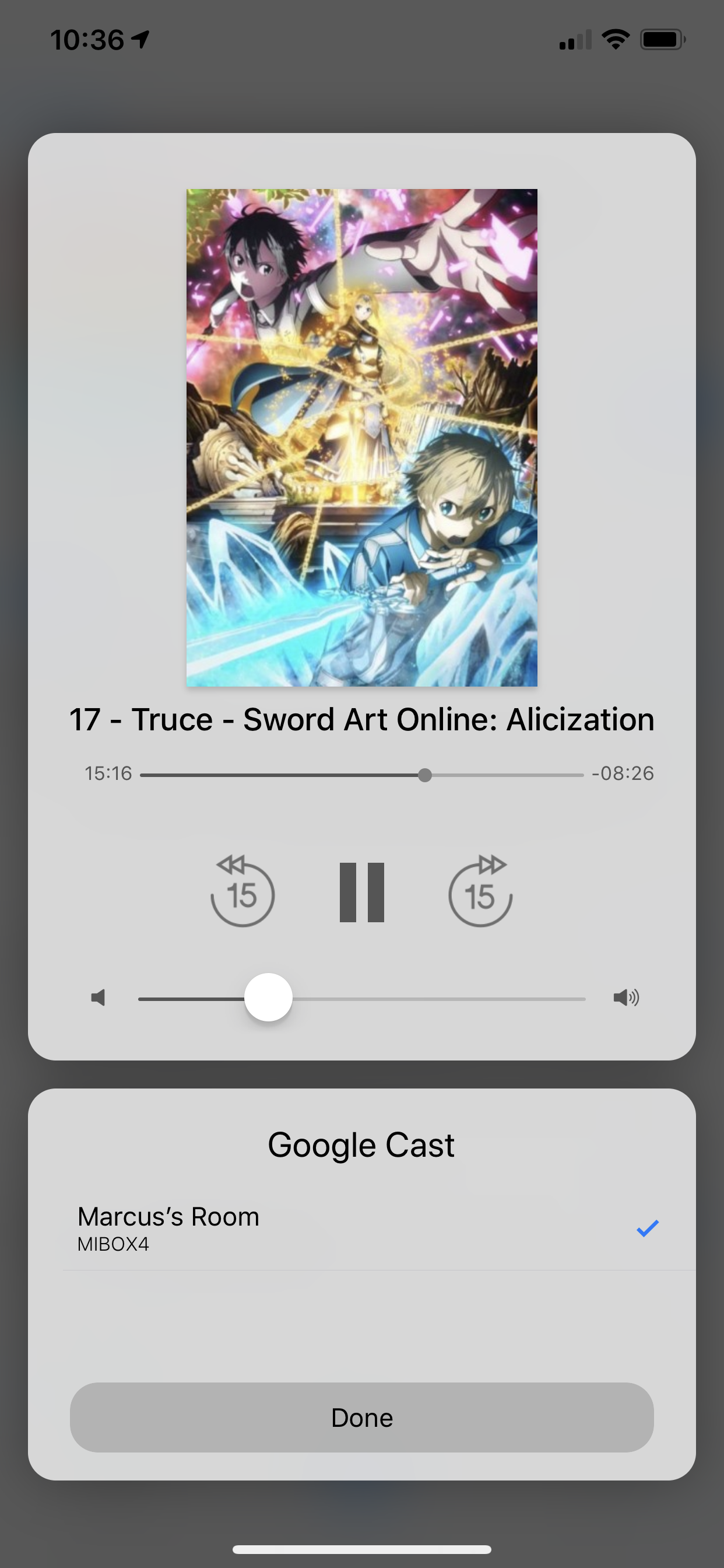
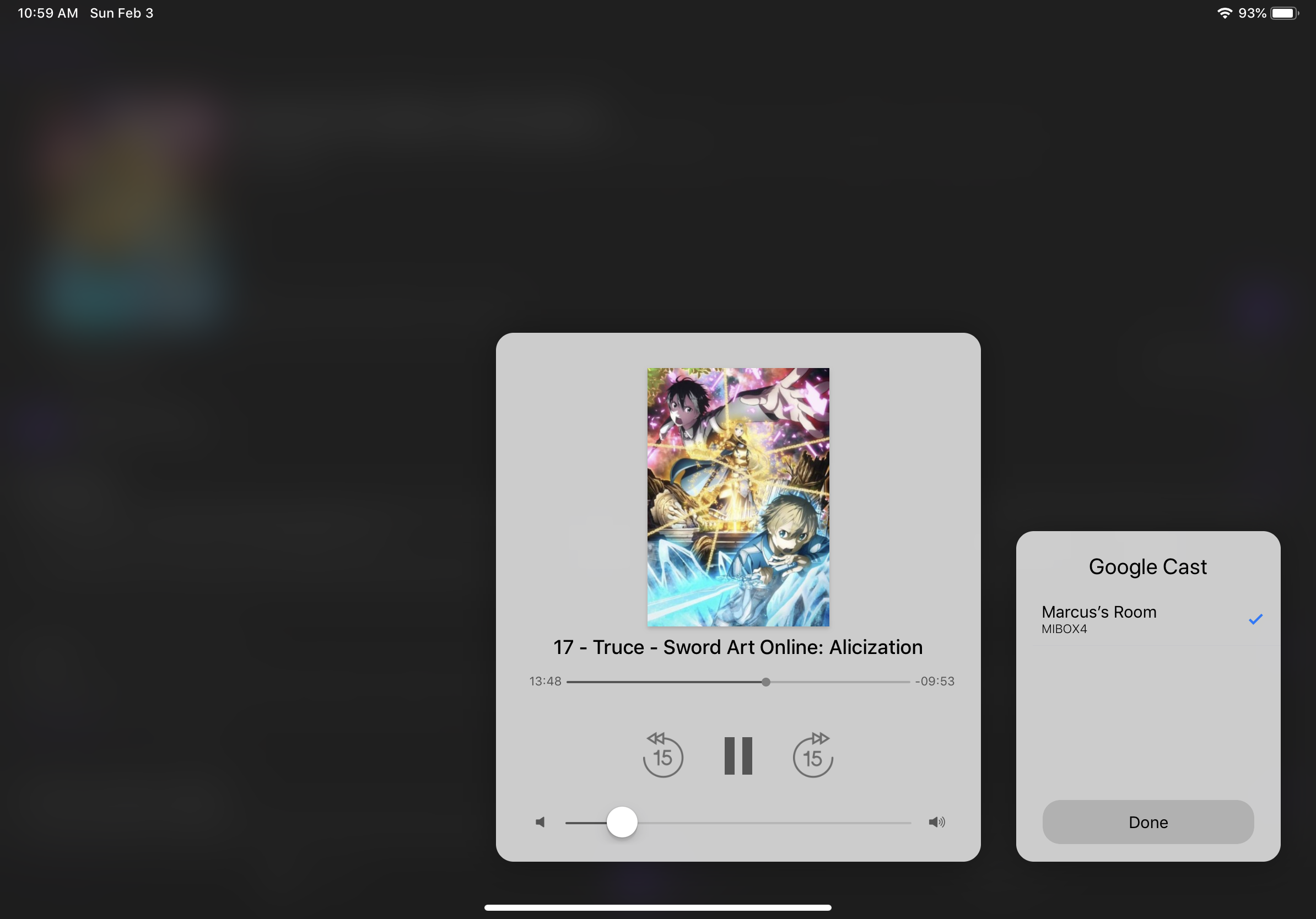
NineAnimatorでGoogleキャストを使用するには、ナビゲーションバーのGoogleキャストアイコンをタップします。ウィンドウがポップアップして、再生デバイスを選択するように求められます。デバイスが接続されたら、[完了]をクリックし、エピソードリストからエピソードを選択します。ビデオは、Googleキャストデバイスで自動的に再生され始めます。
再生が開始されると、再生コントロールインターフェイスが表示されます。ボリュームアップ/ダウンボタンを使用して、ボリュームを調整できます。
Googleキャストデバイスから切断するには、ナビゲーションバーのGoogleキャストアイコンをタップし、既に接続されているデバイスをタップします。
この機能は、iPad、Mac、およびiOS 14+デバイスでのみサポートされています。
Picture(PIP)アイコンの写真は、PIPの準備ができたら、プレーヤーの左上隅に表示されます。このアイコンをタップして、PIP再生を開始できます。フルスクリーンの再生を復元するには、PIPウィンドウの復元ボタンをタップします。
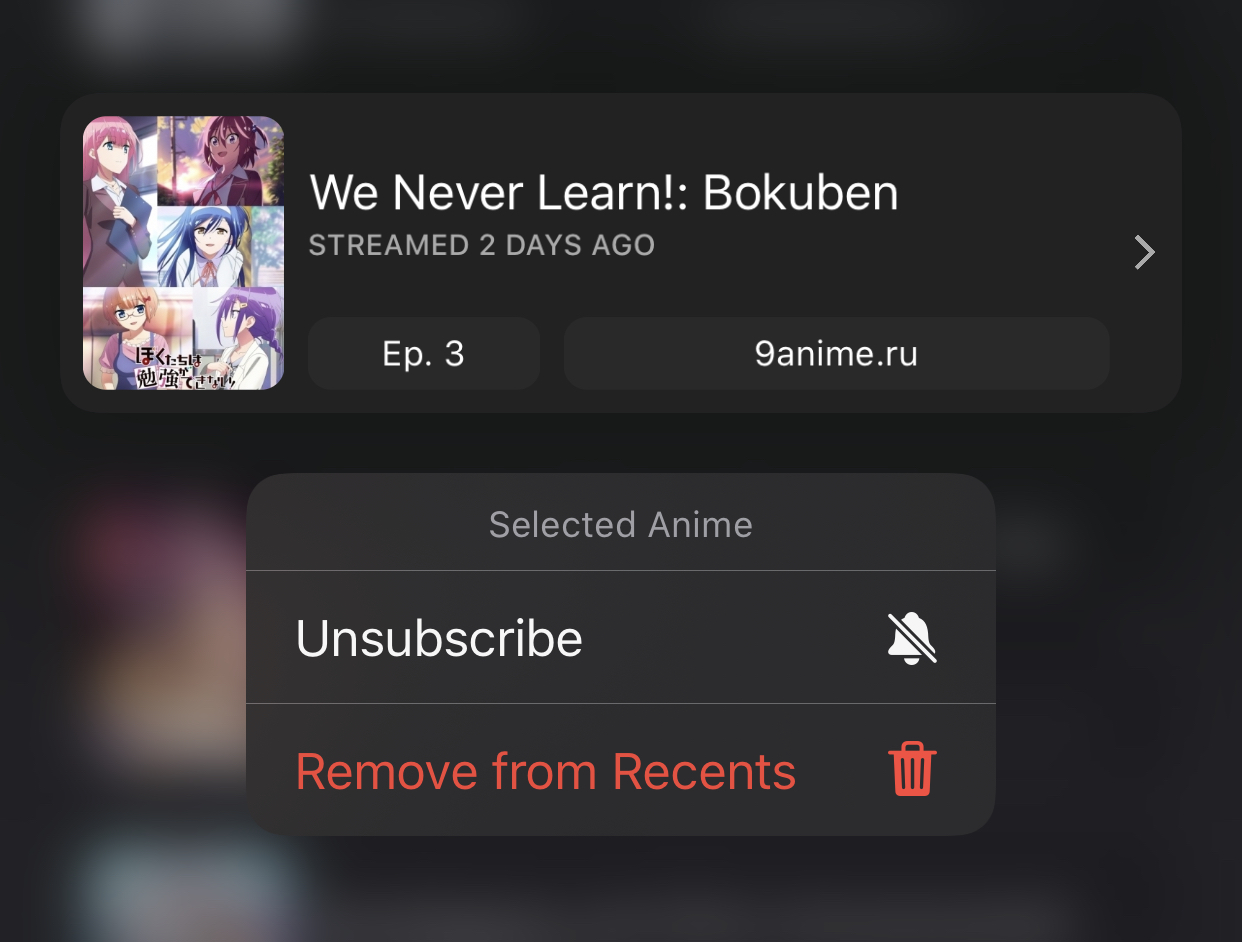
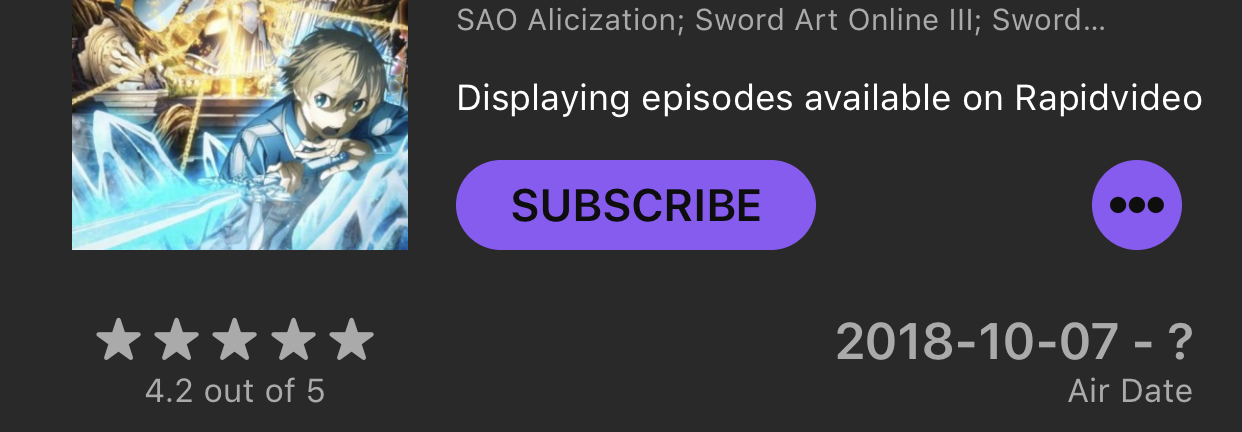
NineAnimatorでアニメを購読することは、Appleのバックグラウンドアプリケーションの更新で実装されています。 NineAnimatorは、利用可能なエピソードを積極的に投票し、それをローカルにキャッシュされたエピソードと比較します。
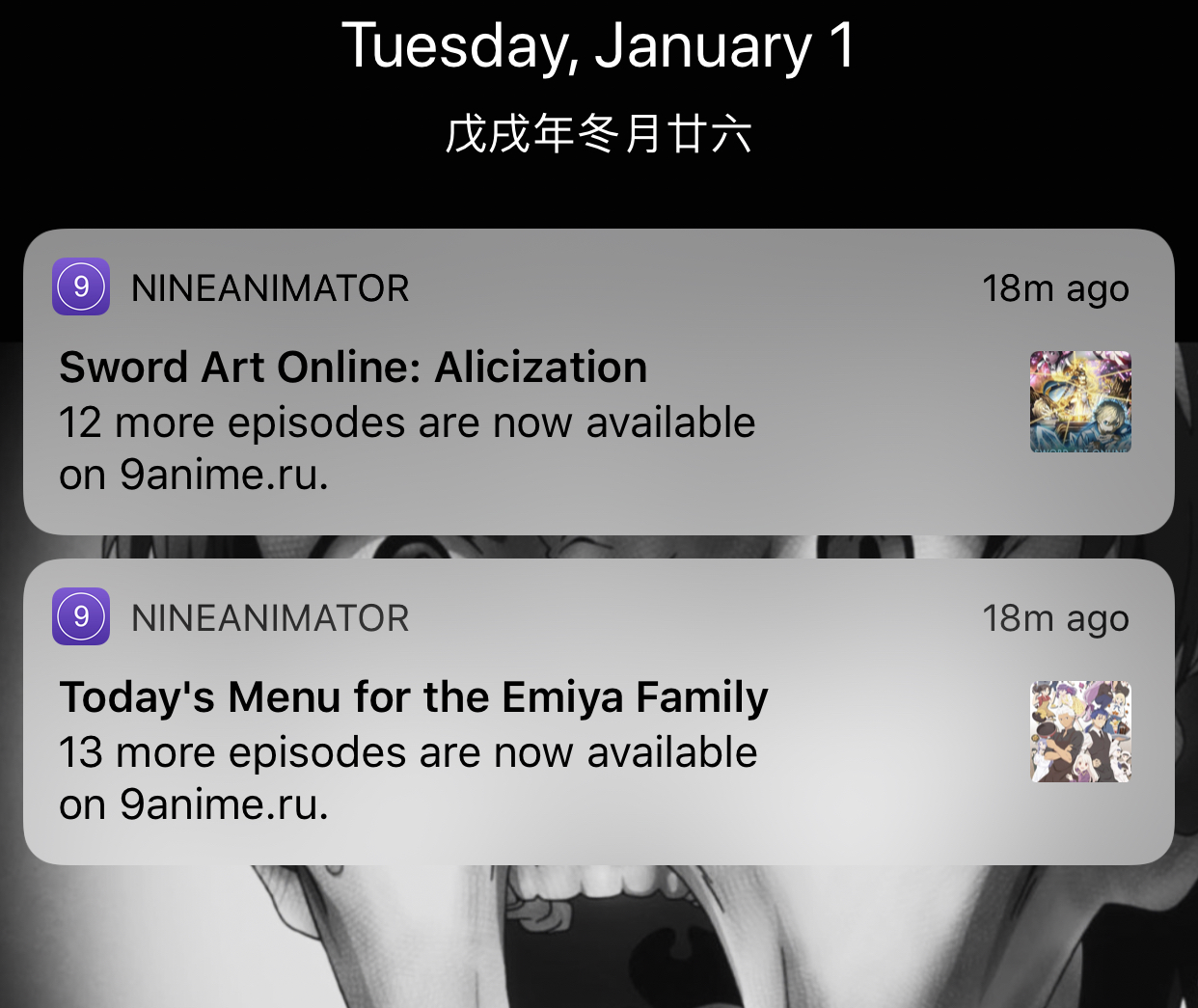
アニメを購読するには、ライブラリの概要カテゴリでアニメを長く押します。
または、アニメを表示するときにサブスクライブボタンをタップするだけです。
NineAnimatorは、再生が開始および終了するときにホームシーンを実行するように構成できます。デフォルトの動作は、ビデオが外部画面で再生されているときにのみシーンを実行することです(Google Cast、AirPlayなど)。ただし、 Settings - > Homeパネルでそれを変更する場合があります。
Starts PlayingEnds Playingシーンは、ビデオ再生が終了する15秒前に実行されます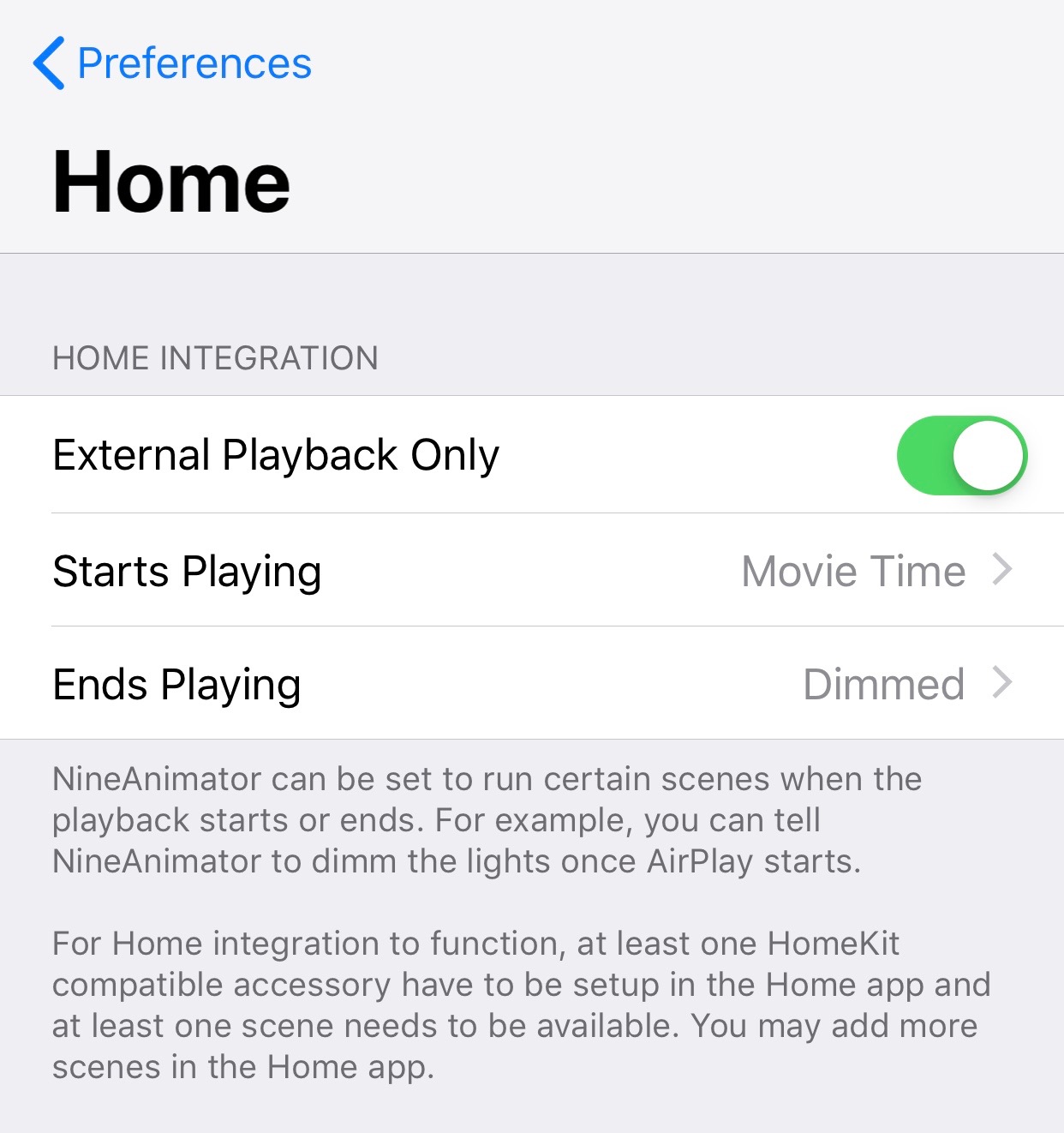
実装の詳細については、 NotificationsとHomeController参照してください。
NineAnimatorは、AppleのハンドオフとSiriのショートカットをサポートしています。これにより、アニメを閲覧して表示するときに、デバイスをシームレスに切り替えることができます。
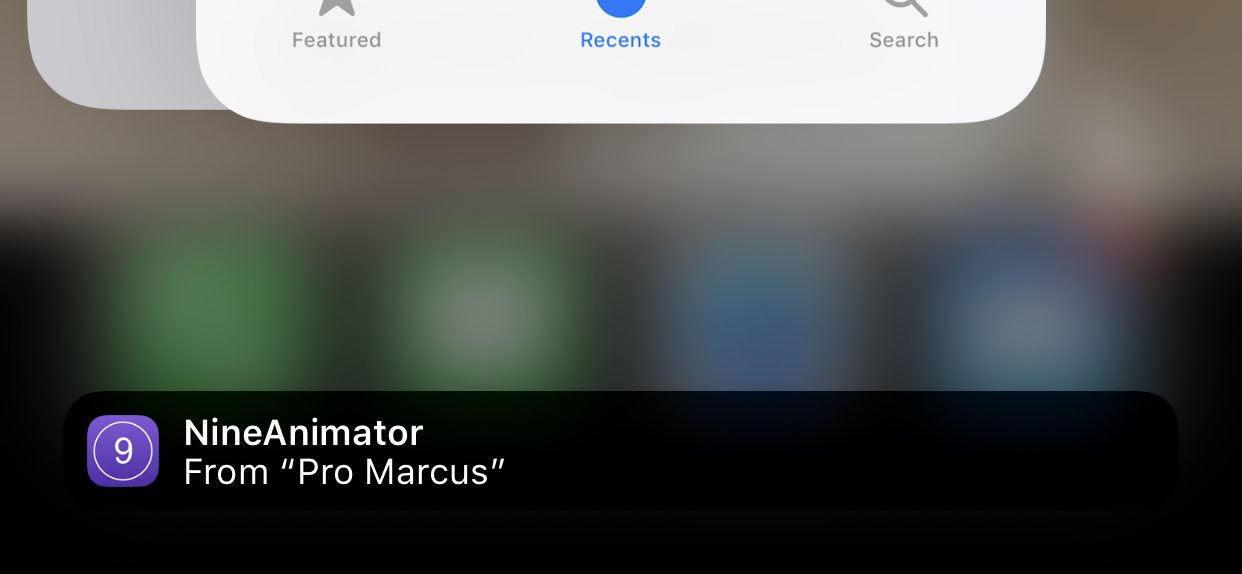
使用しているデバイスに応じて、アニメを閲覧すると、NineAnimatorアイコンがドック(iPad)または他のデバイスのタスクスイッチャーに表示されます。アイコンをタップして、新しいデバイスで閲覧または視聴を続けることができます。
Siriショートカットを追加するには、システム設定アプリに移動します。ルートメニューの下でニネニアメーターを見つけ、 Siri & Searchをタップしてから、 Shortcutsタップします。
NineAnimatorは、後の再生のためにエピソードをダウンロードできます。アニメブラウザのクラウドアイコンをタップして、ダウンロードタスクを開始します。ダウンロードされたエピソードは、The Recentsタブに表示されます。
NineAnimatorのダウンロードおよび再生ビデオには、いくつかの制限があります。
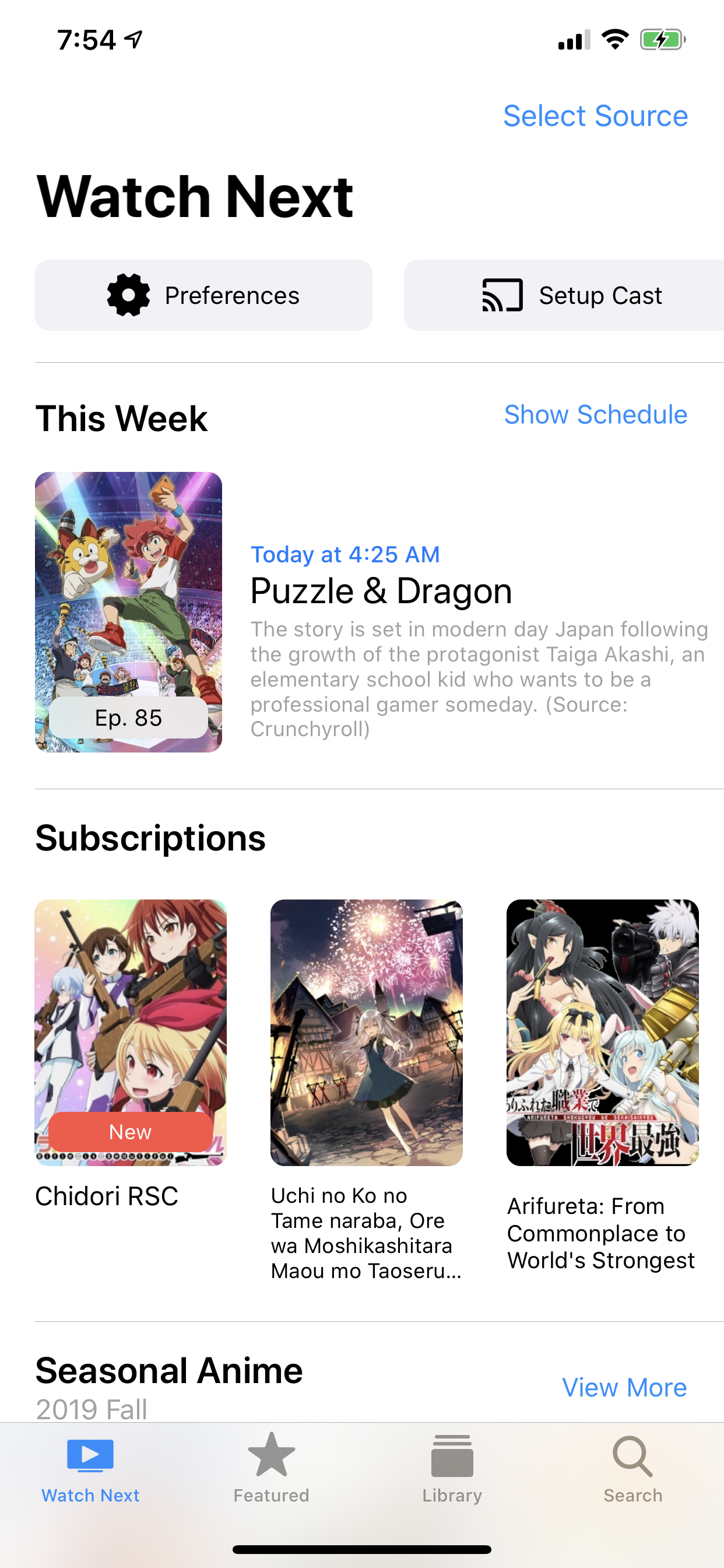
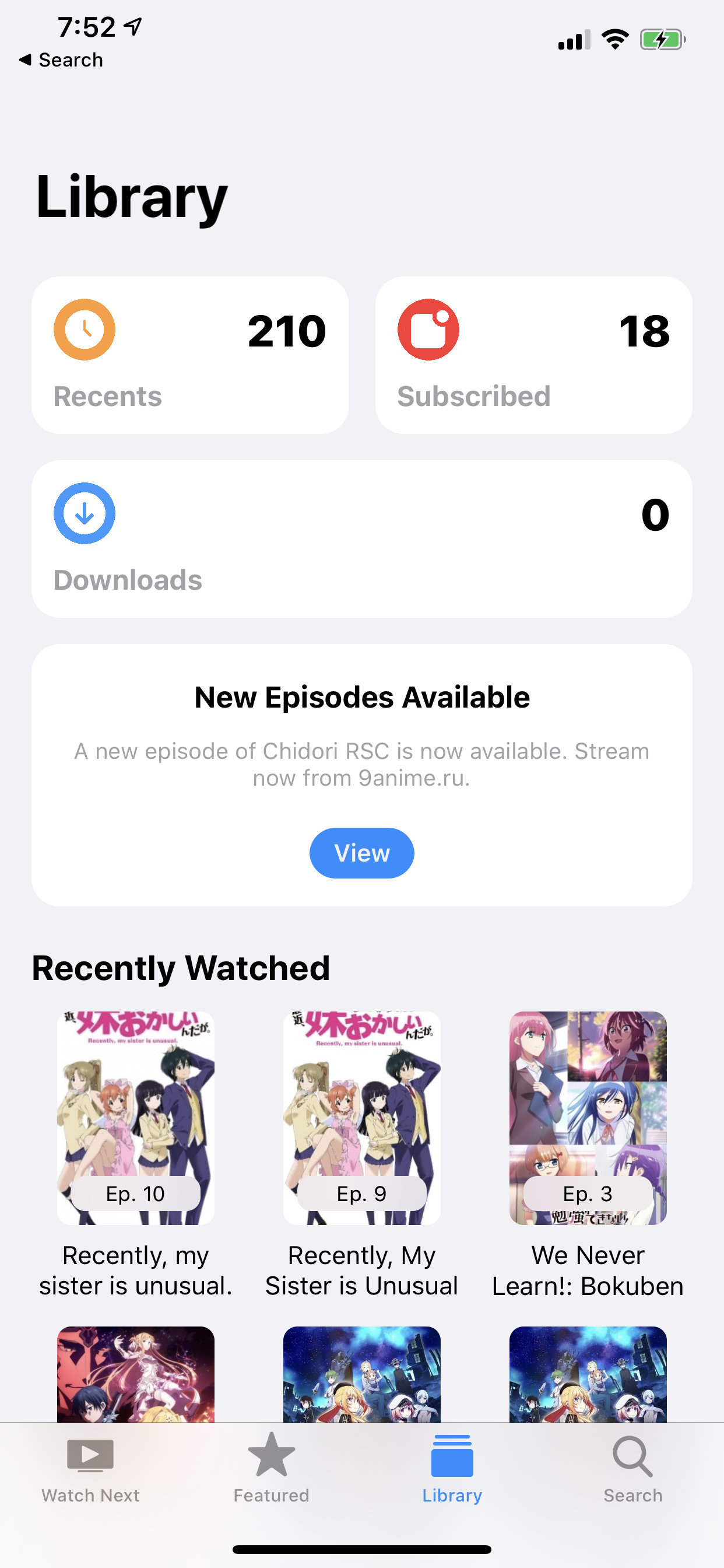
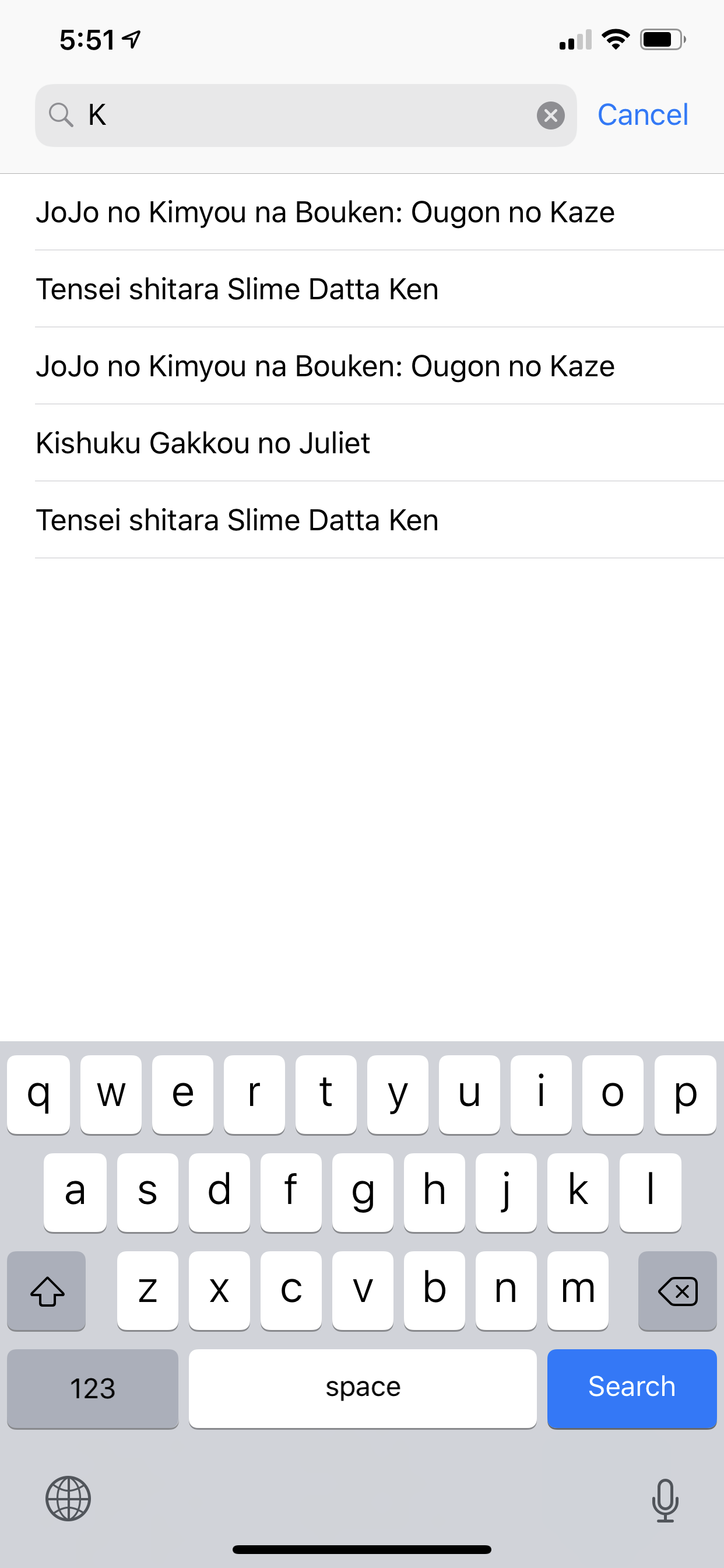
| 次を見てください | 図書館 | 検索 |
|---|---|---|
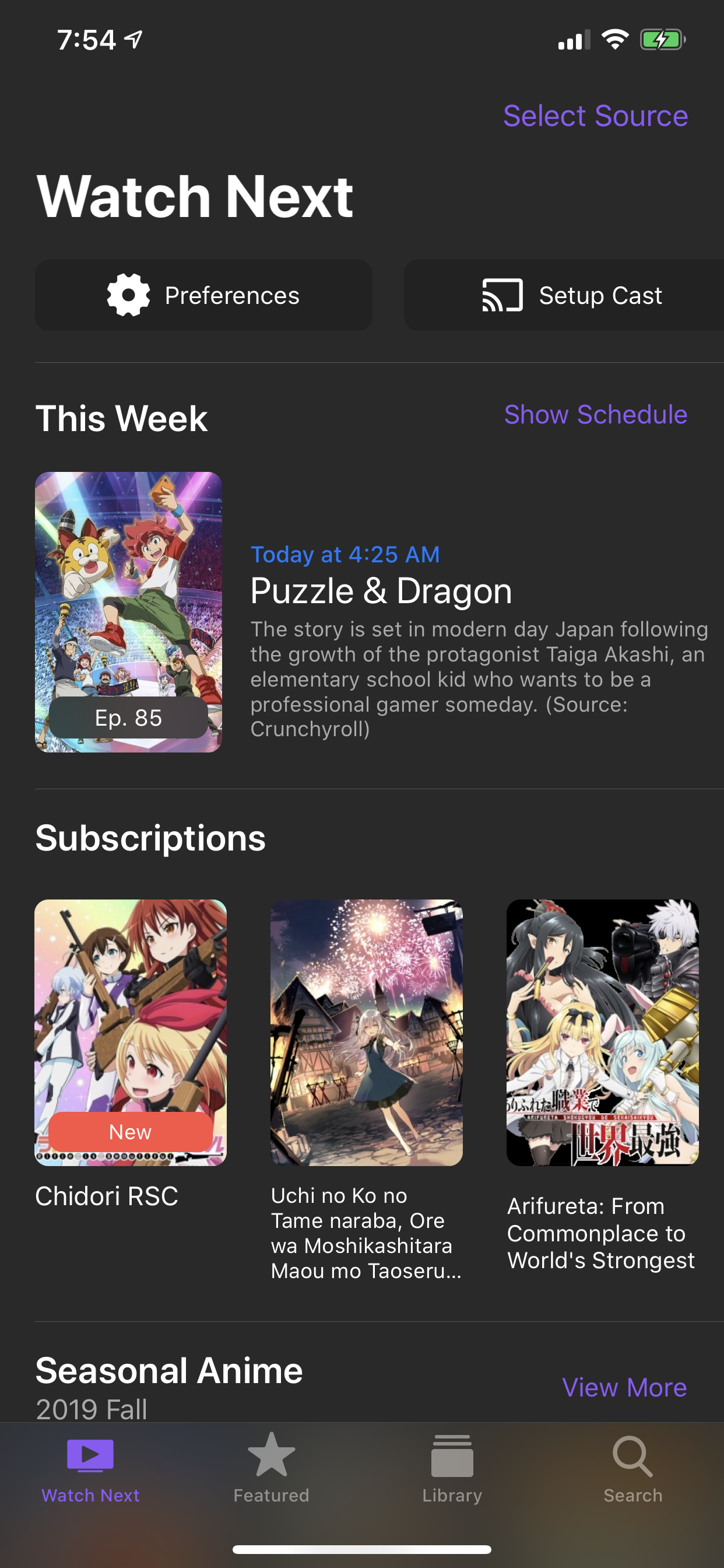 | 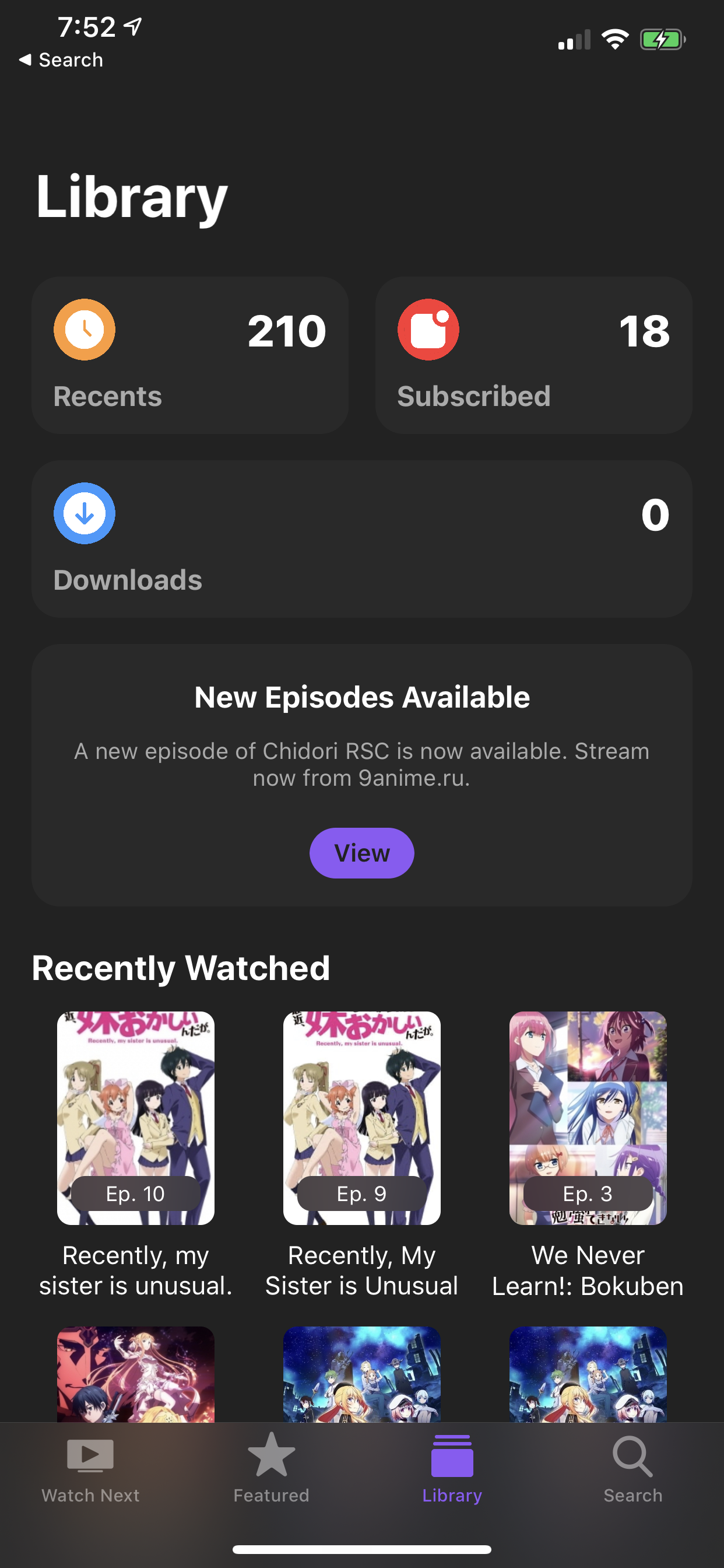 | 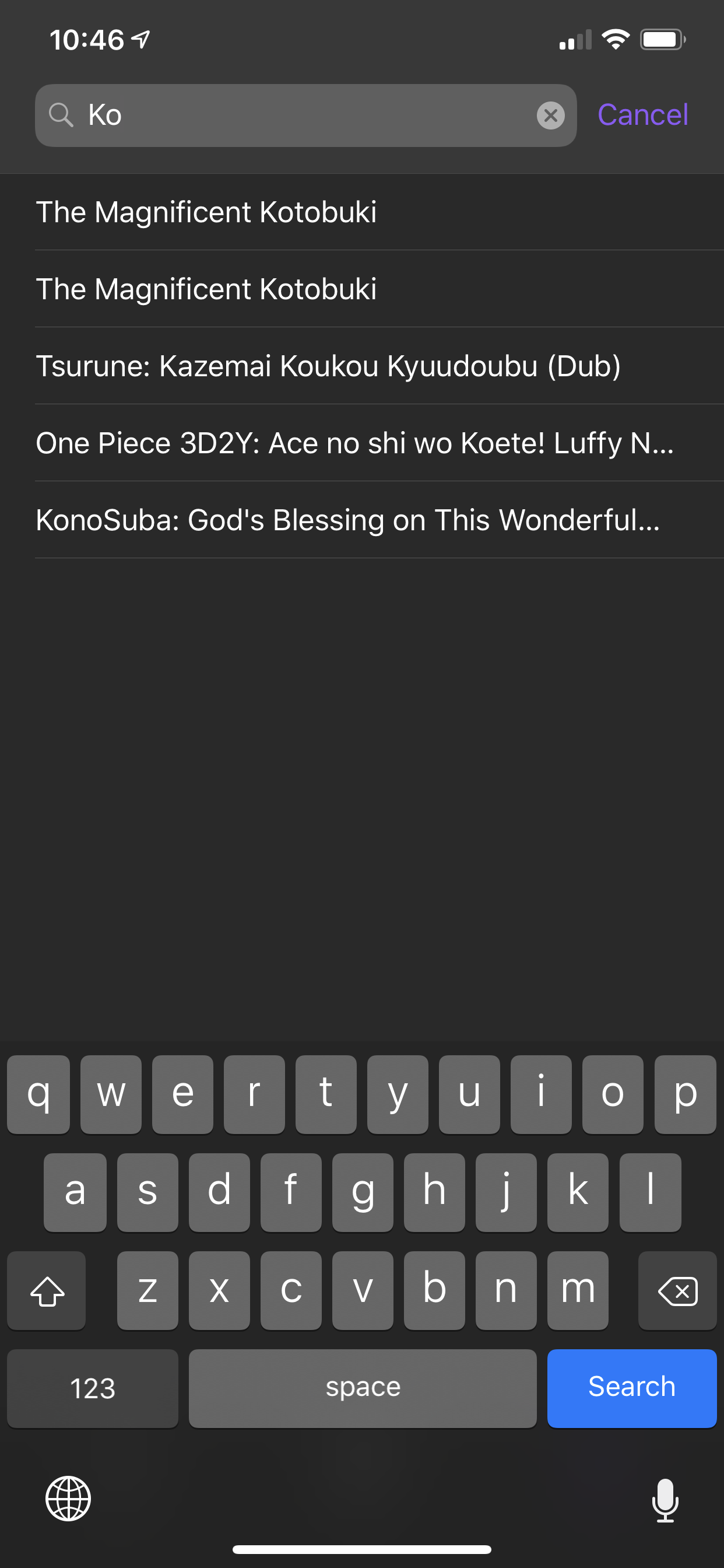 |
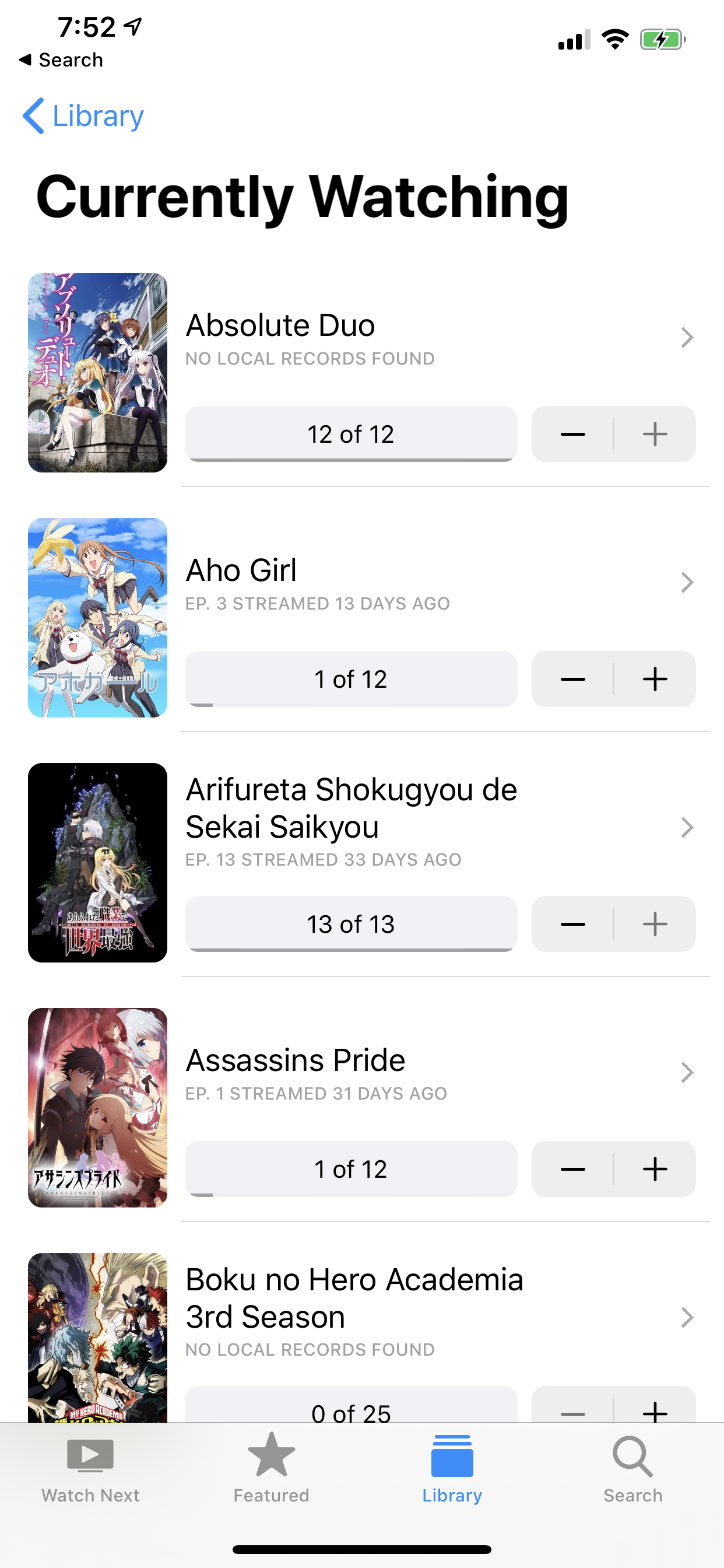
| リストを編集します | エピソードを選択します | ダウンロード |
|---|---|---|
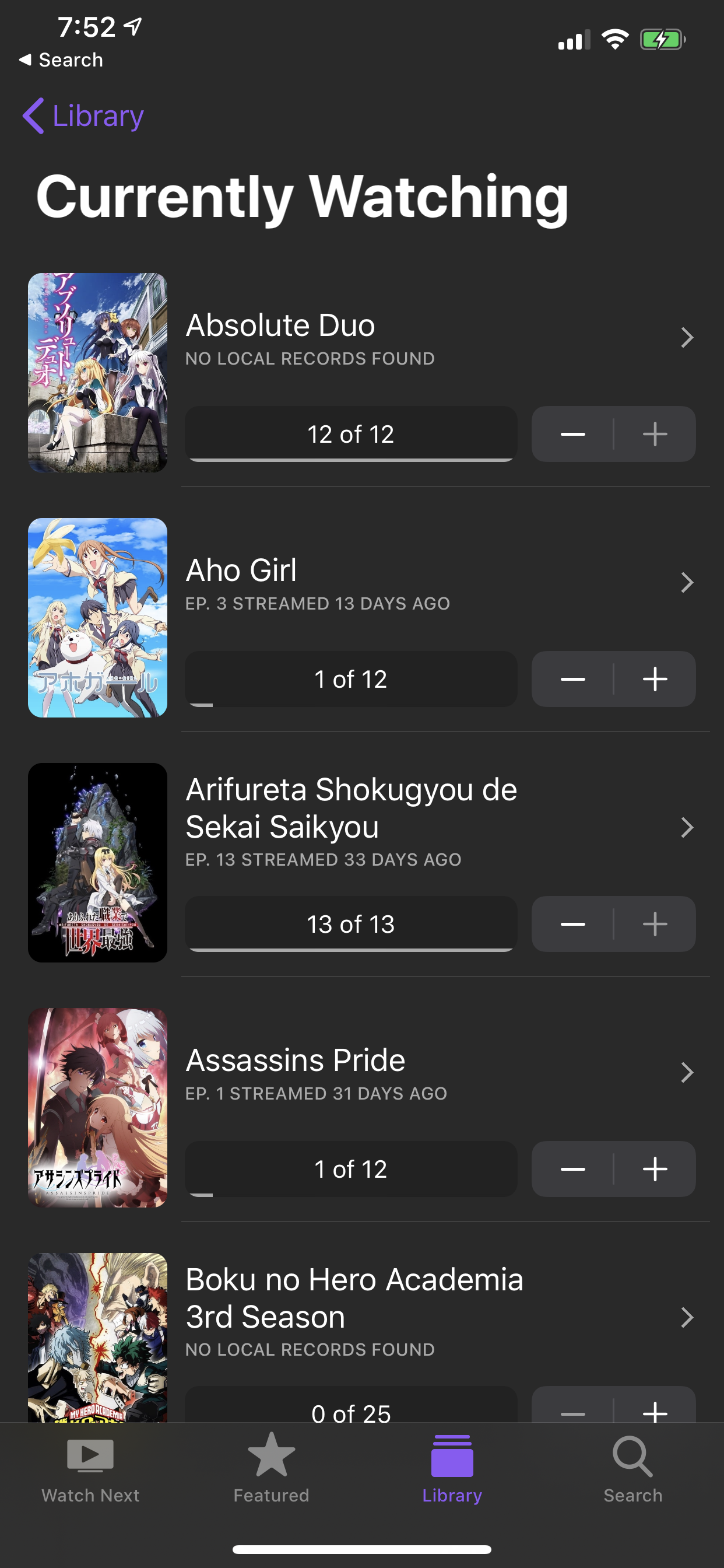 | 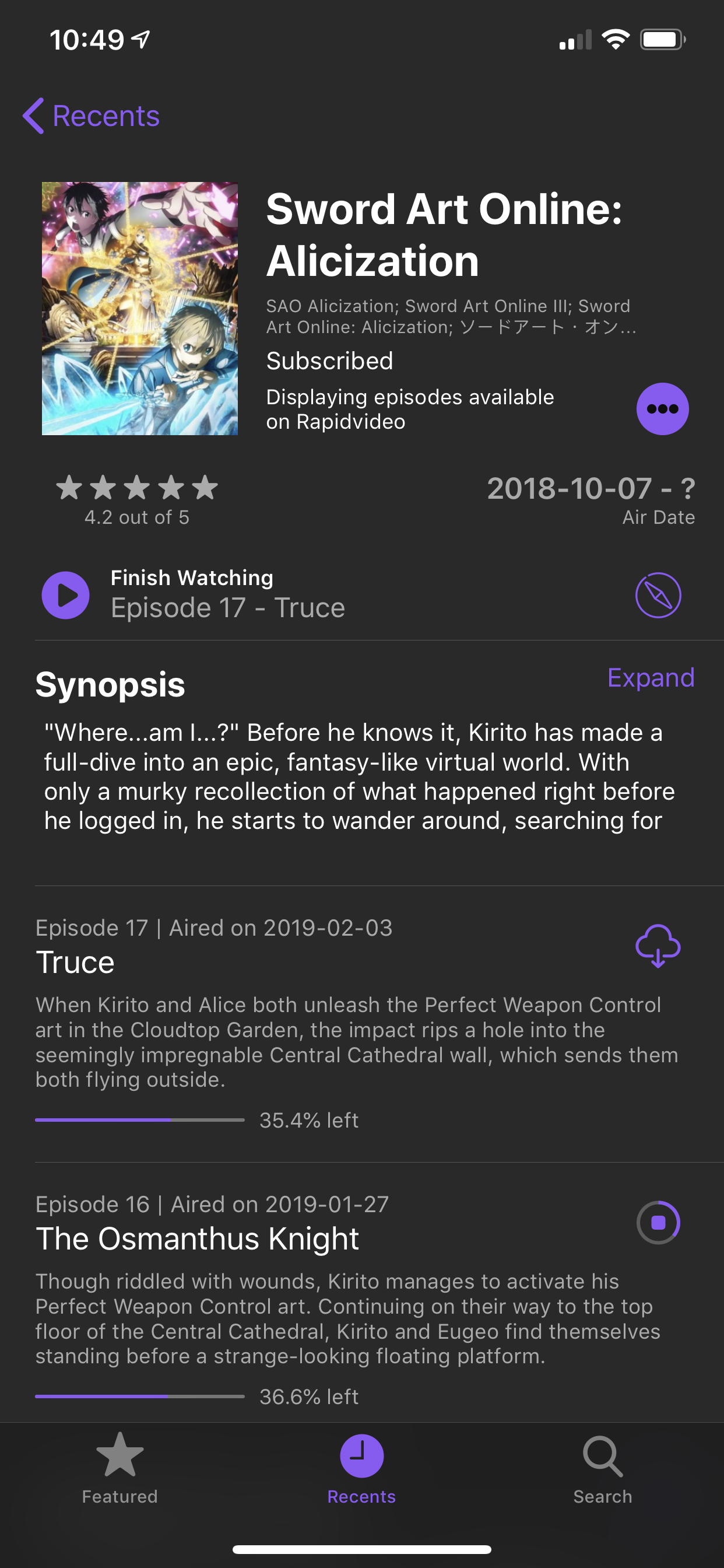 | 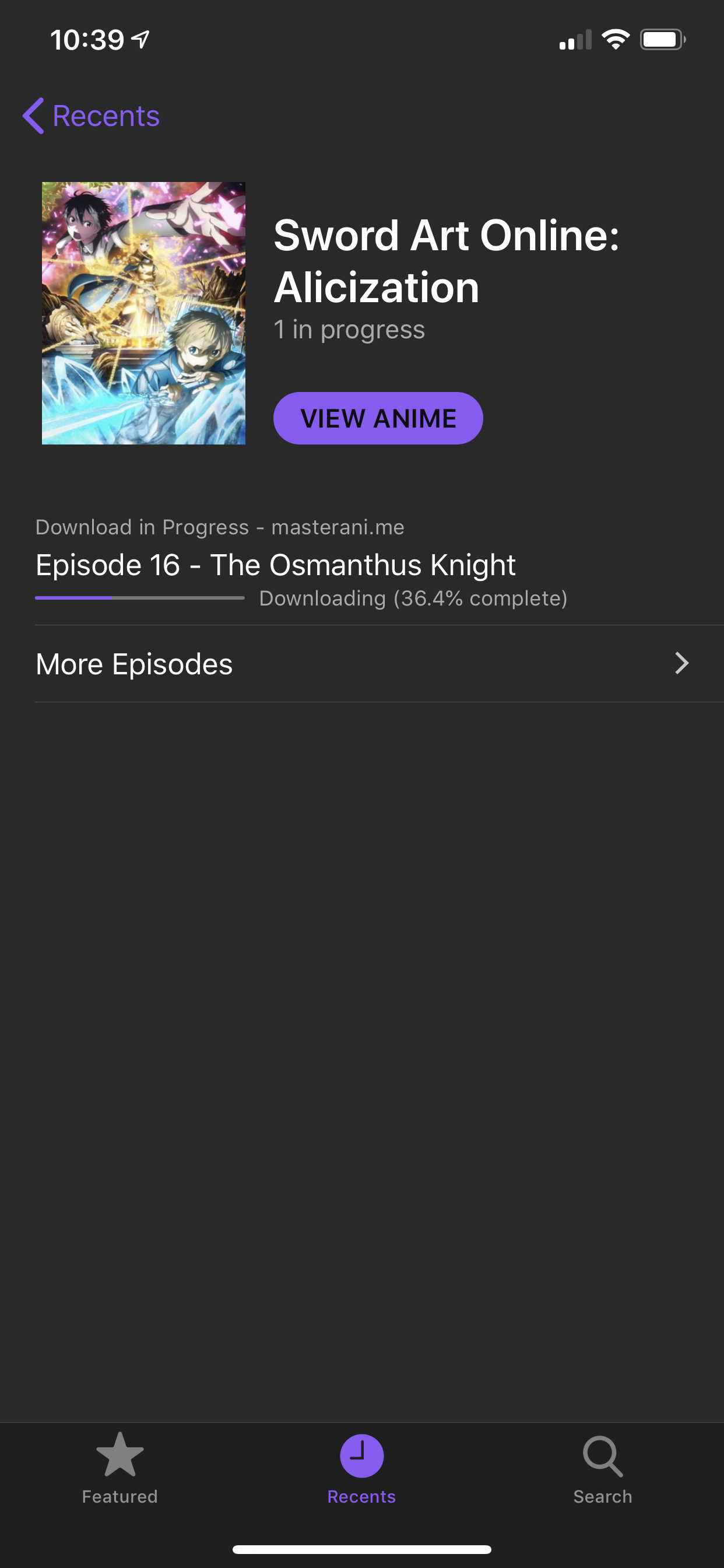 |
| RecentsAnime(iPad) | 写真の写真(iPad) |
|---|---|
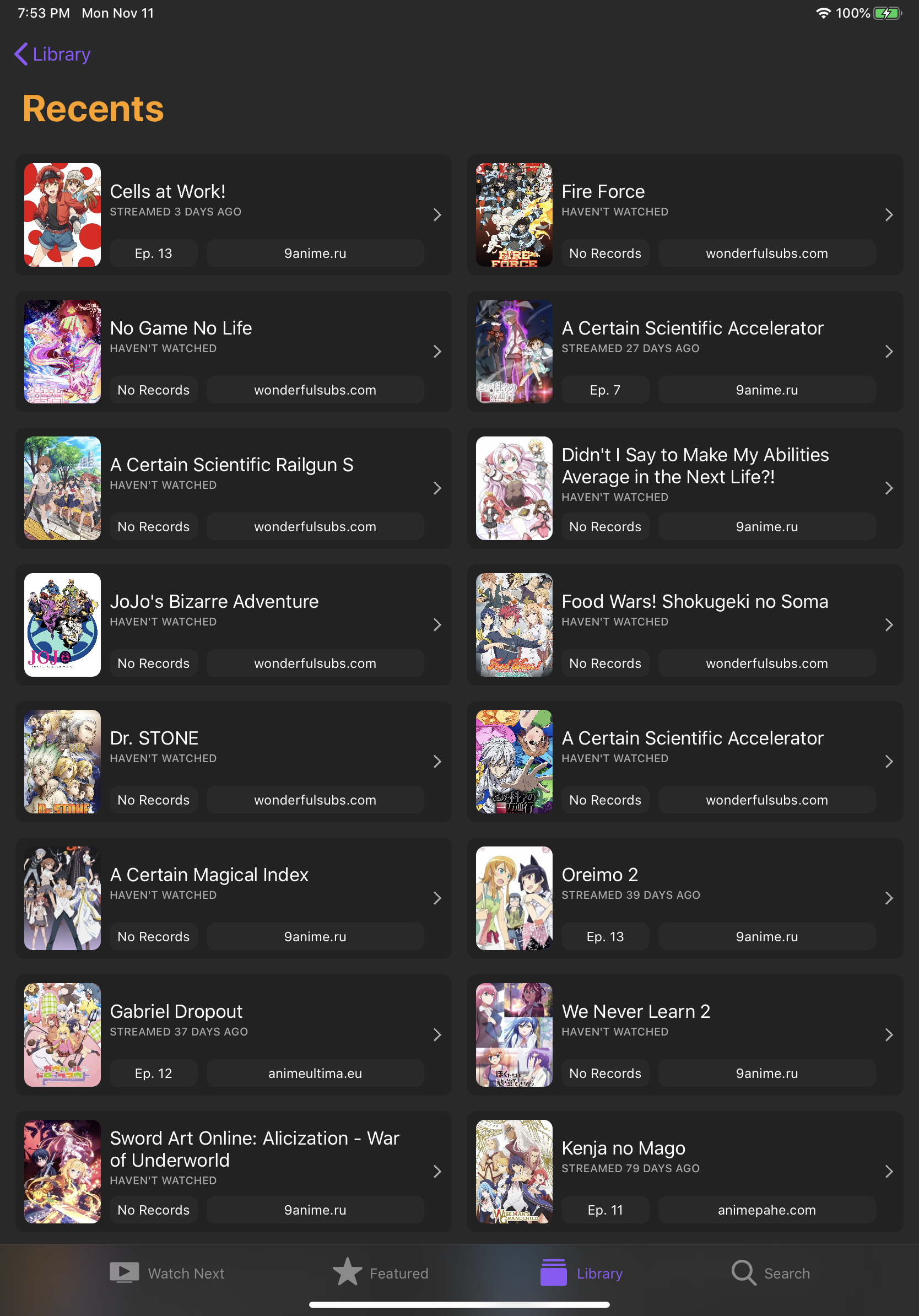 | 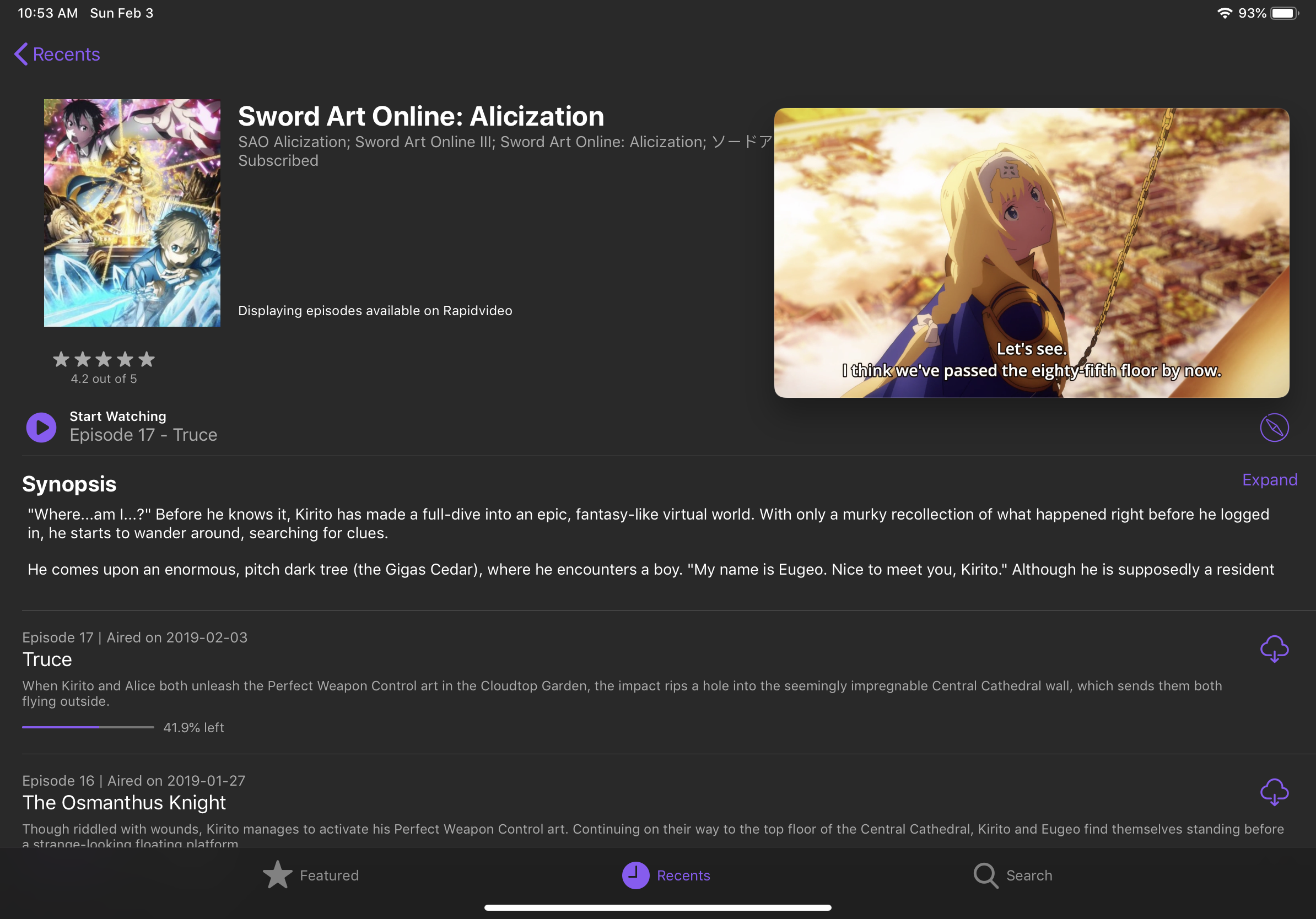 |
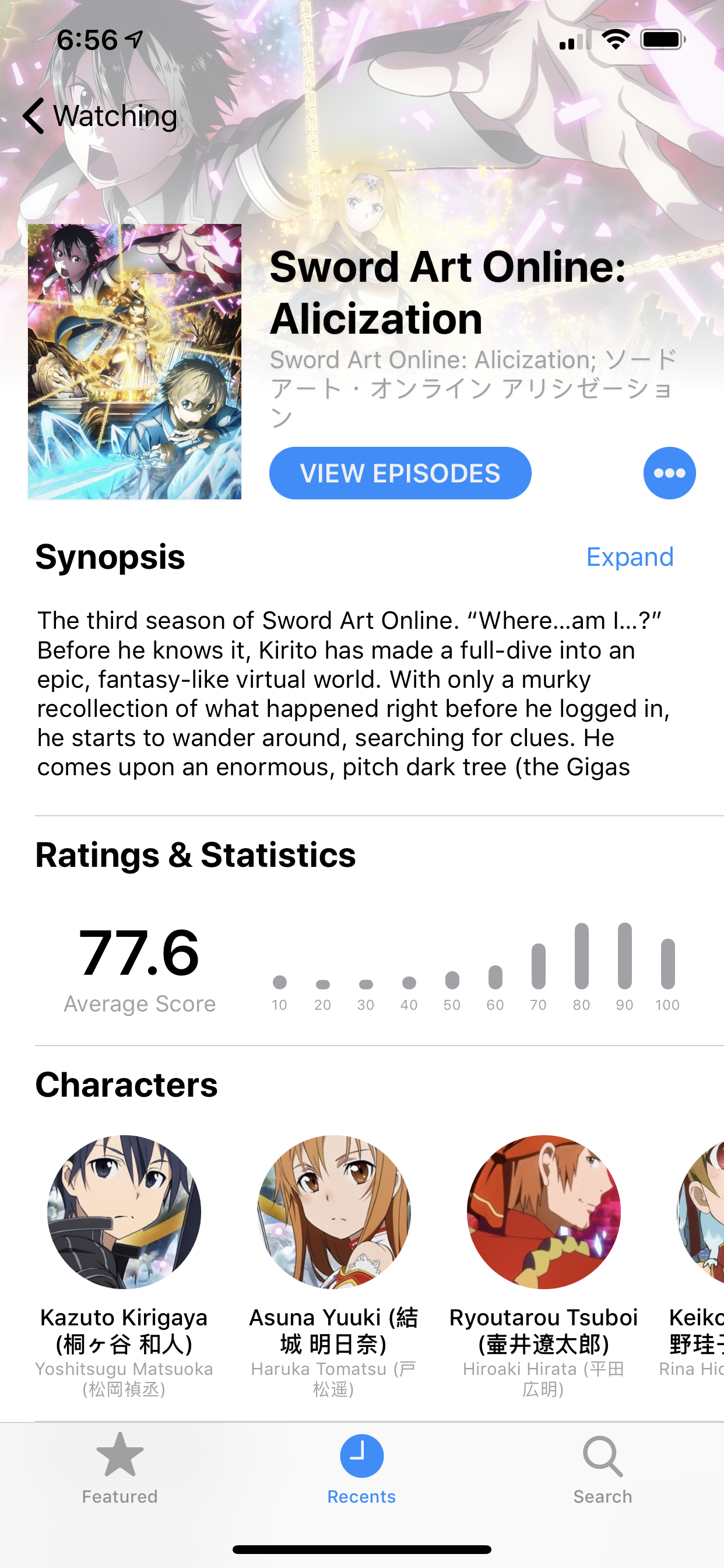
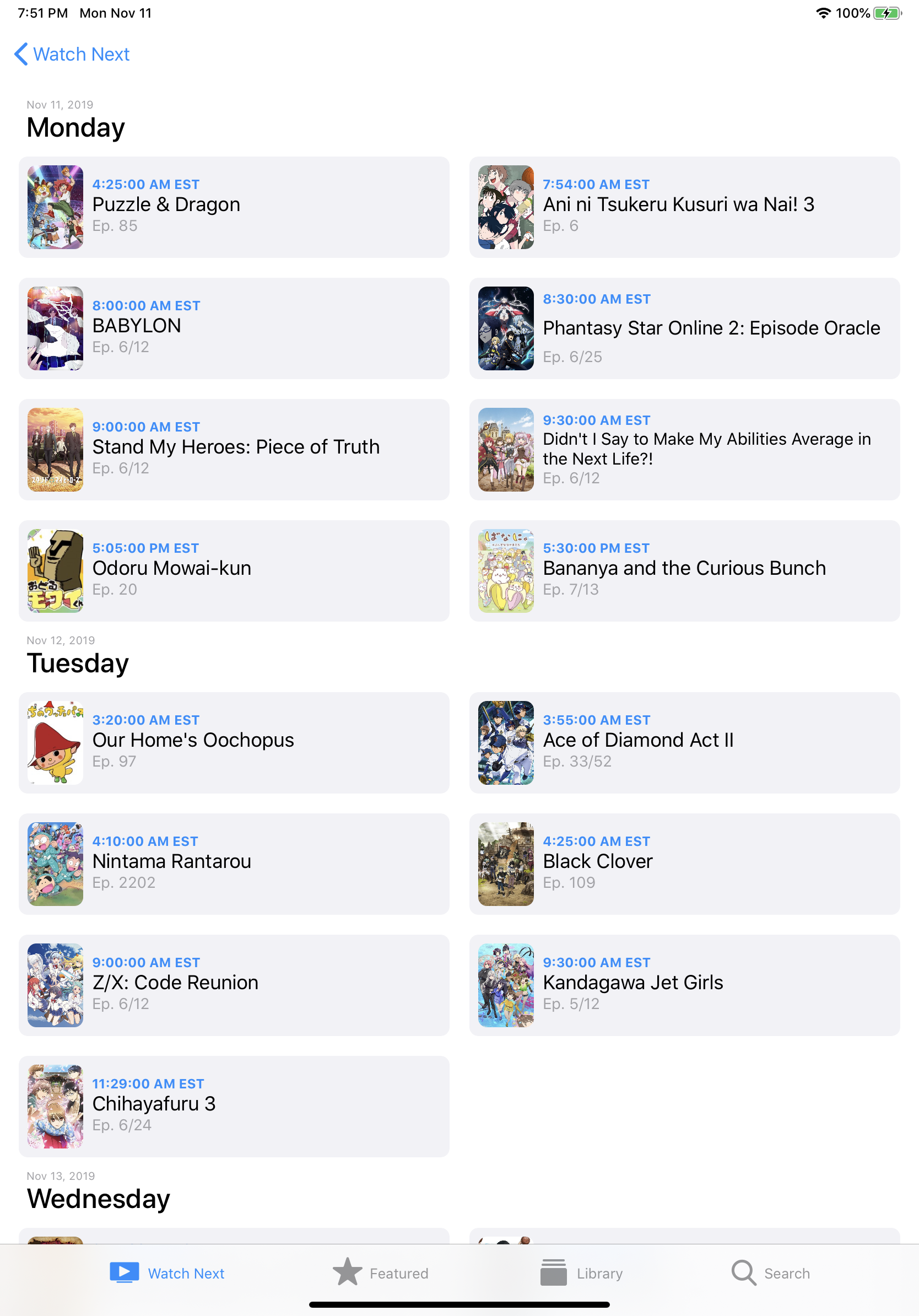
| アニメ情報 | 放映スケジュール(iPad) |
|---|---|
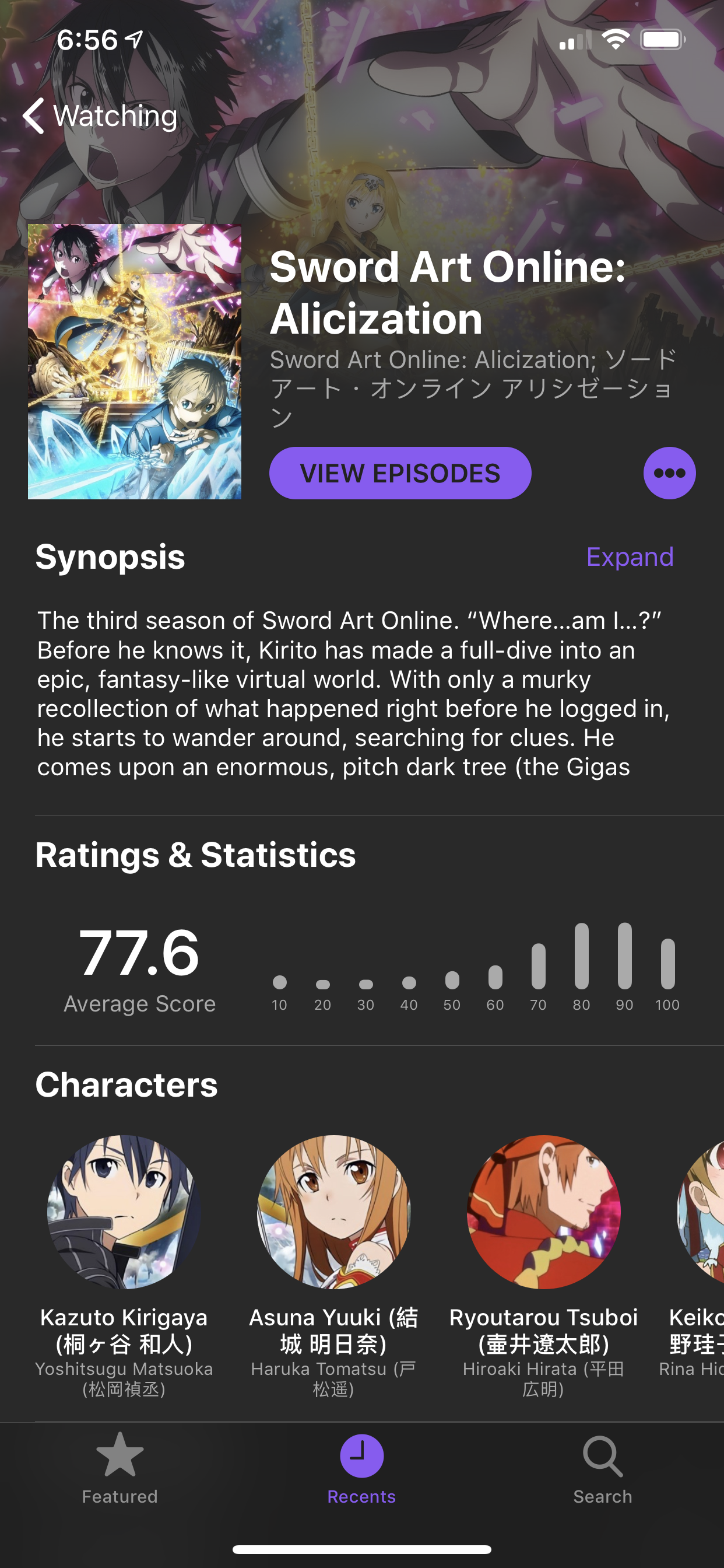 | 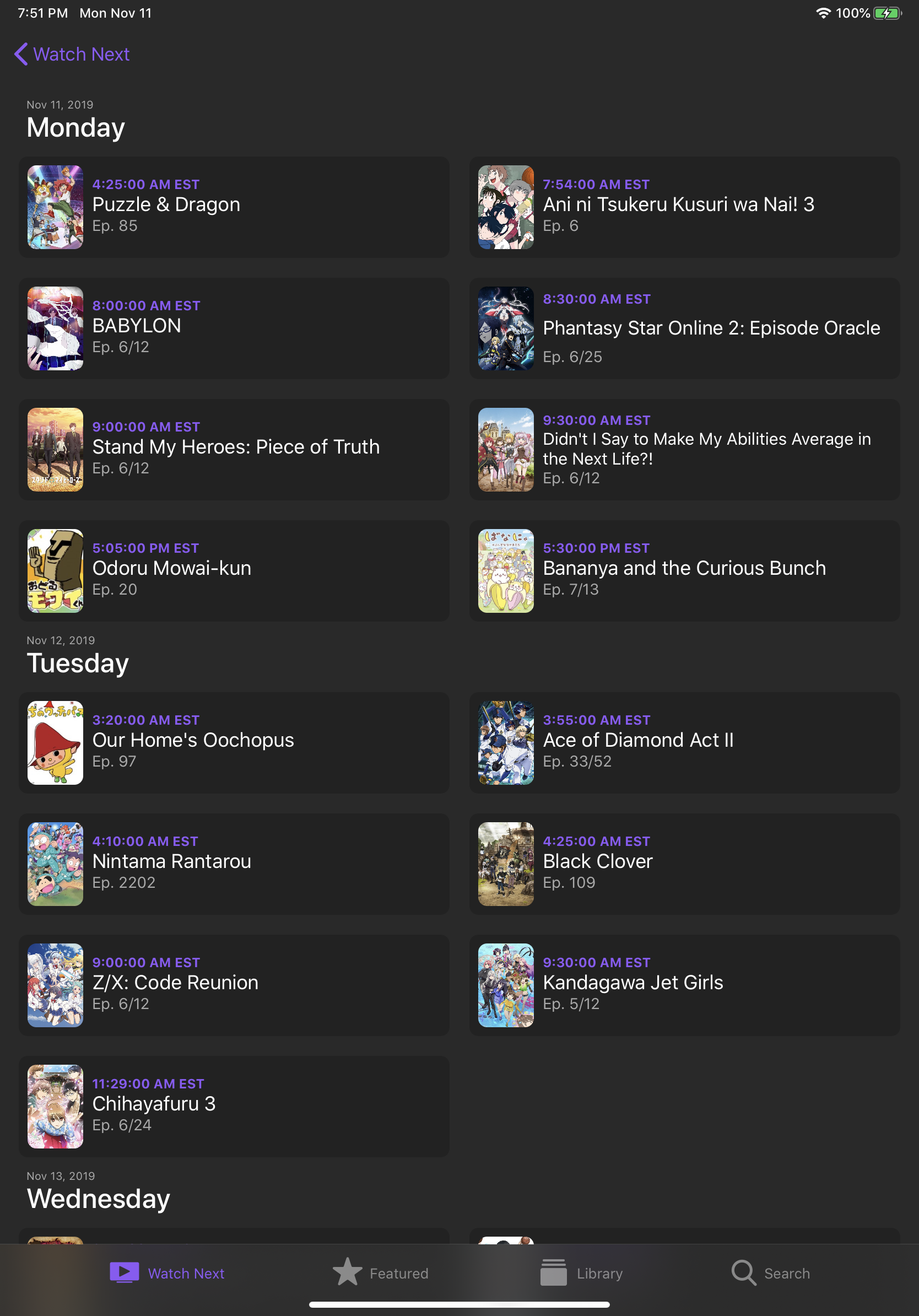 |
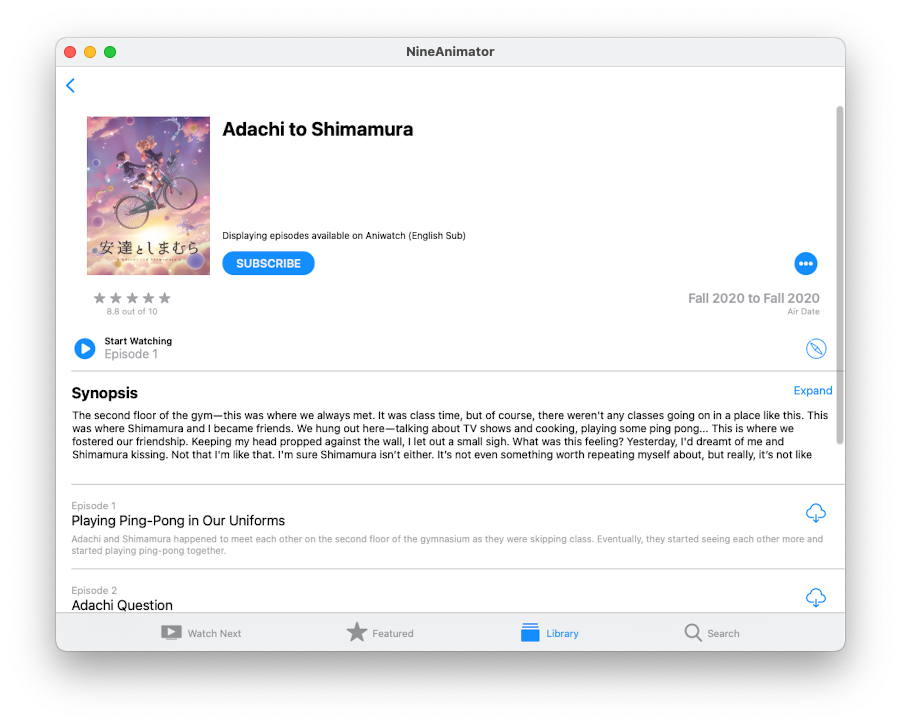
| エピソードを閲覧する(macos) |
|---|
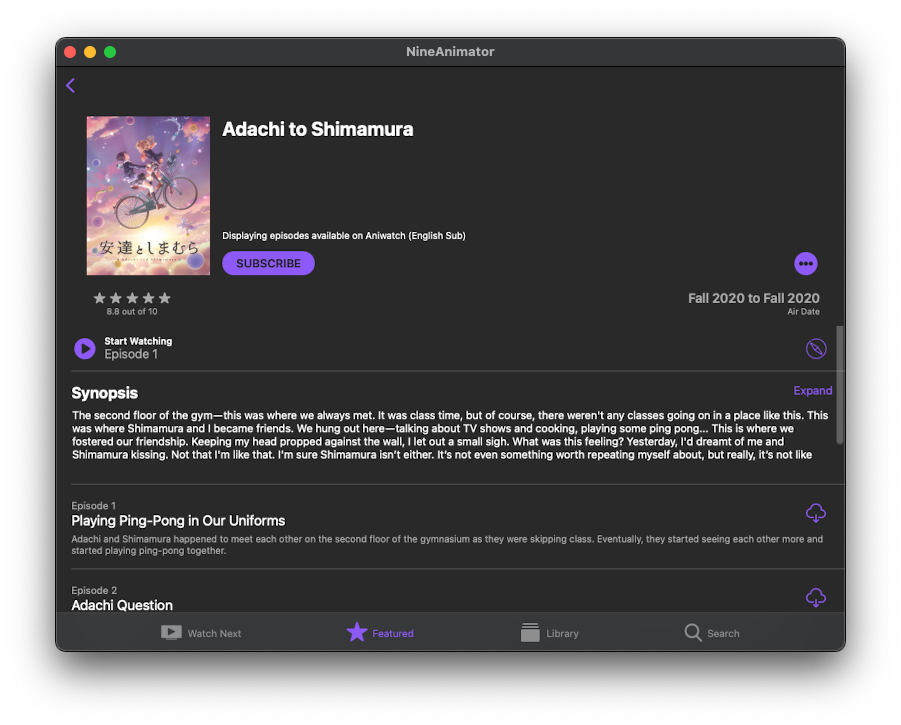 |
| 次を見てください | 図書館 | 検索 |
|---|---|---|
 |  |  |
| リストを編集します | エピソードを選択します | ダウンロード |
|---|---|---|
 | 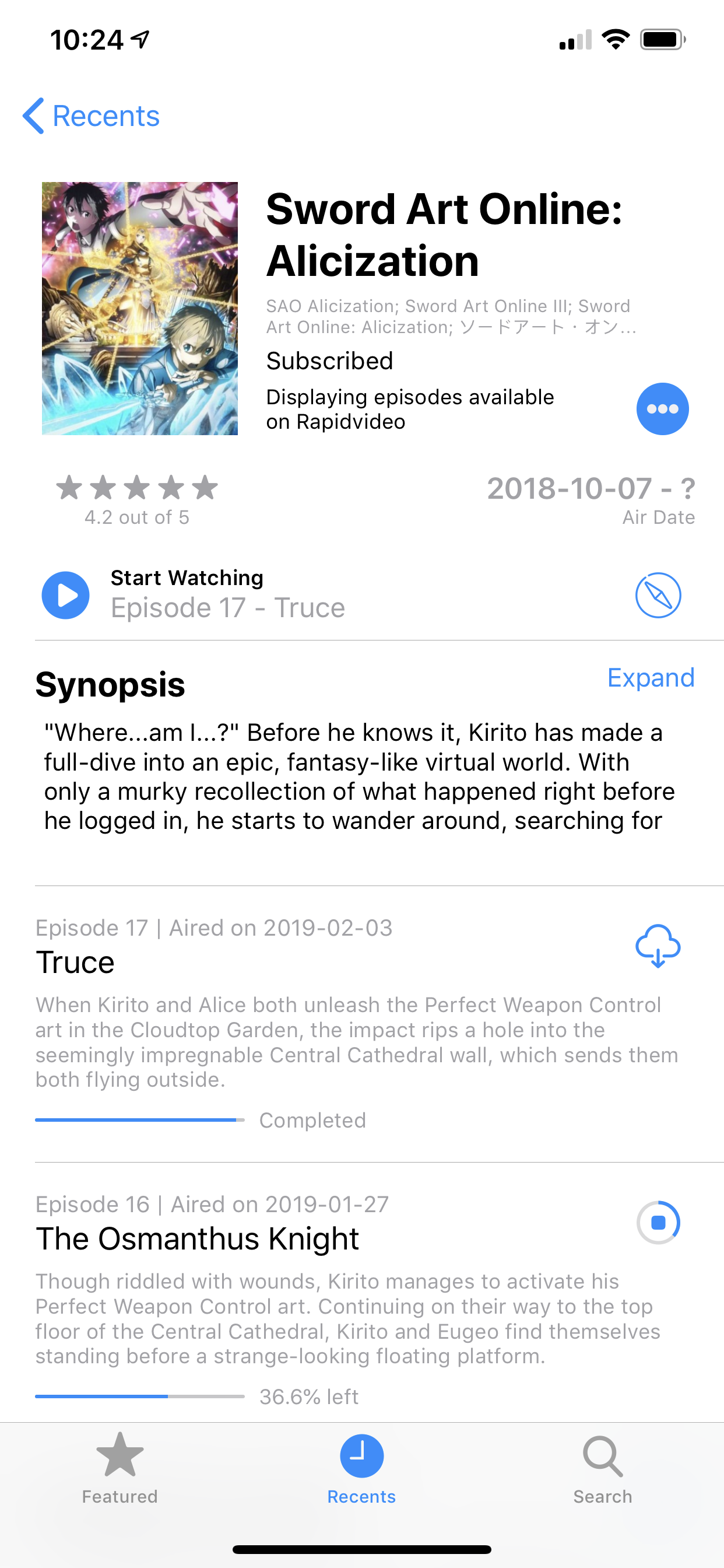 | 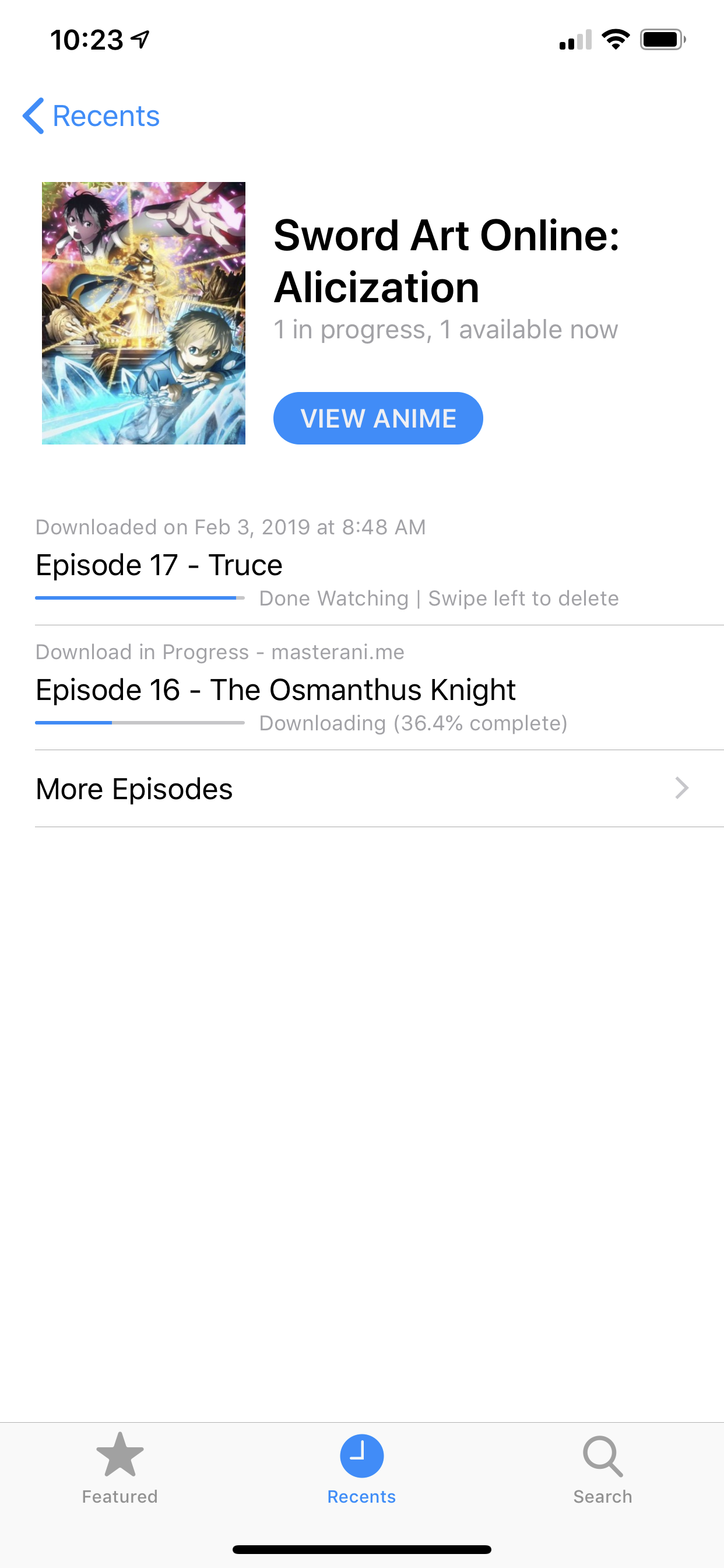 |
| RecentsAnime(iPad) | 写真の写真(iPad) |
|---|---|
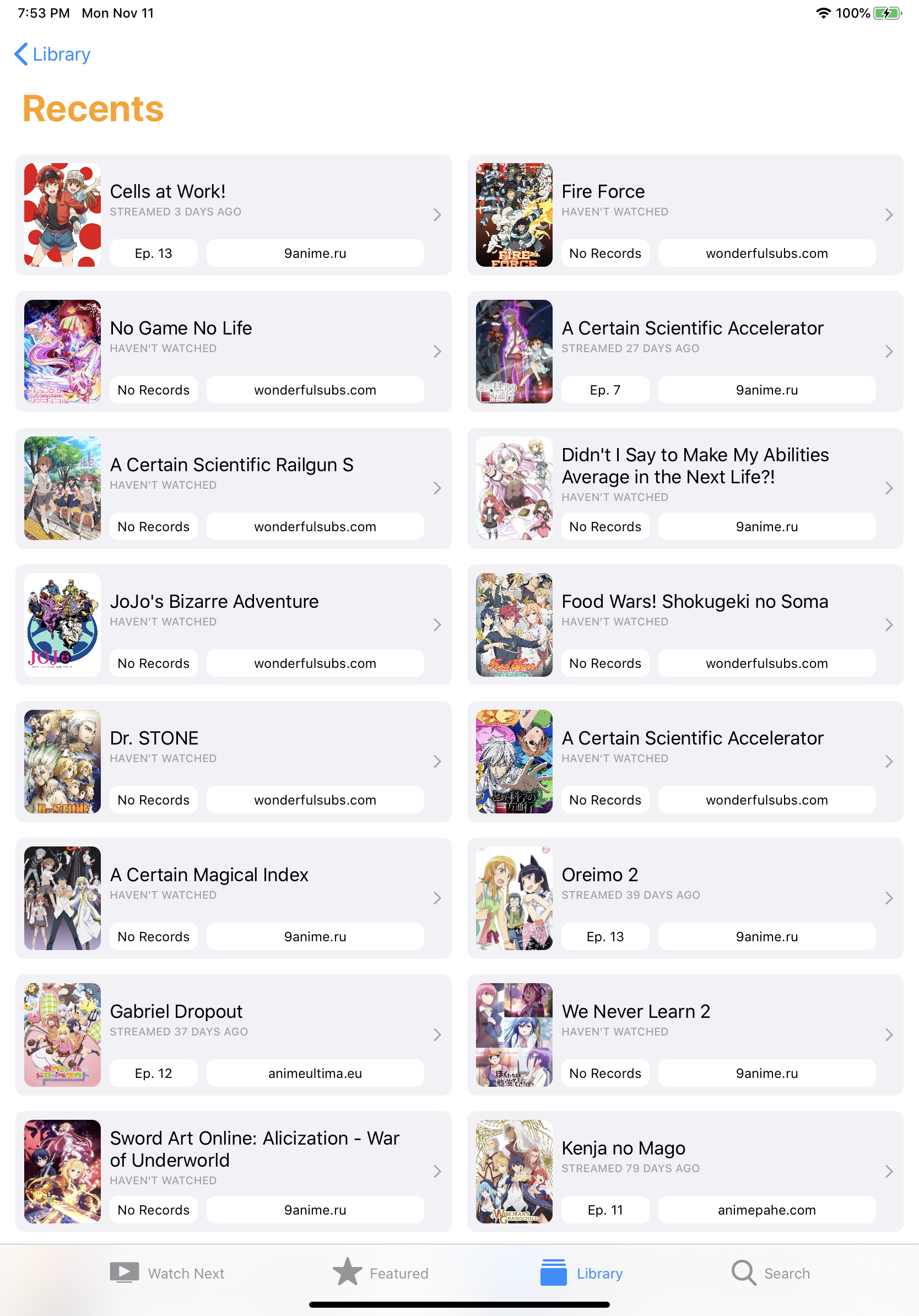 | 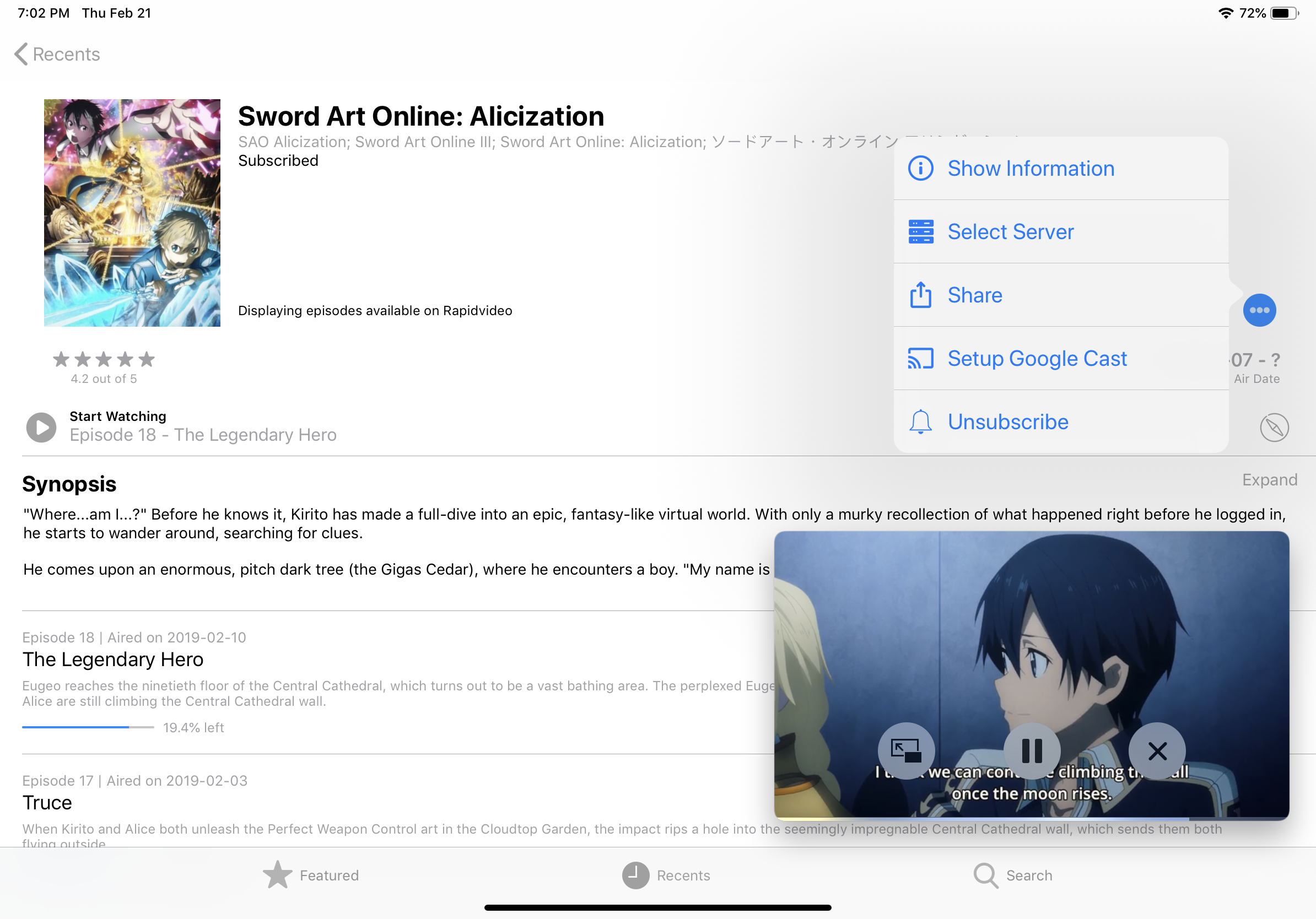 |
| アニメ情報 | 放映スケジュール(iPad) |
|---|---|
 |  |
| エピソードを閲覧する(macos) |
|---|
 |
| 再生コントロールをキャストします | キャスト再生コントロール(iPad) |
|---|---|
 |  |





