NineAnimator
NineAnimator 1.2.7 Build 6 - April 25, 2021



Eine einfache, aber elegante Art, Anime auf Ihren Lieblings -Anime -Websites zu beobachten. Nineanimator ist eine kostenlose und Open -Source -Anime -App für iOS und macOS. GPLV3 lizenziert.
 Copyright © 2018-2020 Marcus Zhou. All rights reserved.

NineAnimator is free software: you can redistribute it and/or modify
it under the terms of the GNU General Public License as published by
the Free Software Foundation, either version 3 of the License, or
(at your option) any later version.

NineAnimator is distributed in the hope that it will be useful,
but WITHOUT ANY WARRANTY; without even the implied warranty of
MERCHANTABILITY or FITNESS FOR A PARTICULAR PURPOSE.  See the
GNU General Public License for more details.

You should have received a copy of the GNU General Public License
along with NineAnimator.  If not, see <http://www.gnu.org/licenses/>.
Nineanimator unterstützt das Spielen sowohl auf AirPlay (über den nativen Media Player von Apple) als auch auf Chromecast/Google Cast -Geräte. Allerdings werden nicht alle dampfenden Quellen auf Chromecast unterstützt. Überprüfen Sie die Videoquellen für Details.
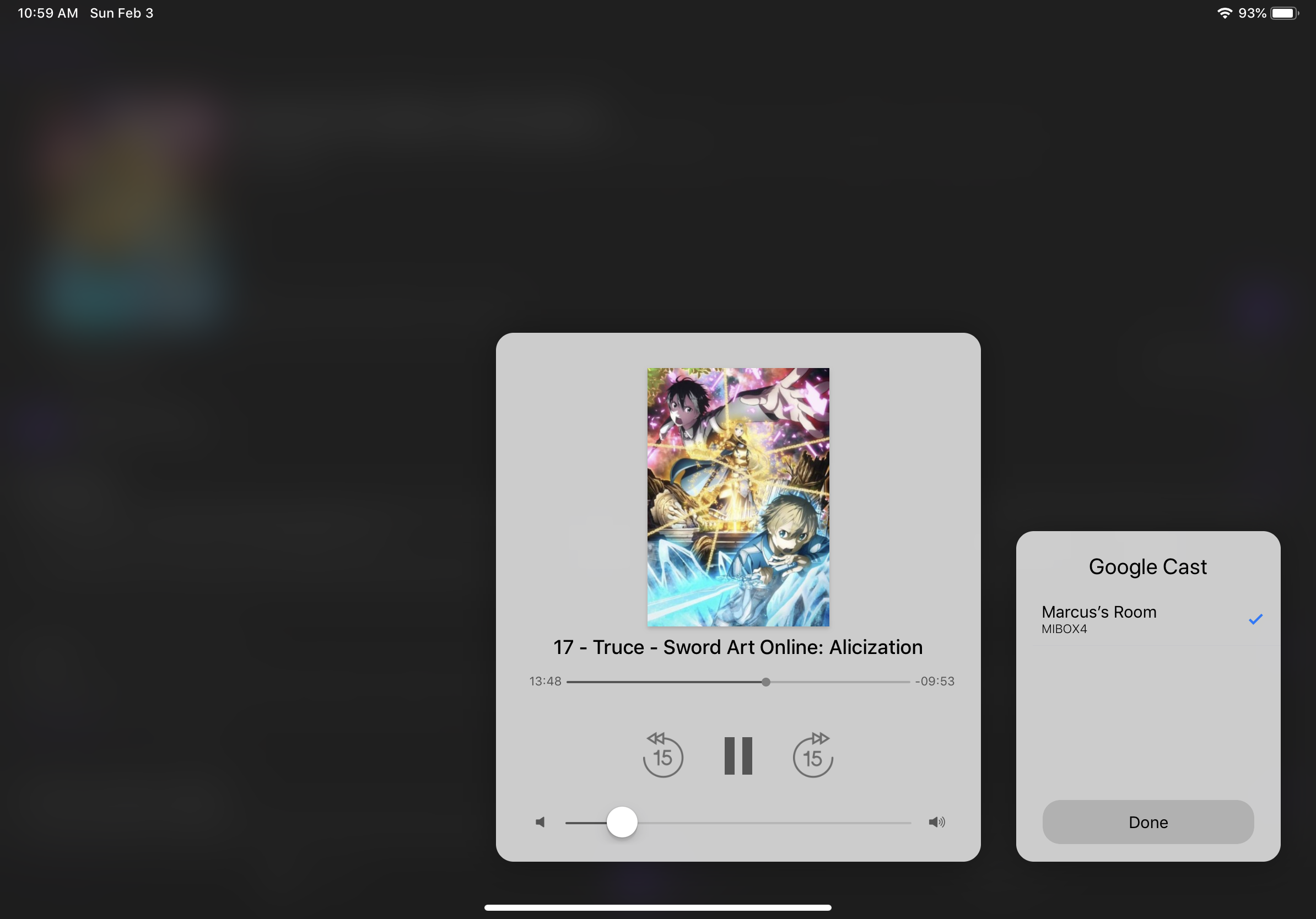
Um Google Cast in Nineanimator zu verwenden, tippen Sie auf das Google Cast -Symbol in der Navigationsleiste. Ein Fenster wird angezeigt, um Sie aufzuzeichnen, ein Wiedergabegerät auszuwählen. Sobald das Gerät angeschlossen ist, klicken Sie auf "Fertig" und wählen Sie eine Episode aus der Episodenliste aus. Das Video wird auf dem Google Cast -Gerät automatisch abgespielt.
Die Wiedergabesteueroberfläche wird angezeigt, sobald die Wiedergabe beginnt. Sie können die Lautstärke nach oben/unten verwenden, um die Lautstärke anzupassen.
Um von einem Google Cast -Gerät zu trennen, tippen Sie auf das Google Cast -Symbol in der Navigationsleiste und tippen Sie auf das bereits verbundene Gerät.
Diese Funktion wird nur auf iPads, Macs und iOS 14+ -Geräten unterstützt.
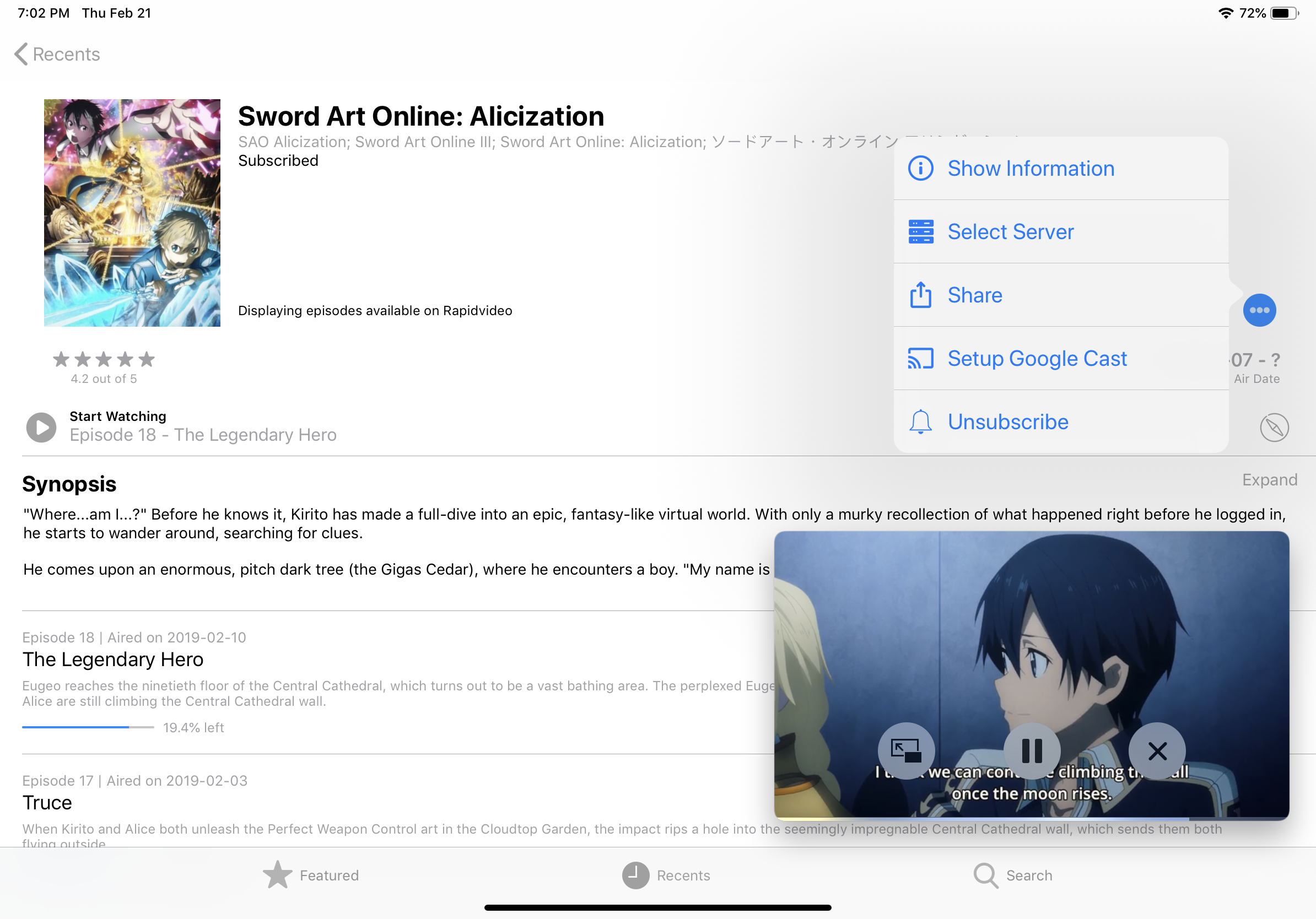
Das Bild in Bild (PIP) wird in der oberen linken Ecke des Players angezeigt, sobald PIP fertig ist. Sie können auf dieses Symbol tippen, um die PIP -Wiedergabe zu initiieren. Um die Vollbildwiedergabe wiederherzustellen, tippen Sie auf die Wiederherstellungstaste im PIP -Fenster.
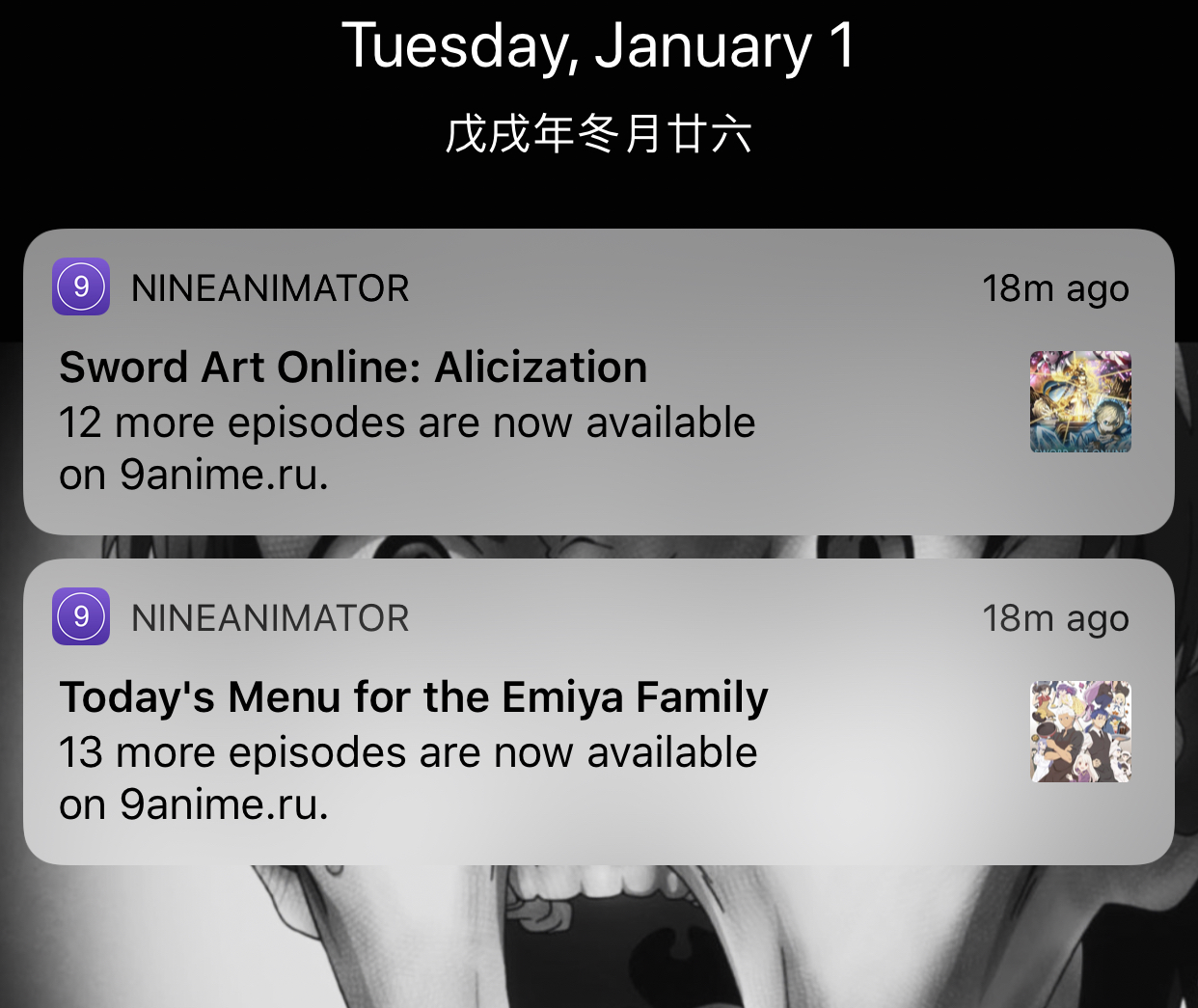
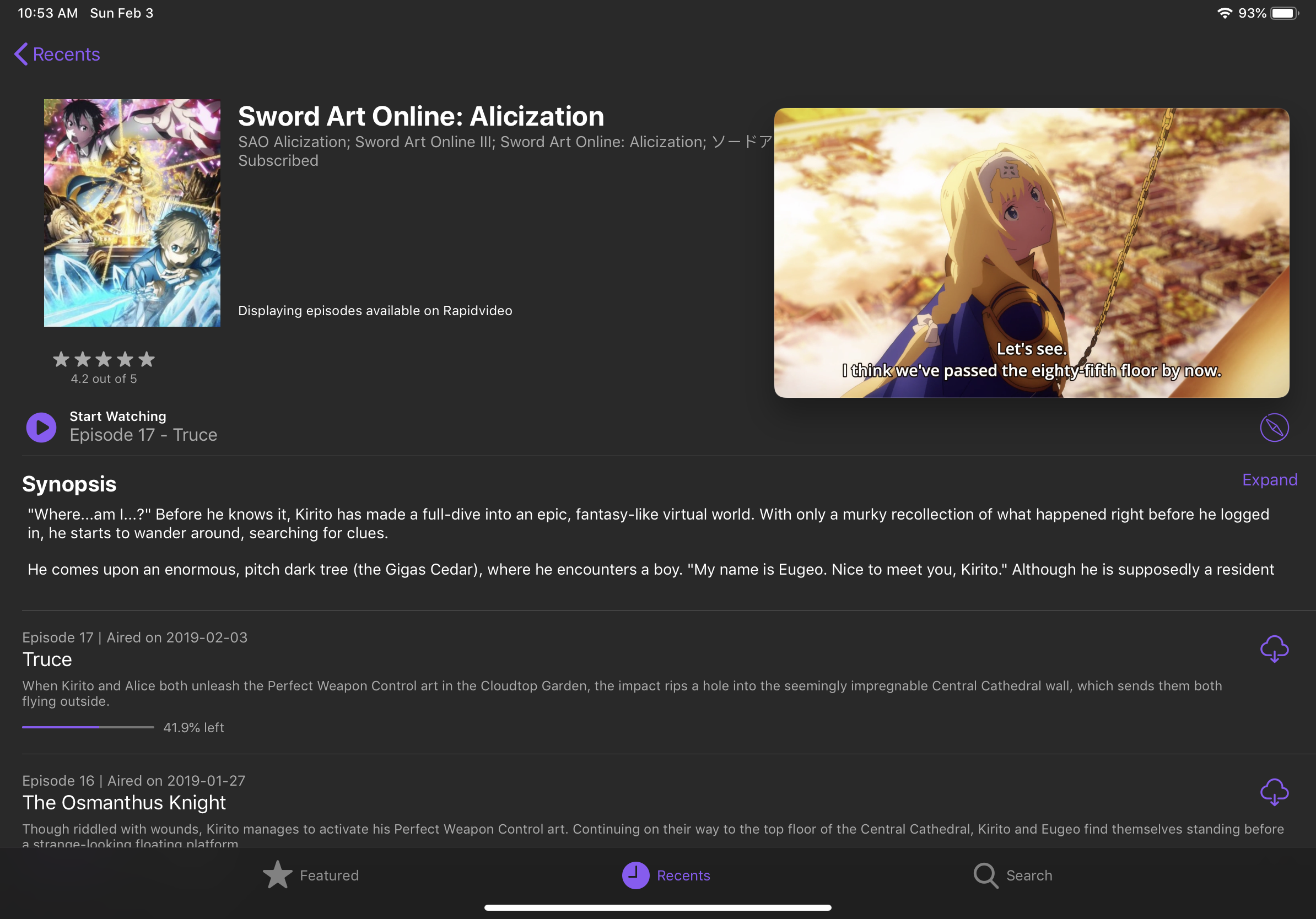
Das Abonnieren von Anime in Nineanimator wird mit der Aktualisierung von Apple Hintergrundanwendungen implementiert. Nineanimator wird die verfügbaren Episoden aktiv befragen und vergleicht sie mit lokal zwischengespeicherten Episoden.
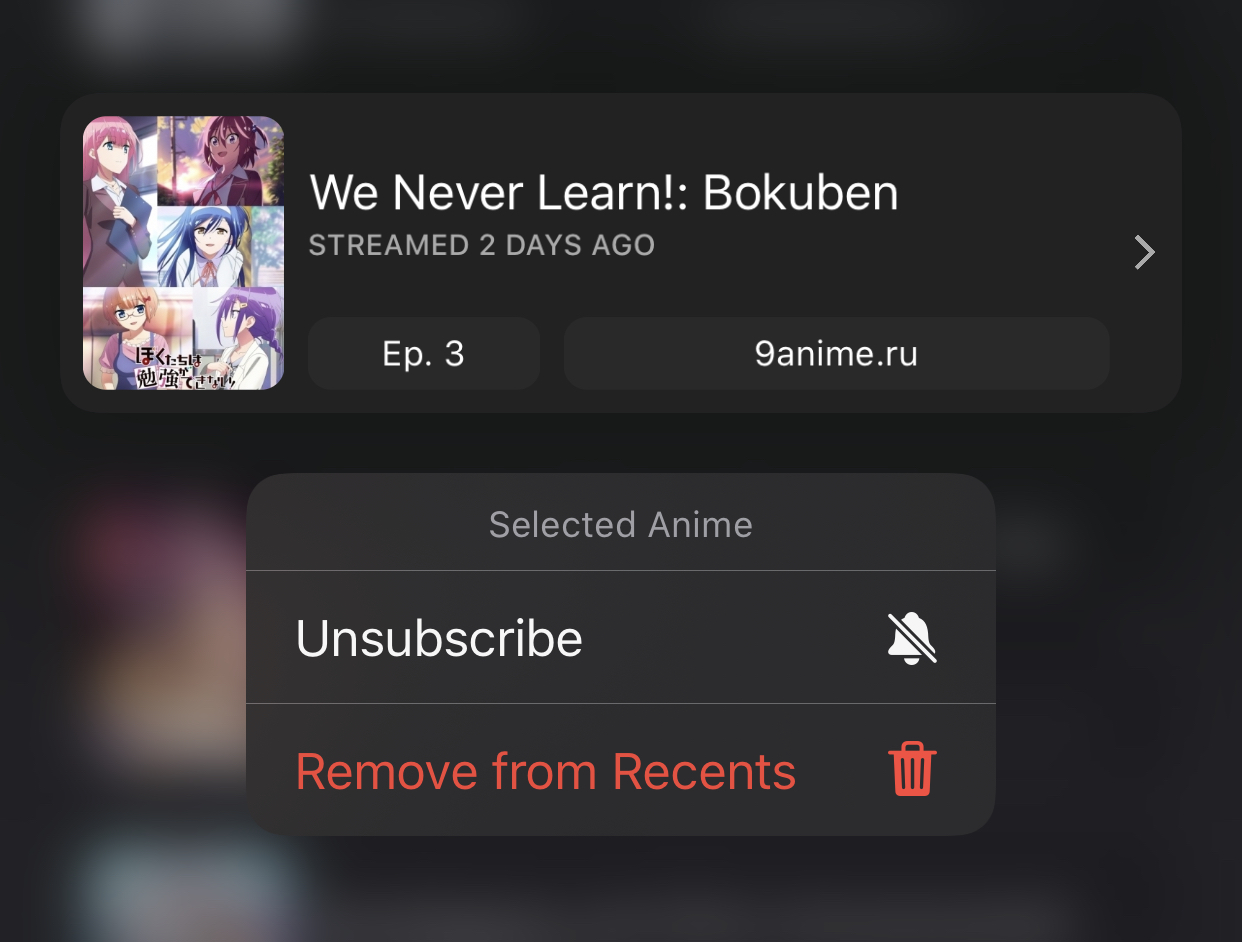
Um einen Anime zu abonnieren, drücken Sie den Anime in der Kategorie "Recents" Ihrer Bibliothek lang auf den Anime.
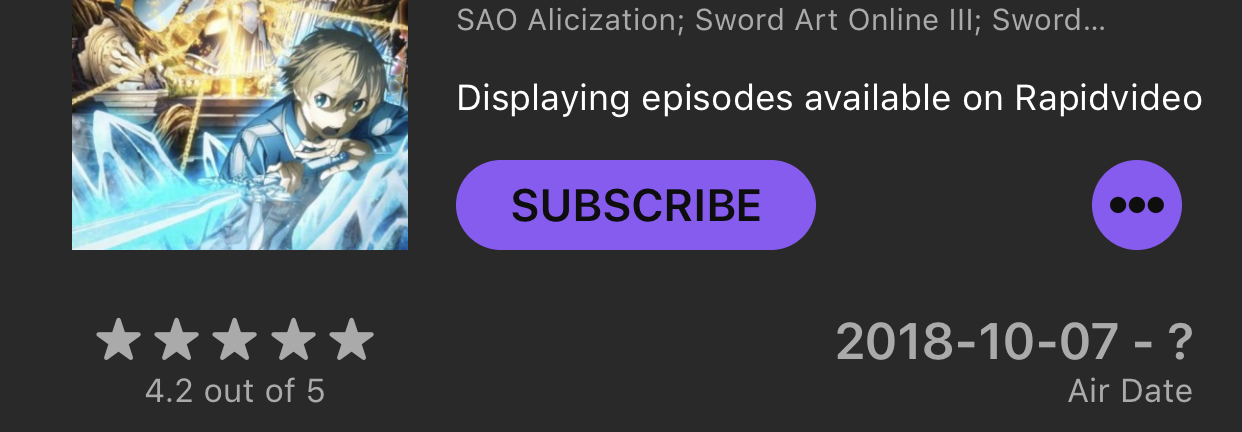
Oder tippen Sie einfach auf die Schaltfläche Abonnieren, wenn Sie einen Anime anzeigen.
Nineanimator kann so konfiguriert werden, dass sie beim Start und Ende der Wiedergabe nach Hause laufen. Das Standardverhalten besteht darin, nur die Szenen auszuführen, wenn das Video auf externen Bildschirmen abgespielt wird (z. B. Google Cast, AirPlay). Sie können dies jedoch in den Settings -> Home -Panel ändern.
Starts Playing sofort nach dem Spielen des Videoes Szene zu spielenEnds Playing werden 15 Sekunden vor dem Ende der Videowiedergabe aufgeführt 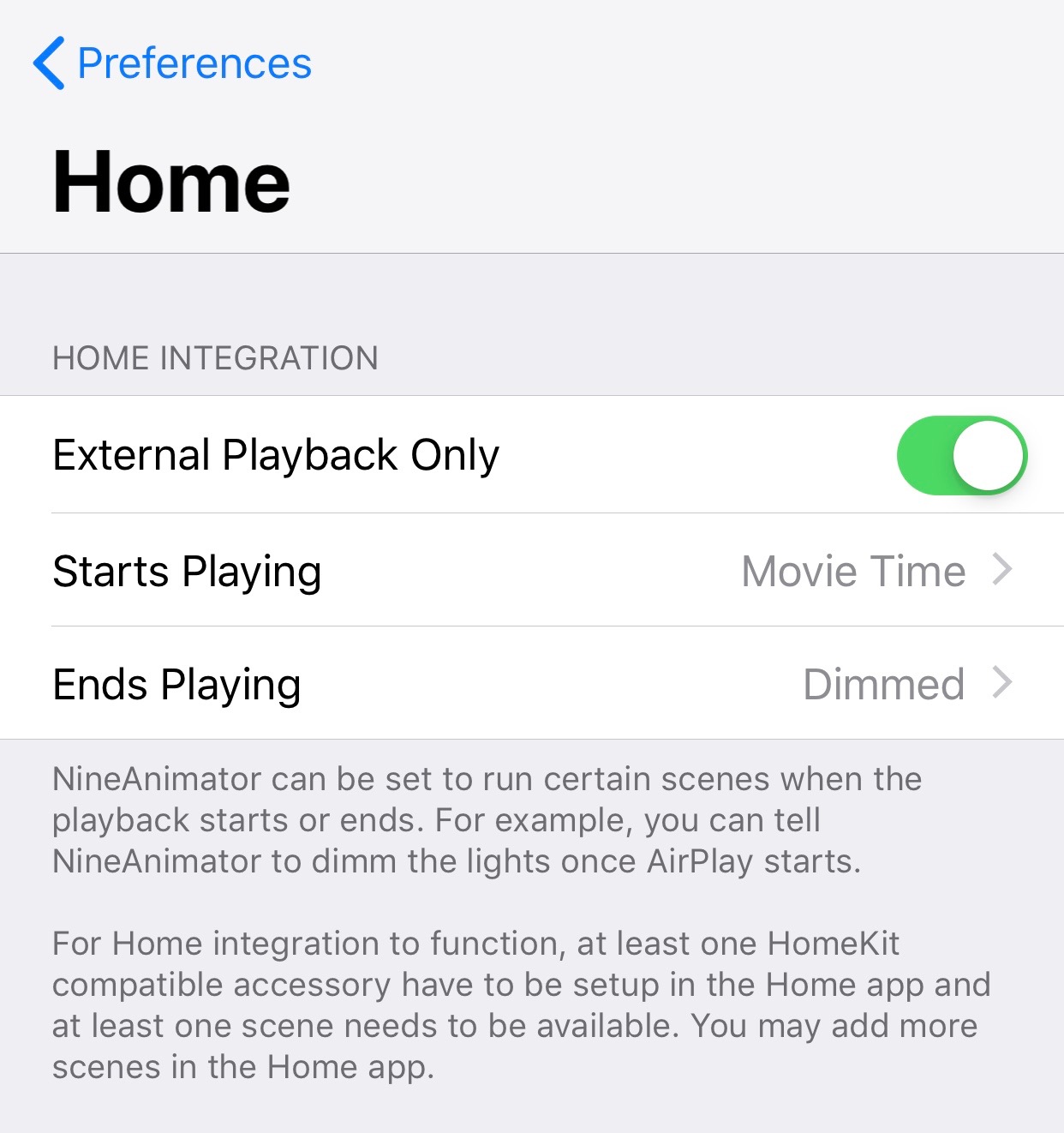
Weitere Informationen zur Implementierung finden Sie Notifications und HomeController .
Nineanimator unterstützt Apples Handoff- und Siri -Verknüpfungen. Auf diese Weise können Sie beim Surfen und Betrachten von Anime scheinbar zwischen Geräten wechseln.
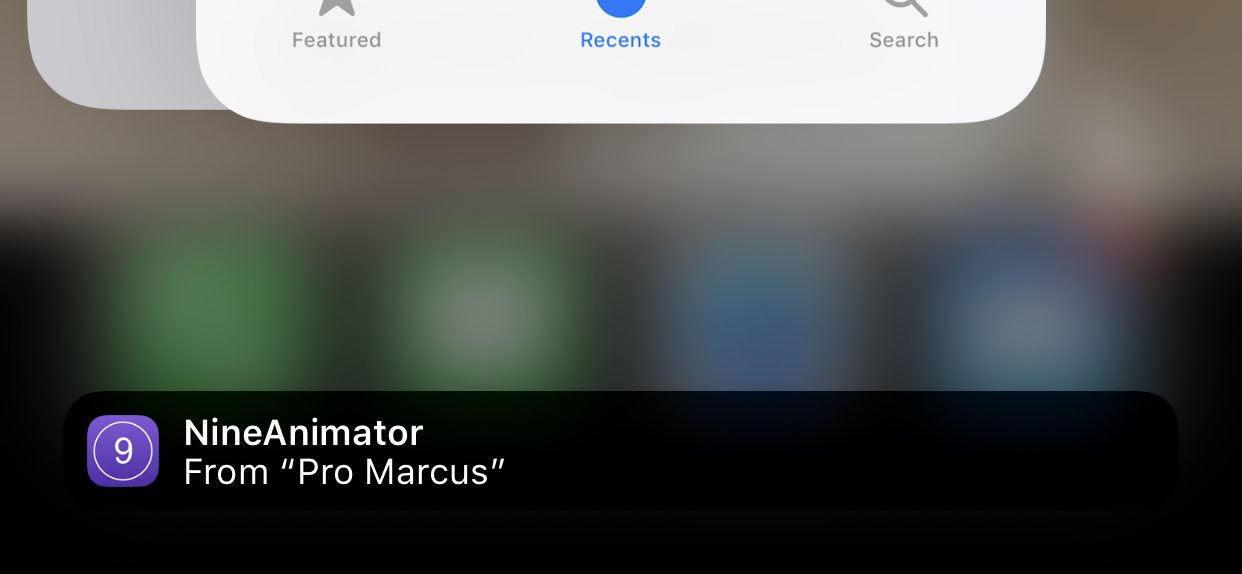
Wenn Sie einen Anime durchsuchen, wird das Nineanimator -Symbol je nach Gerät, das Sie verwenden, auf dem Dock (iPad) oder dem Task -Switcher Ihrer anderen Geräte angezeigt. Sie können auf das Symbol tippen, um das neue Gerät weiter zu durchsuchen oder zu beobachten.
Um eine Siri -Verknüpfung hinzuzufügen, navigieren Sie zur App der Systemeinstellungen. Suchen Sie Nineanimator unter dem Stammmenü, tippen Sie auf Siri & Search und tippen Sie dann auf Shortcuts .
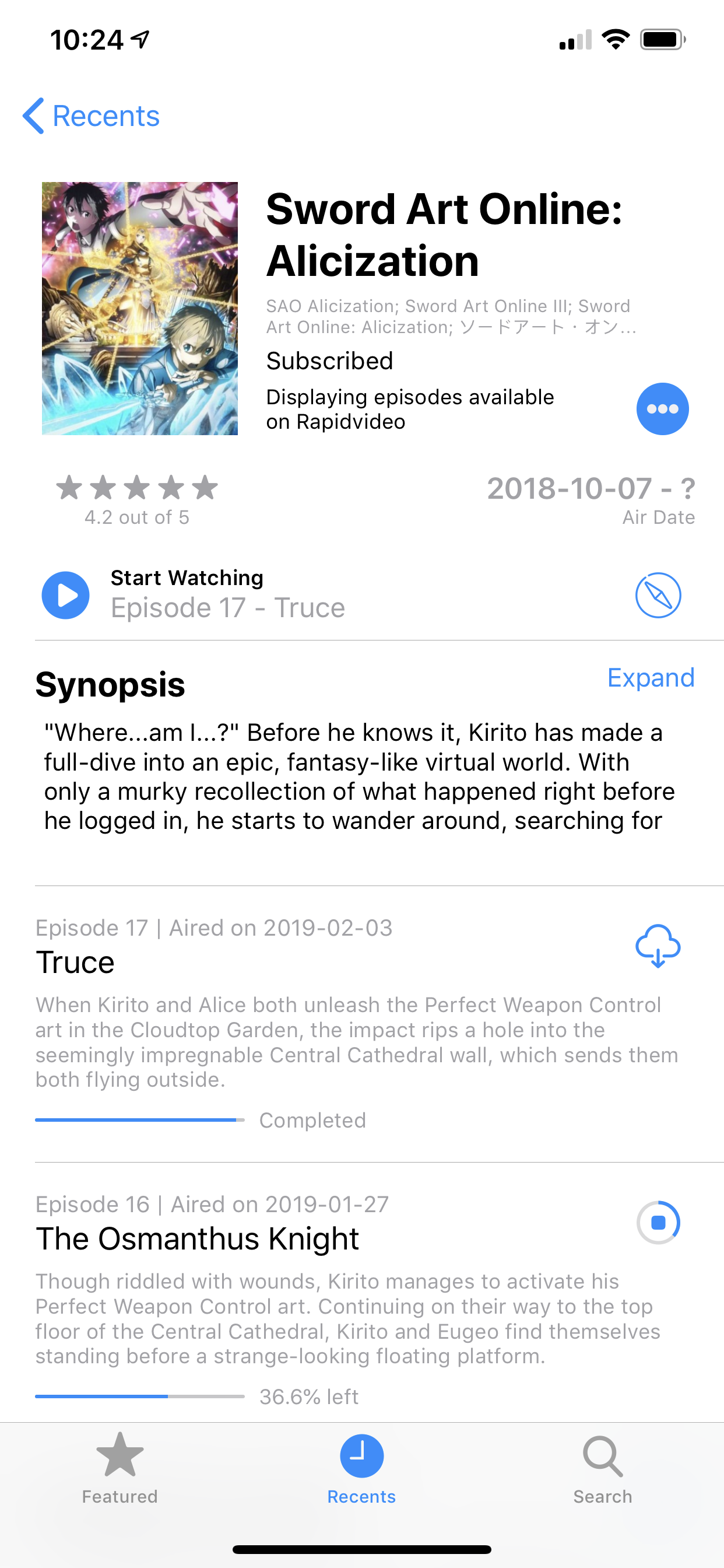
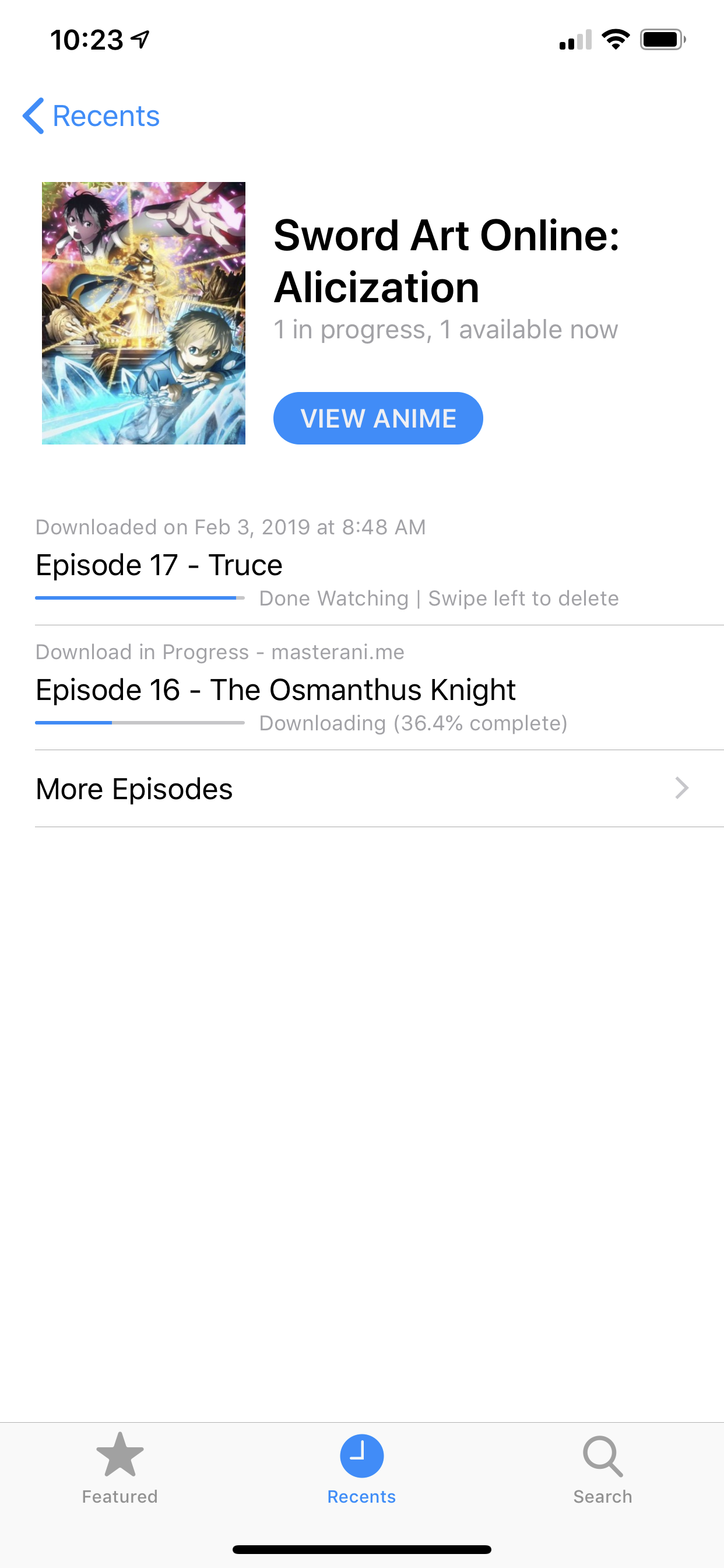
Nineanimator kann Episoden für eine spätere Wiedergabe herunterladen. Tippen Sie auf das Cloud -Symbol im Anime -Browser, um Download -Aufgaben zu initiieren. Heruntergeladene Episoden werden auf der Registerkarte Recents angezeigt.
Es gibt einige Einschränkungen bei der Fähigkeit von Nineanimator, Videos herunterzuladen und zu wiedergeben:
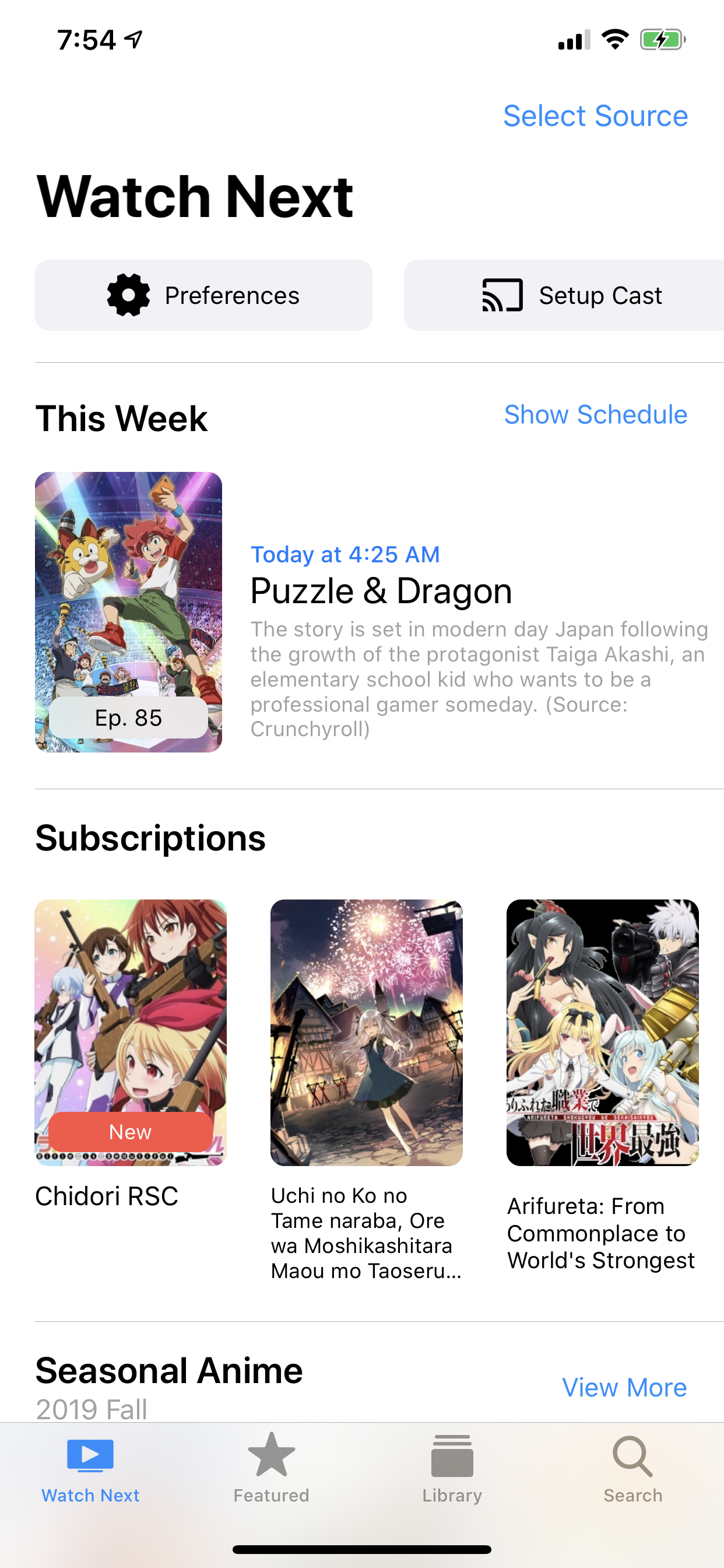
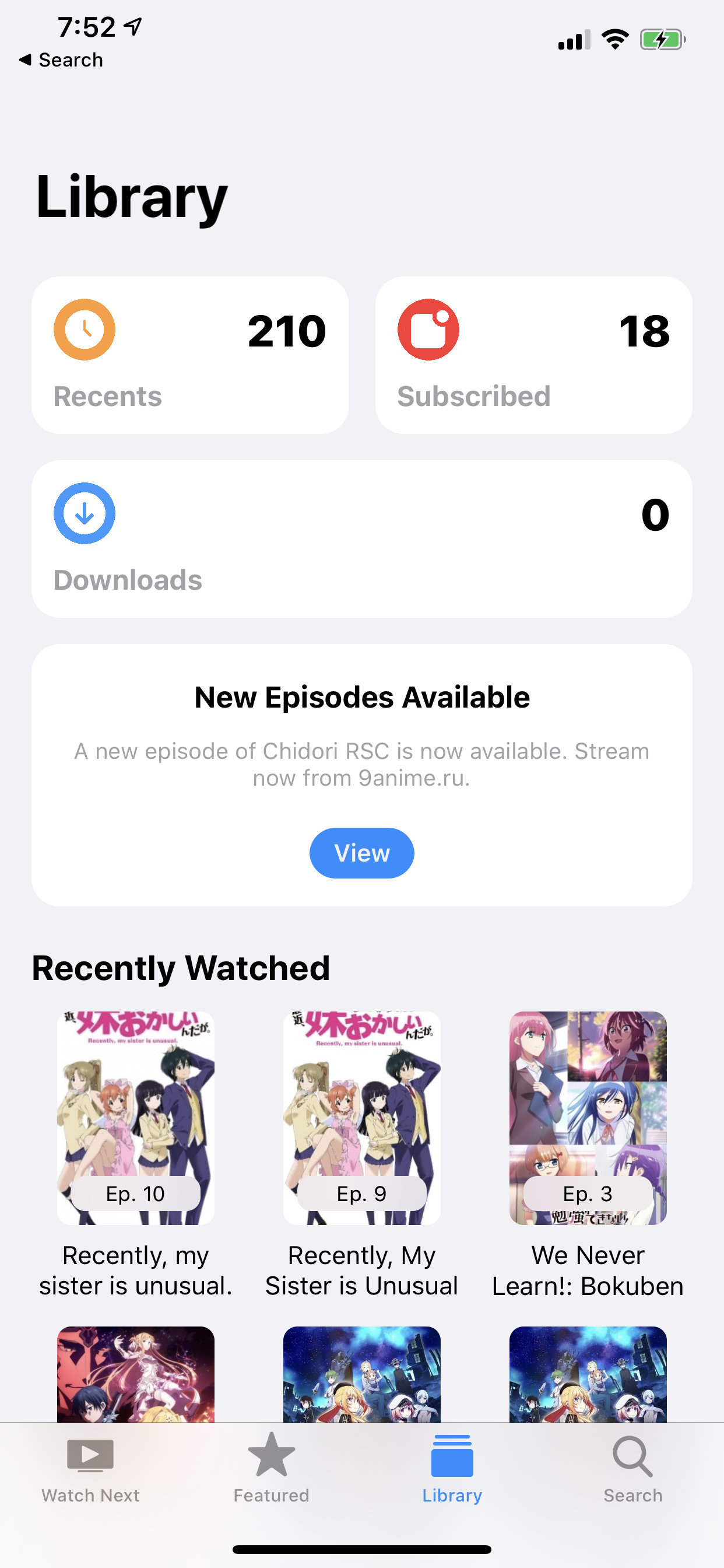
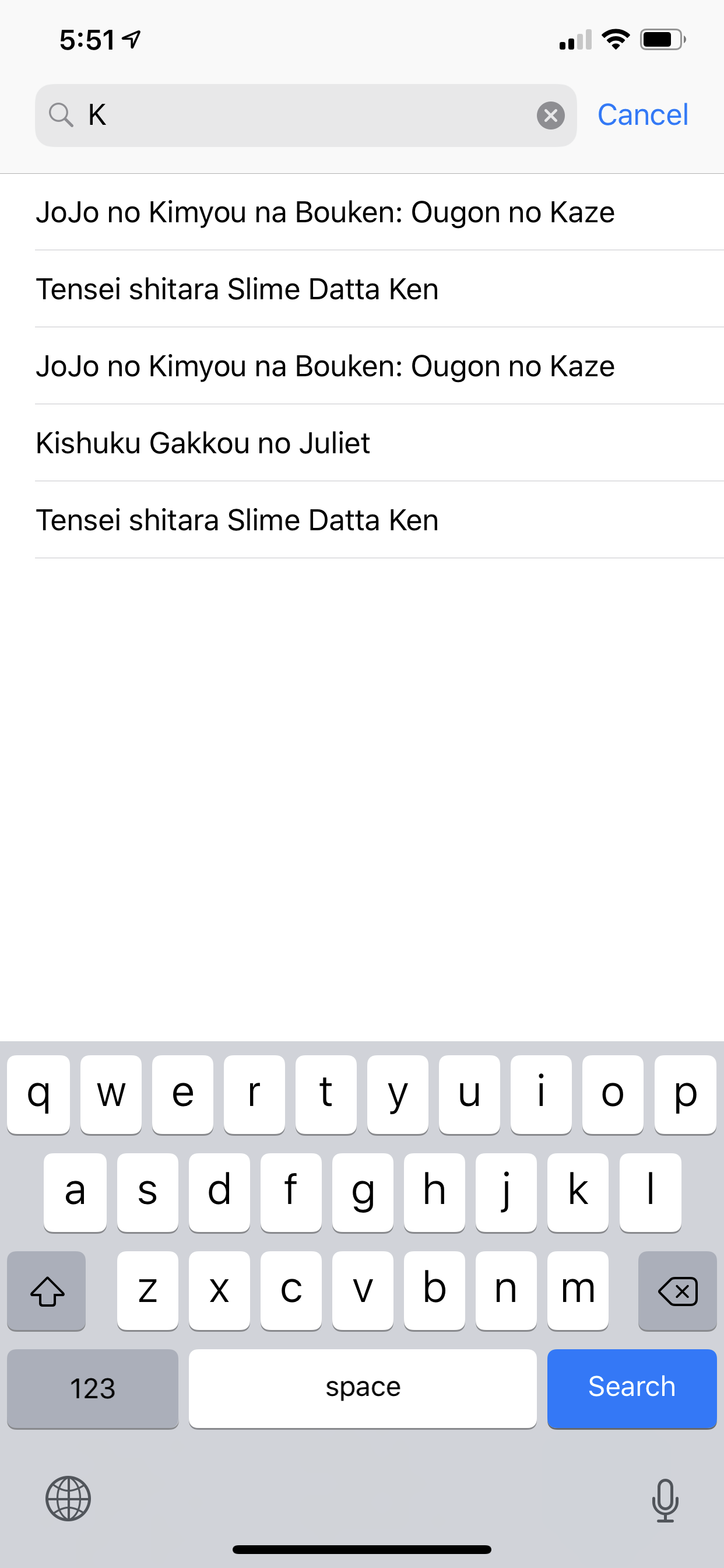
| Beobachten Sie als nächstes | Bibliothek | Suchen |
|---|---|---|
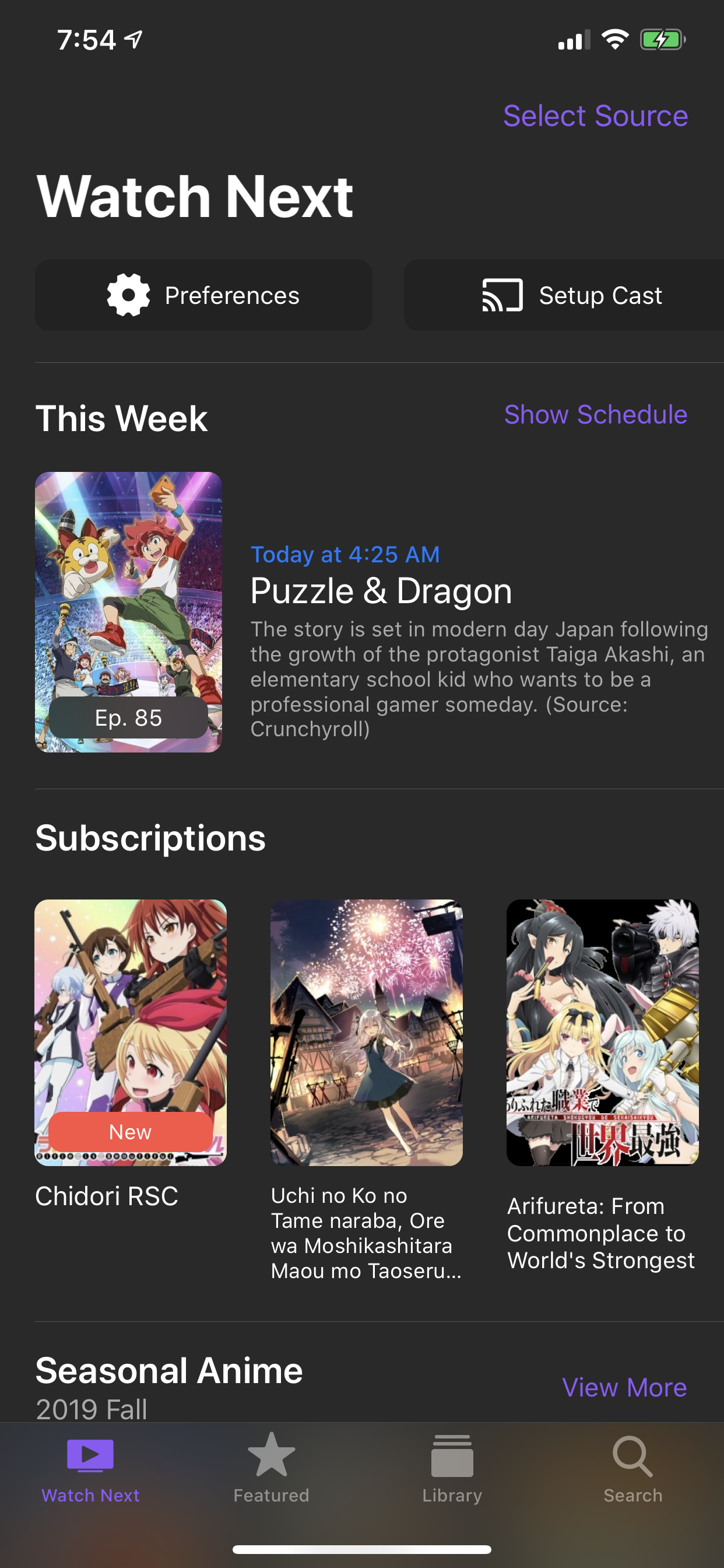 | 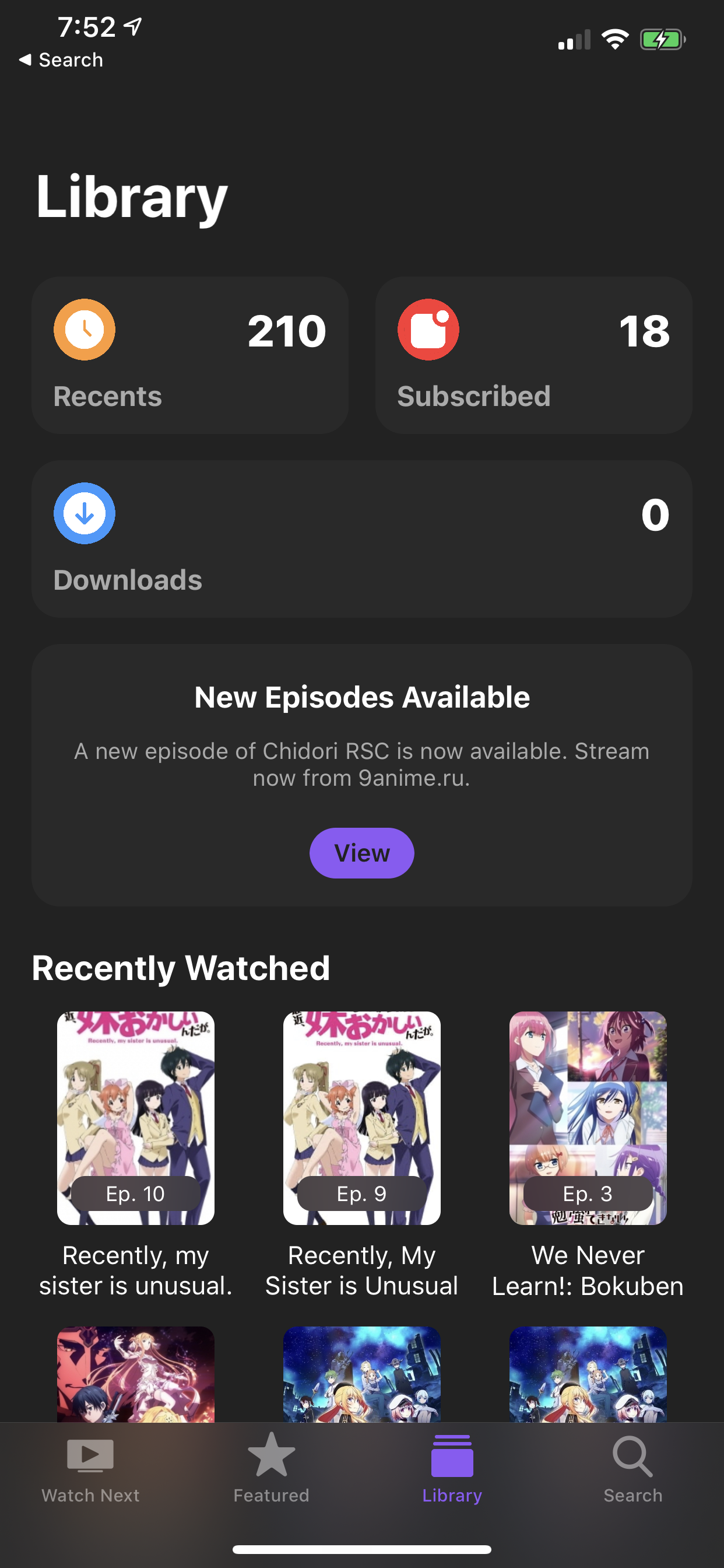 | 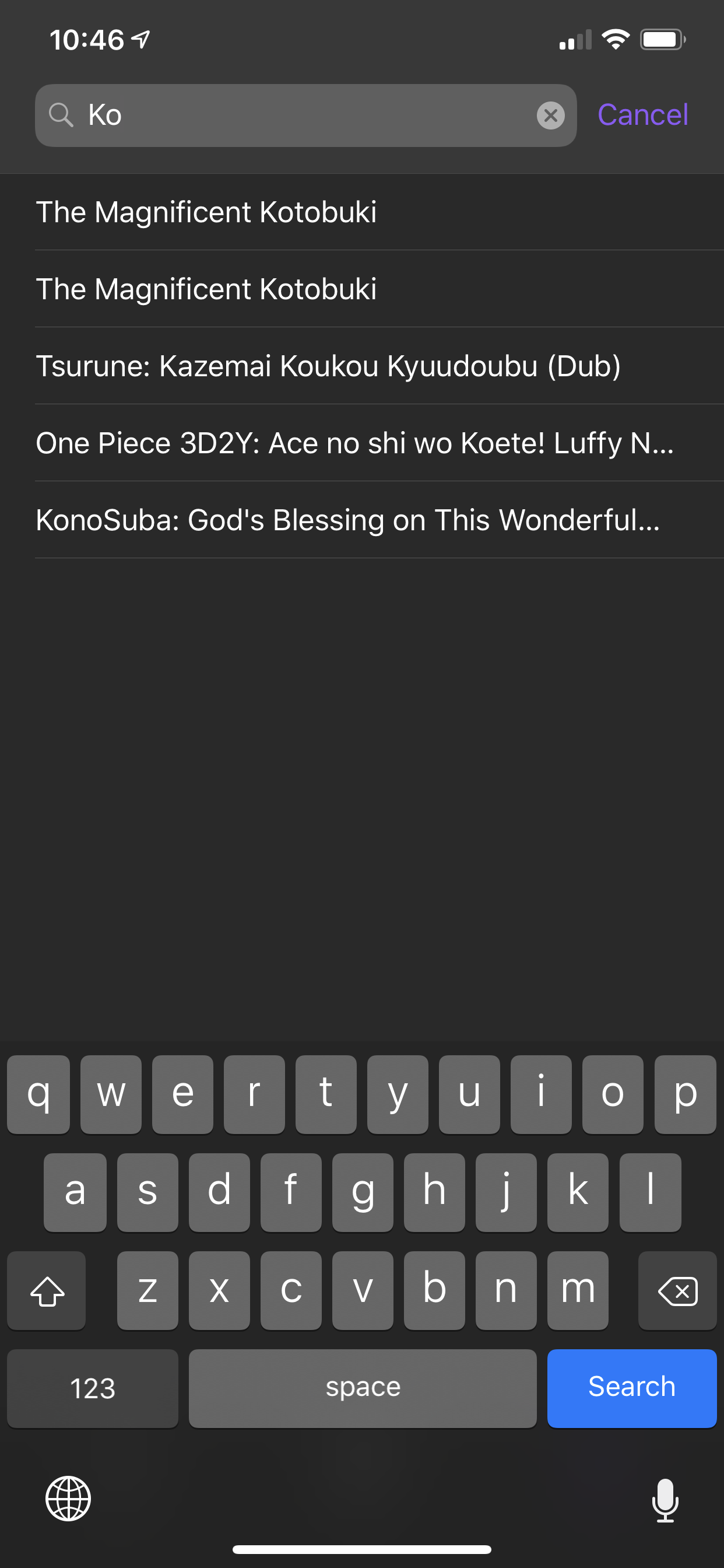 |
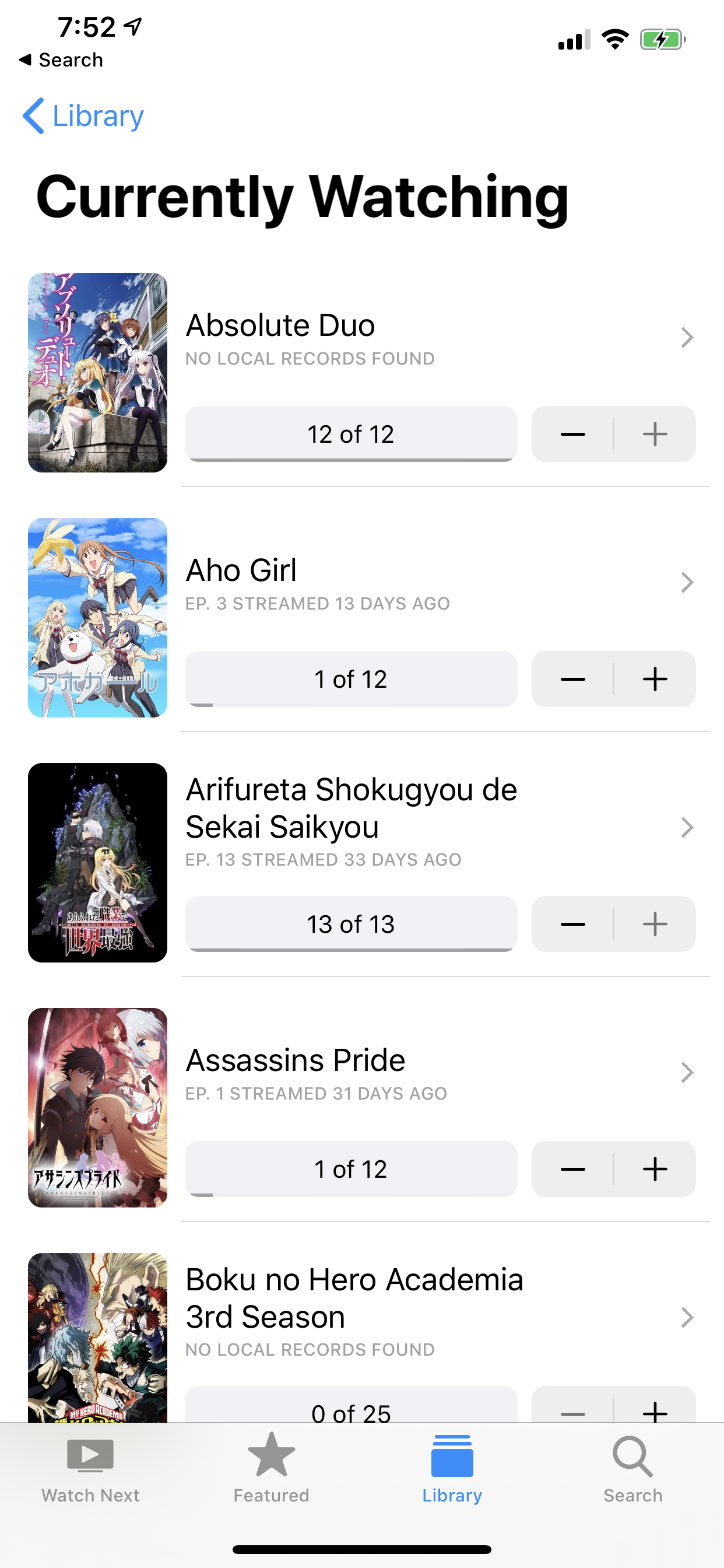
| Listen bearbeiten | Wählen Sie Episoden | Downloads |
|---|---|---|
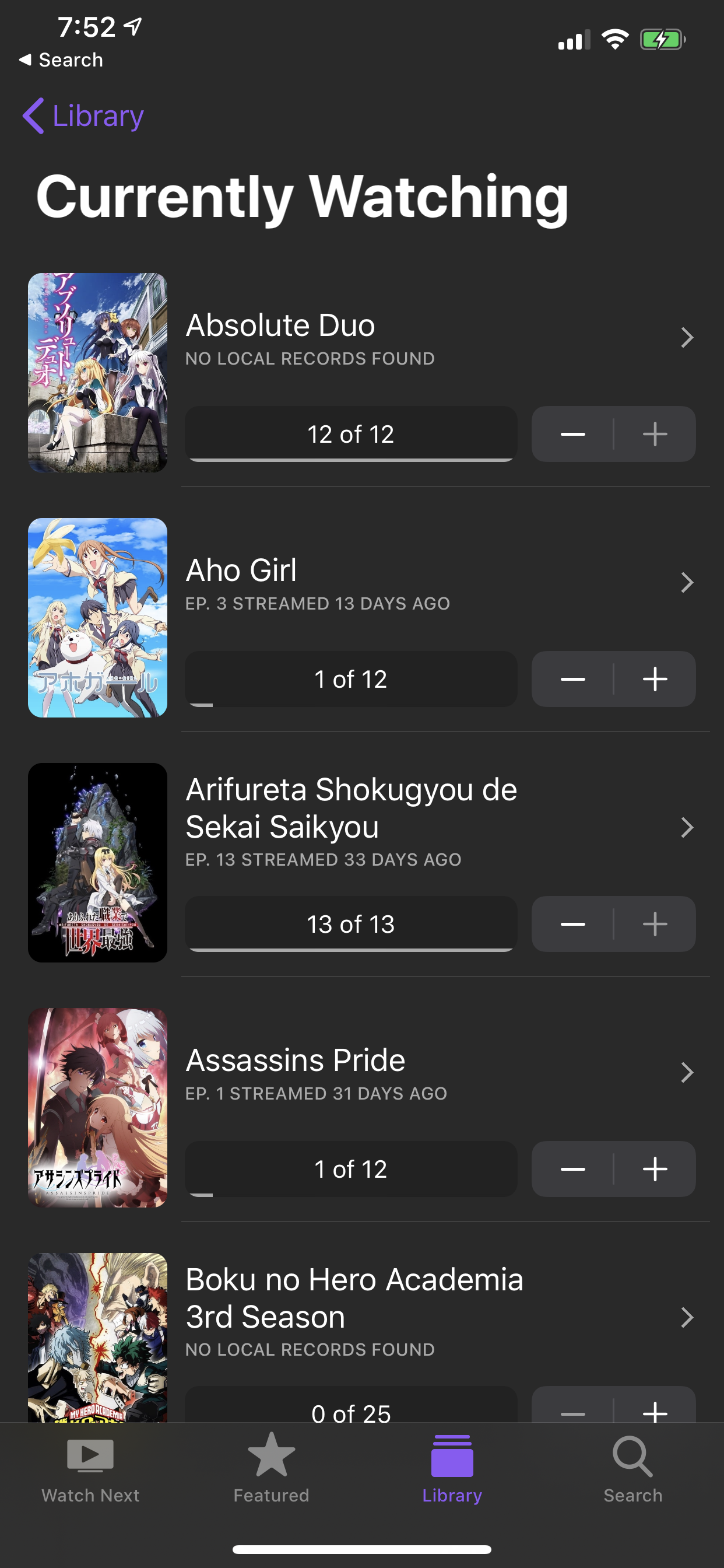 | 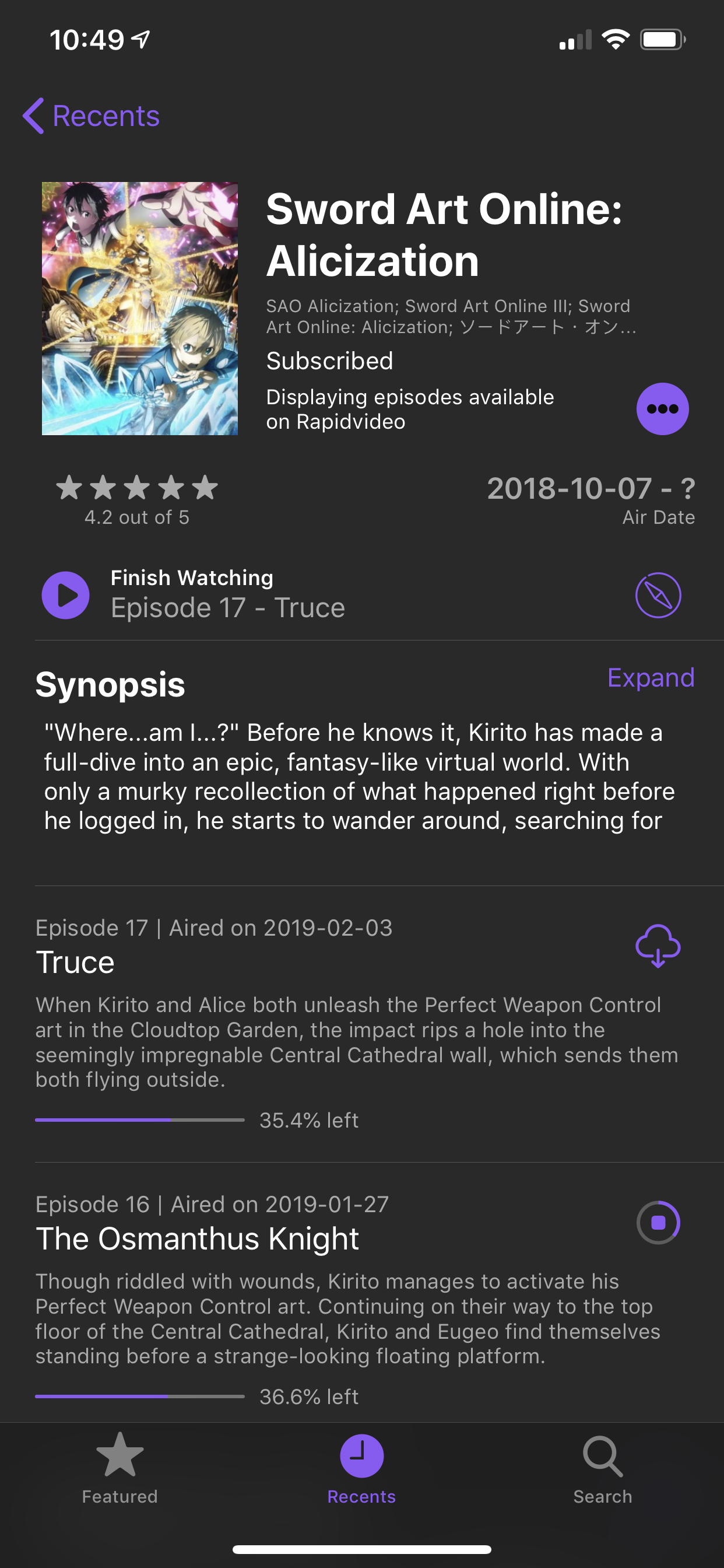 | 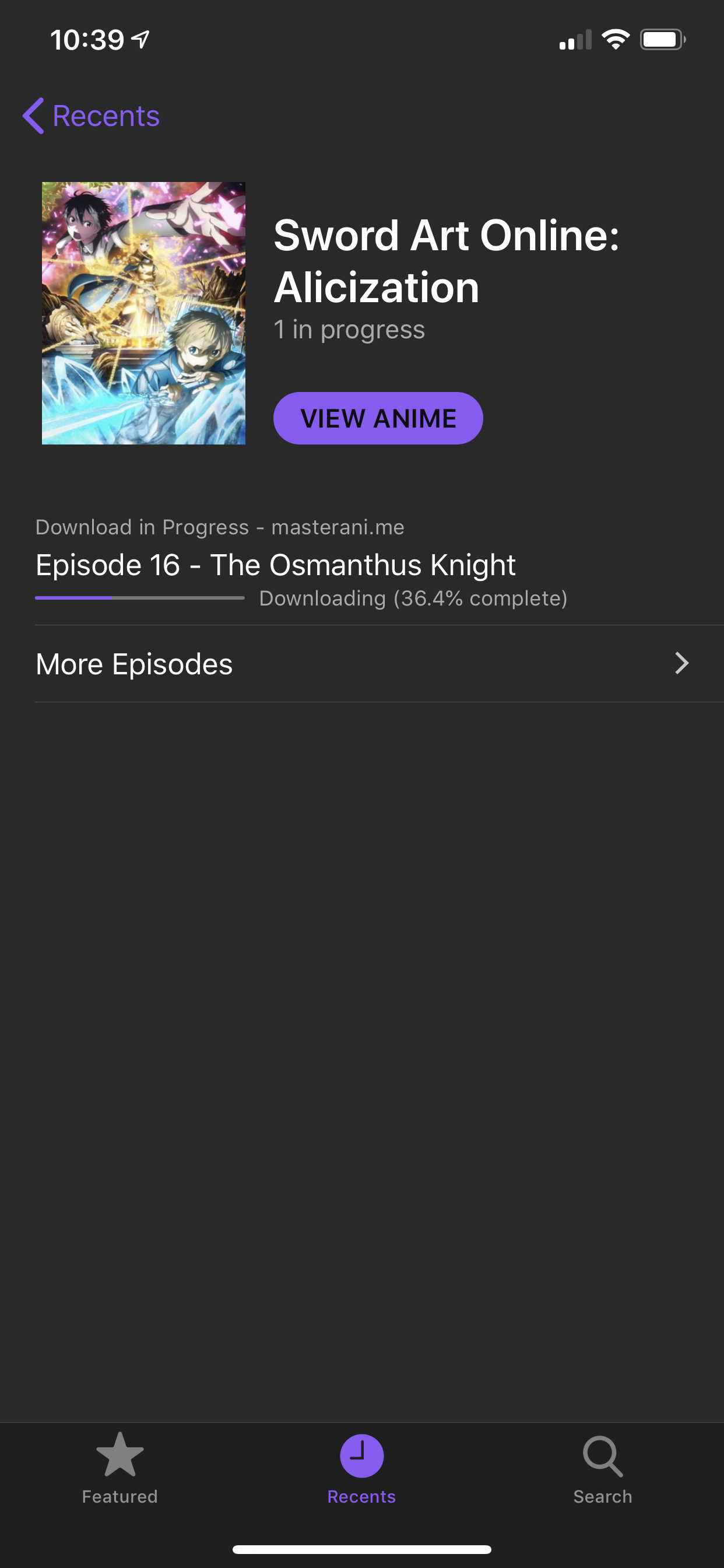 |
| Berichtet Anime (iPad) | Bild im Bild (iPad) |
|---|---|
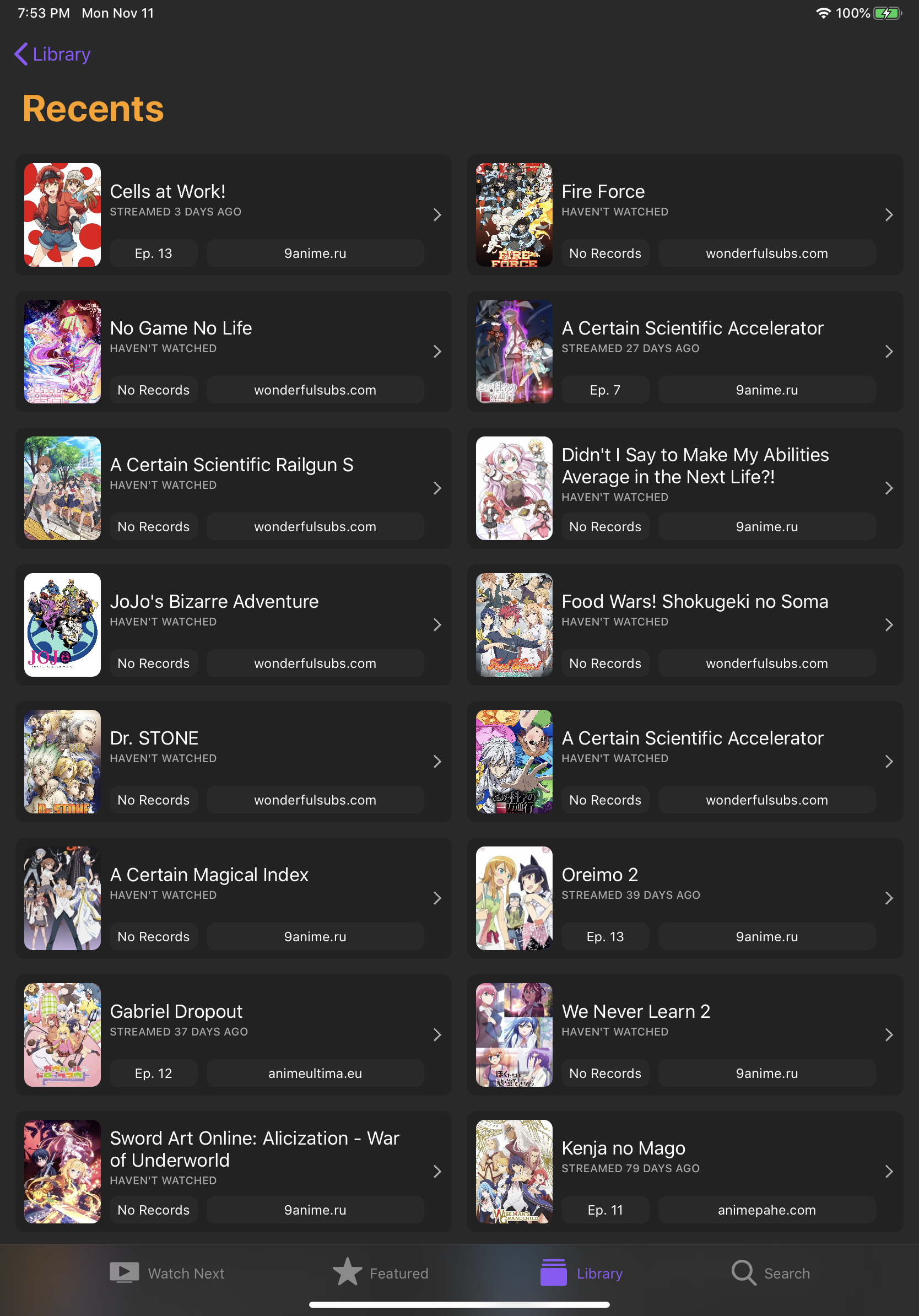 |  |
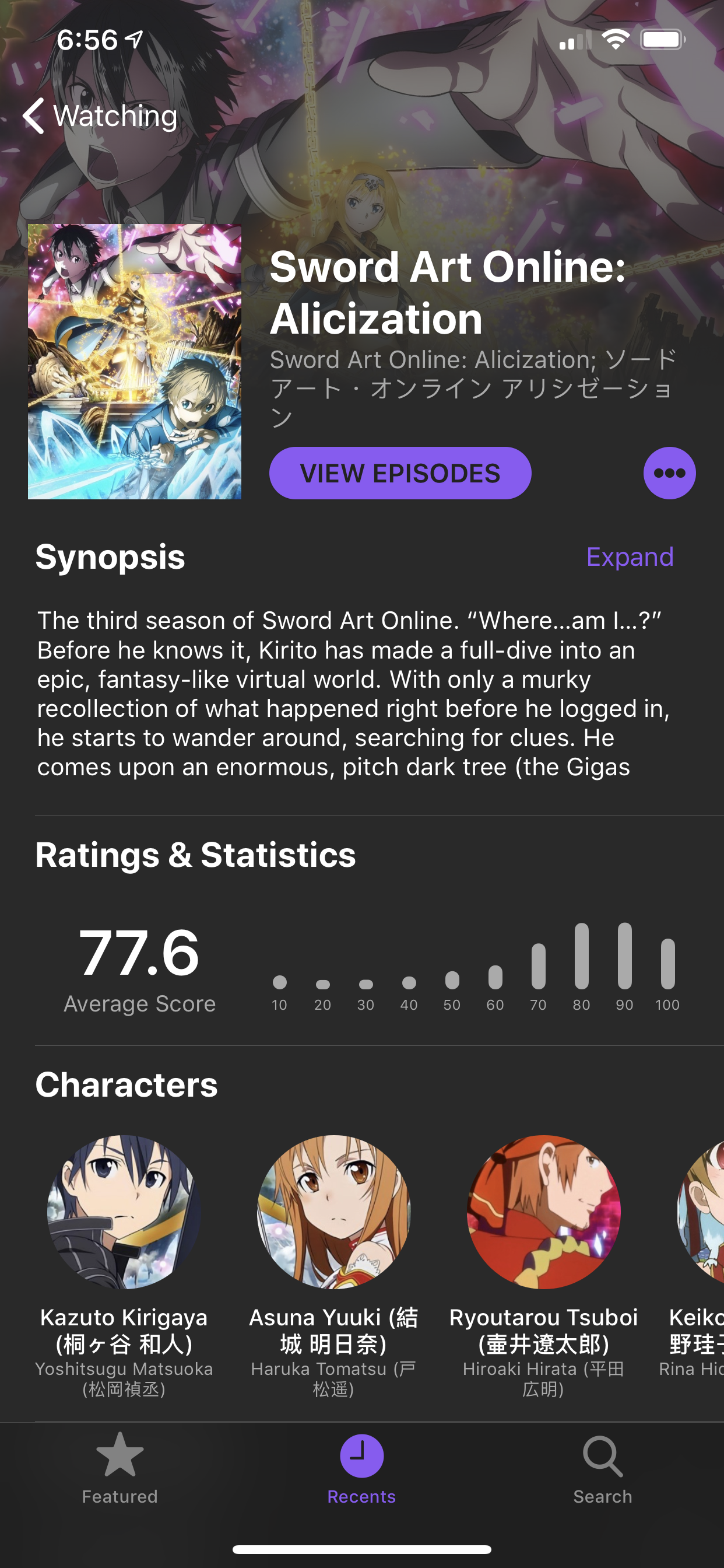
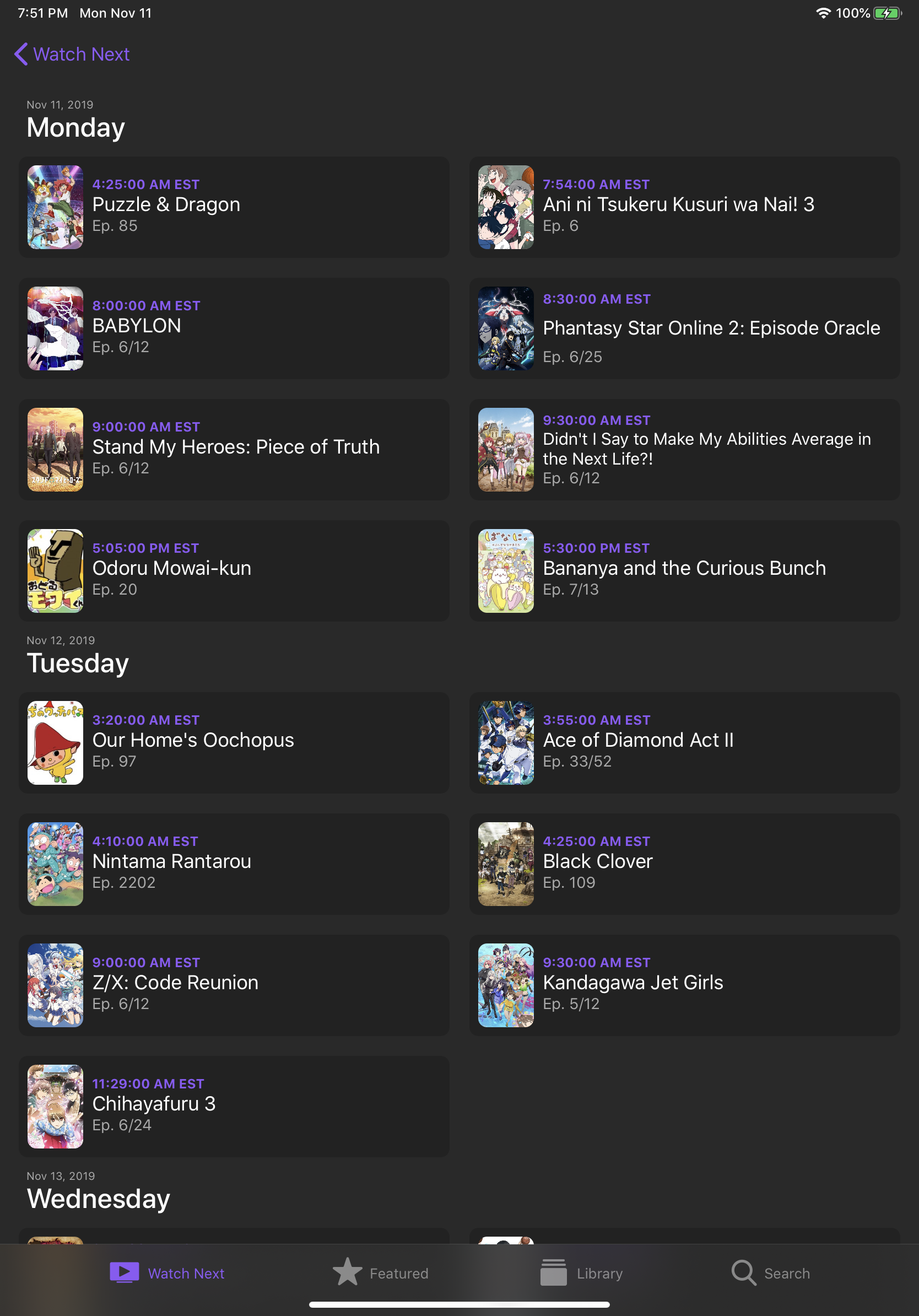
| Anime -Informationen | Ausstrahlungsplan (iPad) |
|---|---|
 |  |
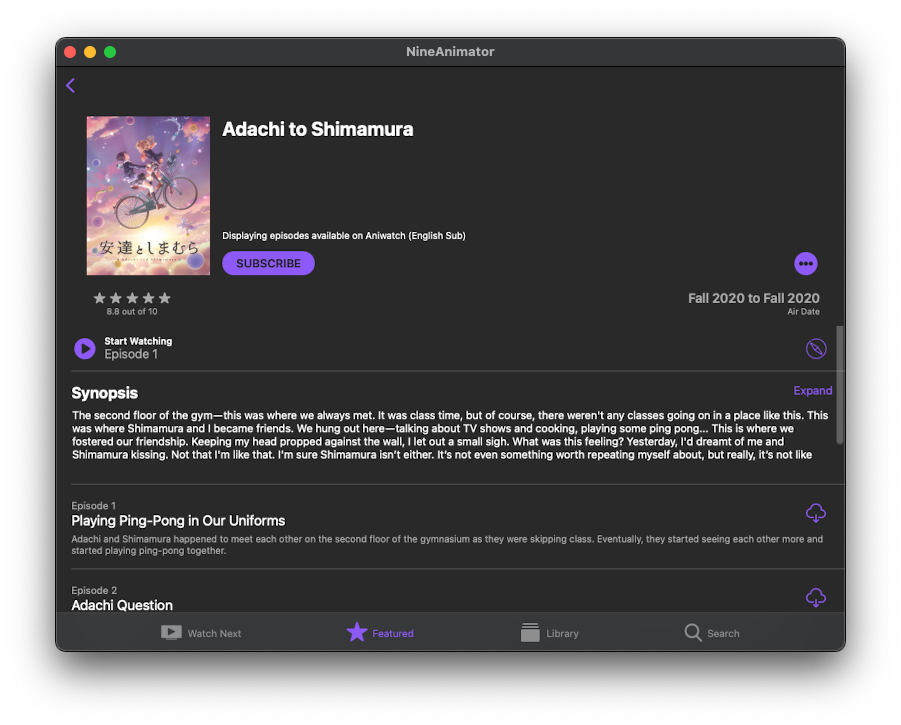
| Episoden (macOS) durchsuchen |
|---|
 |
| Beobachten Sie als nächstes | Bibliothek | Suchen |
|---|---|---|
 |  |  |
| Listen bearbeiten | Wählen Sie Episoden | Downloads |
|---|---|---|
 |  |  |
| Berichtet Anime (iPad) | Bild im Bild (iPad) |
|---|---|
 |  |
| Anime -Informationen | Ausstrahlungsplan (iPad) |
|---|---|
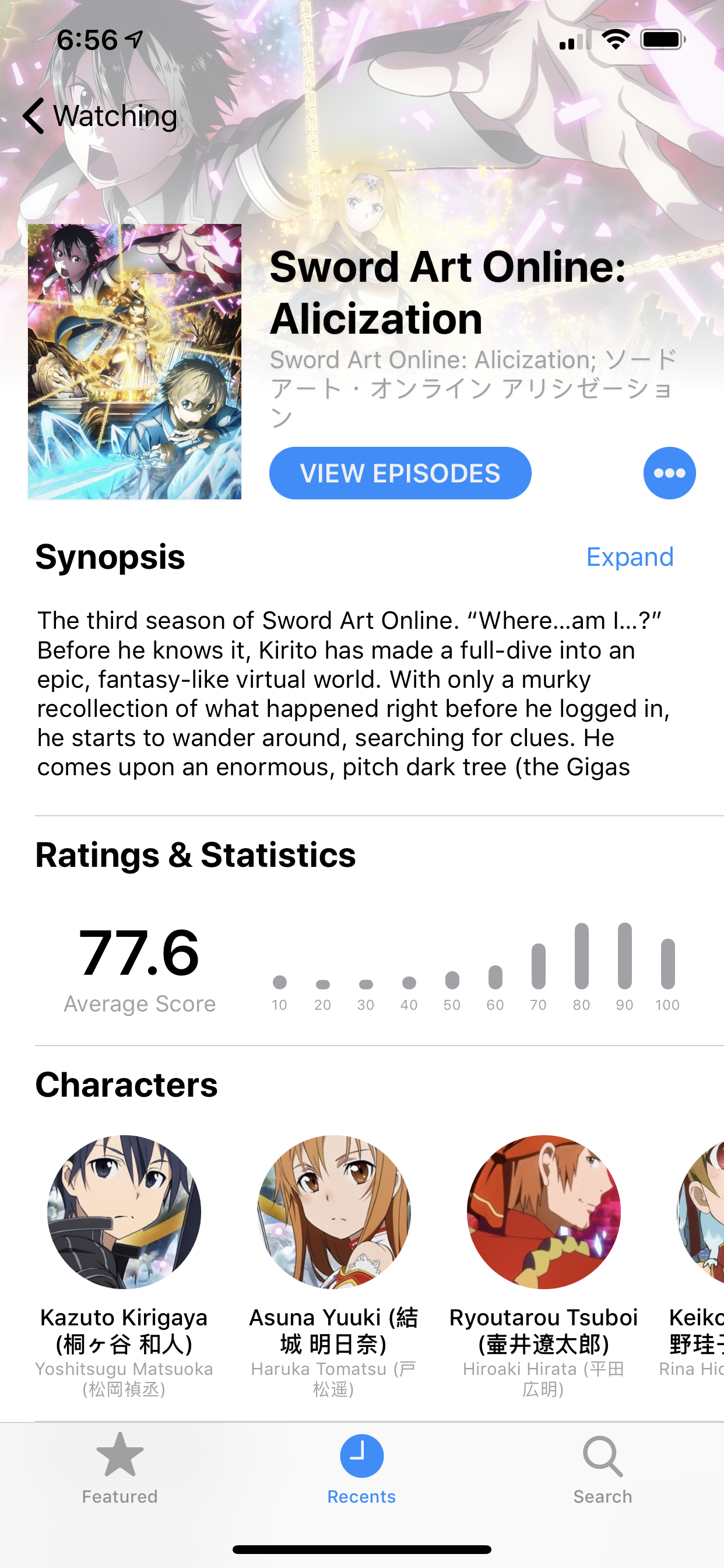 | 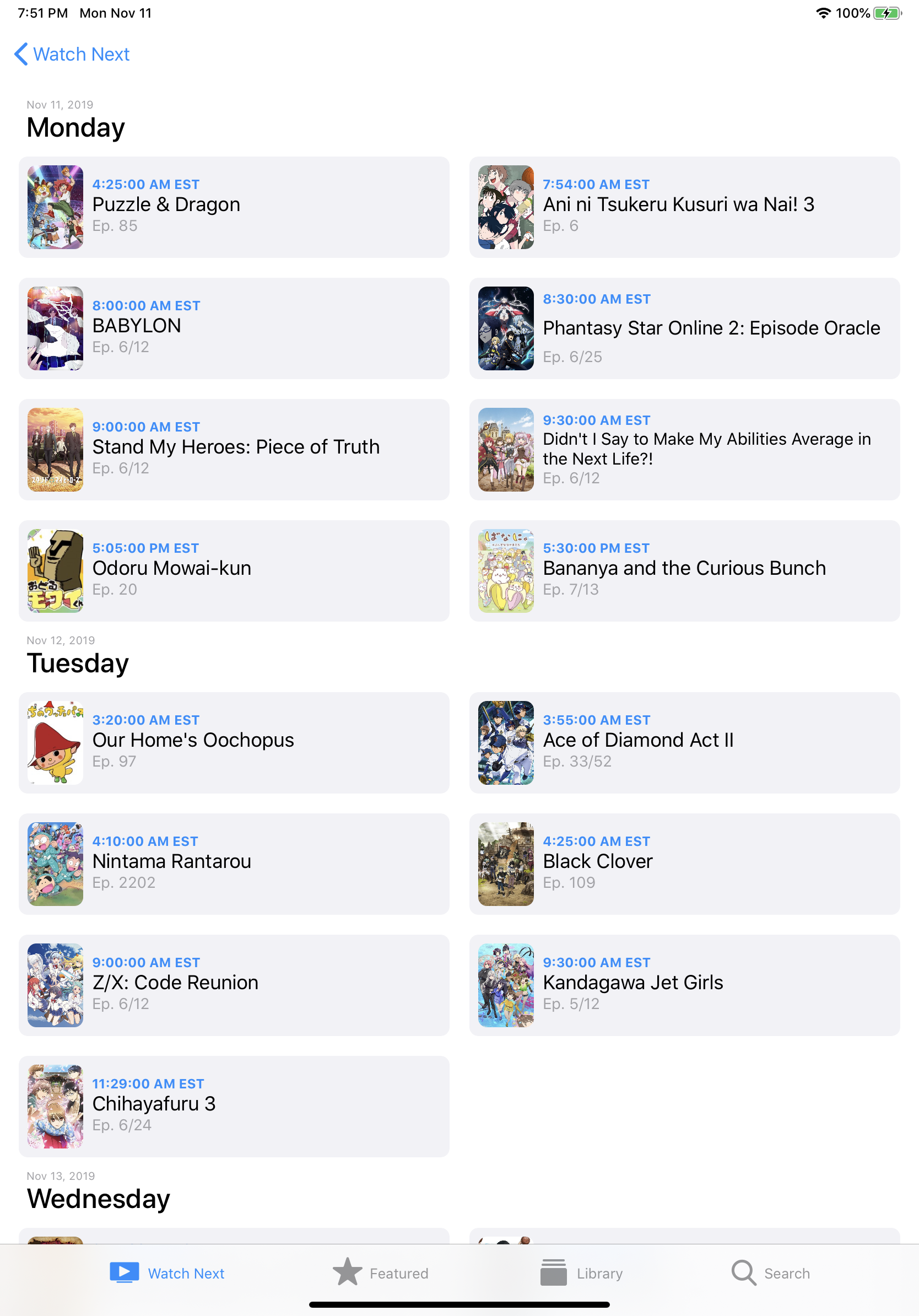 |
| Episoden (macOS) durchsuchen |
|---|
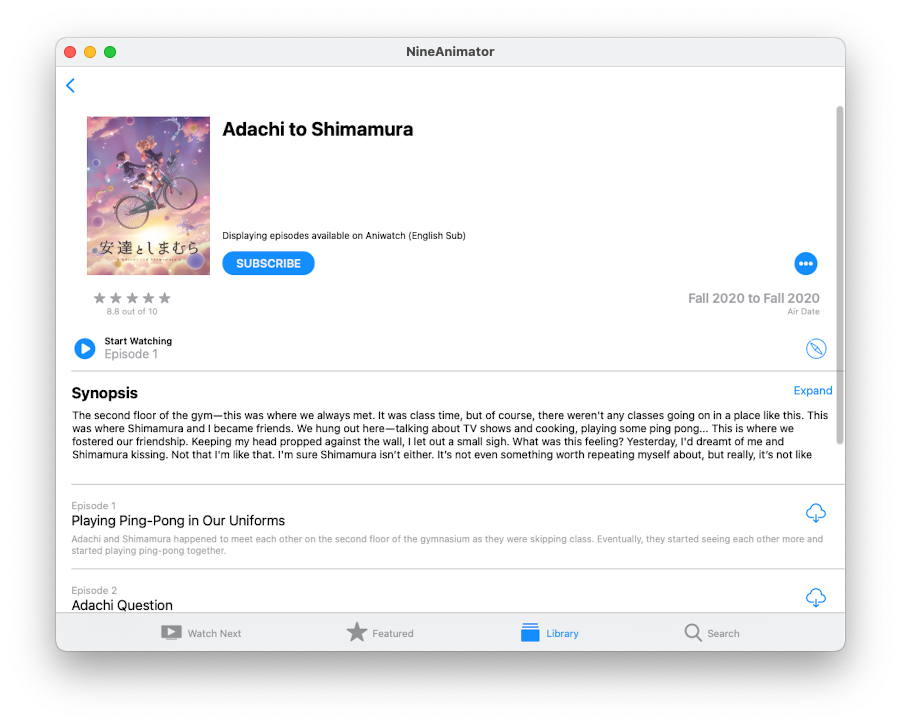 |
| Wiedergabekontrolle besetzen | Wiedergabesteuerung (iPad) besetzen |
|---|---|
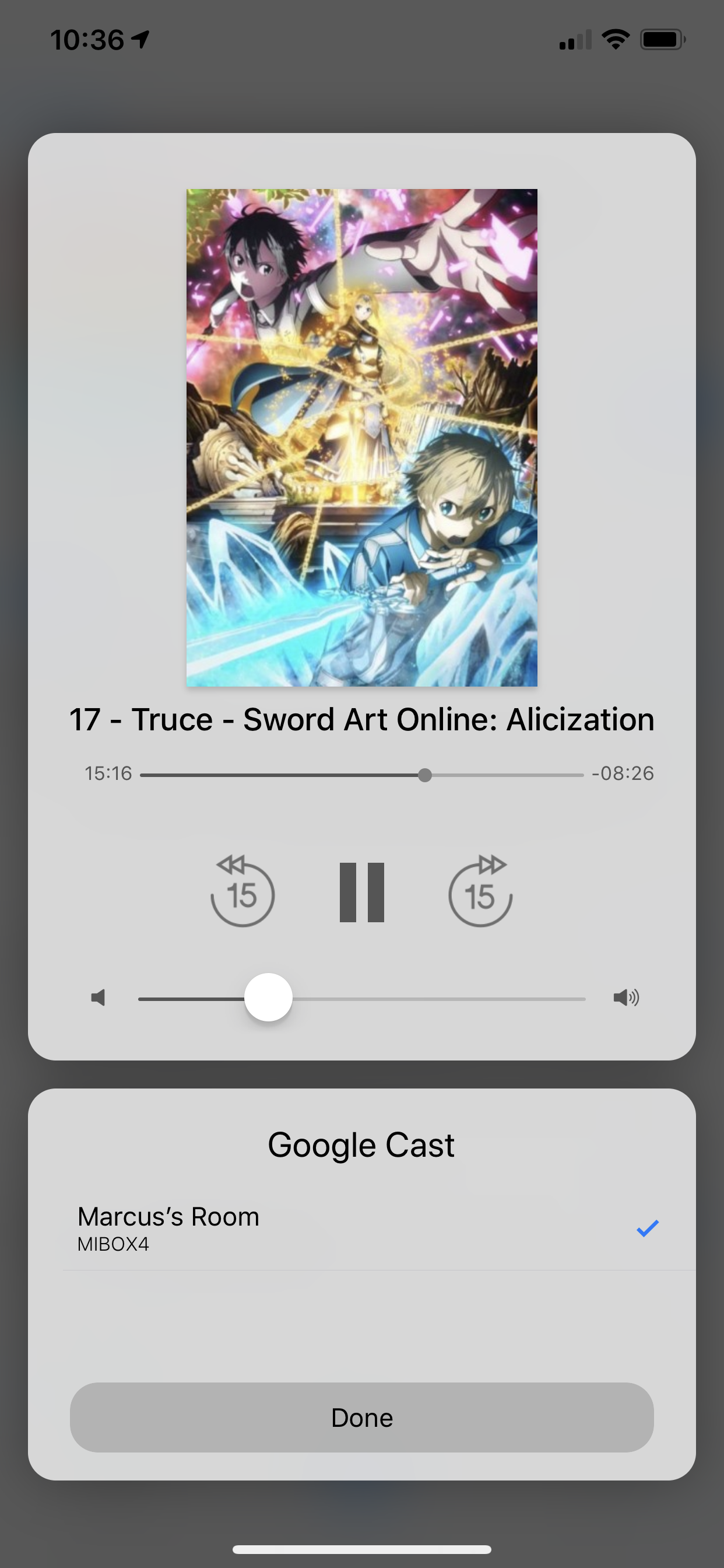 |  |





